Виберіть додаток для свого пристрою та ознайомтеся з інструкціями щодо встановлення.
Як підключитися
Переконайтеся, що доступ активний і що повне приватне посилання на підписку було скопійовано без пробілів. Знову відкрийте форму імпорту та спробуйте ще раз. Якщо профілі або сервери не відображаються, припиніть процедуру та зверніться до служби підтримки, вказавши текст помилки. Ніколи не надсилайте своє посилання, QR-код, HWID або дані про сервер.
Справжні знімки екрана додатка, обрізані або остаточно замасковані. Помаранчеві стрілки — це примітки Novesu. Порожні поля залишені навмисно. Прогалини в інсталяторі, дозволах та стані підключення позначені нижче.
Виберіть завантаження для Windows на офіційній сторінці. Відкрийте завантажений інсталятор і дотримуйтесь інструкцій з установки, а потім запустіть Hiddify. Використовуйте інсталятор, що відповідає вашому ПК.
Коли ваша підписка активна та доступ для пристрою увімкнено: відкрийте Обліковий запис → Підключення і виберіть «Підключити / встановити» поруч із вашим пристроєм. Відкриється ваша особиста сторінка доступу. Скопіюйте посилання на підписку, вказане там.
3
Імпортувати
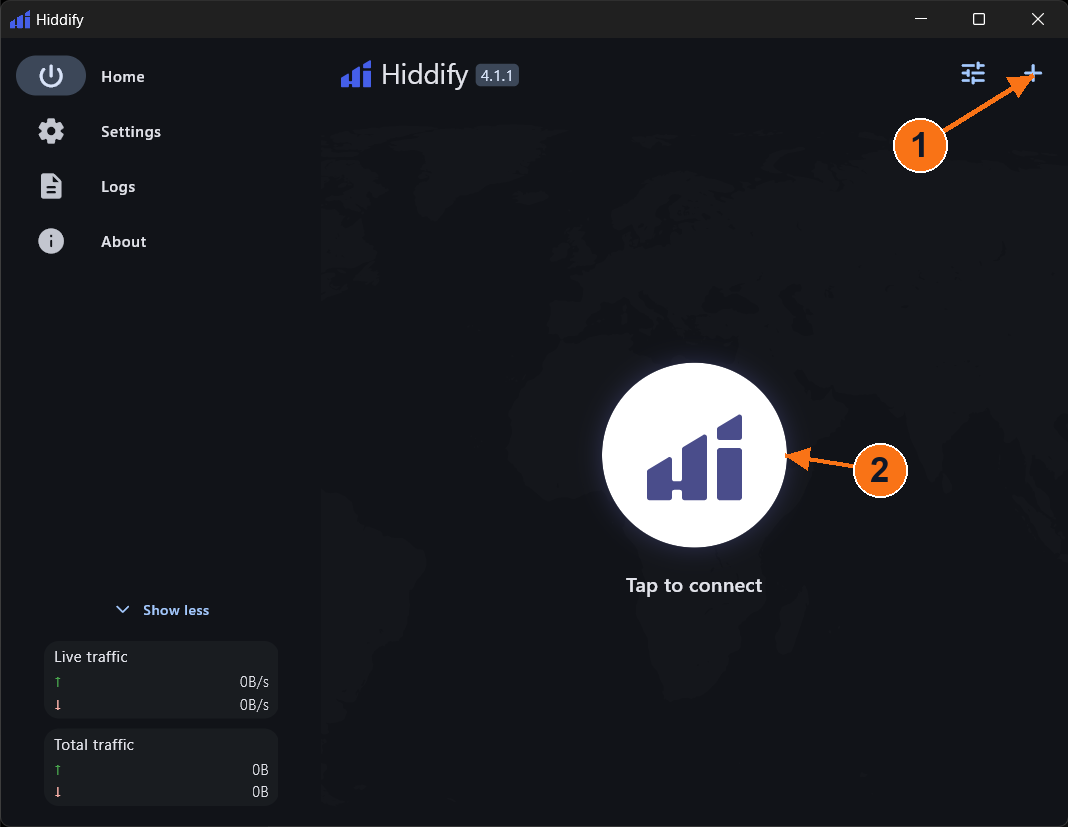
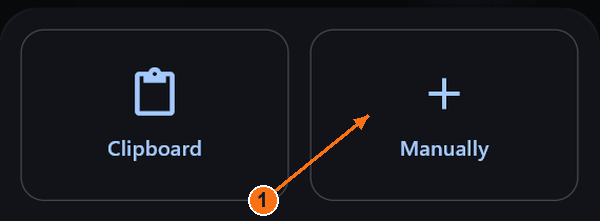
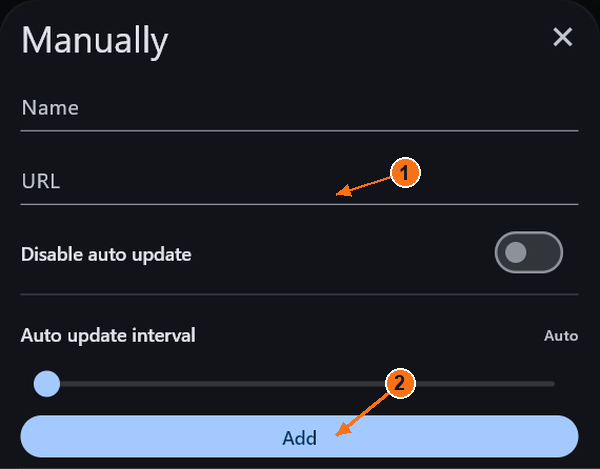
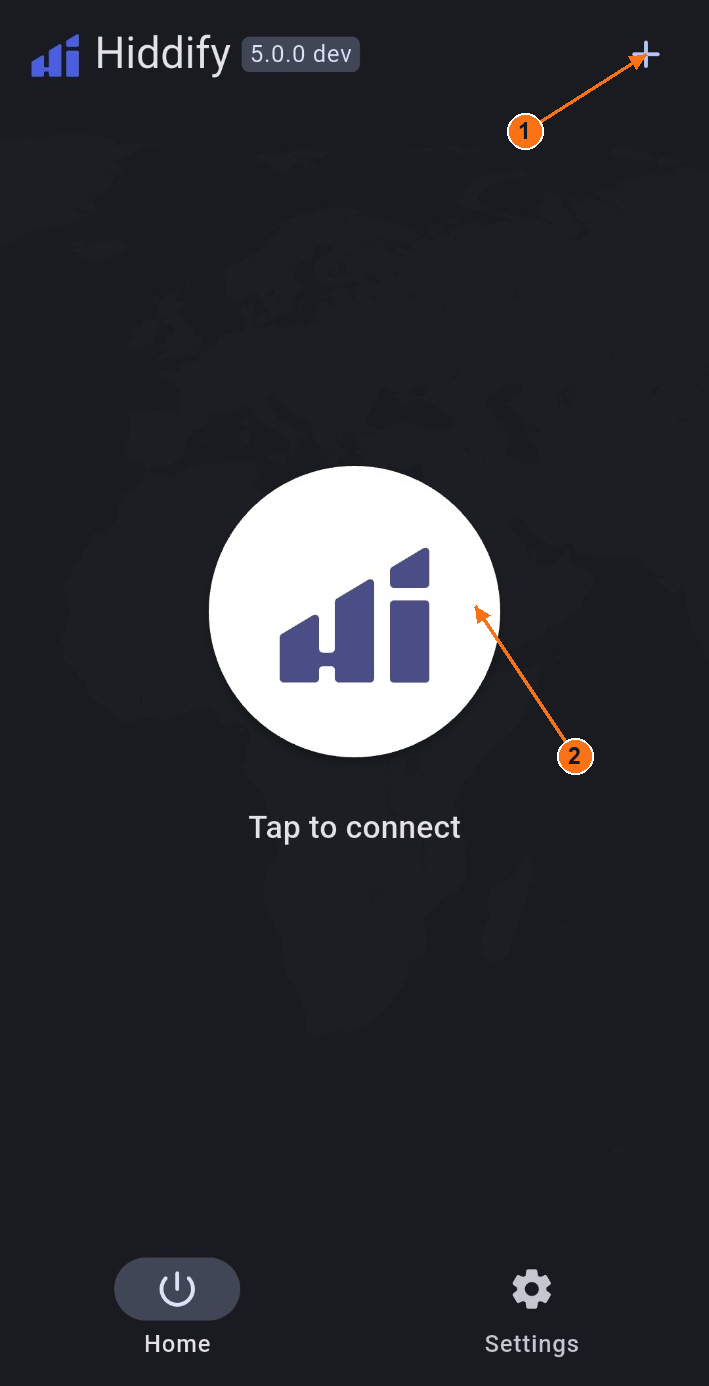
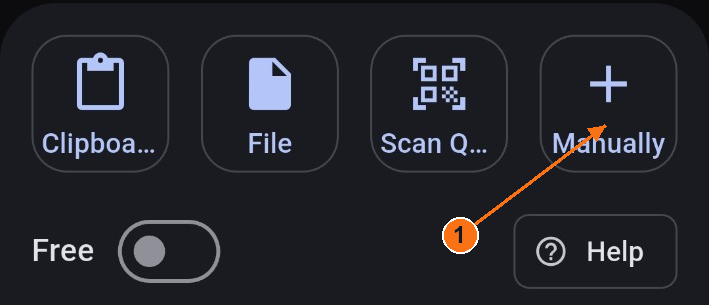
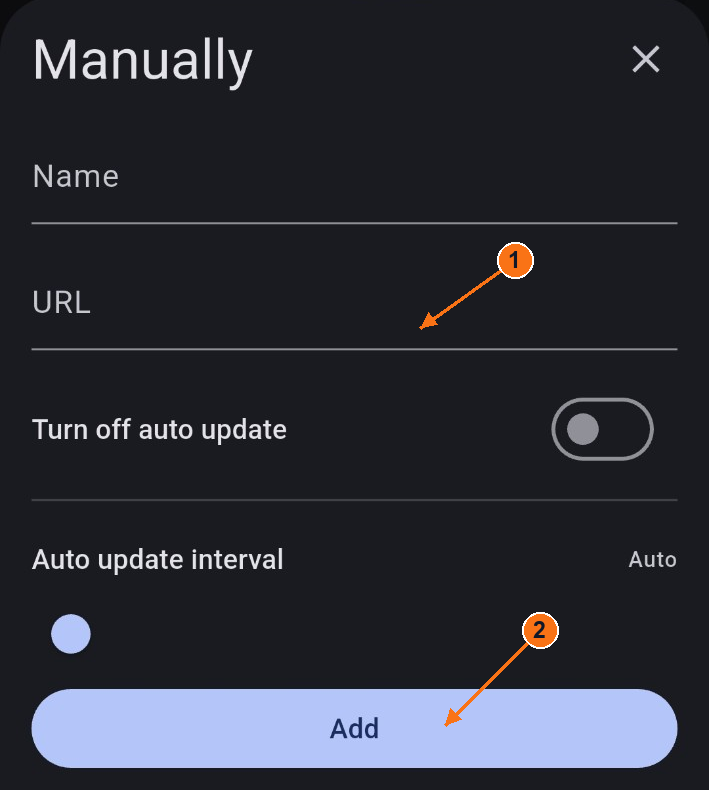
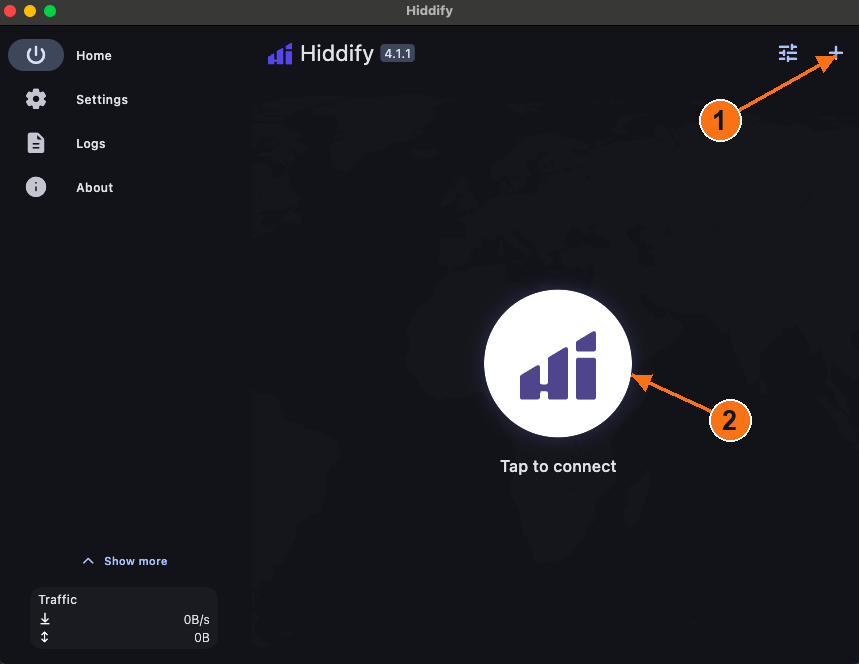
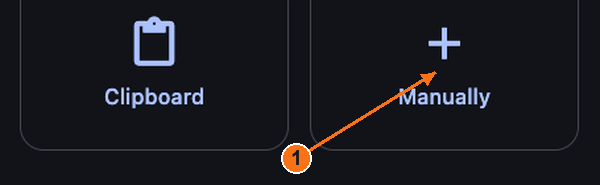
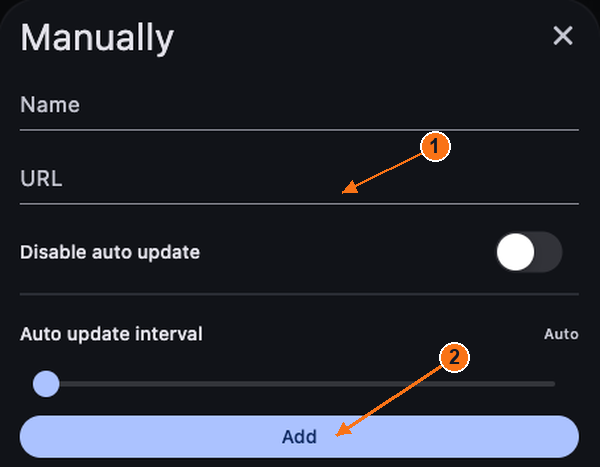
На Home натисніть + у правому верхньому куті. Відкриється вікно вибору варіантів імпорту. Виберіть Manually, введіть Novesu у Name, вставте своє приватне посилання в URL, а потім натисніть Add. Збережений профіль має з’явитися на головній сторінці.
Швидкий доступ: якщо посилання вже скопійовано, + → Clipboard імпортує його без відкриття форми ручного введення.
1: Додайте профіль. 2: Підключіться або відключіться. На зображенні додаток вимкнено. Натисніть або клацніть, щоб збільшити зображення.Виберіть «Вручну», щоб відкрити форму посилання. Натисніть або клацніть, щоб збільшити зображення.1: Вставте URL-адресу. 2: Додайте профіль. Поля на зображенні навмисно залишені порожніми. Натисніть або клацніть, щоб збільшити зображення.
4
Підключити / відключити
Виберіть збережений профіль, а потім натисніть велику центральну кнопку з написом Tap to connect. В офіційному посібнику зазначено, що під час увімкнення кнопка має зелений колір і позначку Connected. Натисніть цю ж кнопку ще раз, щоб відключитися; вона повернеться до стану Tap to connect.
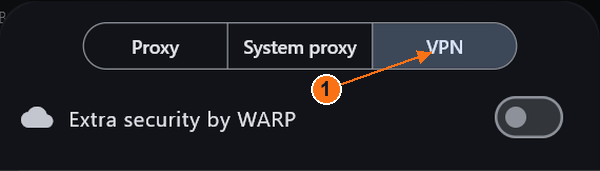
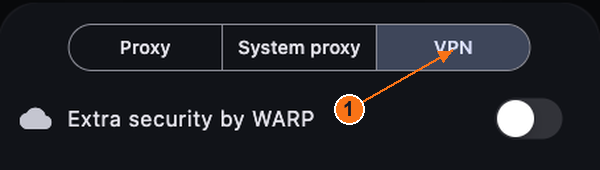
Обережно вибирайте режим: повзунки поруч із + відкривають швидкі налаштування. System proxy охоплює програми, що використовують системний проксі-сервер; інші програми можуть його оминати. VPN використовує віртуальний мережевий інтерфейс і потребує системного дозволу. Він не видаляє винятки маршрутизації.
Не змінюйте налаштування WARP та розширені налаштування. Якщо режим VPN не запускається, дотримуйтесь інструкцій видавця щодо прав доступу. Наведених знімках екрана показано стан вимкнення; все ще потрібен відповідний кадр, що відображає стан підключення.
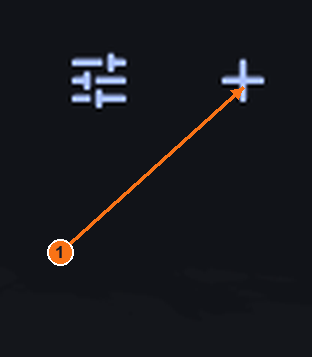
Тут вибрано режим VPN. Системний проксі — це інший режим. Натисніть або клацніть, щоб збільшити зображення.Збільшене зображення: кнопка «+» відкриває параметри імпорту. Натисніть або клацніть, щоб збільшити зображення.
Android
Hiddify на Android
Версія Android, на якій зроблено знімки: 5.0.0 dev. Знімки екрана відображають наданий додаток, а не версію для настільних комп’ютерів.
Відкрийте офіційну сторінку завантаження для Android. Якщо відкриється Google Play, натисніть Install → Open. Щоб отримати офіційний файл APK, відкрийте завантажений файл, встановіть його, а потім запустіть Hiddify.
Коли ваша підписка активна та доступ для пристрою увімкнено: відкрийте Обліковий запис → Підключення і виберіть «Підключити / встановити» поруч із вашим пристроєм. Відкриється ваша особиста сторінка доступу. Скопіюйте посилання на підписку, вказане там.
3
Імпортувати
На Home натисніть + у правому верхньому куті. Відкриється вікно вибору варіантів імпорту. Оберіть Manually, введіть Novesu у Name, вставте своє приватне посилання в URL і натисніть Add. Профіль має з’явитися на головній сторінці.
Швидкий спосіб: спочатку скопіюйте посилання, а потім виберіть + → Clipboard. Не змінюйте налаштування оновлення.
1: Додати профіль. 2: Підключитися або відключитися. Знімок інтерфейсу Android; додаток вимкнено. Натисніть або клацніть, щоб збільшити зображення.Виберіть «Вручну», щоб відкрити форму посилання. Ще одним варіантом імпорту є використання буфера обміну. Натисніть або клацніть, щоб збільшити зображення.1: Вставте URL-адресу. 2: Додати. Поля, що відображаються, залишаються порожніми. Натисніть або клацніть, щоб збільшити зображення.
4
Підключити / відключити
Вибравши свій профіль, натисніть велику центральну кнопку. Під час першого підключення Android може запитати дозвіл на створення VPN-з’єднання; надайте його лише в тому випадку, якщо ви дійсно маєте намір підключитися.
Увімкнено: в офіційному посібнику описано зелену кнопку з написом Connected. Вимкнено: натисніть її ще раз; головний екран повернеться до Tap to connect. Очікування з’єднання або помилка не вважаються станом підключення.
Діалогове вікно з дозволами для Android та знімок екрана у включеному стані не були надані. На зображенні вище показано вимкнений стан.
Оберіть завантаження для macOS. Для версії у форматі DMG відкрийте образ диска, встановіть Hiddify у папку «Програми» та запустіть його звідти. Не використовуйте інсталятор для Windows.
Коли ваша підписка активна та доступ для пристрою увімкнено: відкрийте Обліковий запис → Підключення і виберіть «Підключити / встановити» поруч із вашим пристроєм. Відкриється ваша особиста сторінка доступу. Скопіюйте посилання на підписку, вказане там.
3
Імпортувати
На Home натисніть + у правому верхньому куті. Відкриється вікно вибору варіантів імпорту. Виберіть Manually, введіть Novesu у Name, вставте своє приватне посилання в URL, а потім натисніть Add. Збережений профіль має з’явитися на головній сторінці.
Швидкий доступ: якщо посилання вже скопійовано, + → Clipboard імпортує його без відкриття форми ручного введення.
1: Додайте профіль. 2: Підключіться або відключіться. На зображенні додаток вимкнено. Натисніть або клацніть, щоб збільшити зображення.Виберіть «Вручну», щоб відкрити форму посилання. Натисніть або клацніть, щоб збільшити зображення.1: Вставте URL-адресу. 2: Додайте профіль. Поля на зображенні навмисно залишені порожніми. Натисніть або клацніть, щоб збільшити зображення.
4
Підключити / відключити
Виберіть збережений профіль, а потім натисніть велику центральну кнопку з написом Tap to connect. В офіційному посібнику зазначено, що під час увімкнення кнопка має зелений колір і позначку Connected. Натисніть цю ж кнопку ще раз, щоб відключитися; вона повернеться до стану Tap to connect.
Обережно вибирайте режим: повзунки поруч із + відкривають швидкі налаштування. System proxy охоплює програми, що використовують системний проксі-сервер; інші програми можуть його оминати. VPN використовує віртуальний мережевий інтерфейс і потребує системного дозволу. Він не видаляє винятки маршрутизації.
Не змінюйте налаштування WARP та розширені налаштування. Якщо режим VPN не запускається, дотримуйтесь інструкцій видавця щодо прав доступу. Наведених знімках екрана показано стан вимкнення; все ще потрібен відповідний кадр, що відображає стан підключення.
Тут вибрано режим VPN. Системний проксі — це інший режим. Натисніть або клацніть, щоб збільшити зображення.Збільшене зображення: кнопка «+» відкриває параметри імпорту. Натисніть або клацніть, щоб збільшити зображення.
iPhone / iPad
Hiddify на iPhone / iPad
Приклад використання на iPhone · знімки екрана поточного пристрою будуть додані пізніше.
Коли ваша підписка активна та доступ для пристрою увімкнено: відкрийте Обліковий запис → Підключення і виберіть «Підключити / встановити» поруч із вашим пристроєм. Відкриється ваша особиста сторінка доступу. Скопіюйте посилання на підписку, вказане там.
3
Імпортувати
В офіційному посібнику використовується Home → + → Manually. Введіть назву, вставте своє приватне посилання в URL, а потім натисніть Add. Або спочатку скопіюйте посилання та виберіть Clipboard. Збережений профіль з’явиться на головній сторінці.
Ілюстрація: macOS; елементи керування на iPhone можуть відрізнятися. Приклад введення URL наведено лише для ілюстрації, це не знімок екрана iPhone. Натисніть або клацніть, щоб збільшити зображення.
4
Підключити / відключити
Виберіть імпортований профіль і натисніть велику центральну кнопку. Згідно з офіційним посібником з установки для iPhone, під час першого підключення з’явиться запит на додавання конфігурації VPN: виберіть Allow, якщо ви маєте намір підключитися.
У посібнику користувача описано зелену кнопку з написом Connected, коли вона увімкнена. Натисніть її ще раз, щоб відключитися; вона повернеться до стану Tap to connect.
Приклад роботи на iOS: документація та посилання на видавця, а не тестування на реальному пристрої. Все ще потрібно імпортувати дані з актуального iPhone, отримати дозволи та зафіксувати увімкнення/вимкнення. Матеріали з App Store тут не публікуються.
Виберіть завантаження для Windows на офіційній сторінці. Відкрийте завантажений інсталятор і дотримуйтесь інструкцій з установки, а потім відкрийте Happ. Використовуйте інсталятор, що відповідає вашому ПК.
Коли ваша підписка активна та доступ для пристрою увімкнено: відкрийте Обліковий запис → Підключення і виберіть «Підключити / встановити» поруч із вашим пристроєм. Відкриється ваша особиста сторінка доступу. Скопіюйте посилання на підписку, вказане там.
3
Імпортувати
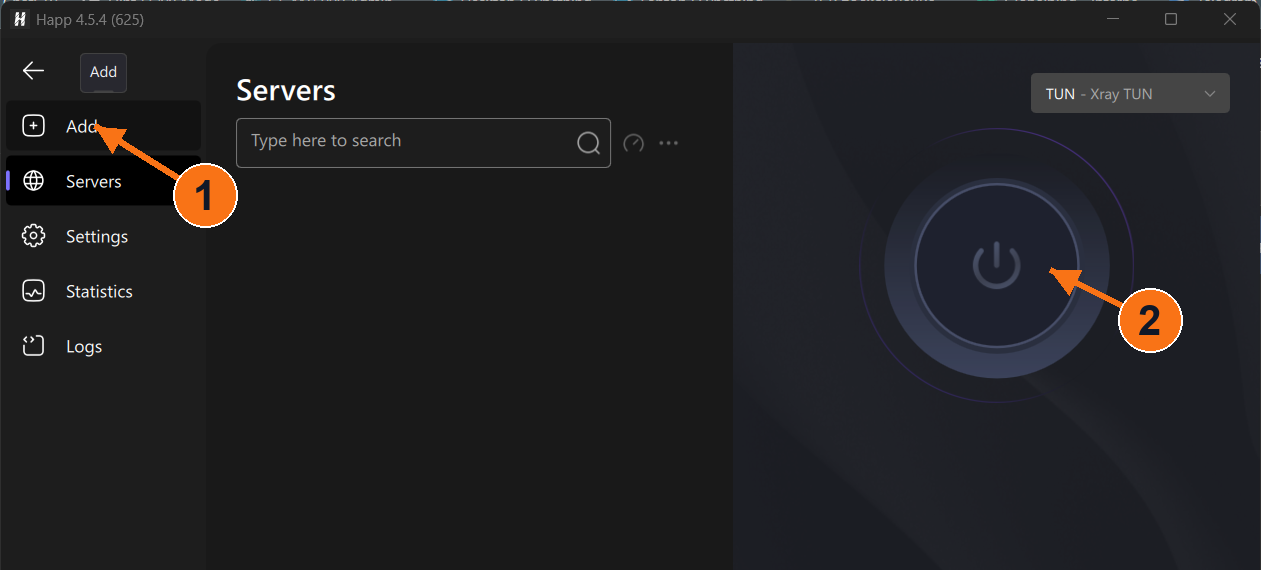
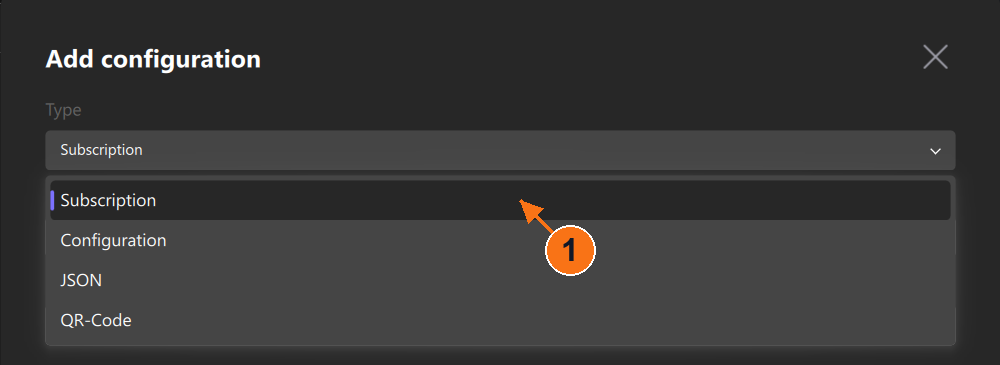
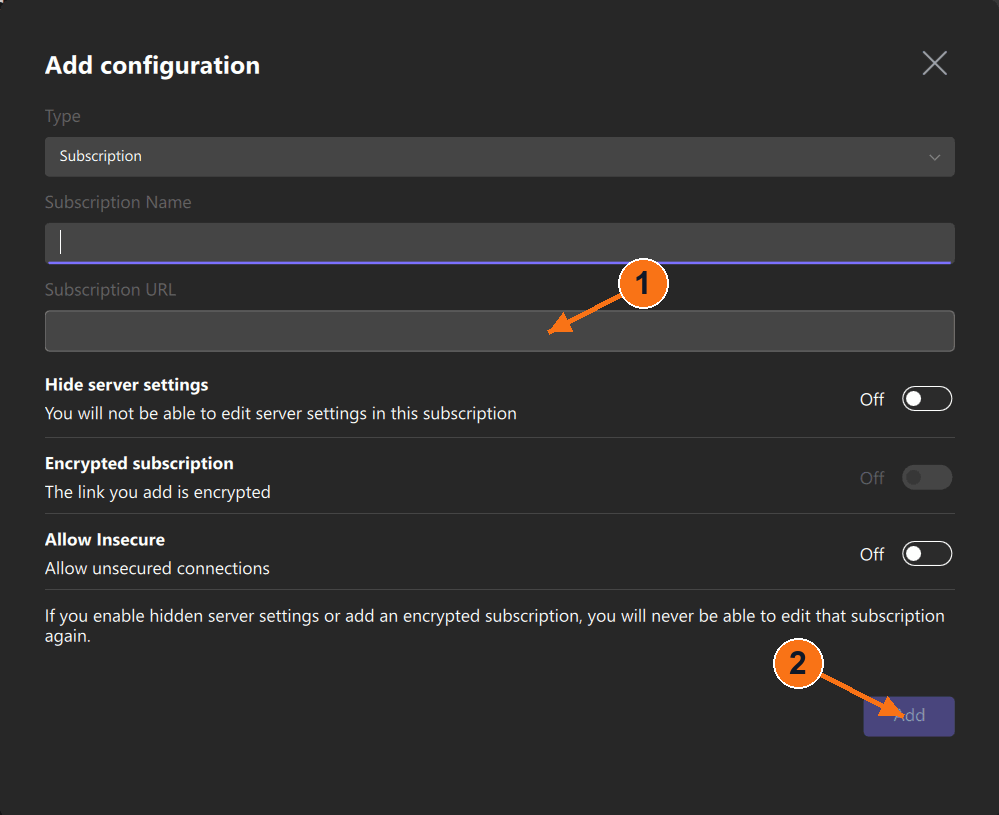
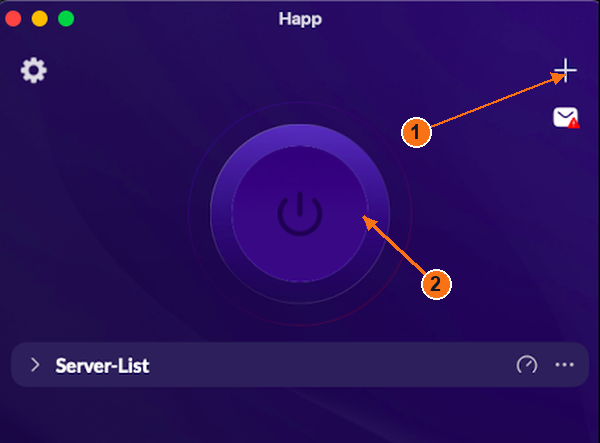
Натисніть Add (піктограму + у лівій бічній панелі). У полі Add configuration виберіть Type → Subscription. Введіть Novesu у поле Subscription Name, вставте своє посилання в поле Subscription URL, а потім натисніть Add. Список серверів має заповнитися.
Subscription імпортує список, що оновлюється; Configuration призначений для одноразової конфігурації. Вимкніть Allow Insecure, а інші перемикачі залиште без змін.
1: Натисніть «Додати», щоб відкрити форму імпорту. 2: «Живлення» керує підключенням. Порожній список — додаток вимкнено. Натисніть або клацніть, щоб збільшити зображення.Виберіть «Підписка», а не «Конфігурація». Натисніть або клацніть, щоб збільшити зображення.1: Вставте URL підписки. 2: Додати. Поля, що відображаються, залишаються порожніми. Натисніть або клацніть, щоб збільшити зображення.
4
Підключити / відключити
Після імпорту виберіть сервер зі своєї передплати, а потім натисніть велику кнопку живлення, показану вище. Натисніть цю ж кнопку ще раз, щоб відключитися.
Перевірте результат: дочекайтеся, поки статус підключення додатка стабілізується без помилок. Порожній список серверів, результат тесту ping або натиснута кнопка самі по собі не свідчать про наявність підключення. Зображена темна кнопка живлення означає стан вимкнення/порожнього списку.
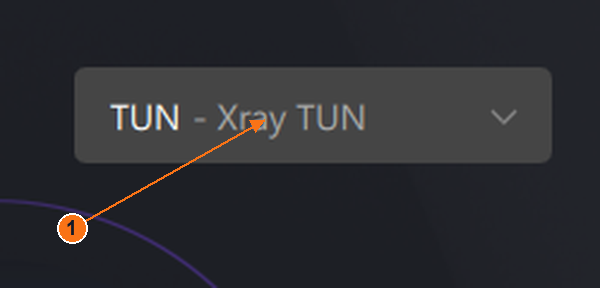
Зчитуване значення селектора Windows має вигляд TUN - Xray TUN. Режим системного проксі охоплює лише ті програми, які використовують цей проксі-сервер. Параметри TUN та виключення маршрутизації змінюють, який трафік обробляється; не слід вважати, що охоплено всі програми.
Збільшений перемикач режимів Windows: TUN — Xray TUN. Натисніть або клацніть, щоб збільшити зображення.
Для цієї платформи все ще потрібні відповідні знімки екрана, що ілюструють стан підключення та екран вибору завантаженого сервера. Не слід робити висновків про успішне підключення на основі цих прикладів порожнього стану.
Android
Happ на Android
На наданих скріншотах версія додатка не відображається.
Відкрийте офіційну сторінку завантаження для Android. Якщо відкриється Google Play, натисніть Install → Open. Щоб отримати офіційний файл APK, відкрийте завантажений файл, встановіть його, а потім запустіть Happ.
Коли ваша підписка активна та доступ для пристрою увімкнено: відкрийте Обліковий запис → Підключення і виберіть «Підключити / встановити» поруч із вашим пристроєм. Відкриється ваша особиста сторінка доступу. Скопіюйте посилання на підписку, вказане там.
3
Імпортувати
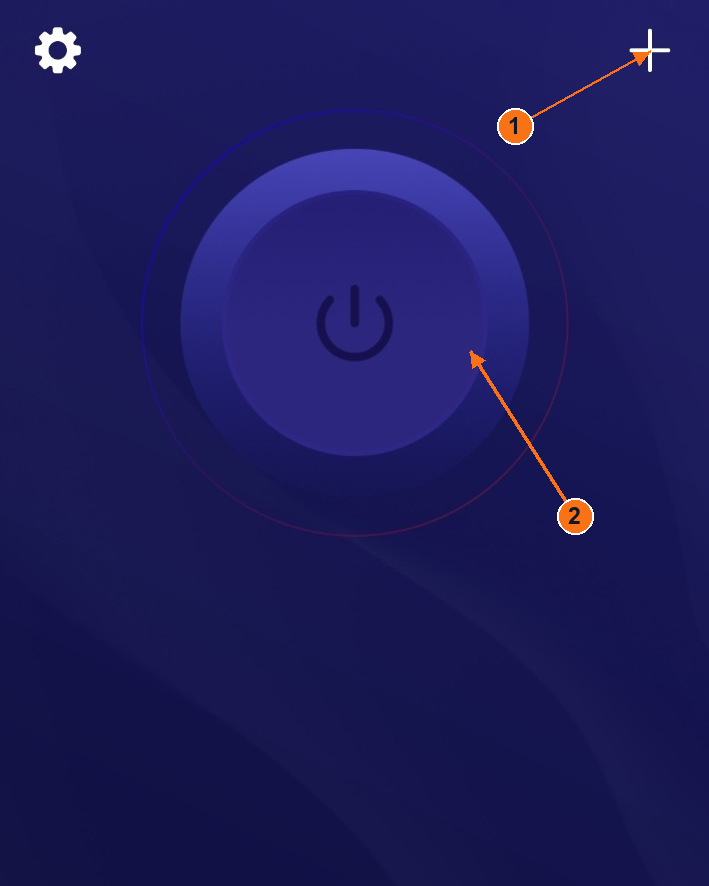
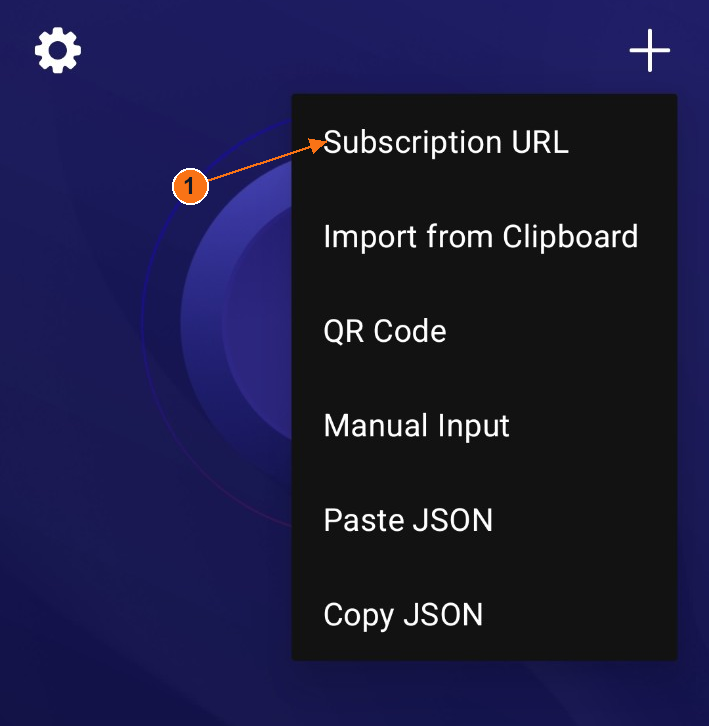
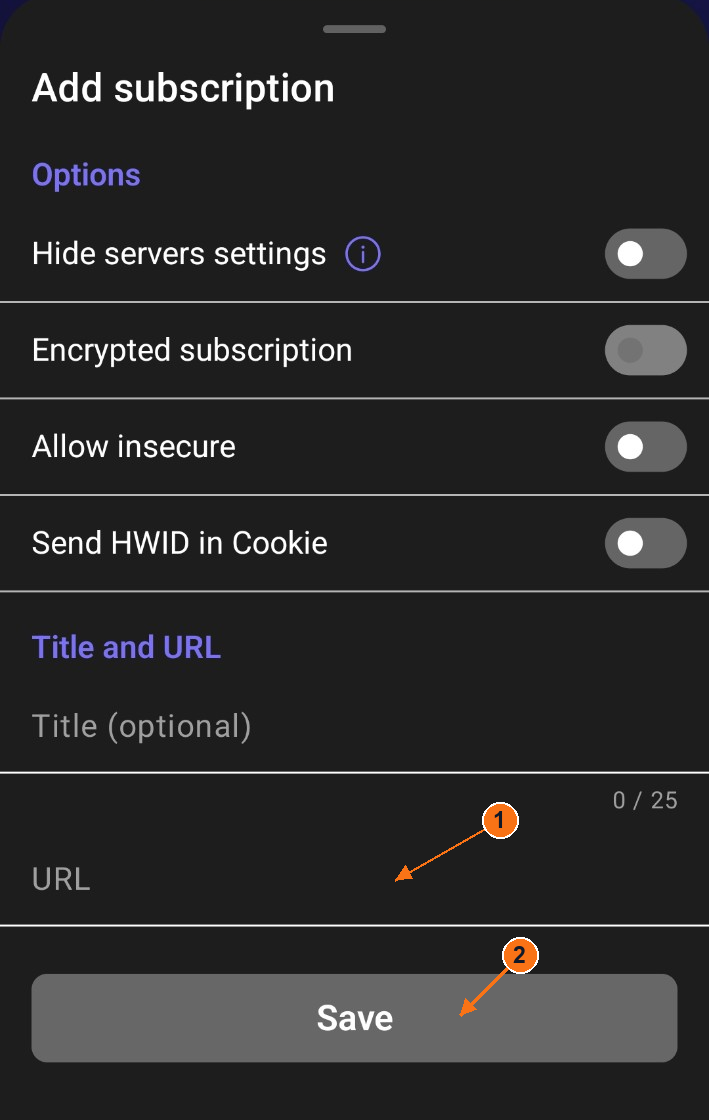
Натисніть + у правому верхньому куті, а потім Subscription URL. Відкриється аркуш Add subscription. Введіть заголовок, якщо хочете, вставте своє посилання в URL і натисніть Save. Список серверів має заповнитися.
Як альтернативу, спочатку скопіюйте посилання, а потім виберіть + → Import from Clipboard. Не вказуйте Allow insecure, а інші перемикачі залиште без змін.
1: Відкрийте параметри імпорту. 2: Управління живленням контролює з’єднання. Додаток вимкнено; область HWID обрізано. Натисніть або клацніть, щоб збільшити зображення.Виберіть «URL підписки», щоб відкрити форму. Область HWID обрізано. Натисніть або клацніть, щоб збільшити зображення.1: Вставте URL-адресу. 2: Збережіть. Вартість підписки не відображається. Натисніть або клацніть, щоб збільшити зображення.
4
Підключити / відключити
Після імпорту виберіть сервер зі своєї передплати, а потім натисніть велику кнопку живлення, показану вище. Натисніть цю ж кнопку ще раз, щоб відключитися.
Перевірте результат: дочекайтеся, поки статус підключення додатка стабілізується без помилок. Порожній список серверів, результат тесту ping або натиснута кнопка самі по собі не свідчать про наявність підключення. Зображена темна кнопка живлення означає стан вимкнення/порожнього списку.
Діалогове вікно дозволів VPN для Android не було надано. Точне формулювання все ще потребує відповідного знімка екрана; не плутайте форму імпорту з системним дозволом на підключення.
Для цієї платформи все ще потрібні відповідні знімки екрана, що ілюструють стан підключення та екран вибору завантаженого сервера. Не слід робити висновків про успішне підключення на основі цих прикладів порожнього стану.
macOS
Happ на macOS
На наданих скріншотах версія додатка не відображається.
Оберіть версію для macOS на офіційній сторінці завантаження. Для версії з App Store оберіть Get, завершіть встановлення та відкрийте Happ. Не завантажуйте інсталятор для Windows.
Коли ваша підписка активна та доступ для пристрою увімкнено: відкрийте Обліковий запис → Підключення і виберіть «Підключити / встановити» поруч із вашим пристроєм. Відкриється ваша особиста сторінка доступу. Скопіюйте посилання на підписку, вказане там.
3
Імпортувати
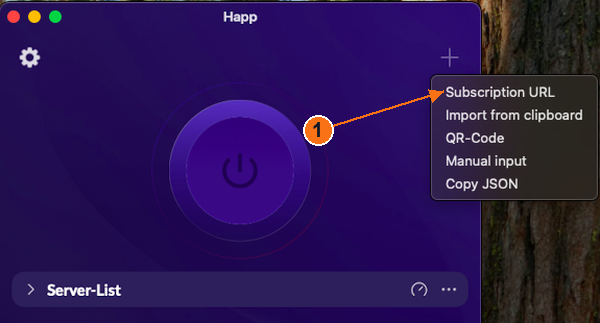
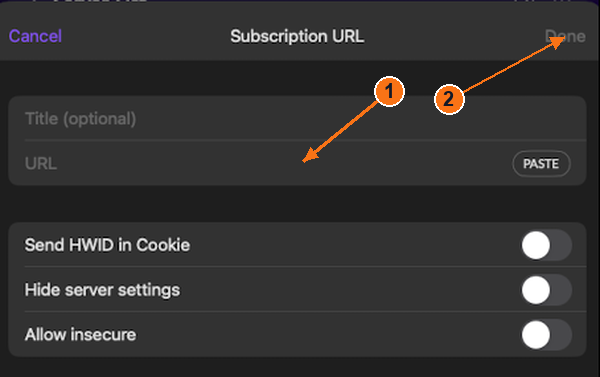
Натисніть + у правому верхньому куті, а потім Subscription URL. Відкриється аркуш підписки. Введіть заголовок, якщо бажаєте, вставте його в URL (або скористайтеся PASTE) і натисніть Done у правому верхньому куті. Список ваших серверів має заповнитися.
Або спочатку скопіюйте своє посилання, а потім виберіть + → Import from clipboard. Не вказуйте Allow insecure, а інші перемикачі залиште без змін.
1: Відкрийте параметри імпорту. 2: Увімкніть живлення, щоб встановити з’єднання. Вимкніть додаток для macOS. Натисніть або клацніть, щоб збільшити зображення.Виберіть «URL підписки». Це меню macOS. Натисніть або клацніть, щоб збільшити зображення.1: Вставте URL-адресу. 2: Готово. Поля, що не заповнені, відображаються. Натисніть або клацніть, щоб збільшити зображення.
4
Підключити / відключити
Після імпорту виберіть сервер зі своєї передплати, а потім натисніть велику кнопку живлення, показану вище. Натисніть цю ж кнопку ще раз, щоб відключитися.
Перевірте результат: дочекайтеся, поки статус підключення додатка стабілізується без помилок. Порожній список серверів, результат тесту ping або натиснута кнопка самі по собі не свідчать про наявність підключення. Зображена темна кнопка живлення означає стан вимкнення/порожнього списку.
У наведеному наборі для macOS не відображаються мережеві дозволи та перемикач режимів. Елементи керування Windows TUN не використовуються для ілюстрації роботи macOS.
Для цієї платформи все ще потрібні відповідні знімки екрана, що ілюструють стан підключення та екран вибору завантаженого сервера. Не слід робити висновків про успішне підключення на основі цих прикладів порожнього стану.
iPhone / iPad
Happ на iPhone / iPad
Приклад використання на iPhone · знімки екрана поточного пристрою будуть додані пізніше.
Коли ваша підписка активна та доступ для пристрою увімкнено: відкрийте Обліковий запис → Підключення і виберіть «Підключити / встановити» поруч із вашим пристроєм. Відкриється ваша особиста сторінка доступу. Скопіюйте посилання на підписку, вказане там.
3
Імпортувати
У довідці видавця щодо iPhone вказано + → Subscription URL. Якщо ваше встановлене меню відповідає цьому, відкрийте його, вставте своє приватне посилання в URL, за бажанням введіть заголовок, а потім натисніть Done. Повинно з’явитися списку підписок. Імпорт із буфера обміну також описано у довідці видавця.
Інші перемикачі залиште без змін. Наведена нижче форма для macOS ілюструє лише поле URL; для поточного формулювання для iPhone ще потрібно додати зображення пристрою.
Ілюстрація: macOS; елементи керування на iPhone можуть відрізнятися. Приклад введення URL наведено лише для ілюстрації, це не знімок екрана iPhone. Натисніть або клацніть, щоб збільшити зображення.
4
Підключити / відключити
Виберіть сервер зі своєї імпортованої підписки, а потім натисніть велику кнопку увімкнення. Для відключення використовуйте ту саму кнопку. Перегляньте будь-які запити на налаштування VPN для iOS, перш ніж дозволити додатку підключитися.
У довідці видавця щодо iPhone вказано CONNECTED та час, що минув під час активної сесії. Порожній список серверів або лише пінг не є підключенням. Точний вигляд ввімкнення/вимкнення у встановленій збірці iOS ще потребує підтвердження.
Приклад роботи на iOS: документація та посилання на видавця, а не тестування на реальному пристрої. Все ще потрібно імпортувати дані з актуального iPhone, отримати дозволи та зафіксувати увімкнення/вимкнення. Матеріали з App Store тут не публікуються.
Windows
Karing на Windows
На наданих скріншотах версія додатка не відображається.
Оберіть завантажувальний файл для Windows на офіційній сторінці. Відкрийте завантажений інсталятор і дотримуйтесь інструкцій з установки, а потім запустіть Karing. Використовуйте інсталятор, що відповідає вашому ПК.
Коли ваша підписка активна та доступ для пристрою увімкнено: відкрийте Обліковий запис → Підключення і виберіть «Підключити / встановити» поруч із вашим пристроєм. Відкриється ваша особиста сторінка доступу. Скопіюйте посилання на підписку, вказане там.
3
Імпортувати
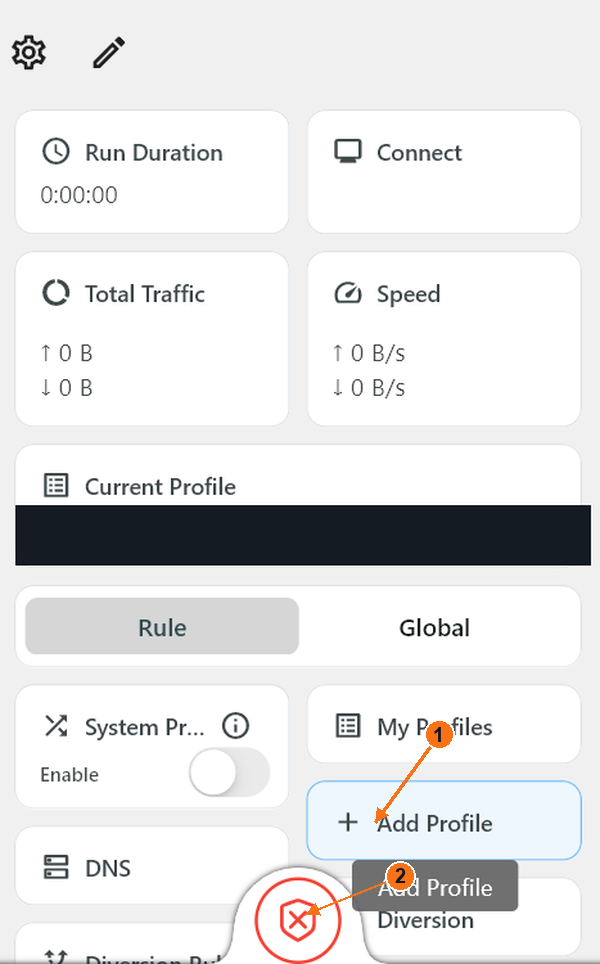
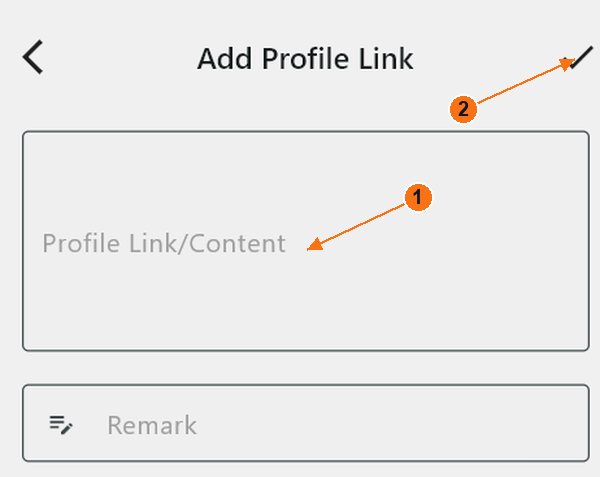
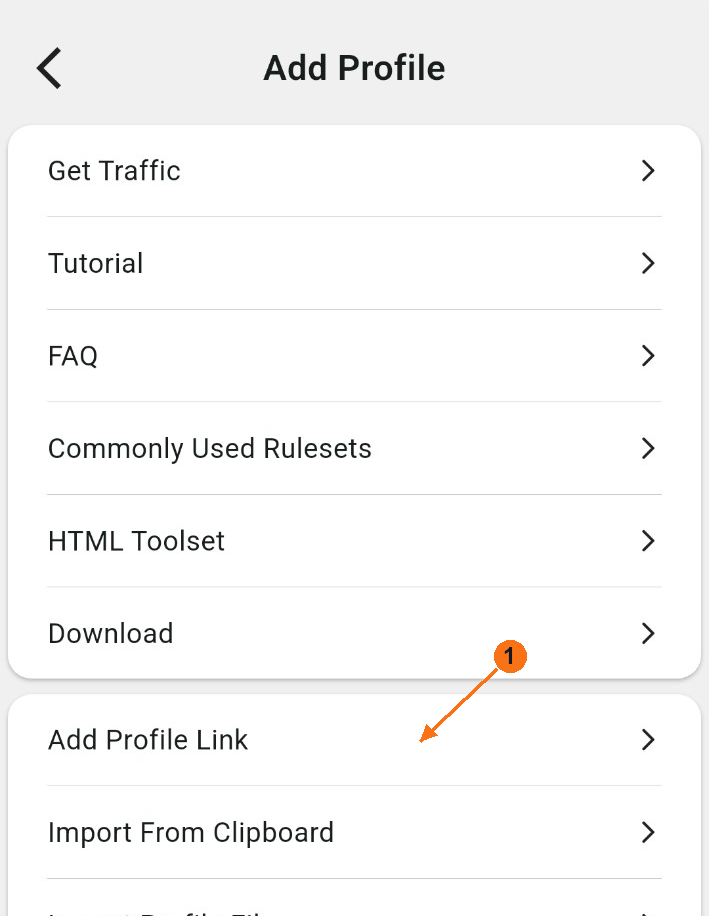
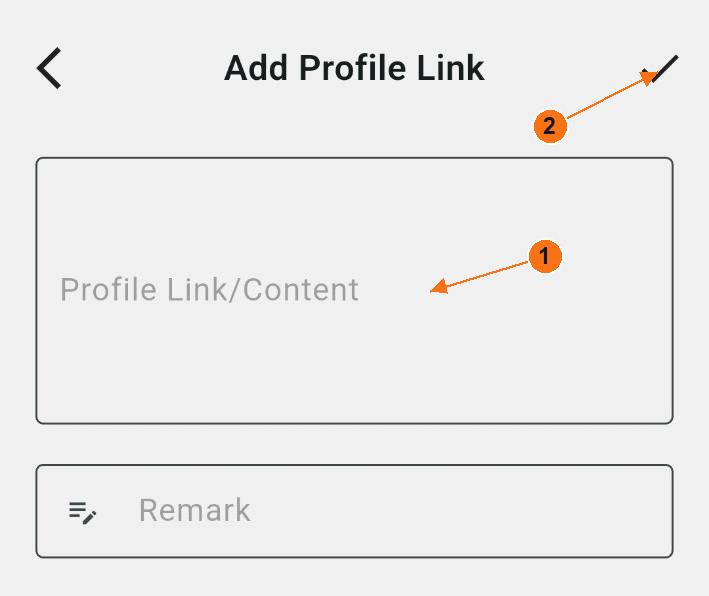
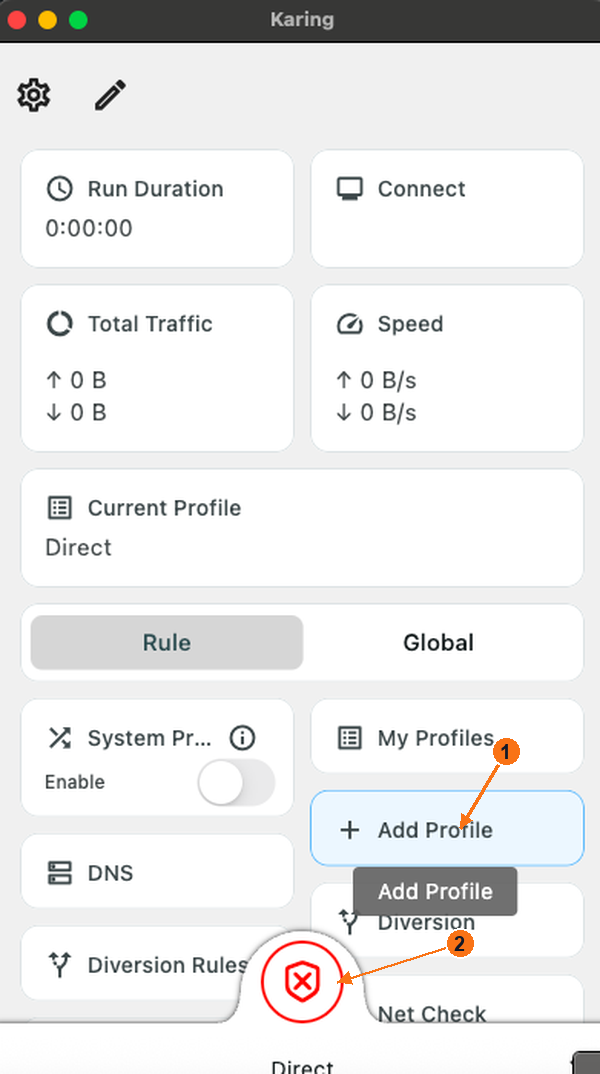
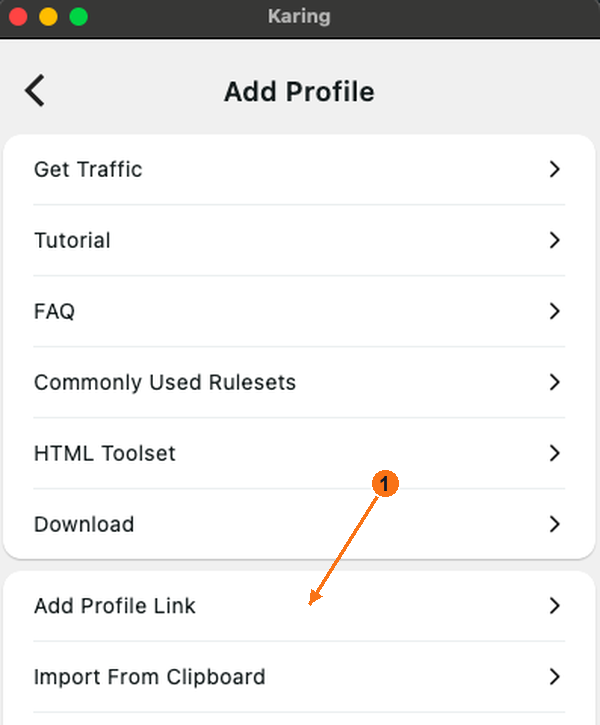
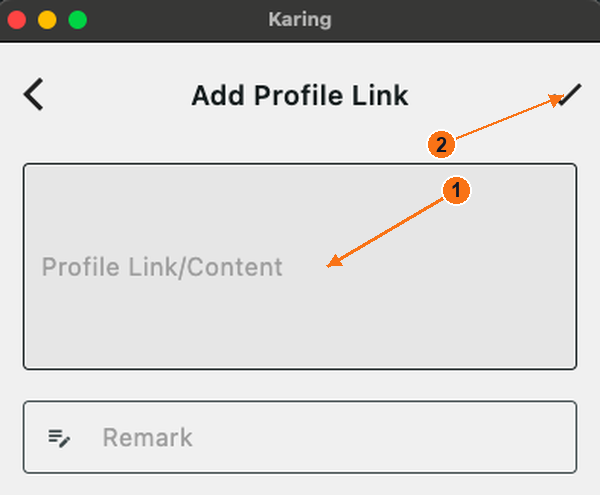
На головній сторінці виберіть + Add Profile → Add Profile Link. Відкриється форма посилання. Вставте свою підписку в поле Profile Link/Content, введіть Novesu у обов’язкове поле Remark, а потім натисніть значок ✓ у правому верхньому куті, щоб зберегти. Скористайтеся стрілкою назад, щоб повернутися на головну сторінку.
Ви також можете спочатку скопіювати посилання, а потім вибрати Add Profile → Import From Clipboard. Використовуйте My Profiles, щоб вибрати імпортовану підписку, якщо вона не є поточним профілем.
У цьому наборі відсутнє проміжне меню «Додати профіль» системи Windows; шлях до нього описано в документації Karing. Знімки екрана меню Android та macOS не замінено.
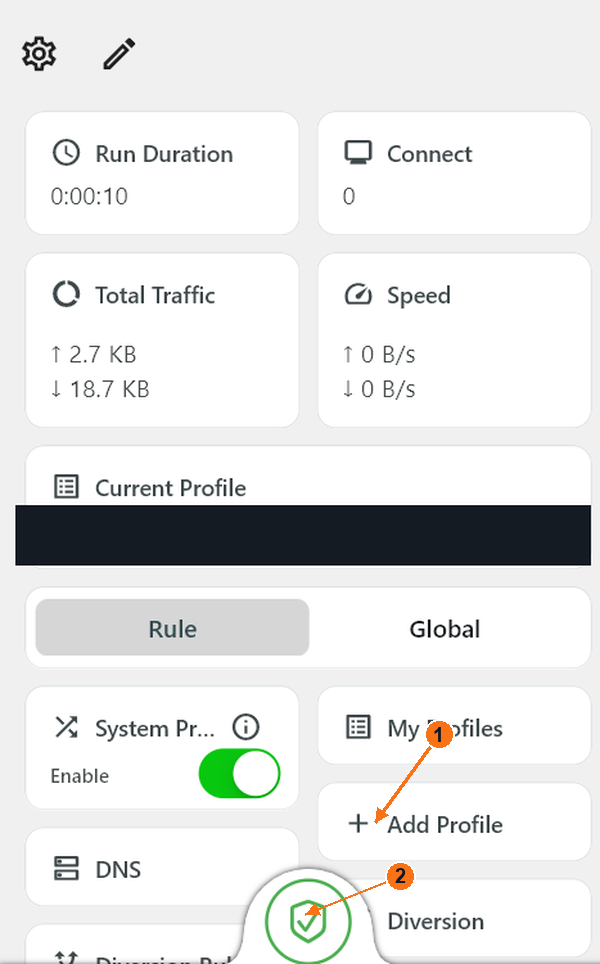
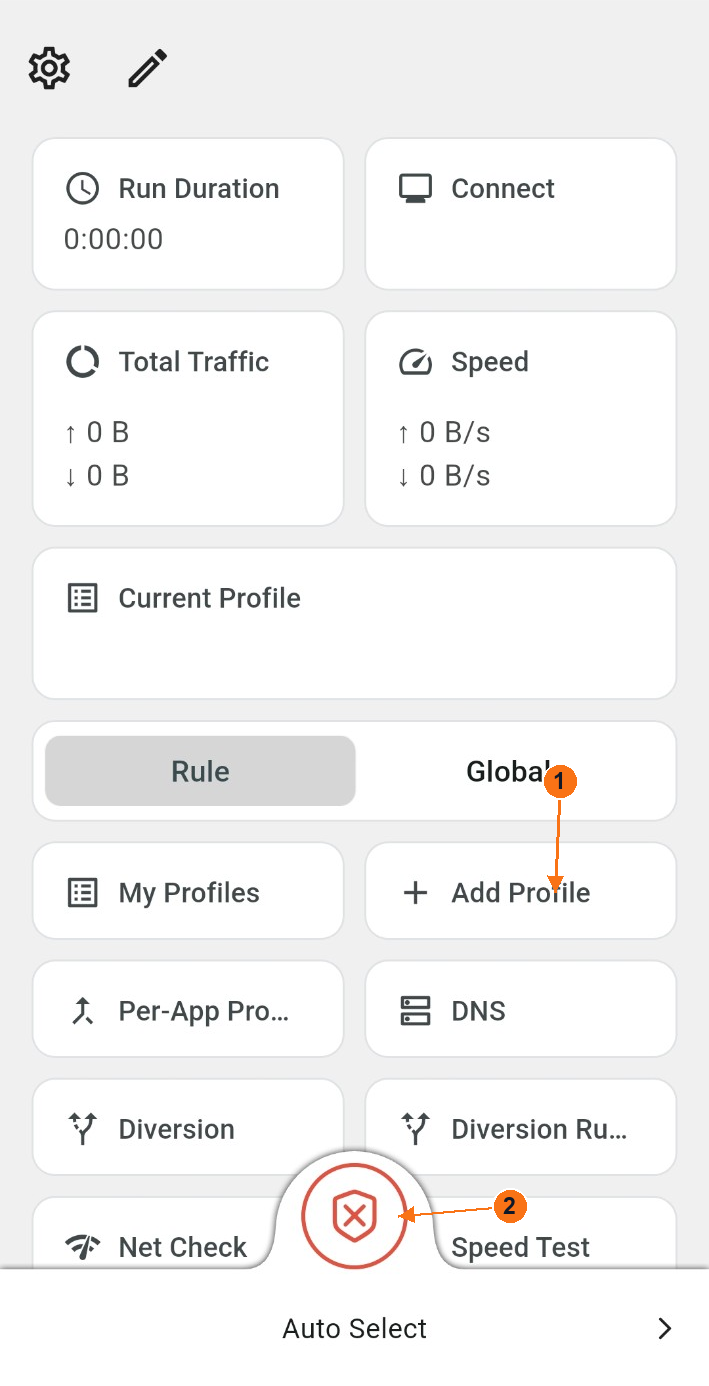
1: «Додати профіль» відкриває параметри імпорту. 2: Увімкнення/вимкнення захисту. Червоний хрестик — вимкнено. Назва приватного профілю видалена, якщо вона була вказана. Натисніть або клацніть, щоб збільшити зображення.1: Вставте посилання на профіль/вміст. 2: Збережіть, натиснувши галочку у верхньому правому куті. Показано порожні поля. Натисніть або клацніть, щоб збільшити зображення.
4
Підключити / відключити
Переконайтеся, що Current Profile — це ваша імпортована підписка, а не порожній профіль або профіль Direct. Натисніть на значок щита внизу по центру, щоб розпочати. Натисніть на цей самий значок ще раз, щоб зупинити.
Вимкнено: червоний щит із хрестом. Увімкнено: зелений щит; переконайтеся, що Run Duration змінюється. Велика плитка з написом Connect показує кількість підключень, а не стан увімкнення/вимкнення.
System Proxy впливає на додатки, які використовують проксі-сервер операційної системи. Сам по собі значок щита або зелений перемикач не гарантують покриття VPN для всіх пристроїв. Деякі правила можуть направляти частину трафіку безпосередньо. Не змінюйте правила / глобальні налаштування або розширені параметри маршрутизації лише для того, щоб відповідати зображенню.
Зелений щит: двигун увімкнено. Перевірте поточний профіль та режим; це не означає, що кожна програма використовує VPN. Натисніть або клацніть, щоб збільшити зображення.
Android
Karing на Android
На наданих скріншотах версія додатка не відображається.
Відкрийте офіційну сторінку завантаження для Android. Якщо відкриється Google Play, натисніть Install → Open. Щоб отримати офіційний файл APK, відкрийте завантажений файл, встановіть його, а потім запустіть Karing.
Коли ваша підписка активна та доступ для пристрою увімкнено: відкрийте Обліковий запис → Підключення і виберіть «Підключити / встановити» поруч із вашим пристроєм. Відкриється ваша особиста сторінка доступу. Скопіюйте посилання на підписку, вказане там.
3
Імпортувати
На головній сторінці виберіть + Add Profile → Add Profile Link. Відкриється форма посилання. Вставте свою підписку в поле Profile Link/Content, введіть Novesu у обов’язкове поле Remark, а потім натисніть значок ✓ у правому верхньому куті, щоб зберегти. Скористайтеся стрілкою назад, щоб повернутися на головну сторінку.
Ви також можете спочатку скопіювати посилання, а потім вибрати Add Profile → Import From Clipboard. Використовуйте My Profiles, щоб вибрати імпортовану підписку, якщо вона не є поточним профілем.
Перший запуск: які екрани з’являються?
У наведеному прикладі спочатку йде Your Privacy Comes First, потім Language, TV Settings, Country Or Region, пресети та Settings. Ознайомтеся з політикою конфіденційності та використовуйте Accept & Continue лише у разі згоди. Оберіть English → Next, вимкніть режим «TV Mode» на телефоні, виберіть свій регіон та продовжуйте з Next. Перегляньте варіанти пресетів; завершіть процедуру, натиснувши Done. Ці екрани налаштування додатка не пов’язані з дозволом на використання VPN у Android.
1: «Додати профіль» відкриває параметри імпорту. 2: Увімкнення/вимкнення захисту. Червоний хрестик — вимкнено. Назва приватного профілю видалена, якщо вона була вказана. Натисніть або клацніть, щоб збільшити зображення.Виберіть «Додати посилання на профіль», щоб відкрити форму для введення посилання. Натисніть або клацніть, щоб збільшити зображення.1: Вставте посилання на профіль/вміст. 2: Збережіть, натиснувши галочку у верхньому правому куті. Показано порожні поля. Натисніть або клацніть, щоб збільшити зображення.
4
Підключити / відключити
Переконайтеся, що Current Profile — це ваша імпортована підписка, а не порожній профіль або профіль Direct. Натисніть на значок щита внизу по центру, щоб розпочати. Натисніть на цей самий значок ще раз, щоб зупинити.
Вимкнено: червоний щит із хрестом. Увімкнено: зелений щит; переконайтеся, що Run Duration змінюється. Велика плитка з написом Connect показує кількість підключень, а не стан увімкнення/вимкнення.
Діалогове вікно дозволів VPN для Android та відповідний фрейм підключення все ще потрібні.
macOS
Karing на macOS
На наданих скріншотах версія додатка не відображається.
Оберіть версію для macOS на офіційній сторінці завантаження. Для версії з App Store оберіть Get, завершіть встановлення та відкрийте Karing. Не завантажуйте інсталятор для Windows.
Коли ваша підписка активна та доступ для пристрою увімкнено: відкрийте Обліковий запис → Підключення і виберіть «Підключити / встановити» поруч із вашим пристроєм. Відкриється ваша особиста сторінка доступу. Скопіюйте посилання на підписку, вказане там.
3
Імпортувати
На головній сторінці виберіть + Add Profile → Add Profile Link. Відкриється форма посилання. Вставте свою підписку в поле Profile Link/Content, введіть Novesu у обов’язкове поле Remark, а потім натисніть значок ✓ у правому верхньому куті, щоб зберегти. Скористайтеся стрілкою назад, щоб повернутися на головну сторінку.
Ви також можете спочатку скопіювати посилання, а потім вибрати Add Profile → Import From Clipboard. Використовуйте My Profiles, щоб вибрати імпортовану підписку, якщо вона не є поточним профілем.
1: «Додати профіль» відкриває параметри імпорту. 2: Увімкнення/вимкнення захисту. Червоний хрестик — вимкнено. Назва приватного профілю видалена, якщо вона була вказана. Натисніть або клацніть, щоб збільшити зображення.Виберіть «Додати посилання на профіль», щоб відкрити форму для введення посилання. Натисніть або клацніть, щоб збільшити зображення.1: Вставте посилання на профіль/вміст. 2: Збережіть, натиснувши галочку у верхньому правому куті. Показано порожні поля. Натисніть або клацніть, щоб збільшити зображення.
4
Підключити / відключити
Переконайтеся, що Current Profile — це ваша імпортована підписка, а не порожній профіль або профіль Direct. Натисніть на значок щита внизу по центру, щоб розпочати. Натисніть на цей самий значок ще раз, щоб зупинити.
Вимкнено: червоний щит із хрестом. Увімкнено: зелений щит; переконайтеся, що Run Duration змінюється. Велика плитка з написом Connect показує кількість підключень, а не стан увімкнення/вимкнення.
System Proxy впливає на додатки, які використовують проксі-сервер операційної системи. Сам по собі значок щита або зелений перемикач не гарантують покриття VPN для всіх пристроїв. Деякі правила можуть направляти частину трафіку безпосередньо. Не змінюйте правила / глобальні налаштування або розширені параметри маршрутизації лише для того, щоб відповідати зображенню.
Все ще потрібен відповідний підключений фрейм з імпортованою підпискою. Фрейм macOS, що використовує Direct, було виключено як доказ підключення.
iPhone / iPad
Karing на iPhone / iPad
Приклад використання на iPhone · знімки екрана поточного пристрою будуть додані пізніше.
Коли ваша підписка активна та доступ для пристрою увімкнено: відкрийте Обліковий запис → Підключення і виберіть «Підключити / встановити» поруч із вашим пристроєм. Відкриється ваша особиста сторінка доступу. Скопіюйте посилання на підписку, вказане там.
3
Імпортувати
У цьому міжплатформовому посібнику використовується Add Profile → Add Profile Link; у довіднику видавця для iPhone, навпаки, вказано Settings → Add Subscription Link. Знайдіть відповідний запис у встановленому додатку, вставте своє приватне посилання у велике поле для посилань і збережіть його за допомогою елемента керування «Додати/Зберегти» на цьому екрані.
Введіть Novesu у поле Remark; не залишайте це поле порожнім. Для точного елемента керування збереженням на iPhone потрібно зробити знімок екрана пристрою. Позначка Mac нижче є прикладом для Mac, а не перевіреною кнопкою для iPhone.
Ілюстрація: macOS; елементи керування на iPhone можуть відрізнятися. Приклад введення URL наведено лише для ілюстрації, це не знімок екрана iPhone. Натисніть або клацніть, щоб збільшити зображення.
4
Підключити / відключити
Виберіть імпортовану підписку, а потім скористайтеся елементом керування увімкненням/вимкненням на екрані «Головна». У довідці видавця для iPhone показано зелений перемикач та Connected; поточний значок у вигляді щита для Mac не використовується для ілюстрації елемента керування на iPhone.
Відключіться в Karing за допомогою того самого перемикача увімкнення/вимкнення. Якщо Always open connection увімкнено, системний VPN-перемикач може автоматично відновити з’єднання; в офіційному посібнику з налаштувань зазначено, що відключатися слід у Karing. Перед підключенням перегляньте всі запити на конфігурацію iOS.
Приклад роботи на iOS: документація та посилання на видавця, а не тестування на реальному пристрої. Все ще потрібно імпортувати дані з актуального iPhone, отримати дозволи та зафіксувати увімкнення/вимкнення. Матеріали з App Store тут не публікуються.
Приклади для iPhone / iPad позначені там, де показано macOS. Фактичні знімки екрана iPhone та поточна перевірка елементів керування ще не готові.