Wybierz aplikację dla swojego urządzenia i zapoznaj się z instrukcją instalacji.
Jak się połączyć
Sprawdź, czy dostęp jest aktywny i czy cały prywatny link subskrypcji został skopiowany bez spacji. Otwórz ponownie formularz importu i spróbuj jeszcze raz. Jeśli nie wyświetlają się żadne profile ani serwery, przerwij operację i skontaktuj się z pomocą techniczną, podając treść komunikatu o błędzie. Nigdy nie wysyłaj swojego linku, kodu QR, identyfikatora HWID ani danych serwera.
Prawdziwe zrzuty ekranu z aplikacji, przycięte lub trwale zamazane. Pomarańczowe strzałki to adnotacje serwisu Novesu. Puste pola są zamierzone. Poniżej zaznaczono braki dotyczące instalatora, uprawnień i stanu połączenia.
Na oficjalnej stronie wybierz plik do pobrania dla systemu Windows. Otwórz pobrany instalator i postępuj zgodnie z instrukcjami instalacji, a następnie uruchom program Hiddify. Użyj instalatora odpowiedniego dla Twojego komputera.
Gdy subskrypcja jest aktywna, a dostęp urządzenia włączony: otwórz Konto → Połączenie i wybierz opcję „Połącz / zainstaluj” obok swojego urządzenia. Otworzy się Twoja prywatna strona dostępu. Skopiuj podany tam link do subskrypcji.
3
Importuj
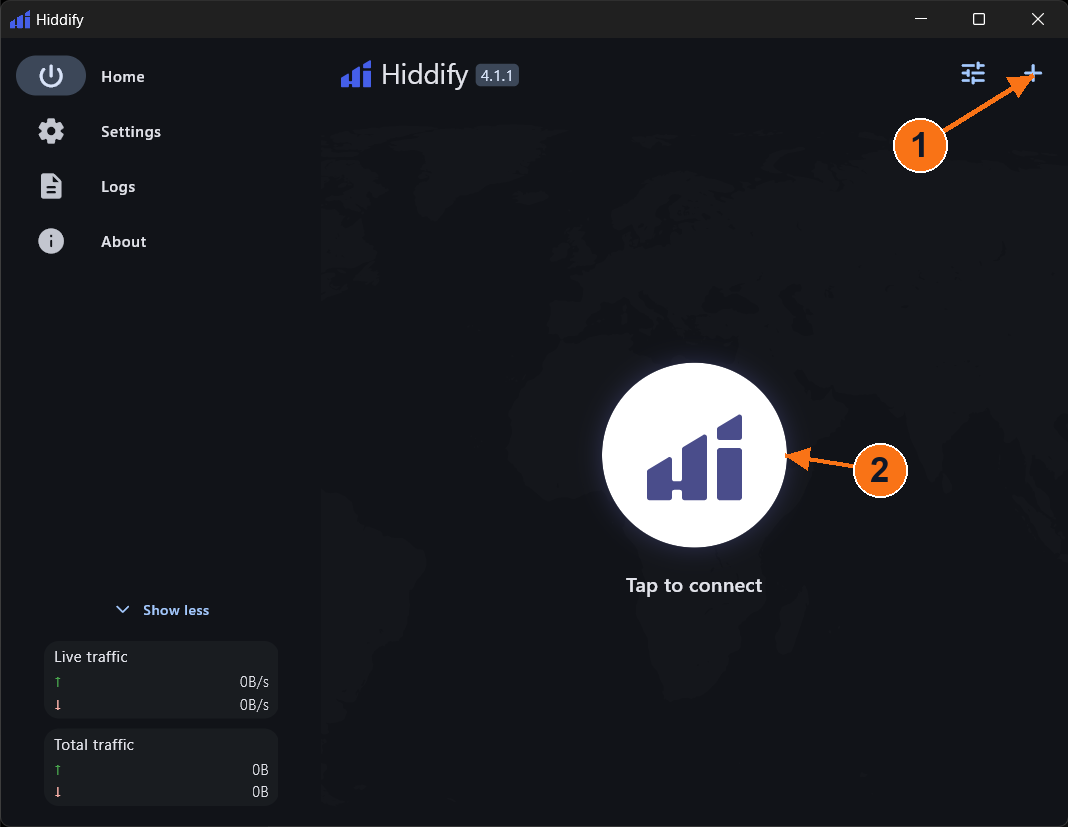
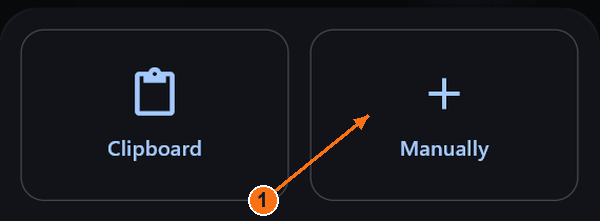
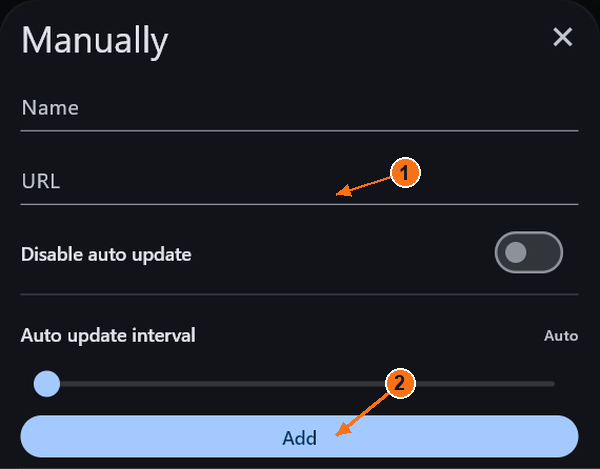
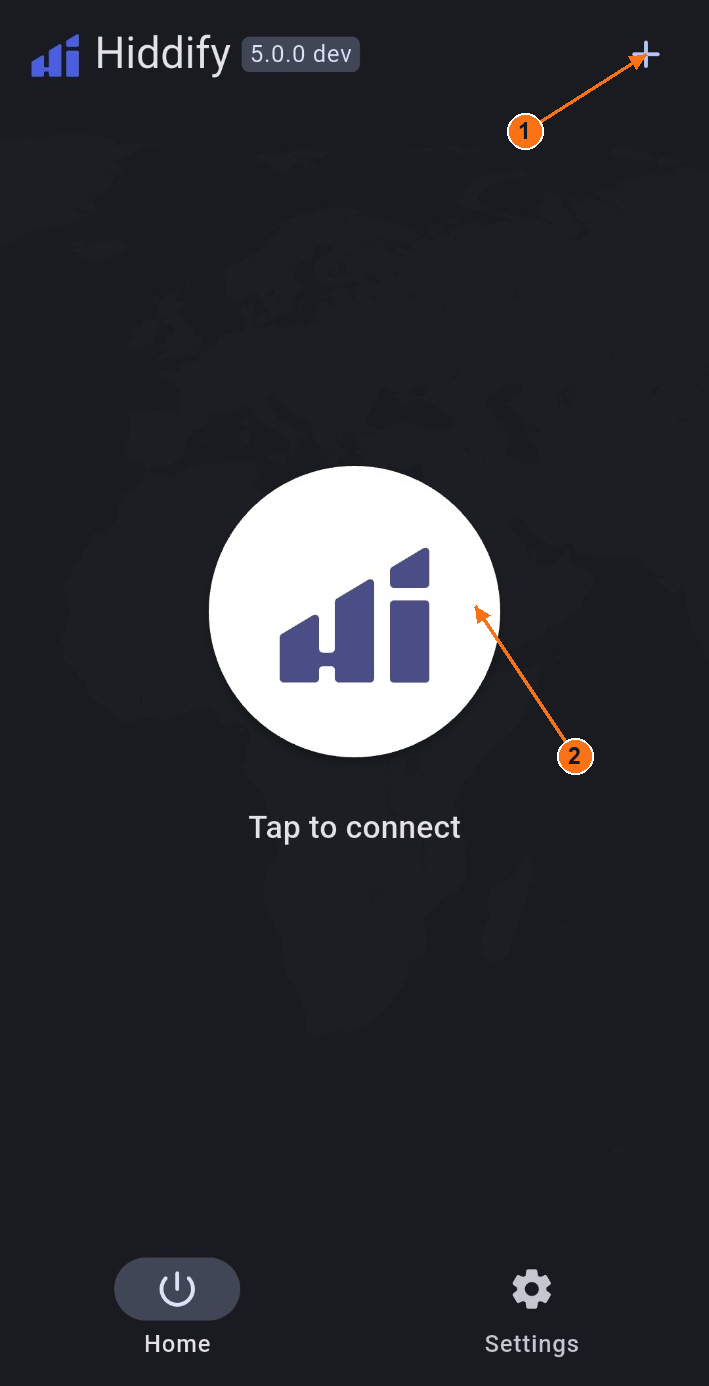
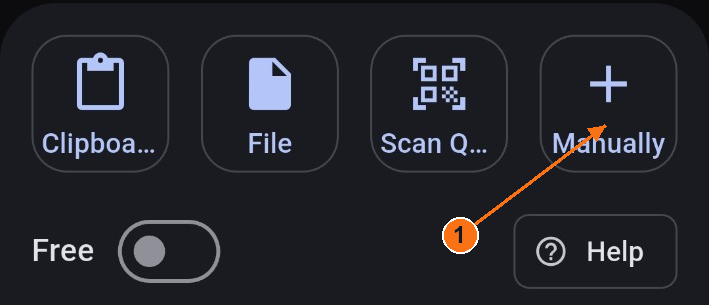
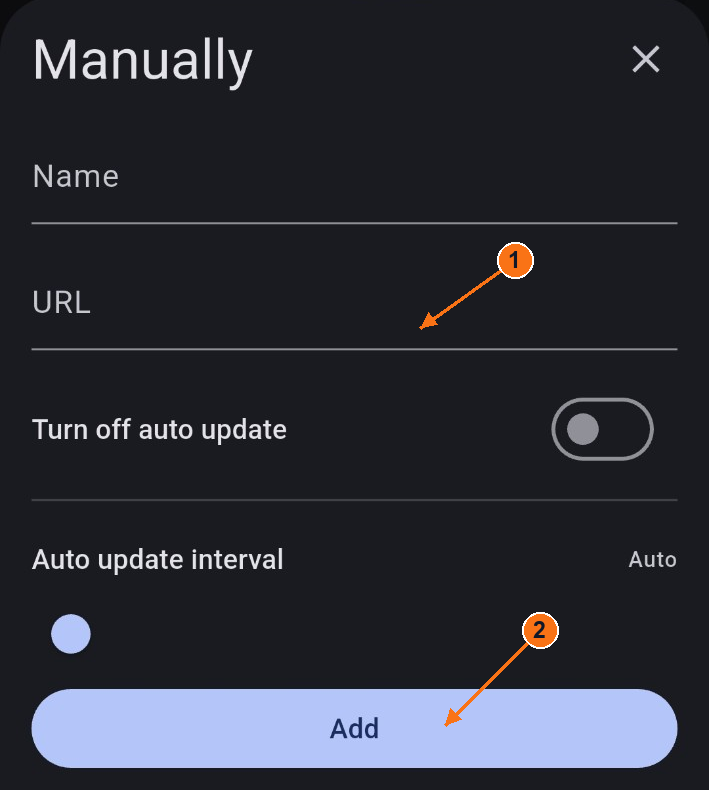
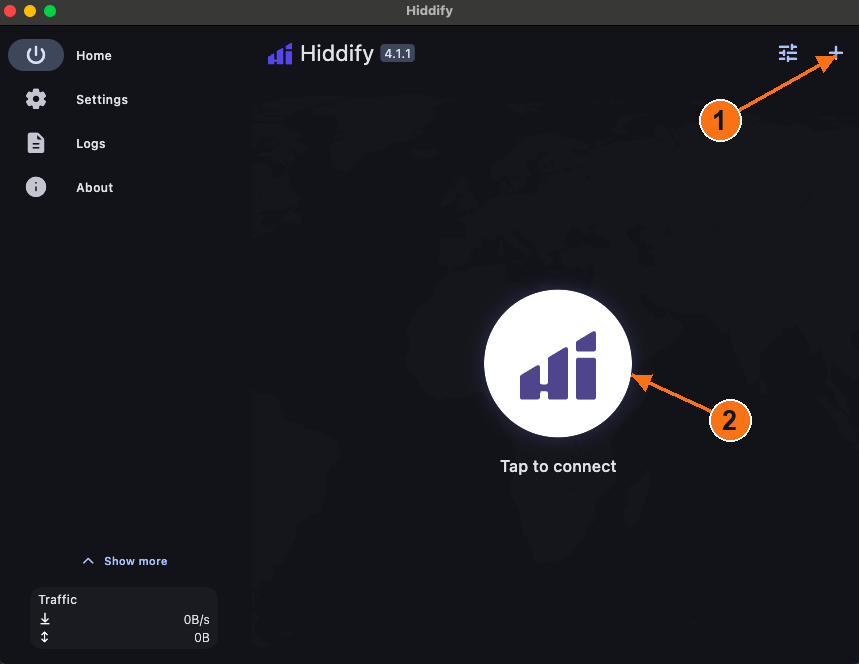
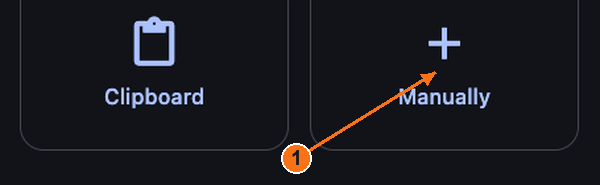
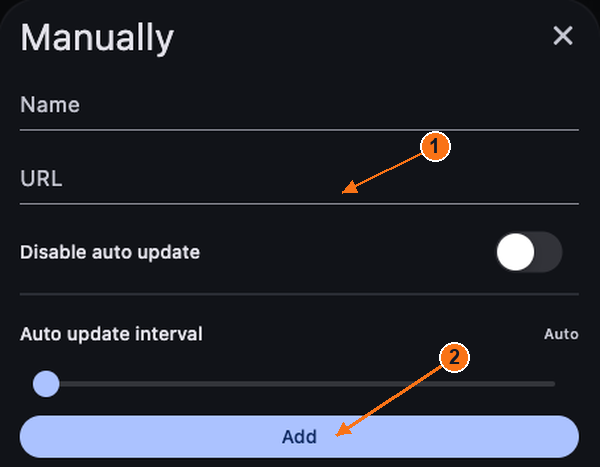
W Home kliknij + w prawym górnym rogu. Otworzy się menu opcji importu. Wybierz Manually, wpisz Novesu w Name, wklej swój prywatny link w URL, a następnie kliknij Add. Zapisany profil powinien pojawić się na stronie głównej.
Skrót: jeśli link został już skopiowany, + → Clipboard importuje go bez otwierania ręcznego formularza.
1: Dodaj profil. 2: Połącz się lub rozłącz. Aplikacja na zdjęciu jest wyłączona. Dotknij lub kliknij, aby powiększyć.Wybierz opcję „Ręcznie”, aby otworzyć formularz linku. Dotknij lub kliknij, aby powiększyć.1: Wklej URL. 2: Dodaj profil. Pola widoczne na obrazku są celowo puste. Dotknij lub kliknij, aby powiększyć.
4
Połącz / rozłącz
Wybierz zapisany profil, a następnie kliknij duży przycisk pośrodku oznaczony jako Tap to connect. Oficjalny przewodnik opisuje zielony przycisk oznaczony jako Connected, gdy usługa jest włączona. Kliknij ten sam przycisk ponownie, aby się rozłączyć; przycisk powróci do stanu Tap to connect.
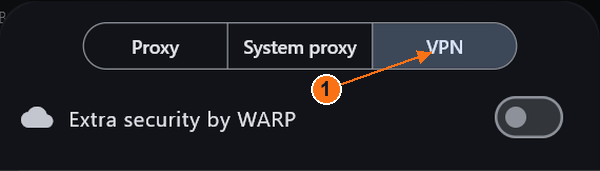
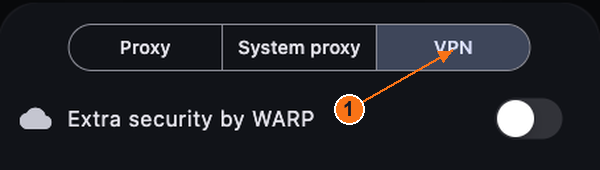
Wybierz tryb rozważnie: suwaki obok + otwierają szybkie ustawienia. System proxy obejmuje aplikacje korzystające z proxy systemowego; inne aplikacje mogą je omijać. VPN wykorzystuje wirtualny interfejs sieciowy i wymaga uprawnień systemowych. Nie usuwa wyjątków routingu.
Nie zmieniaj ustawień WARP ani ustawień zaawansowanych. Jeśli tryb VPN nie uruchamia się, postępuj zgodnie z instrukcjami wydawcy dotyczącymi uprawnień. Dostarczone zrzuty ekranu przedstawiają stan wyłączenia; nadal potrzebna jest odpowiednia ramka przedstawiająca stan połączenia.
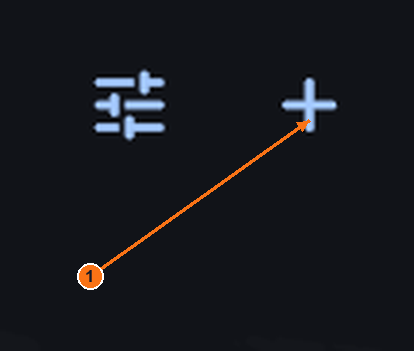
W tym miejscu wybrano tryb VPN. Proxy systemowe to inny tryb. Dotknij lub kliknij, aby powiększyć.Powiększony fragment: przycisk „+” otwiera opcje importu. Dotknij lub kliknij, aby powiększyć.
Android
Hiddify na Android
Wersja systemu Android na zrzutach ekranu: 5.0.0 dev. Zrzuty ekranu przedstawiają dostarczoną aplikację, a nie wersję na komputery stacjonarne.
Otwórz oficjalną stronę pobierania aplikacji na system Android. Jeśli otworzy się Google Play, dotknij Install → Open. Aby pobrać oficjalny plik APK, otwórz pobrany plik, zainstaluj go, a następnie uruchom aplikację Hiddify.
Gdy subskrypcja jest aktywna, a dostęp urządzenia włączony: otwórz Konto → Połączenie i wybierz opcję „Połącz / zainstaluj” obok swojego urządzenia. Otworzy się Twoja prywatna strona dostępu. Skopiuj podany tam link do subskrypcji.
3
Importuj
W Home dotknij + w prawym górnym rogu. Otworzy się menu opcji importu. Wybierz Manually, wprowadź Novesu w Name, wklej swój prywatny link w URL i dotknij Add. Profil powinien pojawić się na ekranie głównym.
Skrót: najpierw skopiuj link, a następnie wybierz + → Clipboard. Nie zmieniaj ustawień aktualizacji.
1: Dodaj profil. 2: Połącz się lub rozłącz. Zrzut ekranu z interfejsu systemu Android; aplikacja wyłączona. Dotknij lub kliknij, aby powiększyć.Wybierz opcję „Ręcznie”, aby otworzyć formularz linku. Inną opcją importu jest „Schowek”. Dotknij lub kliknij, aby powiększyć.1: Wklej URL. 2: Dodaj. Wyświetlone puste pola. Dotknij lub kliknij, aby powiększyć.
4
Połącz / rozłącz
Po wybraniu profilu dotknij dużego przycisku pośrodku. Przy pierwszym połączeniu system Android może poprosić o zgodę na utworzenie połączenia VPN; zezwól na to tylko wtedy, gdy zamierzasz się połączyć.
Włączone: oficjalny przewodnik opisuje zielony przycisk oznaczony jako Connected. Wyłączone: dotknij go ponownie; przycisk „Strona główna” powraca do Tap to connect. Oczekujące połączenie lub błąd nie są stanem połączenia.
Nie dostarczono okna dialogowego uprawnień systemu Android ani zrzutu ekranu przedstawiającego stan połączenia. Powyżej przedstawiono stan wyłączenia.
Wybierz plik do pobrania dla systemu macOS. W przypadku wersji DMG otwórz obraz dysku, zainstaluj program Hiddify w folderze „Aplikacje” i uruchom go stamtąd. Nie używaj instalatora dla systemu Windows.
Gdy subskrypcja jest aktywna, a dostęp urządzenia włączony: otwórz Konto → Połączenie i wybierz opcję „Połącz / zainstaluj” obok swojego urządzenia. Otworzy się Twoja prywatna strona dostępu. Skopiuj podany tam link do subskrypcji.
3
Importuj
W Home kliknij + w prawym górnym rogu. Otworzy się menu opcji importu. Wybierz Manually, wpisz Novesu w Name, wklej swój prywatny link w URL, a następnie kliknij Add. Zapisany profil powinien pojawić się na stronie głównej.
Skrót: jeśli link został już skopiowany, + → Clipboard importuje go bez otwierania ręcznego formularza.
1: Dodaj profil. 2: Połącz się lub rozłącz. Aplikacja na zdjęciu jest wyłączona. Dotknij lub kliknij, aby powiększyć.Wybierz opcję „Ręcznie”, aby otworzyć formularz linku. Dotknij lub kliknij, aby powiększyć.1: Wklej URL. 2: Dodaj profil. Pola widoczne na obrazku są celowo puste. Dotknij lub kliknij, aby powiększyć.
4
Połącz / rozłącz
Wybierz zapisany profil, a następnie kliknij duży przycisk pośrodku oznaczony jako Tap to connect. Oficjalny przewodnik opisuje zielony przycisk oznaczony jako Connected, gdy usługa jest włączona. Kliknij ten sam przycisk ponownie, aby się rozłączyć; przycisk powróci do stanu Tap to connect.
Wybierz tryb rozważnie: suwaki obok + otwierają szybkie ustawienia. System proxy obejmuje aplikacje korzystające z proxy systemowego; inne aplikacje mogą je omijać. VPN wykorzystuje wirtualny interfejs sieciowy i wymaga uprawnień systemowych. Nie usuwa wyjątków routingu.
Nie zmieniaj ustawień WARP ani ustawień zaawansowanych. Jeśli tryb VPN nie uruchamia się, postępuj zgodnie z instrukcjami wydawcy dotyczącymi uprawnień. Dostarczone zrzuty ekranu przedstawiają stan wyłączenia; nadal potrzebna jest odpowiednia ramka przedstawiająca stan połączenia.
W tym miejscu wybrano tryb VPN. Proxy systemowe to inny tryb. Dotknij lub kliknij, aby powiększyć.Powiększony fragment: przycisk „+” otwiera opcje importu. Dotknij lub kliknij, aby powiększyć.
iPhone / iPad
Hiddify na iPhone'u / iPadzie
Schemat działania na iPhone'ie · zrzuty ekranu z aktualnego urządzenia w przygotowaniu.
Gdy subskrypcja jest aktywna, a dostęp urządzenia włączony: otwórz Konto → Połączenie i wybierz opcję „Połącz / zainstaluj” obok swojego urządzenia. Otworzy się Twoja prywatna strona dostępu. Skopiuj podany tam link do subskrypcji.
3
Importuj
W oficjalnym przewodniku użyto Home → + → Manually. Wpisz nazwę, wklej swój prywatny link w URL, a następnie dotknij Add. Możesz też najpierw skopiować link, a następnie wybrać Clipboard. Zapisany profil pojawi się na ekranie głównym.
Ilustracja: macOS; elementy sterujące w iPhone mogą się różnić. Przykład wprowadzania URL jest jedynie poglądowy i nie stanowi zrzutu ekranu z iPhone. Dotknij lub kliknij, aby powiększyć.
4
Połącz / rozłącz
Wybierz zaimportowany profil i naciśnij duży przycisk pośrodku. Oficjalny przewodnik instalacji na iPhone'a informuje, że przy pierwszym połączeniu pojawi się prośba o dodanie konfiguracji VPN: wybierz Allow, jeśli chcesz się połączyć.
W instrukcji obsługi opisano zielony przycisk oznaczony jako Connected, gdy jest włączony. Naciśnij go ponownie, aby rozłączyć się; przycisk powróci do stanu Tap to connect.
Przykładowy przebieg działania w systemie iOS: dokumentacja i odniesienia wydawcy, a nie test na rzeczywistym urządzeniu. Nadal konieczne jest zaimportowanie aktualnego iPhone'a, uzyskanie uprawnień oraz rejestracja włączeń i wyłączeń. Nie publikuje się tutaj żadnych materiałów graficznych z App Store.
Na oficjalnej stronie wybierz opcję pobierania dla systemu Windows. Otwórz pobrany instalator i postępuj zgodnie z instrukcjami instalacji, a następnie uruchom aplikację Happ (Happ). Użyj instalatora odpowiedniego dla Twojego komputera.
Gdy subskrypcja jest aktywna, a dostęp urządzenia włączony: otwórz Konto → Połączenie i wybierz opcję „Połącz / zainstaluj” obok swojego urządzenia. Otworzy się Twoja prywatna strona dostępu. Skopiuj podany tam link do subskrypcji.
3
Importuj
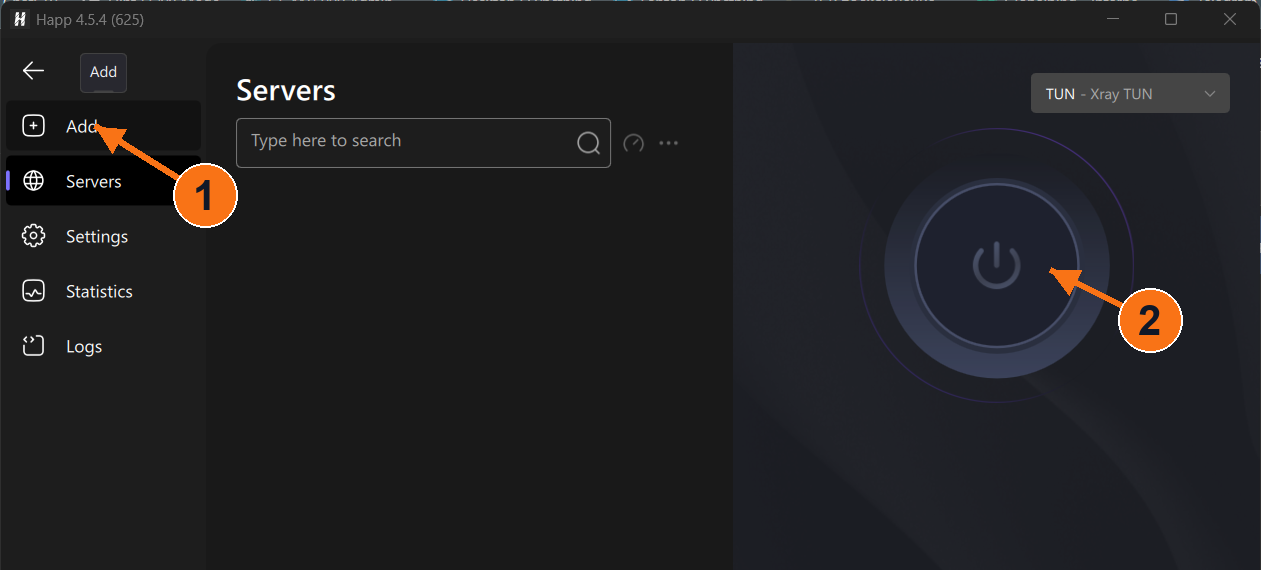
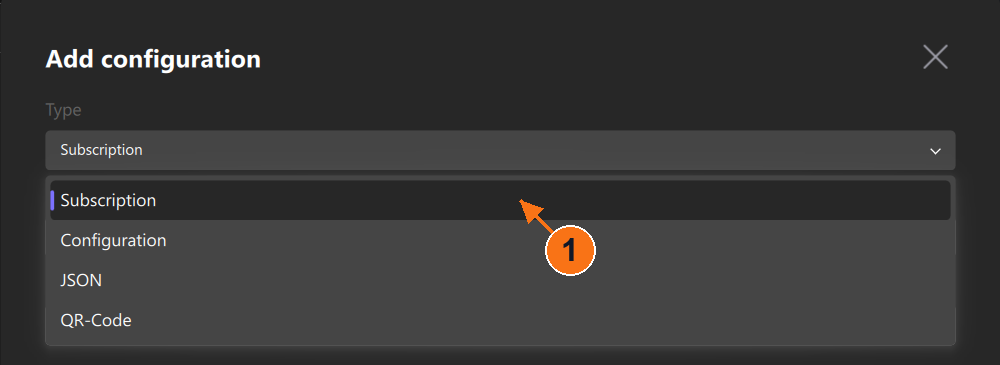
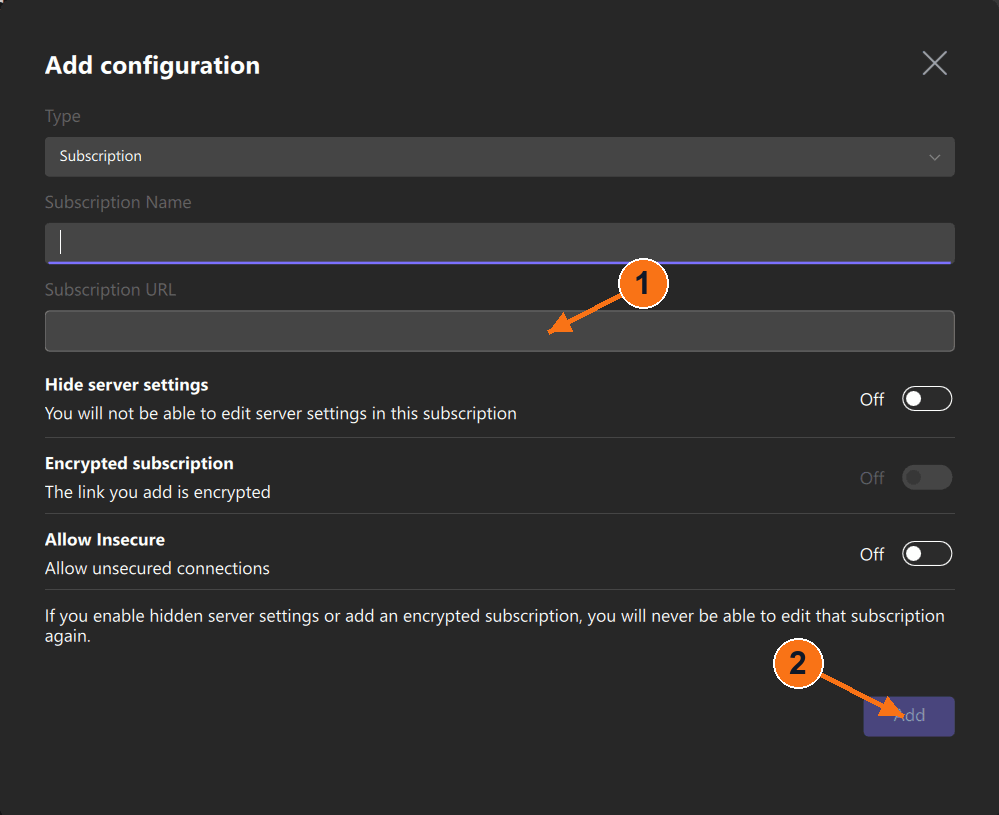
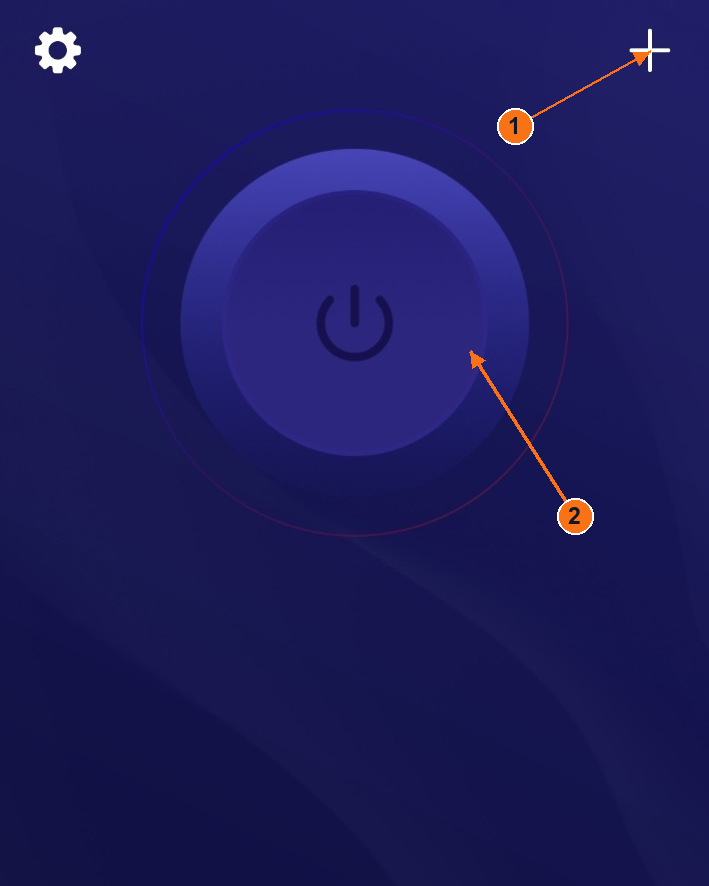
Kliknij Add (ikonę + na lewym pasku bocznym). W polu Add configuration wybierz Type → Subscription. W polu Subscription Name wpisz Novesu, wklej swój link do pola Subscription URL, a następnie kliknij Add. Lista serwerów powinna się wypełnić.
Subscription importuje aktualizowaną listę; Configuration służy do pojedynczej konfiguracji. Wyłącz Allow Insecure, a pozostałe przełączniki pozostaw bez zmian.
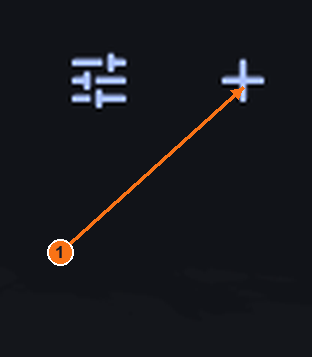
1: Przycisk „Dodaj” otwiera formularz importu. 2: Przycisk „Zasilanie” steruje połączeniem. Pusta lista oznacza, że aplikacja jest wyłączona. Dotknij lub kliknij, aby powiększyć.Wybierz opcję „Subskrypcja”, a nie „Konfiguracja”. Dotknij lub kliknij, aby powiększyć.1: Wklej URL subskrypcji. 2: Dodaj. Wyświetlone puste pola. Dotknij lub kliknij, aby powiększyć.
4
Połącz / rozłącz
Po zaimportowaniu wybierz serwer ze swojej subskrypcji, a następnie naciśnij duży przycisk zasilania pokazany powyżej. Naciśnij ten sam przycisk ponownie, aby się rozłączyć.
Sprawdź wynik: poczekaj, aż stan połączenia aplikacji ustabilizuje się i nie będzie wyświetlał błędu. Pusta lista serwerów, wynik pingowania lub samo naciśnięcie przycisku nie świadczą o nawiązaniu połączenia. Ciemny przycisk zasilania widoczny na zdjęciu oznacza stan wyłączenia lub braku połączenia.
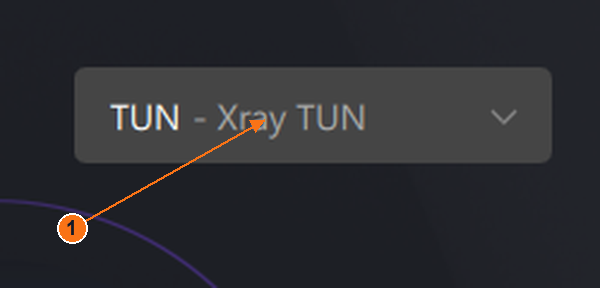
Zarejestrowany selektor systemu Windows ma wartość TUN - Xray TUN. Tryb proxy systemowego obejmuje wyłącznie aplikacje korzystające z tego proxy. Wykluczenia TUN i routingu zmieniają zakres obsługiwanych danych; nie należy zakładać, że obejmuje to wszystkie aplikacje.
Powiększony selektor trybu Windows: TUN – Xray TUN. Dotknij lub kliknij, aby powiększyć.
Wciąż brakuje zrzutów ekranu przedstawiających stan połączenia oraz ekran wyboru serwera dla tej platformy. Nie należy wnioskować o pomyślnym nawiązaniu połączenia na podstawie tych przykładów przedstawiających stan pusty.
Android
Happ na Android
Wersja aplikacji nie jest widoczna na dostarczonych zrzutach ekranu.
Otwórz oficjalną stronę pobierania aplikacji na system Android. Jeśli otworzy się Google Play, dotknij Install → Open. Aby pobrać oficjalny plik APK, otwórz pobrany plik, zainstaluj go, a następnie uruchom aplikację Happ.
Gdy subskrypcja jest aktywna, a dostęp urządzenia włączony: otwórz Konto → Połączenie i wybierz opcję „Połącz / zainstaluj” obok swojego urządzenia. Otworzy się Twoja prywatna strona dostępu. Skopiuj podany tam link do subskrypcji.
3
Importuj
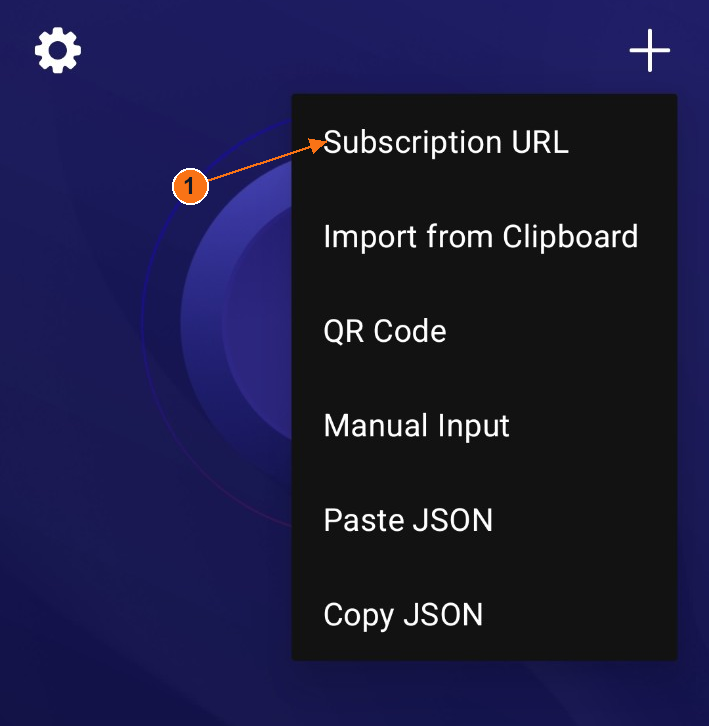
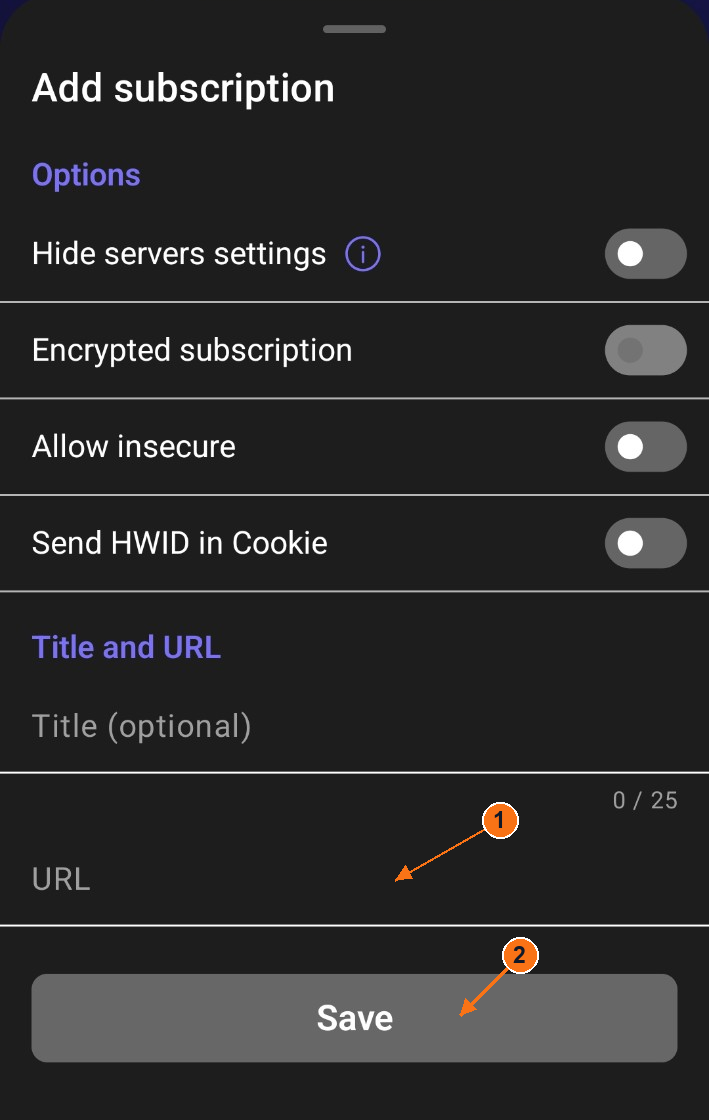
Naciśnij + w prawym górnym rogu, a następnie Subscription URL. Otworzy się arkusz Add subscription. Wpisz tytuł, jeśli chcesz, wklej swój link do URL i naciśnij Save. Lista serwerów powinna się wypełnić.
Alternatywnie, najpierw skopiuj link, a następnie wybierz + → Import from Clipboard. Pozostaw Allow insecure wyłączone, a pozostałe przełączniki pozostaw bez zmian.
1: Otwórz opcje importu. 2: Zasilanie steruje połączeniem. Aplikacja wyłączona; obszar HWID został przycięty. Dotknij lub kliknij, aby powiększyć.Wybierz opcję „URL subskrypcji”, aby otworzyć formularz. Obszar HWID został wycięty. Dotknij lub kliknij, aby powiększyć.1: Wklej URL. 2: Zapisz. Nie wyświetla się wartość abonamentu. Dotknij lub kliknij, aby powiększyć.
4
Połącz / rozłącz
Po zaimportowaniu wybierz serwer ze swojej subskrypcji, a następnie naciśnij duży przycisk zasilania pokazany powyżej. Naciśnij ten sam przycisk ponownie, aby się rozłączyć.
Sprawdź wynik: poczekaj, aż stan połączenia aplikacji ustabilizuje się i nie będzie wyświetlał błędu. Pusta lista serwerów, wynik pingowania lub samo naciśnięcie przycisku nie świadczą o nawiązaniu połączenia. Ciemny przycisk zasilania widoczny na zdjęciu oznacza stan wyłączenia lub braku połączenia.
Nie dostarczono okna dialogowego uprawnień VPN dla systemu Android. Jego dokładne brzmienie nadal wymaga odpowiedniego zrzutu ekranu; nie należy mylić formularza importu z uprawnieniem systemowym do nawiązania połączenia.
Wciąż brakuje zrzutów ekranu przedstawiających stan połączenia oraz ekran wyboru serwera dla tej platformy. Nie należy wnioskować o pomyślnym nawiązaniu połączenia na podstawie tych przykładów przedstawiających stan pusty.
macOS
Happ na macOS
Wersja aplikacji nie jest widoczna na dostarczonych zrzutach ekranu.
Wybierz wersję dla systemu macOS na oficjalnej stronie pobierania. W przypadku wersji z App Store wybierz Get, zakończ instalację i otwórz aplikację Happ. Nie pobieraj instalatora dla systemu Windows.
Gdy subskrypcja jest aktywna, a dostęp urządzenia włączony: otwórz Konto → Połączenie i wybierz opcję „Połącz / zainstaluj” obok swojego urządzenia. Otworzy się Twoja prywatna strona dostępu. Skopiuj podany tam link do subskrypcji.
3
Importuj
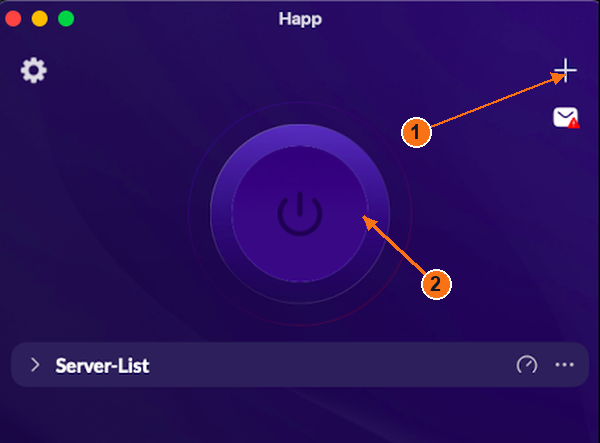
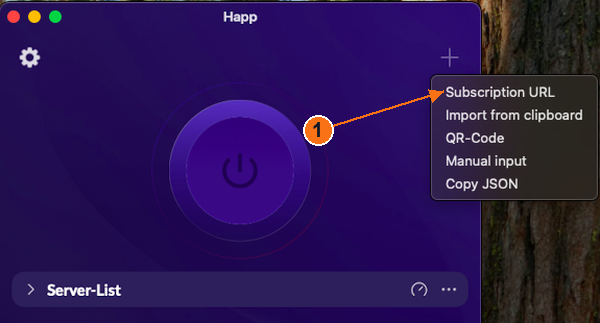
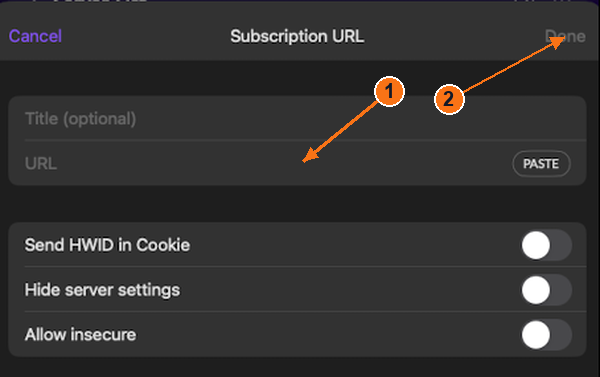
Kliknij + w prawym górnym rogu, a następnie Subscription URL. Otworzy się arkusz subskrypcji. Jeśli chcesz, wprowadź tytuł, wklej go do pola URL (lub użyj PASTE) i kliknij Done w prawym górnym rogu. Lista serwerów powinna się wypełnić.
Alternatywnie, najpierw skopiuj swój link, a następnie wybierz + → Import from clipboard. Nie zaznaczaj pola Allow insecure, a pozostałe przełączniki pozostaw bez zmian.
1: Otwórz opcje importu. 2: Ustawienia zasilania kontrolują połączenie. Aplikacja na macOS jest wyłączona. Dotknij lub kliknij, aby powiększyć.Wybierz opcję „URL subskrypcji”. Jest to menu systemu macOS. Dotknij lub kliknij, aby powiększyć.1: Wklej URL. 2: Gotowe. Wyświetlone są puste pola. Dotknij lub kliknij, aby powiększyć.
4
Połącz / rozłącz
Po zaimportowaniu wybierz serwer ze swojej subskrypcji, a następnie naciśnij duży przycisk zasilania pokazany powyżej. Naciśnij ten sam przycisk ponownie, aby się rozłączyć.
Sprawdź wynik: poczekaj, aż stan połączenia aplikacji ustabilizuje się i nie będzie wyświetlał błędu. Pusta lista serwerów, wynik pingowania lub samo naciśnięcie przycisku nie świadczą o nawiązaniu połączenia. Ciemny przycisk zasilania widoczny na zdjęciu oznacza stan wyłączenia lub braku połączenia.
W dostarczonym zestawie dla systemu macOS nie wyświetlane są uprawnienia sieciowe ani selektor trybu. Elementy sterujące Windows TUN nie są wykorzystywane do ilustrowania działania systemu macOS.
Wciąż brakuje zrzutów ekranu przedstawiających stan połączenia oraz ekran wyboru serwera dla tej platformy. Nie należy wnioskować o pomyślnym nawiązaniu połączenia na podstawie tych przykładów przedstawiających stan pusty.
iPhone / iPad
Happ na iPhone'ie / iPadzie
Schemat działania na iPhone'ie · zrzuty ekranu z aktualnego urządzenia w przygotowaniu.
Gdy subskrypcja jest aktywna, a dostęp urządzenia włączony: otwórz Konto → Połączenie i wybierz opcję „Połącz / zainstaluj” obok swojego urządzenia. Otworzy się Twoja prywatna strona dostępu. Skopiuj podany tam link do subskrypcji.
3
Importuj
W instrukcji wydawcy dotyczącej iPhone widnieje + → Subscription URL. Jeśli zainstalowane menu jest zgodne, otwórz je, wklej swój prywatny link w URL, opcjonalnie wprowadź tytuł, a następnie dotknij Done. Powinna pojawić się lista subskrypcji. Import z schowka jest również opisany przez wydawcę.
Pozostałe przełączniki należy pozostawić bez zmian. Poniższy formularz dla systemu macOS ilustruje wyłącznie pole URL; obecne sformułowanie dla iPhone'a nadal wymaga uwzględnienia urządzenia.
Ilustracja: macOS; elementy sterujące w iPhone mogą się różnić. Przykład wprowadzania URL jest jedynie poglądowy i nie stanowi zrzutu ekranu z iPhone. Dotknij lub kliknij, aby powiększyć.
4
Połącz / rozłącz
Wybierz serwer z zaimportowanej subskrypcji, a następnie naciśnij duży przycisk zasilania. Użyj tego samego przycisku, aby rozłączyć się. Przed zezwoleniem aplikacji na połączenie sprawdź wszelkie prośby o konfigurację VPN w systemie iOS.
W instrukcji obsługi iPhone wydawcy widnieje CONNECTED oraz czas trwania aktywnej sesji. Pusta lista serwerów lub sam ping nie oznaczają połączenia. Dokładny wygląd przycisków włączania/wyłączania w zainstalowanej wersji iOS nadal wymaga potwierdzenia.
Przykładowy przebieg działania w systemie iOS: dokumentacja i odniesienia wydawcy, a nie test na rzeczywistym urządzeniu. Nadal konieczne jest zaimportowanie aktualnego iPhone'a, uzyskanie uprawnień oraz rejestracja włączeń i wyłączeń. Nie publikuje się tutaj żadnych materiałów graficznych z App Store.
Windows
Karing w systemie Windows
Wersja aplikacji nie jest widoczna na dostarczonych zrzutach ekranu.
Na oficjalnej stronie wybierz plik do pobrania dla systemu Windows. Otwórz pobrany instalator i postępuj zgodnie z instrukcjami instalacji, a następnie uruchom aplikację Karing. Użyj instalatora odpowiedniego dla Twojego komputera.
Gdy subskrypcja jest aktywna, a dostęp urządzenia włączony: otwórz Konto → Połączenie i wybierz opcję „Połącz / zainstaluj” obok swojego urządzenia. Otworzy się Twoja prywatna strona dostępu. Skopiuj podany tam link do subskrypcji.
3
Importuj
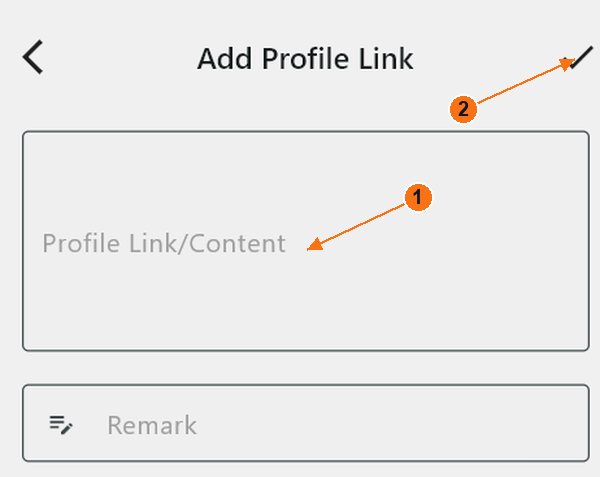
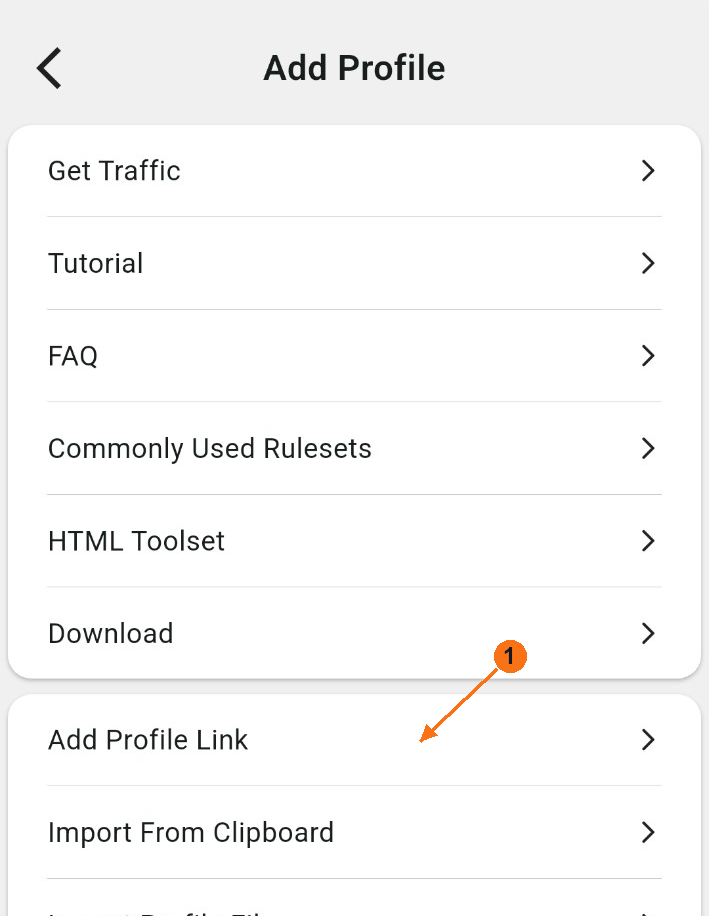
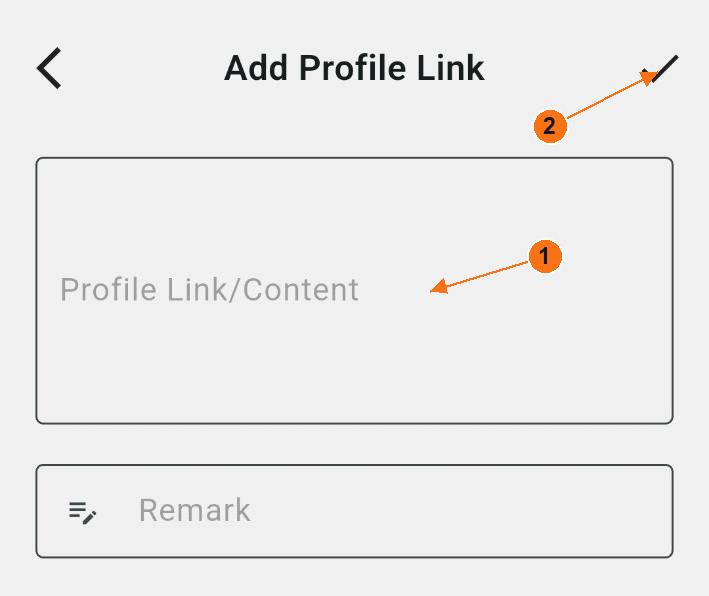
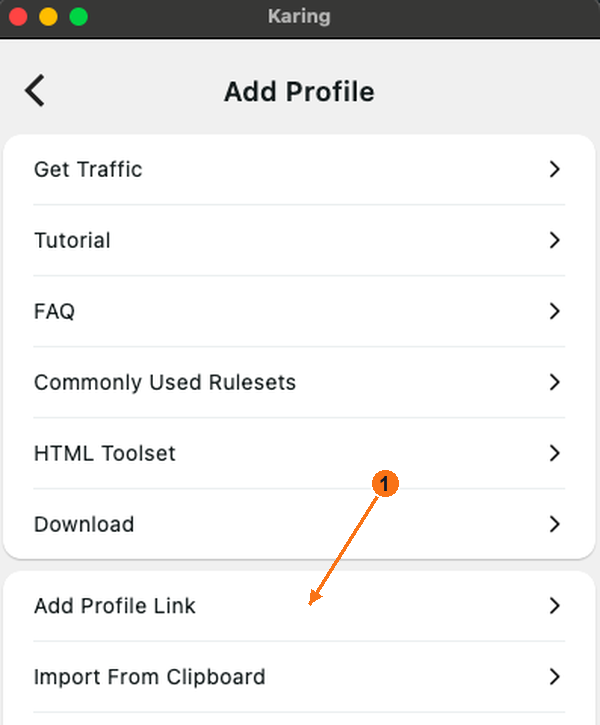
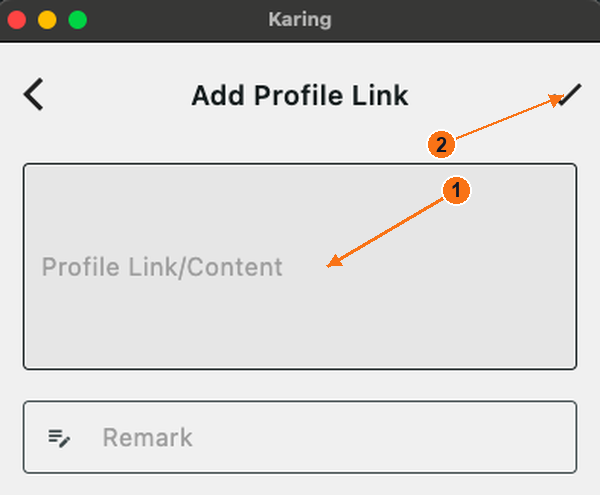
Na stronie głównej wybierz + Add Profile → Add Profile Link. Otworzy się formularz linku. Wklej swój numer subskrypcji w polu Profile Link/Content, wprowadź Novesu w wymaganym polu Remark, a następnie wybierz symbol ✓ w prawym górnym rogu, aby zapisać. Użyj strzałki wstecz, aby powrócić do strony głównej.
Możesz również najpierw skopiować link, a następnie wybrać Add Profile → Import From Clipboard. Użyj My Profiles, aby wybrać zaimportowaną subskrypcję, jeśli nie jest to bieżący profil.
W tym zestawie brakuje pośredniego menu „Dodaj profil” systemu Windows; ścieżka dostępu została udokumentowana przez Karing. Zrzuty ekranu menu systemów Android i macOS nie zostały zastąpione.
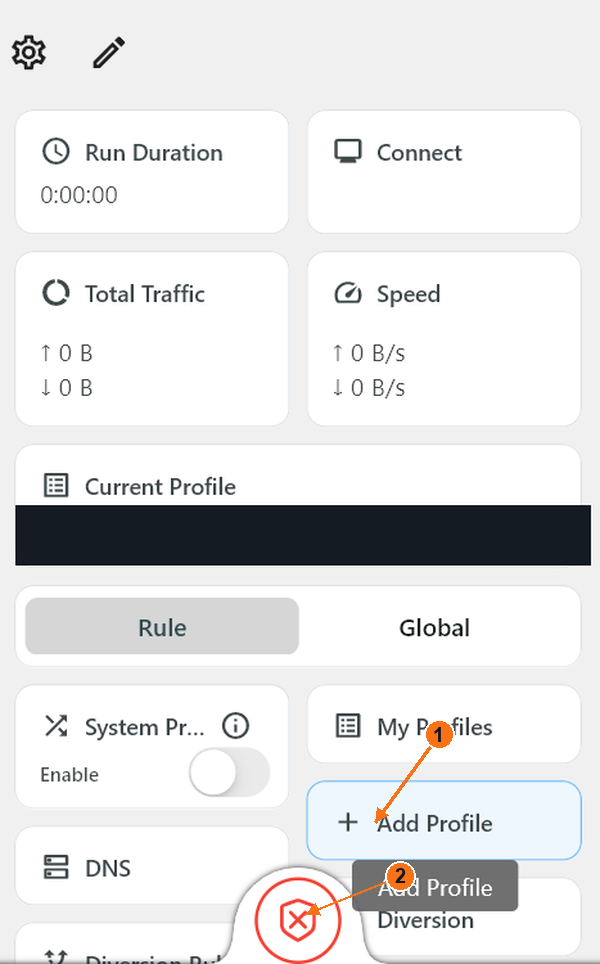
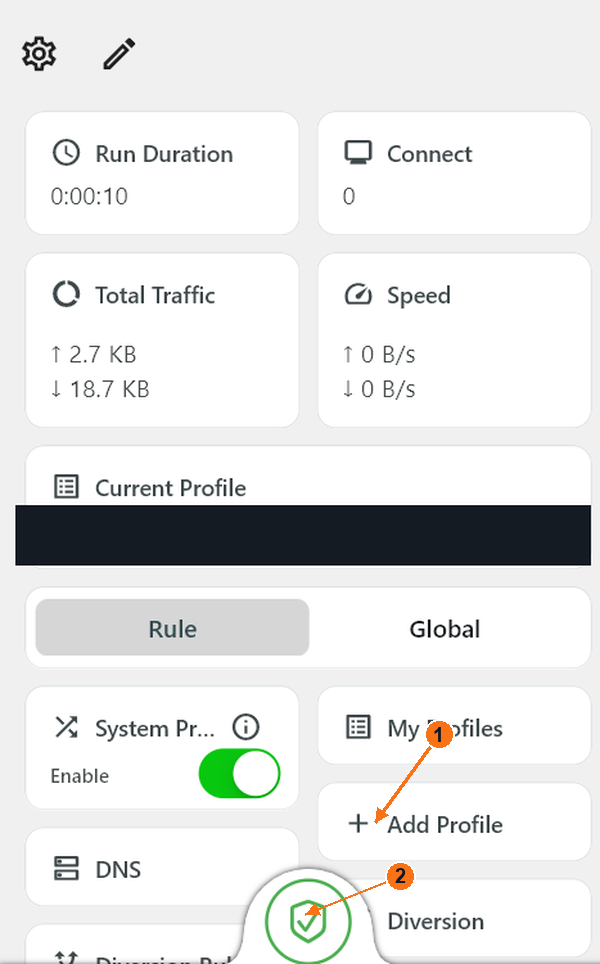
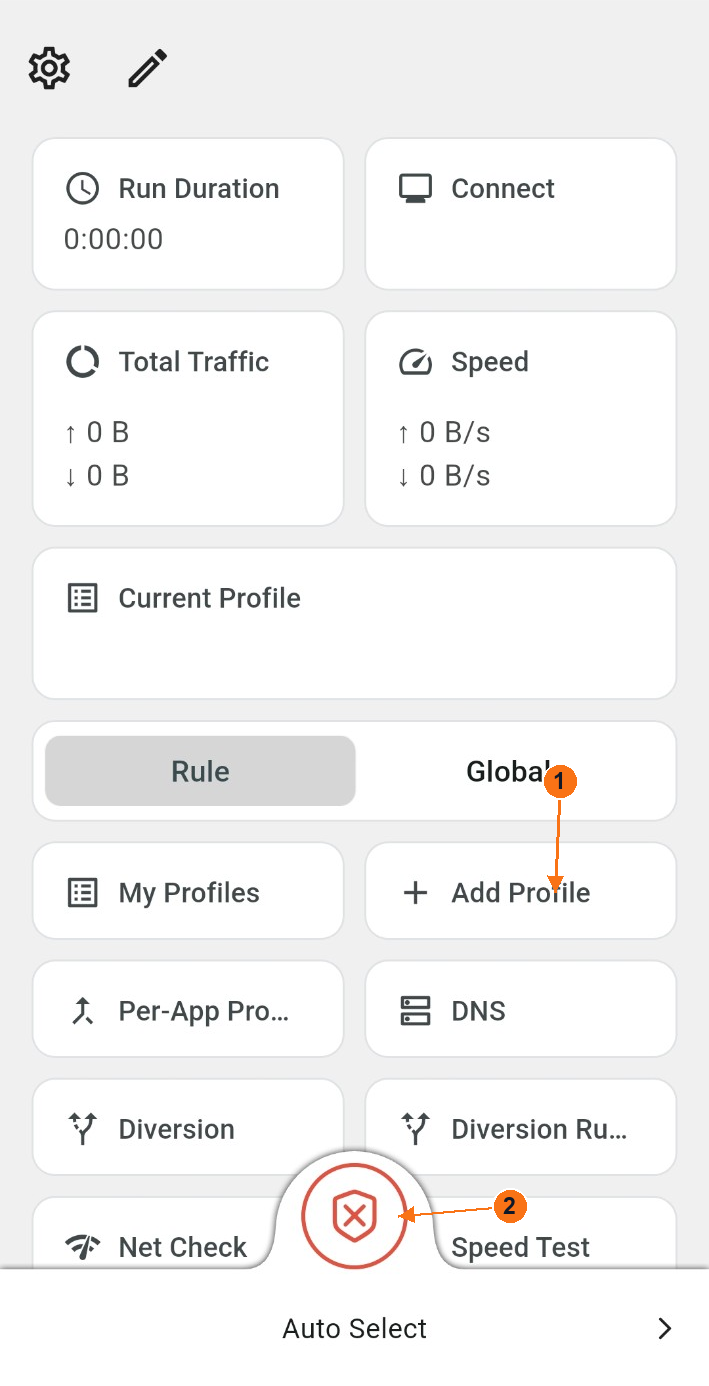
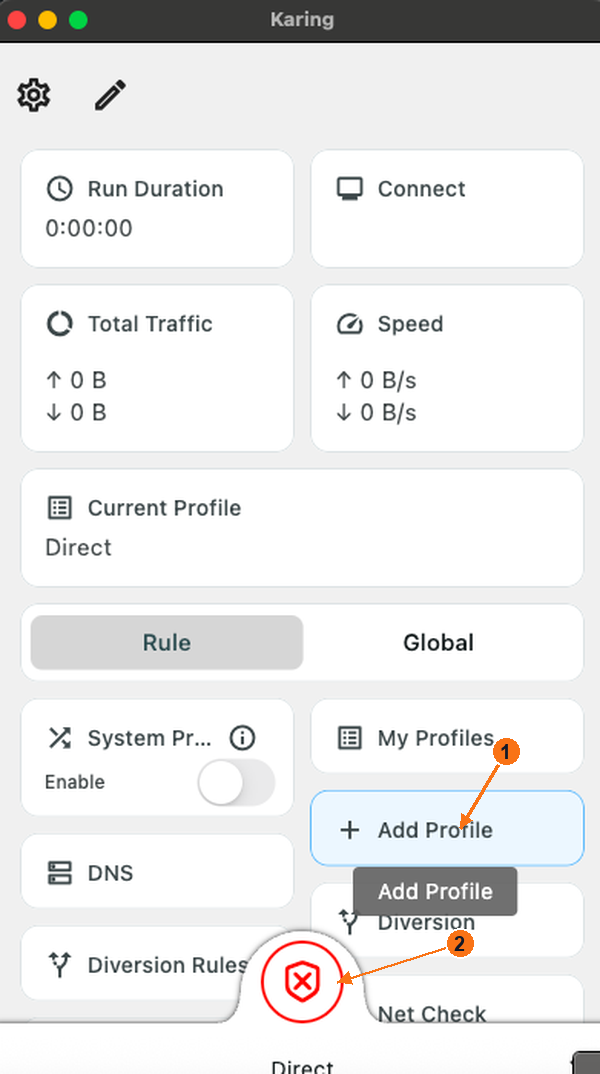
1: Opcja „Dodaj profil” otwiera opcje importu. 2: Włączanie/wyłączanie kontroli Shield. Czerwony krzyżyk: wyłączone. Nazwa profilu prywatnego została usunięta, jeśli występowała. Dotknij lub kliknij, aby powiększyć.1: Wklej link do profilu/treść. 2: Zapisz, klikając znacznik wyboru w prawym górnym rogu. Wyświetlane są puste pola. Dotknij lub kliknij, aby powiększyć.
4
Połącz / rozłącz
Upewnij się, że Current Profile to zaimportowana subskrypcja, a nie pusty profil lub profil Direct. Naciśnij ikonę tarczy u dołu pośrodku, aby rozpocząć. Naciśnij tę samą ikonę ponownie, aby zatrzymać.
Wyłączone: czerwona tarcza z krzyżem. Włączone: zielona tarcza; sprawdź, czy element Run Duration przesuwa się do przodu. Duża płytka oznaczona jako Connect pokazuje liczbę połączeń, a nie służy do włączania/wyłączania.
System Proxy ma wpływ na aplikacje korzystające z serwera proxy systemu operacyjnego. Sama ikona tarczy lub zielony przełącznik nie gwarantują, że VPN obejmuje wszystkie urządzenia. Niektóre reguły mogą kierować część ruchu bezpośrednio. Nie zmieniaj reguł / ustawień globalnych ani zaawansowanego routingu tylko po to, aby dopasować je do obrazka.
Zielona tarcza: silnik włączony. Potwierdź bieżący profil i tryb; nie oznacza to, że każda aplikacja korzysta z VPN. Dotknij lub kliknij, aby powiększyć.
Android
Karing na Android
Wersja aplikacji nie jest widoczna na dostarczonych zrzutach ekranu.
Otwórz oficjalną stronę pobierania aplikacji na system Android. Jeśli otworzy się Google Play, dotknij Install → Open. Aby pobrać oficjalny plik APK, otwórz pobrany plik, zainstaluj go, a następnie uruchom aplikację Karing.
Gdy subskrypcja jest aktywna, a dostęp urządzenia włączony: otwórz Konto → Połączenie i wybierz opcję „Połącz / zainstaluj” obok swojego urządzenia. Otworzy się Twoja prywatna strona dostępu. Skopiuj podany tam link do subskrypcji.
3
Importuj
Na stronie głównej wybierz + Add Profile → Add Profile Link. Otworzy się formularz linku. Wklej swój numer subskrypcji w polu Profile Link/Content, wprowadź Novesu w wymaganym polu Remark, a następnie wybierz symbol ✓ w prawym górnym rogu, aby zapisać. Użyj strzałki wstecz, aby powrócić do strony głównej.
Możesz również najpierw skopiować link, a następnie wybrać Add Profile → Import From Clipboard. Użyj My Profiles, aby wybrać zaimportowaną subskrypcję, jeśli nie jest to bieżący profil.
Pierwsze uruchomienie: jakie ekrany się pojawiają?
Podana sekwencja zawiera Your Privacy Comes First, następnie Language, TV Settings, Country Or Region, ustawienia wstępne oraz Settings. Zapoznaj się z informacją o ochronie prywatności i użyj Accept & Continue tylko wtedy, gdy wyrażasz zgodę. Wybierz English → Next, wyłącz tryb TV na telefonie, wybierz swój rzeczywisty region i przejdź dalej, wybierając Next. Sprawdź wybrane ustawienia wstępne; zakończ, wybierając Done. Te ekrany konfiguracji aplikacji są niezależne od uprawnień VPN systemu Android.
1: Opcja „Dodaj profil” otwiera opcje importu. 2: Włączanie/wyłączanie kontroli Shield. Czerwony krzyżyk: wyłączone. Nazwa profilu prywatnego została usunięta, jeśli występowała. Dotknij lub kliknij, aby powiększyć.Wybierz opcję „Dodaj link do profilu”, aby otworzyć formularz linku. Dotknij lub kliknij, aby powiększyć.1: Wklej link do profilu/treść. 2: Zapisz, klikając znacznik wyboru w prawym górnym rogu. Wyświetlane są puste pola. Dotknij lub kliknij, aby powiększyć.
4
Połącz / rozłącz
Upewnij się, że Current Profile to zaimportowana subskrypcja, a nie pusty profil lub profil Direct. Naciśnij ikonę tarczy u dołu pośrodku, aby rozpocząć. Naciśnij tę samą ikonę ponownie, aby zatrzymać.
Wyłączone: czerwona tarcza z krzyżem. Włączone: zielona tarcza; sprawdź, czy element Run Duration przesuwa się do przodu. Duża płytka oznaczona jako Connect pokazuje liczbę połączeń, a nie służy do włączania/wyłączania.
Nadal wymagane jest okno dialogowe uprawnień VPN dla systemu Android oraz pasująca ramka połączenia.
macOS
Karing na macOS
Wersja aplikacji nie jest widoczna na dostarczonych zrzutach ekranu.
Wybierz wersję dla systemu macOS na oficjalnej stronie pobierania. W przypadku wersji z App Store wybierz Get, zakończ instalację i otwórz aplikację Karing. Nie pobieraj instalatora dla systemu Windows.
Gdy subskrypcja jest aktywna, a dostęp urządzenia włączony: otwórz Konto → Połączenie i wybierz opcję „Połącz / zainstaluj” obok swojego urządzenia. Otworzy się Twoja prywatna strona dostępu. Skopiuj podany tam link do subskrypcji.
3
Importuj
Na stronie głównej wybierz + Add Profile → Add Profile Link. Otworzy się formularz linku. Wklej swój numer subskrypcji w polu Profile Link/Content, wprowadź Novesu w wymaganym polu Remark, a następnie wybierz symbol ✓ w prawym górnym rogu, aby zapisać. Użyj strzałki wstecz, aby powrócić do strony głównej.
Możesz również najpierw skopiować link, a następnie wybrać Add Profile → Import From Clipboard. Użyj My Profiles, aby wybrać zaimportowaną subskrypcję, jeśli nie jest to bieżący profil.
1: Opcja „Dodaj profil” otwiera opcje importu. 2: Włączanie/wyłączanie kontroli Shield. Czerwony krzyżyk: wyłączone. Nazwa profilu prywatnego została usunięta, jeśli występowała. Dotknij lub kliknij, aby powiększyć.Wybierz opcję „Dodaj link do profilu”, aby otworzyć formularz linku. Dotknij lub kliknij, aby powiększyć.1: Wklej link do profilu/treść. 2: Zapisz, klikając znacznik wyboru w prawym górnym rogu. Wyświetlane są puste pola. Dotknij lub kliknij, aby powiększyć.
4
Połącz / rozłącz
Upewnij się, że Current Profile to zaimportowana subskrypcja, a nie pusty profil lub profil Direct. Naciśnij ikonę tarczy u dołu pośrodku, aby rozpocząć. Naciśnij tę samą ikonę ponownie, aby zatrzymać.
Wyłączone: czerwona tarcza z krzyżem. Włączone: zielona tarcza; sprawdź, czy element Run Duration przesuwa się do przodu. Duża płytka oznaczona jako Connect pokazuje liczbę połączeń, a nie służy do włączania/wyłączania.
System Proxy ma wpływ na aplikacje korzystające z serwera proxy systemu operacyjnego. Sama ikona tarczy lub zielony przełącznik nie gwarantują, że VPN obejmuje wszystkie urządzenia. Niektóre reguły mogą kierować część ruchu bezpośrednio. Nie zmieniaj reguł / ustawień globalnych ani zaawansowanego routingu tylko po to, aby dopasować je do obrazka.
Nadal potrzebna jest pasująca ramka połączona z zaimportowaną subskrypcją. Ramka systemu macOS wykorzystująca Direct została wykluczona jako dowód połączenia.
iPhone / iPad
Karing na iPhone / iPad
Schemat działania na iPhone'ie · zrzuty ekranu z aktualnego urządzenia w przygotowaniu.
Otwórz aplikację „Karing” w App Store, korzystając z poniższego linku. Naciśnij przycisk Get, potwierdź instalację, a następnie naciśnij przycisk Open.
Gdy subskrypcja jest aktywna, a dostęp urządzenia włączony: otwórz Konto → Połączenie i wybierz opcję „Połącz / zainstaluj” obok swojego urządzenia. Otworzy się Twoja prywatna strona dostępu. Skopiuj podany tam link do subskrypcji.
3
Importuj
W obecnym przewodniku dotyczącym różnych platform użyto Add Profile → Add Profile Link; natomiast w instrukcji wydawcy dotyczącej iPhone widnieje Settings → Add Subscription Link. Postępuj zgodnie z odpowiednim wpisem w zainstalowanej aplikacji, wklej swój prywatny link w dużym polu na linki i zapisz, korzystając z przycisku dodawania/zapisywania na tym ekranie.
W polu Remark wpisz Novesu; nie pozostawiaj tego pola pustego. Dokładny element sterujący zapisywania na iPhone'ie wymaga zrzutu ekranu urządzenia. Zaznaczenie obok symbolu Maca poniżej jest przykładem dla komputera Mac, a nie zweryfikowanym przyciskiem dla iPhone'a.
Ilustracja: macOS; elementy sterujące w iPhone mogą się różnić. Przykład wprowadzania URL jest jedynie poglądowy i nie stanowi zrzutu ekranu z iPhone. Dotknij lub kliknij, aby powiększyć.
4
Połącz / rozłącz
Wybierz zaimportowaną subskrypcję, a następnie użyj przełącznika włączania/wyłączania na ekranie głównym. W instrukcji wydawcy dotyczącej iPhone'a widoczny jest zielony przełącznik i Connected; obecna ikona tarczy na komputerze Mac nie służy do zilustrowania elementu sterującego na iPhone'ie.
Rozłącz się w aplikacji Karing, używając tego samego przycisku włączania/wyłączania. Jeśli opcja Always open connection jest włączona, systemowy przełącznik VPN może ponownie nawiązać połączenie automatycznie; oficjalny przewodnik po ustawieniach zaleca rozłączenie się w aplikacji Karing. Przed nawiązaniem połączenia sprawdź wszelkie prośby o konfigurację systemu iOS.
Przykładowy przebieg działania w systemie iOS: dokumentacja i odniesienia wydawcy, a nie test na rzeczywistym urządzeniu. Nadal konieczne jest zaimportowanie aktualnego iPhone'a, uzyskanie uprawnień oraz rejestracja włączeń i wyłączeń. Nie publikuje się tutaj żadnych materiałów graficznych z App Store.
Przykłady dotyczące iPhone'a i iPad'a są oznaczone w miejscach, gdzie pokazano system macOS. Rzeczywiste zrzuty ekranu z iPhone'a oraz aktualna weryfikacja elementów sterujących są w toku.