Pilih aplikasi untuk perangkat Anda dan lihat petunjuk pemasangannya.
Cara menghubungkan
Pastikan akses dalam keadaan aktif dan tautan langganan pribadi telah disalin secara utuh tanpa spasi. Buka kembali formulir impor dan coba sekali lagi. Jika tidak ada profil atau server yang muncul, hentikan proses dan hubungi dukungan dengan menyertakan teks kesalahan. Jangan pernah mengirimkan tautan, kode QR, HWID, atau detail server Anda.
Tangkapan layar aplikasi asli, yang telah dipotong atau disamarkan secara permanen. Panah oranye merupakan anotasi dari Novesu. Kolom kosong disengaja. Kekosongan pada bagian penginstal, izin, dan status koneksi ditandai di bawah ini.
Pilih unduhan Windows di halaman resmi. Buka penginstal yang telah diunduh dan ikuti langkah-langkah pemasangannya, lalu buka Hiddify. Gunakan penginstal yang sesuai dengan PC Anda.
Saat langganan Anda aktif dan akses perangkat diaktifkan: buka Akun → Koneksi dan pilih "Hubungkan / Instal" di samping perangkat Anda. Halaman akses pribadi Anda akan terbuka. Salin tautan langganan yang tersedia di sana.
3
Impor
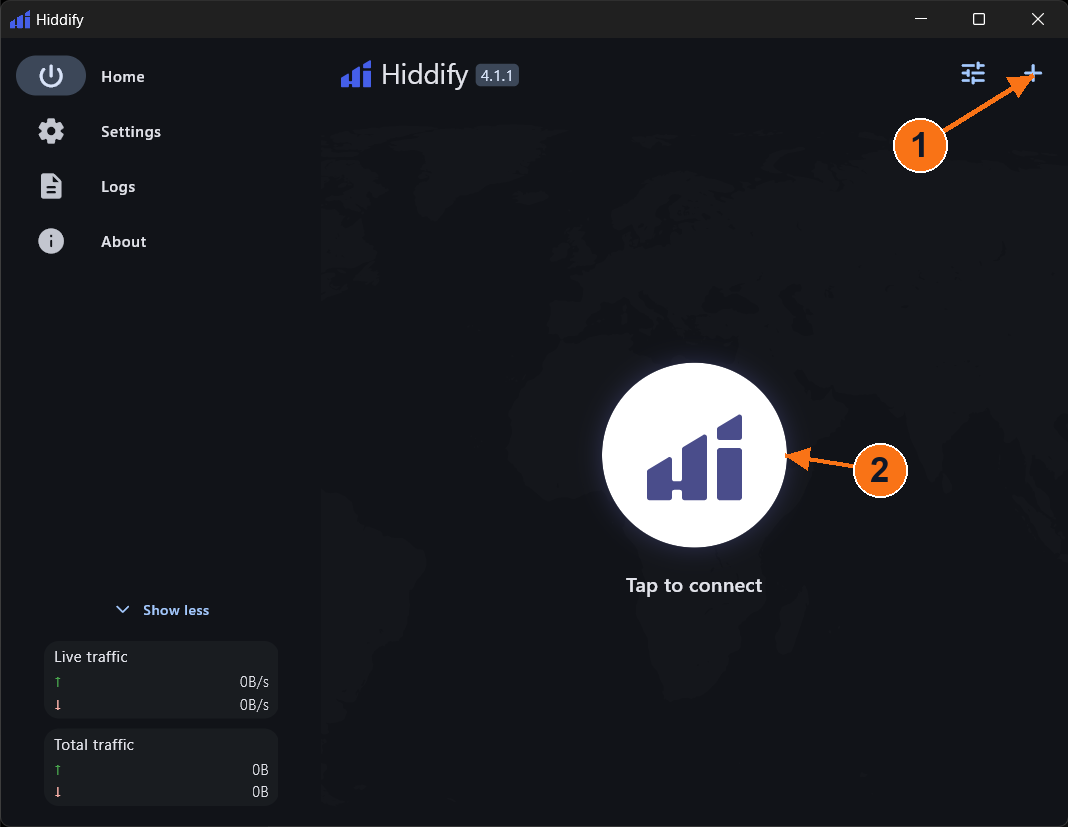
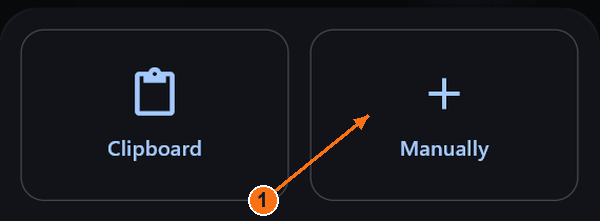
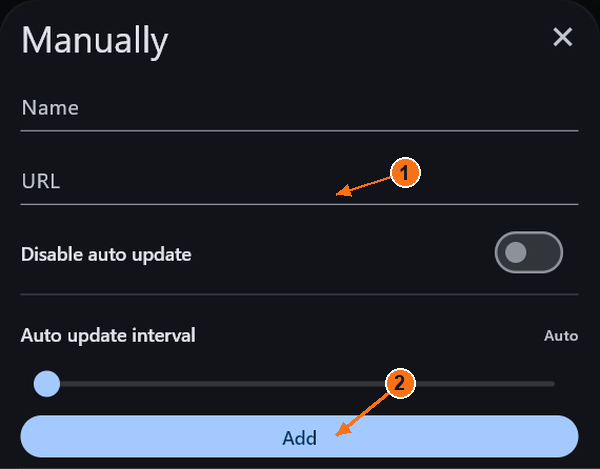
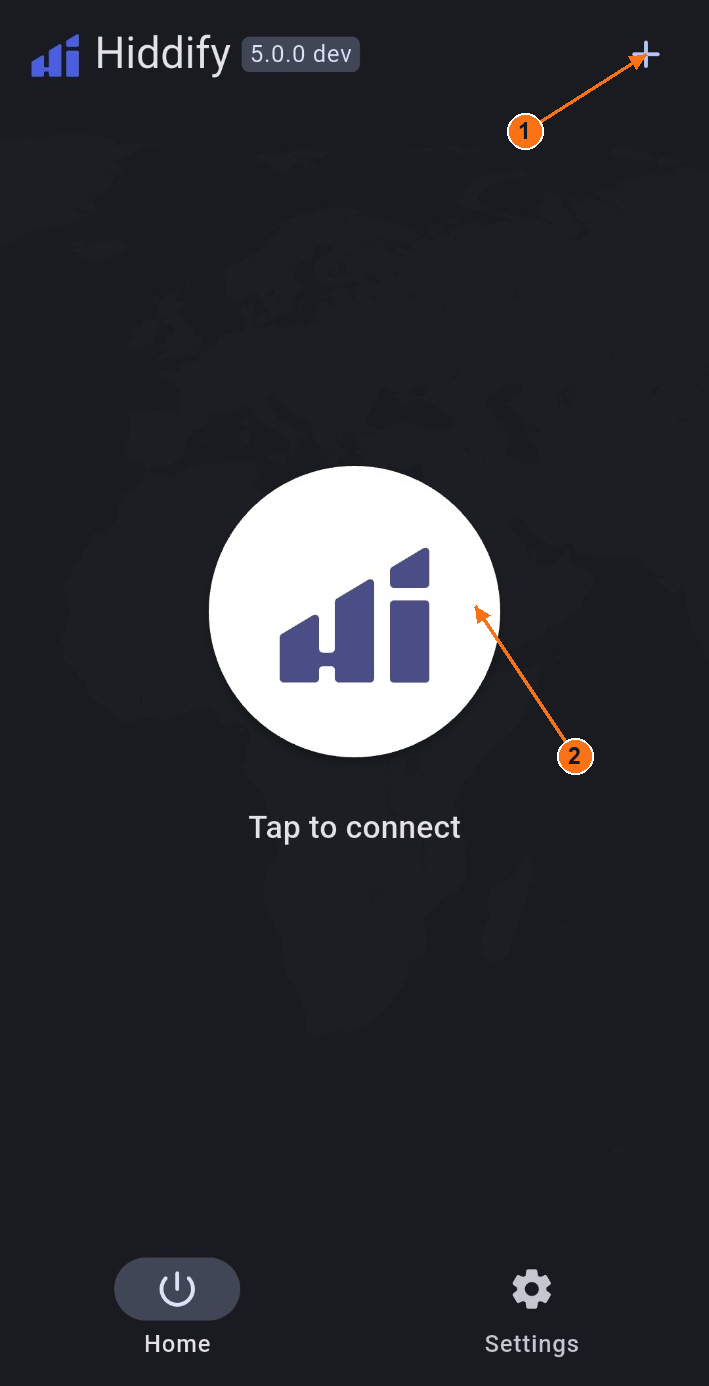
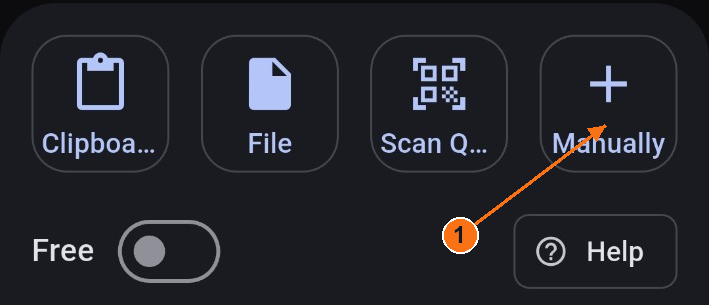
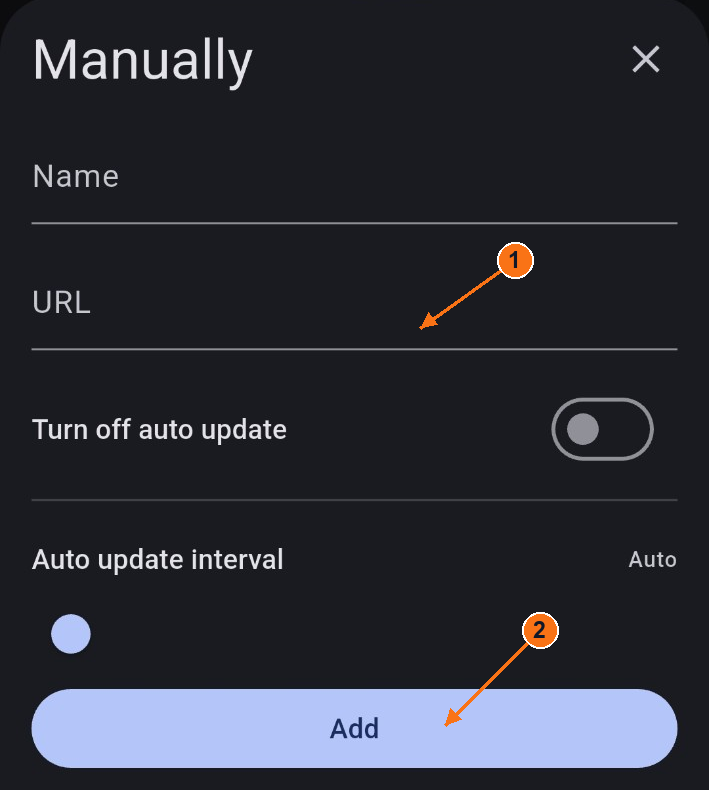
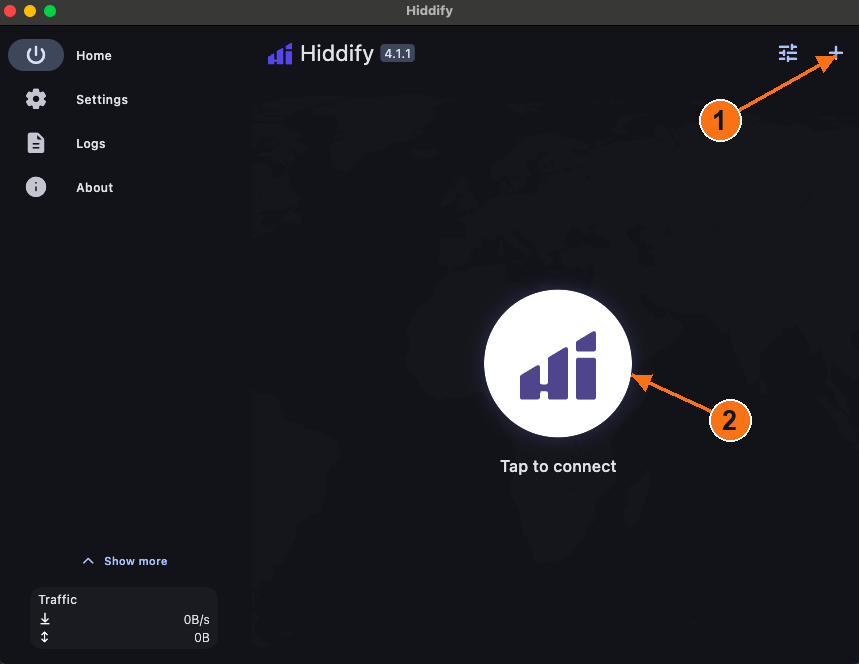
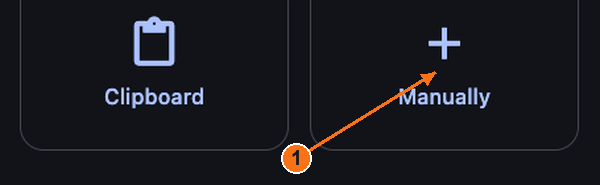
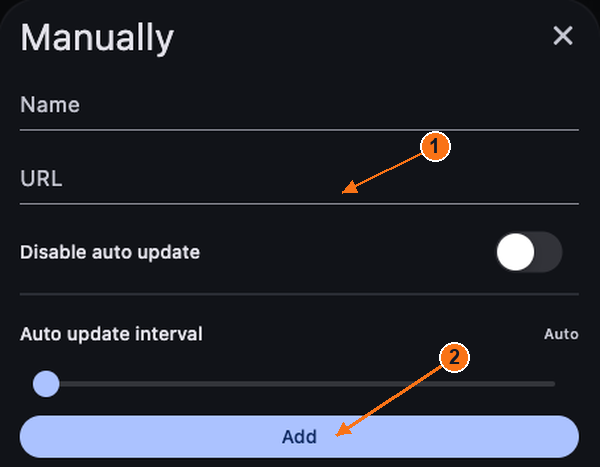
Di Home, klik + di pojok kanan atas. Pilihan impor akan terbuka. Pilih Manually, ketik Novesu di Name, tempel tautan pribadi Anda di URL, lalu klik Add. Profil yang disimpan seharusnya muncul di Beranda.
Pintas: jika tautan sudah disalin, + → Clipboard akan mengimpornya tanpa membuka formulir manual.
1: Tambahkan profil. 2: Hubungkan atau putuskan koneksi. Aplikasi yang ditampilkan dalam gambar sedang dalam keadaan mati. Ketuk atau klik untuk memperbesar.Pilih "Manual" untuk membuka formulir tautan. Ketuk atau klik untuk memperbesar.1: Tempelkan URL. 2: Tambahkan profil. Kolom-kolom yang ditampilkan sengaja dikosongkan. Ketuk atau klik untuk memperbesar.
4
Hubungkan / putuskan sambungan
Pilih profil yang telah Anda simpan, lalu klik tombol besar di tengah yang bertuliskan Tap to connect. Panduan resmi menyebutkan tombol hijau bertuliskan Connected saat aktif. Klik tombol yang sama lagi untuk memutuskan koneksi; tombol tersebut akan kembali ke Tap to connect.
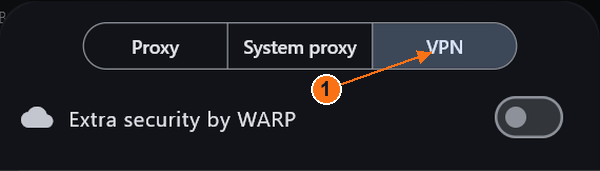
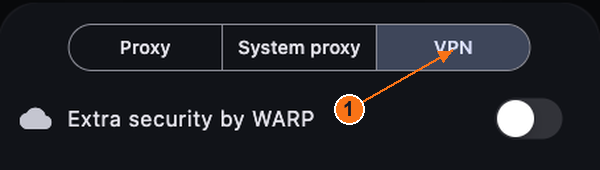
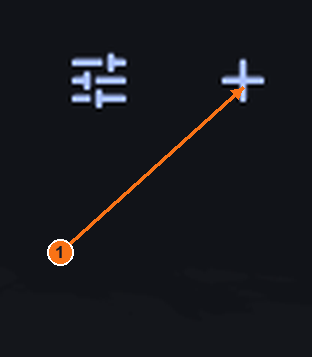
Pilih mode dengan cermat: penggeser di samping + membuka pengaturan cepat. System proxy mencakup aplikasi yang menggunakan proxy sistem; aplikasi lain mungkin melewatinya. VPN menggunakan antarmuka jaringan virtual dan memerlukan izin sistem. Mode ini tidak menghapus pengecualian perutean.
Biarkan pengaturan WARP dan pengaturan lanjutan tetap tidak diubah. Ikuti petunjuk hak akses dari penerbit jika mode VPN tidak dapat dijalankan. Tangkapan layar yang disediakan menunjukkan keadaan mati; masih diperlukan tangkapan layar yang sesuai untuk keadaan terhubung.
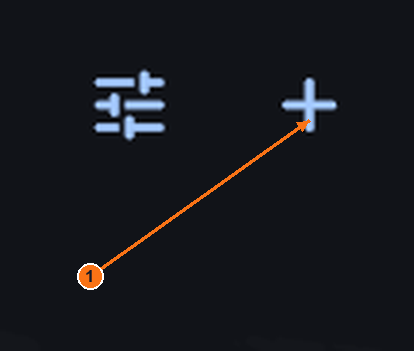
Mode VPN dipilih di sini. Proksi sistem adalah mode yang berbeda. Ketuk atau klik untuk memperbesar.Detail yang diperbesar: tombol + membuka opsi impor. Ketuk atau klik untuk memperbesar.
Android
Hiddify di Android
Versi Android yang ditangkap: 5.0.0 dev. Tangkapan layar menampilkan aplikasi yang disediakan, bukan edisi desktop.
Buka halaman unduhan resmi Android. Jika halaman tersebut membuka Google Play, ketuk Install → Open. Untuk APK resmi, buka file yang telah diunduh, instal, lalu buka Hiddify.
Saat langganan Anda aktif dan akses perangkat diaktifkan: buka Akun → Koneksi dan pilih "Hubungkan / Instal" di samping perangkat Anda. Halaman akses pribadi Anda akan terbuka. Salin tautan langganan yang tersedia di sana.
3
Impor
Di Home, ketuk + di pojok kanan atas. Pilihan impor akan muncul. Pilih Manually, masukkan Novesu di Name, tempelkan tautan pribadi Anda di URL, lalu ketuk Add. Profil akan muncul di Beranda.
Pintas: salin tautan Anda terlebih dahulu, lalu pilih + → Clipboard. Biarkan pengaturan pembaruan tetap tidak diubah.
1: Tambahkan profil. 2: Hubungkan atau putuskan sambungan. Tangkapan layar antarmuka Android; aplikasi dalam keadaan mati. Ketuk atau klik untuk memperbesar.Pilih "Manual" untuk membuka formulir tautan. "Clipboard" adalah opsi impor lainnya. Ketuk atau klik untuk memperbesar.1: Tempelkan URL. 2: Tambahkan. Bidang yang kosong ditampilkan. Ketuk atau klik untuk memperbesar.
4
Hubungkan / putuskan sambungan
Setelah profil Anda dipilih, ketuk tombol besar di tengah. Pada koneksi pertama, Android mungkin meminta izin untuk membuat koneksi VPN; izinkan hanya jika Anda bermaksud untuk terhubung.
Aktif: panduan resmi menjelaskan tombol hijau berlabel Connected. Nonaktif: ketuk lagi; Beranda kembali ke Tap to connect. Koneksi yang tertunda atau kesalahan bukanlah status terhubung.
Dialog izin Android dan tangkapan layar dalam keadaan terhubung tidak disertakan. Keadaan mati ditampilkan pada gambar di atas.
Pilih unduhan untuk macOS. Untuk versi DMG, buka citra disk, instal Hiddify di folder Aplikasi, lalu buka aplikasi tersebut di sana. Jangan gunakan penginstal Windows.
Saat langganan Anda aktif dan akses perangkat diaktifkan: buka Akun → Koneksi dan pilih "Hubungkan / Instal" di samping perangkat Anda. Halaman akses pribadi Anda akan terbuka. Salin tautan langganan yang tersedia di sana.
3
Impor
Di Home, klik + di pojok kanan atas. Pilihan impor akan terbuka. Pilih Manually, ketik Novesu di Name, tempel tautan pribadi Anda di URL, lalu klik Add. Profil yang disimpan seharusnya muncul di Beranda.
Pintas: jika tautan sudah disalin, + → Clipboard akan mengimpornya tanpa membuka formulir manual.
1: Tambahkan profil. 2: Hubungkan atau putuskan koneksi. Aplikasi yang ditampilkan dalam gambar sedang dalam keadaan mati. Ketuk atau klik untuk memperbesar.Pilih "Manual" untuk membuka formulir tautan. Ketuk atau klik untuk memperbesar.1: Tempelkan URL. 2: Tambahkan profil. Kolom-kolom yang ditampilkan sengaja dikosongkan. Ketuk atau klik untuk memperbesar.
4
Hubungkan / putuskan sambungan
Pilih profil yang telah Anda simpan, lalu klik tombol besar di tengah yang bertuliskan Tap to connect. Panduan resmi menyebutkan tombol hijau bertuliskan Connected saat aktif. Klik tombol yang sama lagi untuk memutuskan koneksi; tombol tersebut akan kembali ke Tap to connect.
Pilih mode dengan cermat: penggeser di samping + membuka pengaturan cepat. System proxy mencakup aplikasi yang menggunakan proxy sistem; aplikasi lain mungkin melewatinya. VPN menggunakan antarmuka jaringan virtual dan memerlukan izin sistem. Mode ini tidak menghapus pengecualian perutean.
Biarkan pengaturan WARP dan pengaturan lanjutan tetap tidak diubah. Ikuti petunjuk hak akses dari penerbit jika mode VPN tidak dapat dijalankan. Tangkapan layar yang disediakan menunjukkan keadaan mati; masih diperlukan tangkapan layar yang sesuai untuk keadaan terhubung.
Mode VPN dipilih di sini. Proksi sistem adalah mode yang berbeda. Ketuk atau klik untuk memperbesar.Detail yang diperbesar: tombol + membuka opsi impor. Ketuk atau klik untuk memperbesar.
iPhone / iPad
Hiddify di iPhone/iPad
Alur referensi iPhone · tangkapan layar perangkat saat ini sedang dalam proses.
Saat langganan Anda aktif dan akses perangkat diaktifkan: buka Akun → Koneksi dan pilih "Hubungkan / Instal" di samping perangkat Anda. Halaman akses pribadi Anda akan terbuka. Salin tautan langganan yang tersedia di sana.
3
Impor
Panduan resmi menggunakan Home → + → Manually. Masukkan nama, tempelkan tautan pribadi Anda di URL, lalu ketuk Add. Atau salin tautan terlebih dahulu dan pilih Clipboard. Profil yang disimpan akan muncul di Beranda.
Ilustrasi: macOS; kontrol di iPhone mungkin berbeda. Contoh pengisian URL ini hanya sebagai ilustrasi, bukan tangkapan layar iPhone. Ketuk atau klik untuk memperbesar.
4
Hubungkan / putuskan sambungan
Pilih profil yang telah Anda impor, lalu ketuk tombol besar di tengah. Panduan instalasi resmi iPhone menyebutkan bahwa pada koneksi pertama, Anda akan diminta untuk menambahkan konfigurasi VPN: pilih Allow jika Anda ingin terhubung.
Panduan penggunaan menjelaskan tombol hijau berlabel Connected saat dalam keadaan aktif. Ketuk lagi untuk memutuskan koneksi; tombol tersebut akan kembali ke Tap to connect.
Alur referensi iOS: dokumentasi dan referensi penerbit, bukan pengujian pada perangkat nyata. Impor iPhone terkini, izin, dan penangkapan status aktif/nonaktif masih diperlukan. Tidak ada karya seni App Store yang dipublikasikan ulang di sini.
Pilih unduhan Windows di halaman resmi. Buka penginstal yang telah diunduh dan ikuti langkah-langkah pemasangannya, lalu buka Happ. Gunakan penginstal yang sesuai dengan PC Anda.
Saat langganan Anda aktif dan akses perangkat diaktifkan: buka Akun → Koneksi dan pilih "Hubungkan / Instal" di samping perangkat Anda. Halaman akses pribadi Anda akan terbuka. Salin tautan langganan yang tersedia di sana.
3
Impor
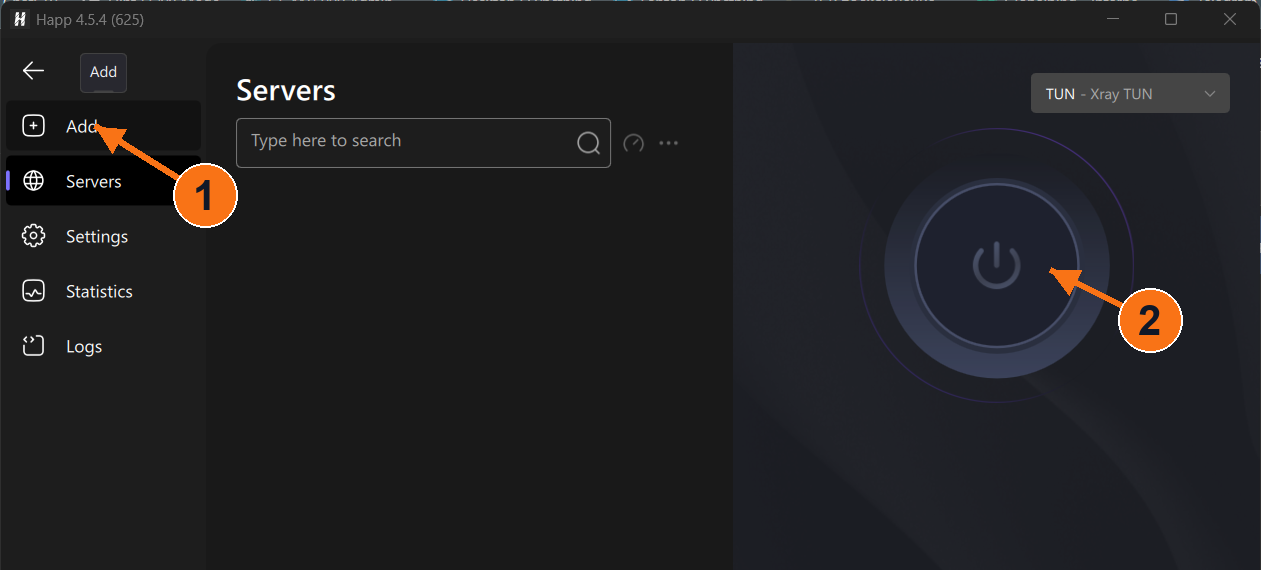
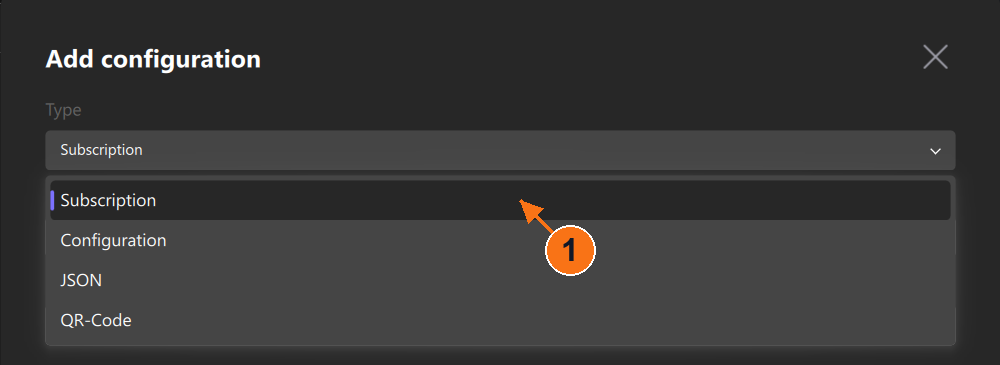
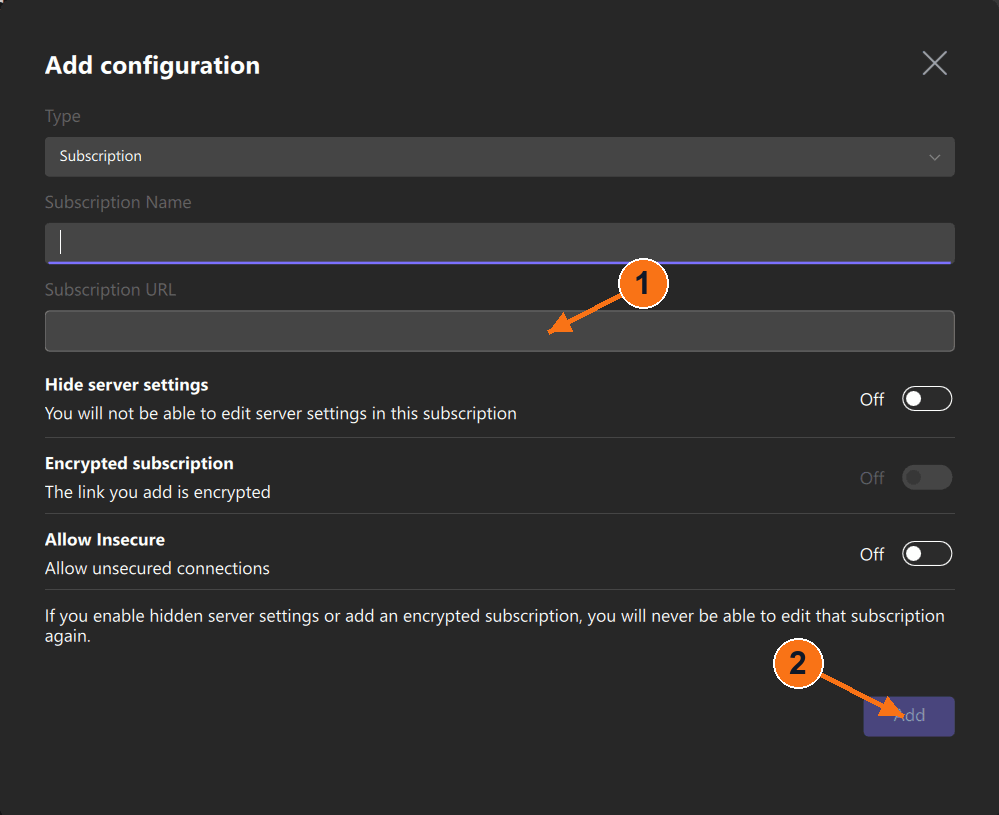
Klik Add (ikon + di bilah sisi kiri). Di Add configuration, pilih Type → Subscription. Masukkan Novesu sebagai Subscription Name, tempelkan tautan Anda ke Subscription URL, lalu klik Add. Daftar server seharusnya terisi.
Subscription mengimpor daftar yang diperbarui; Configuration digunakan untuk konfigurasi tunggal. Biarkan Allow Insecure dinonaktifkan dan biarkan sakelar lainnya tetap tidak diubah.
1: Tambahkan akan membuka formulir impor. 2: Daya mengontrol koneksi. Daftar kosong, aplikasi mati. Ketuk atau klik untuk memperbesar.Pilih "Langganan", bukan "Konfigurasi". Ketuk atau klik untuk memperbesar.1: Tempelkan URL Langganan. 2: Tambahkan. Bidang yang kosong ditampilkan. Ketuk atau klik untuk memperbesar.
4
Hubungkan / putuskan sambungan
Setelah mengimpor, pilih server dari langganan Anda, lalu tekan tombol daya besar yang ditampilkan di atas. Tekan tombol yang sama lagi untuk memutuskan koneksi.
Periksa hasilnya: tunggu hingga status koneksi aplikasi stabil tanpa kesalahan. Daftar server yang kosong, hasil ping, atau tombol yang ditekan saja tidak membuktikan adanya koneksi. Tombol daya berwarna gelap yang ditampilkan dalam gambar menunjukkan status mati/kosong.
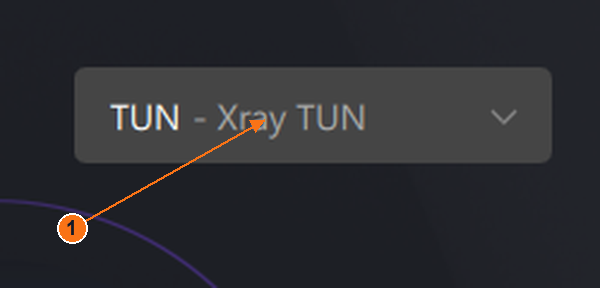
Selektor Windows yang ditangkap bertuliskan TUN - Xray TUN. Mode proxy sistem hanya mencakup aplikasi yang menggunakan proxy tersebut. Pengecualian TUN dan perutean mengubah lalu lintas mana yang ditangani; jangan berasumsi bahwa setiap aplikasi tercakup.
Pemilih mode Windows yang diperbesar: TUN - Xray TUN. Ketuk atau klik untuk memperbesar.
Tampilan saat terhubung dan layar pemilihan server yang dimuat masih memerlukan tangkapan layar yang sesuai untuk platform ini. Jangan menyimpulkan bahwa koneksi berhasil hanya berdasarkan contoh-contoh dalam keadaan kosong ini.
Android
Happ di Android
Versi aplikasi tidak terlihat pada tangkapan layar yang disertakan.
Buka halaman unduhan resmi Android. Jika halaman tersebut membuka Google Play, ketuk Install → Open. Untuk APK resmi, buka file yang telah diunduh, instal, lalu buka Happ.
Saat langganan Anda aktif dan akses perangkat diaktifkan: buka Akun → Koneksi dan pilih "Hubungkan / Instal" di samping perangkat Anda. Halaman akses pribadi Anda akan terbuka. Salin tautan langganan yang tersedia di sana.
3
Impor
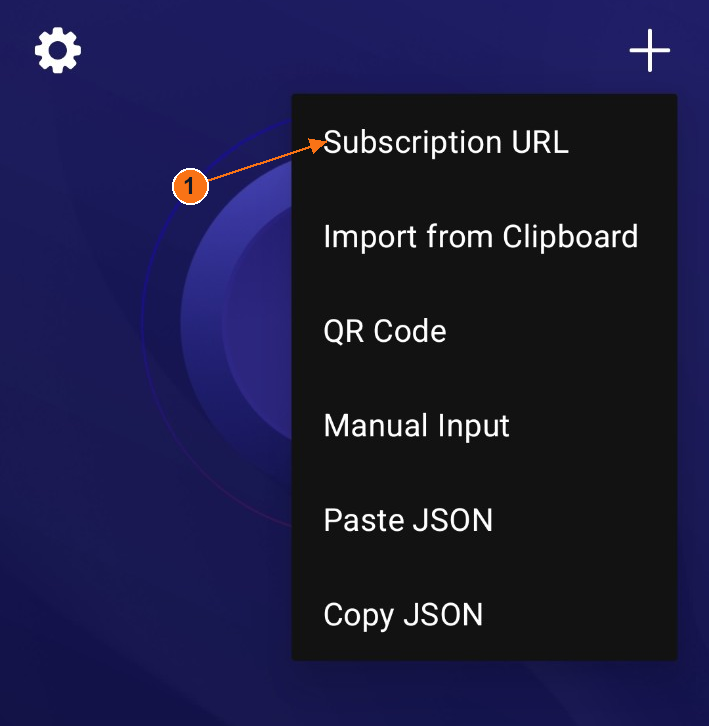
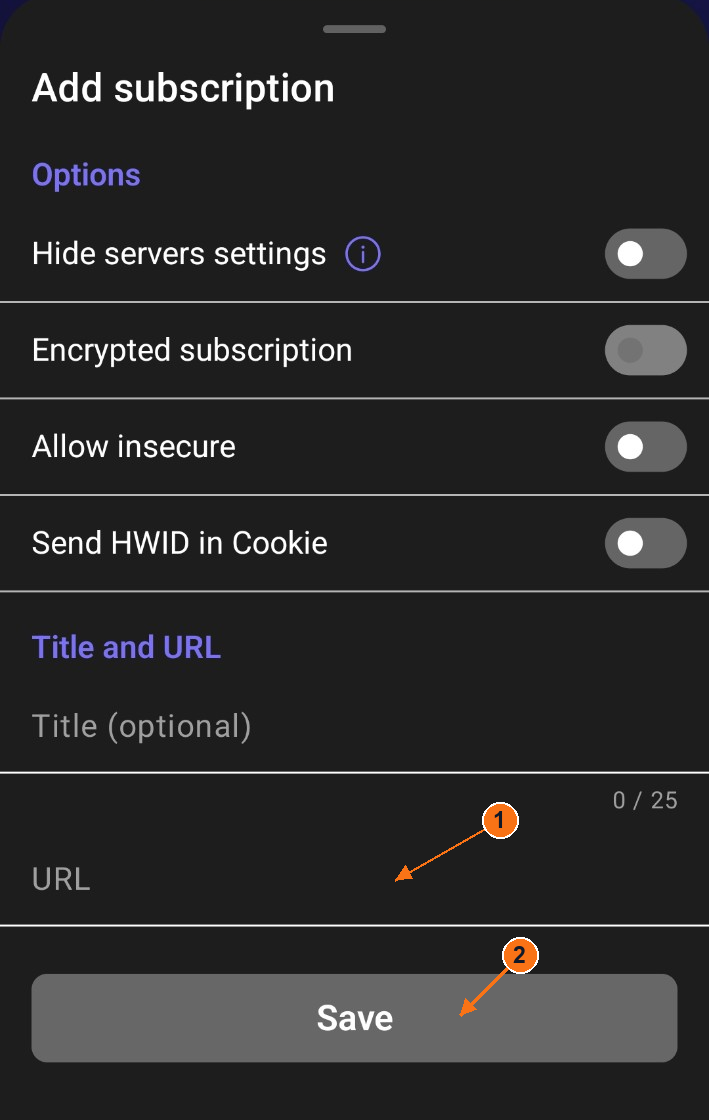
Ketuk + di pojok kanan atas, lalu Subscription URL. Lembar Add subscription akan terbuka. Masukkan judul jika diinginkan, tempelkan tautan Anda ke URL, lalu ketuk Save. Daftar server seharusnya terisi.
Sebagai alternatif, salin tautan terlebih dahulu, lalu pilih + → Import from Clipboard. Biarkan Allow insecure tidak tercentang dan biarkan sakelar lainnya tetap tidak diubah.
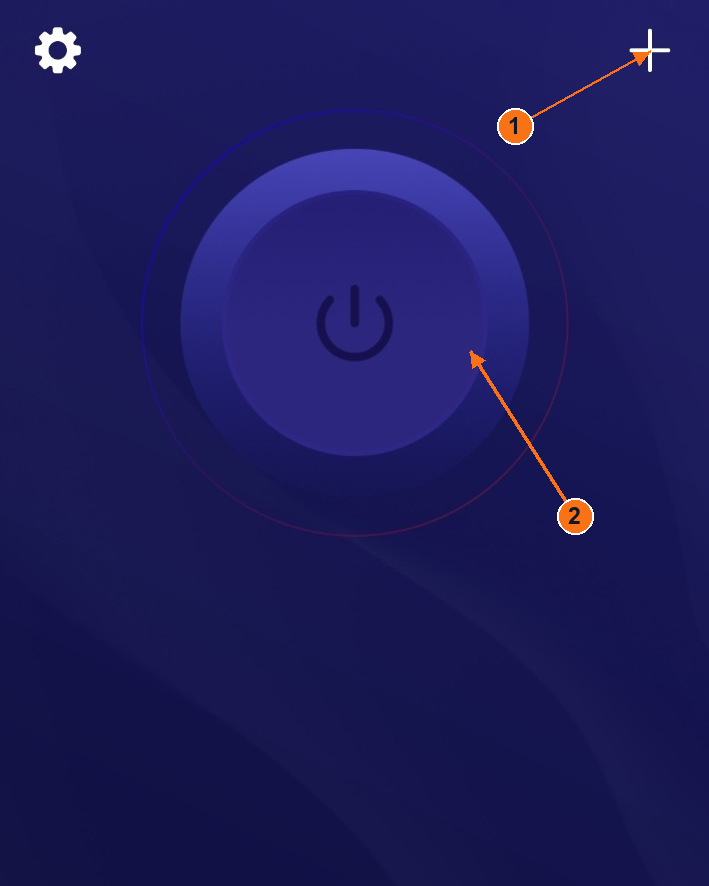
1: Buka opsi impor. 2: Pengaturan daya mengontrol koneksi. Aplikasi dimatikan; area HWID dipotong. Ketuk atau klik untuk memperbesar.Pilih "URL Langganan" untuk membuka formulir. Area HWID telah dipotong. Ketuk atau klik untuk memperbesar.1: Tempelkan URL. 2: Simpan. Nilai langganan tidak ditampilkan. Ketuk atau klik untuk memperbesar.
4
Hubungkan / putuskan sambungan
Setelah mengimpor, pilih server dari langganan Anda, lalu tekan tombol daya besar yang ditampilkan di atas. Tekan tombol yang sama lagi untuk memutuskan koneksi.
Periksa hasilnya: tunggu hingga status koneksi aplikasi stabil tanpa kesalahan. Daftar server yang kosong, hasil ping, atau tombol yang ditekan saja tidak membuktikan adanya koneksi. Tombol daya berwarna gelap yang ditampilkan dalam gambar menunjukkan status mati/kosong.
Dialog izin VPN Android tidak disertakan. Rumusan tepatnya masih memerlukan tangkapan layar yang sesuai; jangan salah mengartikan formulir impor dengan izin sistem untuk terhubung.
Tampilan saat terhubung dan layar pemilihan server yang dimuat masih memerlukan tangkapan layar yang sesuai untuk platform ini. Jangan menyimpulkan bahwa koneksi berhasil hanya berdasarkan contoh-contoh dalam keadaan kosong ini.
macOS
Happ di macOS
Versi aplikasi tidak terlihat pada tangkapan layar yang disertakan.
Pilih versi macOS di halaman unduhan resmi. Untuk versi App Store, pilih Get, selesaikan proses instalasi, dan buka Happ. Jangan mengunduh penginstal Windows.
Saat langganan Anda aktif dan akses perangkat diaktifkan: buka Akun → Koneksi dan pilih "Hubungkan / Instal" di samping perangkat Anda. Halaman akses pribadi Anda akan terbuka. Salin tautan langganan yang tersedia di sana.
3
Impor
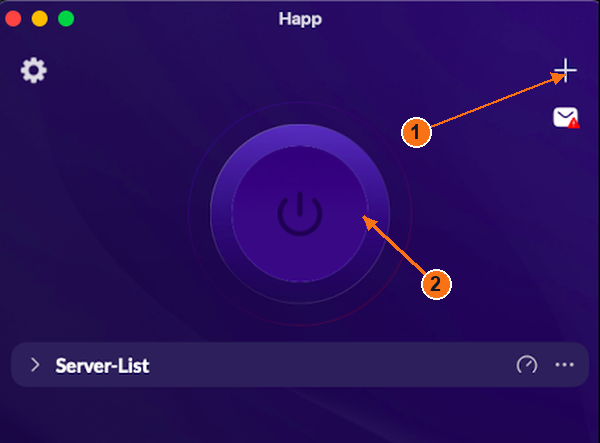
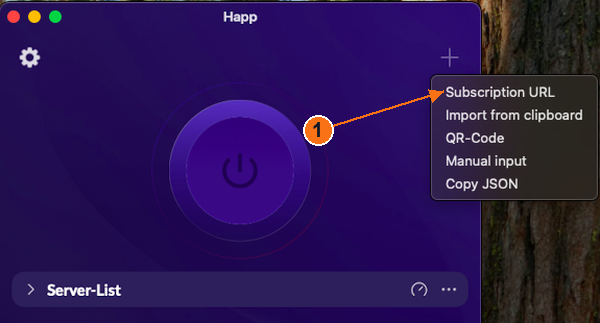
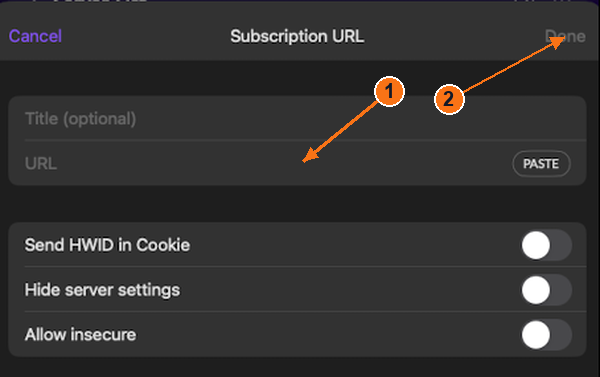
Klik + di pojok kanan atas, lalu Subscription URL. Lembar langganan akan terbuka. Masukkan judul jika diinginkan, tempelkan ke URL (atau gunakan PASTE), lalu klik Done di pojok kanan atas. Daftar server Anda seharusnya terisi.
Sebagai alternatif, salin tautan Anda terlebih dahulu, lalu pilih + → Import from clipboard. Biarkan Allow insecure tidak tercentang dan biarkan pengaturan lainnya tetap tidak diubah.
1: Buka opsi impor. 2: Kontrol daya mengendalikan koneksi. Aplikasi macOS dimatikan. Ketuk atau klik untuk memperbesar.Pilih URL Langganan. Ini adalah menu macOS. Ketuk atau klik untuk memperbesar.1: Tempelkan URL. 2: Selesai. Bidang yang kosong ditampilkan. Ketuk atau klik untuk memperbesar.
4
Hubungkan / putuskan sambungan
Setelah mengimpor, pilih server dari langganan Anda, lalu tekan tombol daya besar yang ditampilkan di atas. Tekan tombol yang sama lagi untuk memutuskan koneksi.
Periksa hasilnya: tunggu hingga status koneksi aplikasi stabil tanpa kesalahan. Daftar server yang kosong, hasil ping, atau tombol yang ditekan saja tidak membuktikan adanya koneksi. Tombol daya berwarna gelap yang ditampilkan dalam gambar menunjukkan status mati/kosong.
Set macOS yang disediakan tidak menampilkan izin jaringan atau pemilih mode. Kontrol Windows TUN tidak digunakan untuk menggambarkan macOS.
Tampilan saat terhubung dan layar pemilihan server yang dimuat masih memerlukan tangkapan layar yang sesuai untuk platform ini. Jangan menyimpulkan bahwa koneksi berhasil hanya berdasarkan contoh-contoh dalam keadaan kosong ini.
iPhone / iPad
Happ di iPhone/iPad
Alur referensi iPhone · tangkapan layar perangkat saat ini sedang dalam proses.
Saat langganan Anda aktif dan akses perangkat diaktifkan: buka Akun → Koneksi dan pilih "Hubungkan / Instal" di samping perangkat Anda. Halaman akses pribadi Anda akan terbuka. Salin tautan langganan yang tersedia di sana.
3
Impor
Referensi iPhone dari penerbit menunjukkan + → Subscription URL. Jika menu yang terpasang di perangkat Anda sesuai, buka menu tersebut, tempelkan tautan pribadi Anda di URL, masukkan judul (jika diinginkan), lalu ketuk Done. Daftar langganan seharusnya muncul. Fitur impor dari papan klip juga didokumentasikan oleh penerbit.
Biarkan tombol-tombol lainnya tetap tidak diubah. Formulir macOS yang disediakan di bawah ini hanya menampilkan bidang URL; teks untuk iPhone saat ini masih memerlukan penyesuaian sesuai perangkat.
Ilustrasi: macOS; kontrol di iPhone mungkin berbeda. Contoh pengisian URL ini hanya sebagai ilustrasi, bukan tangkapan layar iPhone. Ketuk atau klik untuk memperbesar.
4
Hubungkan / putuskan sambungan
Pilih server dari langganan yang telah Anda impor, lalu ketuk tombol daya yang besar. Gunakan tombol yang sama untuk memutuskan koneksi. Periksa permintaan konfigurasi VPN iOS apa pun sebelum mengizinkan aplikasi untuk terhubung.
Referensi iPhone dari penerbit menampilkan CONNECTED dan waktu yang telah berlalu untuk sesi yang aktif. Daftar server yang kosong atau ping saja bukanlah koneksi. Tampilan on/off yang tepat pada build iOS yang terinstal masih perlu dikonfirmasi.
Alur referensi iOS: dokumentasi dan referensi penerbit, bukan pengujian pada perangkat nyata. Impor iPhone terkini, izin, dan penangkapan status aktif/nonaktif masih diperlukan. Tidak ada karya seni App Store yang dipublikasikan ulang di sini.
Windows
Karing di Windows
Versi aplikasi tidak terlihat pada tangkapan layar yang disertakan.
Pilih unduhan Windows di halaman resmi. Buka penginstal yang telah diunduh dan ikuti langkah-langkah pemasangannya, lalu buka Karing. Gunakan penginstal yang sesuai dengan PC Anda.
Saat langganan Anda aktif dan akses perangkat diaktifkan: buka Akun → Koneksi dan pilih "Hubungkan / Instal" di samping perangkat Anda. Halaman akses pribadi Anda akan terbuka. Salin tautan langganan yang tersedia di sana.
3
Impor
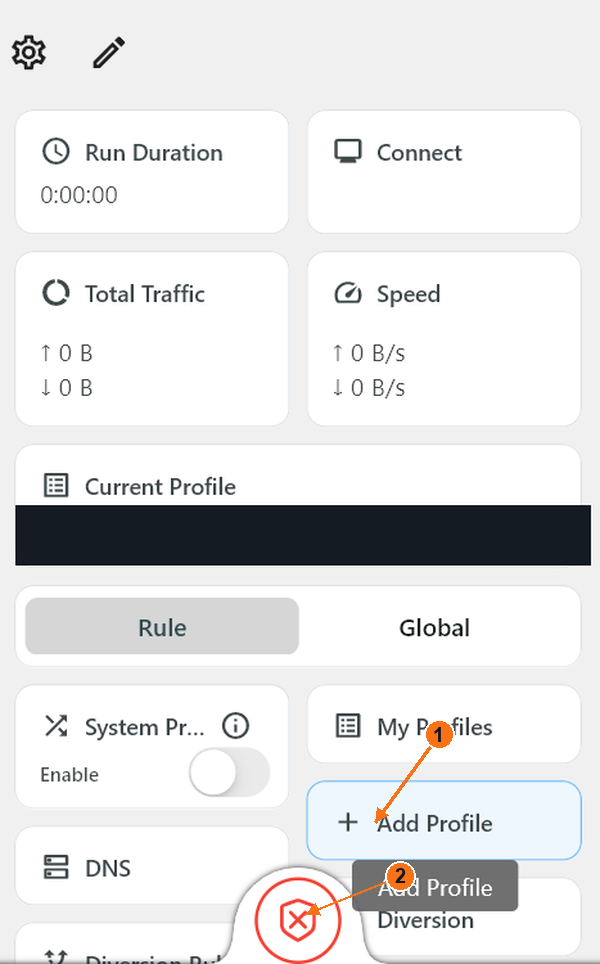
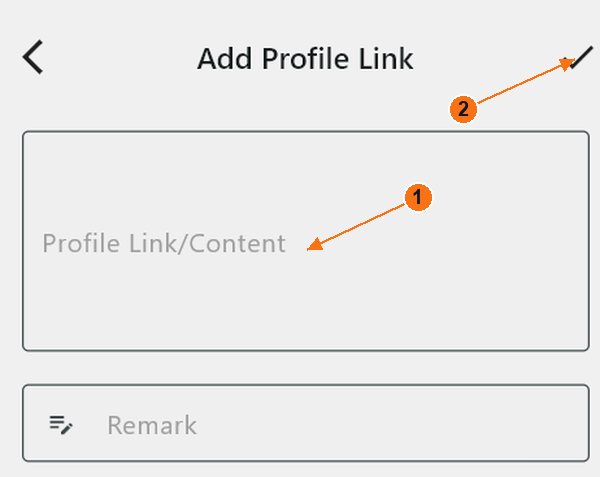
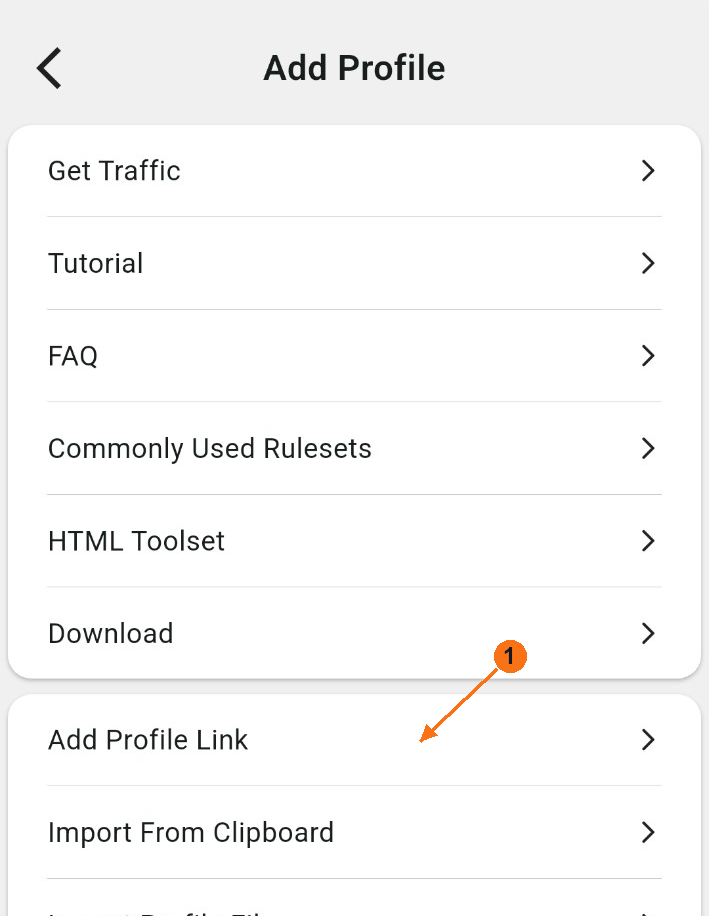
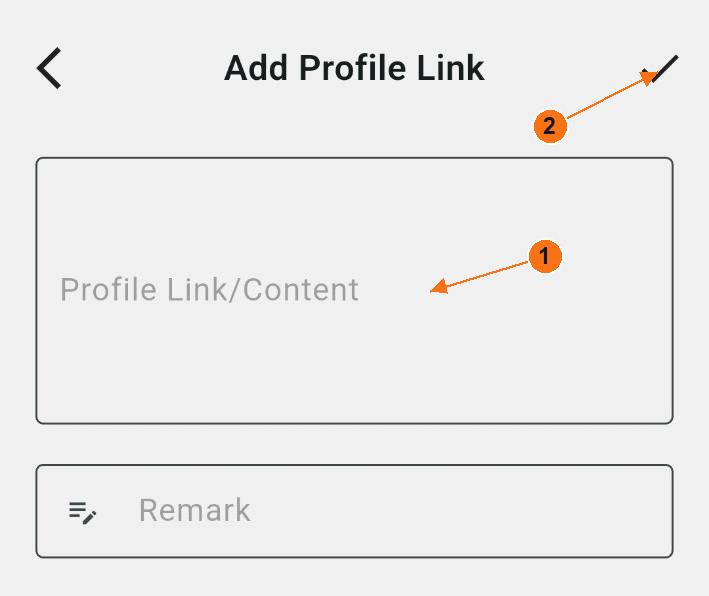
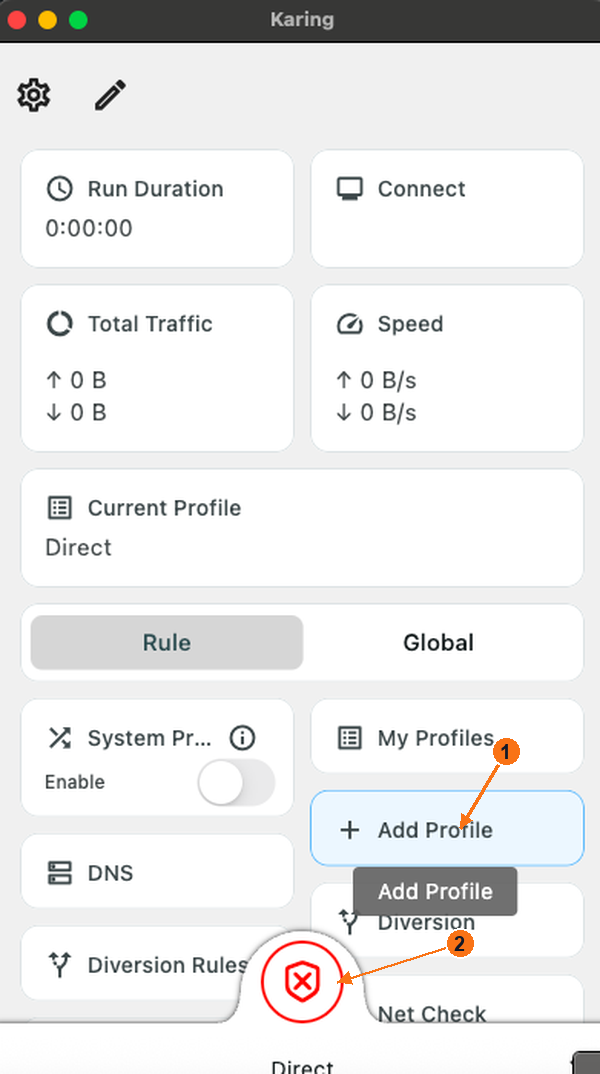
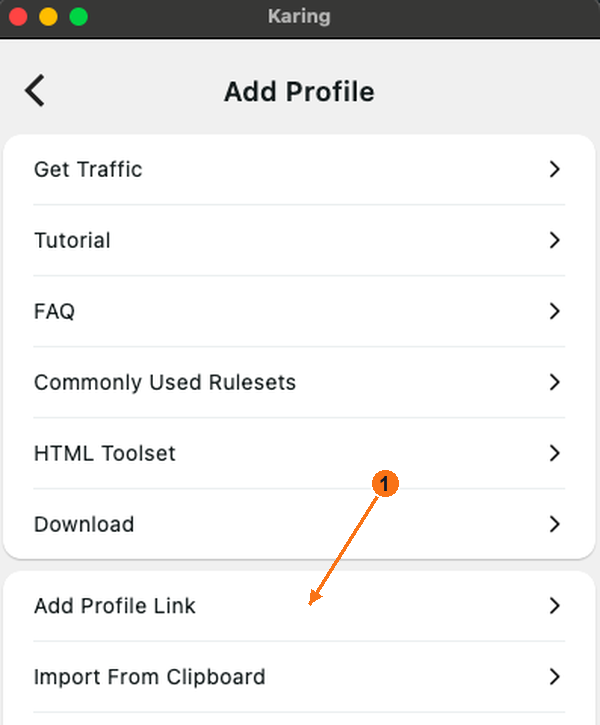
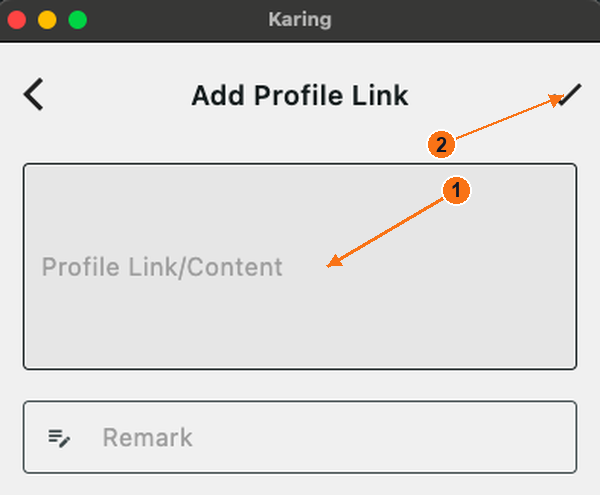
Di halaman Beranda, pilih + Add Profile → Add Profile Link. Formulir tautan akan terbuka. Tempelkan langganan Anda ke Profile Link/Content, masukkan Novesu di kolom Remark yang wajib diisi, lalu pilih ikon ✓ di pojok kanan atas untuk menyimpan. Gunakan panah kembali untuk kembali ke halaman Beranda.
Anda juga dapat menyalin tautan terlebih dahulu dan memilih Add Profile → Import From Clipboard. Gunakan My Profiles untuk memilih langganan yang telah Anda impor jika itu bukan profil saat ini.
Menu "Tambahkan Profil" Windows yang berada di antara langkah-langkah tersebut tidak ada dalam set ini; jalurnya telah didokumentasikan oleh Karing. Tangkapan layar menu Android dan macOS tidak diganti.
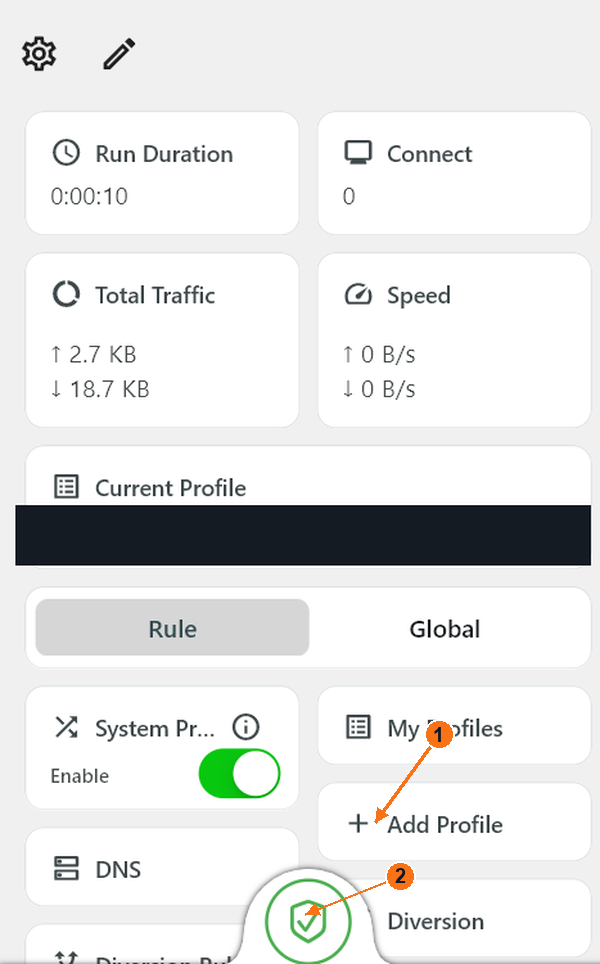
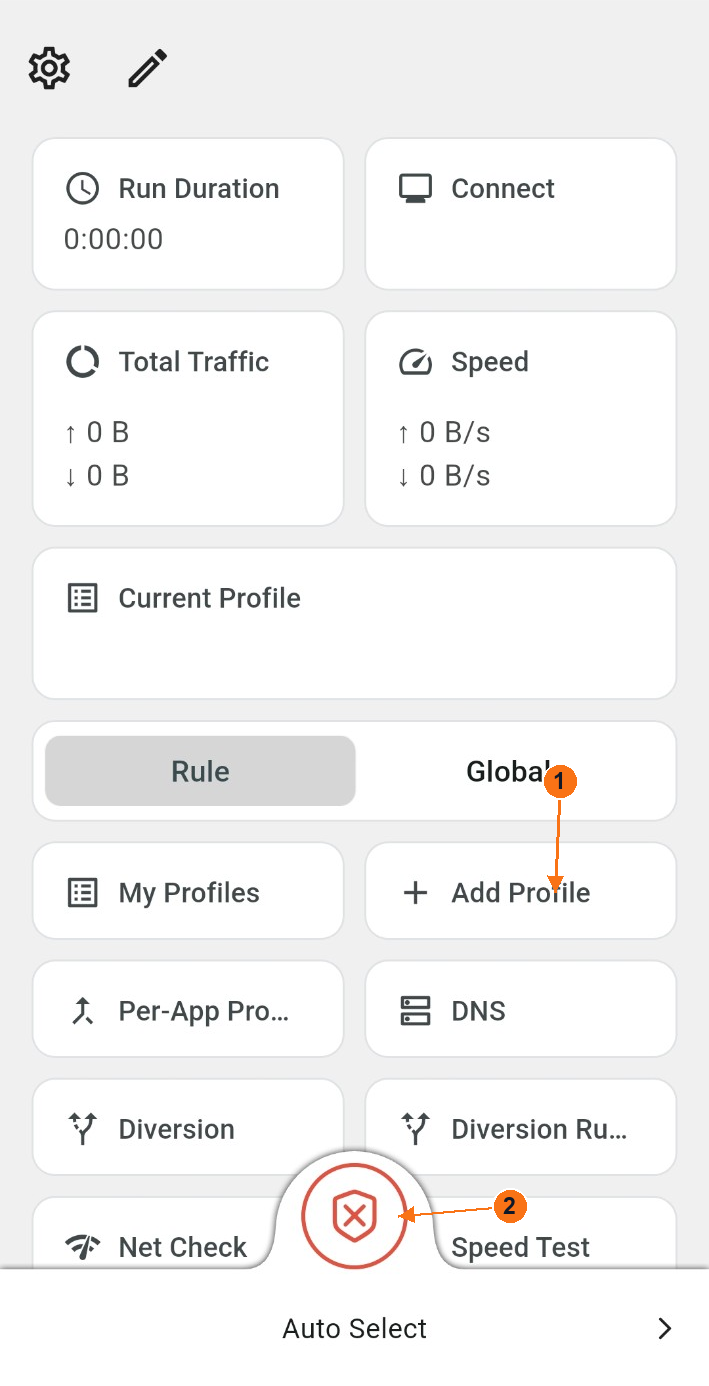
1: Tambahkan Profil membuka opsi impor. 2: Kontrol perisai hidup/mati. Tanda silang merah: mati. Nama profil pribadi dihapus jika ada. Ketuk atau klik untuk memperbesar.1: Tempelkan Tautan/Konten Profil. 2: Simpan dengan menekan tanda centang di pojok kanan atas. Bidang yang kosong ditampilkan. Ketuk atau klik untuk memperbesar.
4
Hubungkan / putuskan sambungan
Pastikan Current Profile adalah langganan yang Anda impor, bukan profil kosong atau profil Direct. Tekan ikon perisai di bagian tengah bawah untuk memulai. Tekan ikon perisai yang sama lagi untuk menghentikan.
Mati: perisai merah dengan tanda silang. Aktif: perisai hijau; pastikan Run Duration bergerak maju. Ubin besar berlabel Connect menampilkan jumlah koneksi, bukan tombol on/off.
System Proxy memengaruhi aplikasi yang menggunakan proxy sistem operasi. Ikon perisai atau tombol hijau saja tidak menjamin cakupan VPN di semua perangkat. Aturan mungkin mengarahkan sebagian lalu lintas secara langsung. Jangan ubah Aturan / Global atau pengaturan rute lanjutan hanya untuk menyesuaikan dengan gambar.
Perisai hijau: mesin aktif. Konfirmasikan Profil dan mode saat ini; ini bukan bukti bahwa setiap aplikasi menggunakan VPN. Ketuk atau klik untuk memperbesar.
Android
Karing di Android
Versi aplikasi tidak terlihat pada tangkapan layar yang disertakan.
Buka halaman unduhan resmi Android. Jika halaman tersebut membuka Google Play, ketuk Install → Open. Untuk APK resmi, buka file yang telah diunduh, instal, lalu buka Karing.
Saat langganan Anda aktif dan akses perangkat diaktifkan: buka Akun → Koneksi dan pilih "Hubungkan / Instal" di samping perangkat Anda. Halaman akses pribadi Anda akan terbuka. Salin tautan langganan yang tersedia di sana.
3
Impor
Di halaman Beranda, pilih + Add Profile → Add Profile Link. Formulir tautan akan terbuka. Tempelkan langganan Anda ke Profile Link/Content, masukkan Novesu di kolom Remark yang wajib diisi, lalu pilih ikon ✓ di pojok kanan atas untuk menyimpan. Gunakan panah kembali untuk kembali ke halaman Beranda.
Anda juga dapat menyalin tautan terlebih dahulu dan memilih Add Profile → Import From Clipboard. Gunakan My Profiles untuk memilih langganan yang telah Anda impor jika itu bukan profil saat ini.
Saat pertama kali dijalankan: layar apa saja yang muncul?
Urutan yang disediakan menunjukkan Your Privacy Comes First, lalu Language, TV Settings, Country Or Region, preset, dan Settings. Baca pemberitahuan privasi dan gunakan Accept & Continue hanya jika Anda setuju. Pilih English → Next, biarkan Mode TV dalam keadaan mati di ponsel, pilih wilayah Anda yang sebenarnya, dan lanjutkan dengan Next. Tinjau pilihan preset; selesaikan dengan Done. Layar pengaturan aplikasi ini terpisah dari izin VPN Android.
1: Tambahkan Profil membuka opsi impor. 2: Kontrol perisai hidup/mati. Tanda silang merah: mati. Nama profil pribadi dihapus jika ada. Ketuk atau klik untuk memperbesar.Pilih "Tambahkan Tautan Profil" untuk membuka formulir tautan. Ketuk atau klik untuk memperbesar.1: Tempelkan Tautan/Konten Profil. 2: Simpan dengan menekan tanda centang di pojok kanan atas. Bidang yang kosong ditampilkan. Ketuk atau klik untuk memperbesar.
4
Hubungkan / putuskan sambungan
Pastikan Current Profile adalah langganan yang Anda impor, bukan profil kosong atau profil Direct. Tekan ikon perisai di bagian tengah bawah untuk memulai. Tekan ikon perisai yang sama lagi untuk menghentikan.
Mati: perisai merah dengan tanda silang. Aktif: perisai hijau; pastikan Run Duration bergerak maju. Ubin besar berlabel Connect menampilkan jumlah koneksi, bukan tombol on/off.
Dialog izin VPN Android dan bingkai terhubung yang sesuai masih diperlukan.
macOS
Karing di macOS
Versi aplikasi tidak terlihat pada tangkapan layar yang disertakan.
Pilih versi macOS di halaman unduhan resmi. Untuk versi App Store, pilih Get, selesaikan proses instalasi, dan buka Karing. Jangan mengunduh penginstal Windows.
Saat langganan Anda aktif dan akses perangkat diaktifkan: buka Akun → Koneksi dan pilih "Hubungkan / Instal" di samping perangkat Anda. Halaman akses pribadi Anda akan terbuka. Salin tautan langganan yang tersedia di sana.
3
Impor
Di halaman Beranda, pilih + Add Profile → Add Profile Link. Formulir tautan akan terbuka. Tempelkan langganan Anda ke Profile Link/Content, masukkan Novesu di kolom Remark yang wajib diisi, lalu pilih ikon ✓ di pojok kanan atas untuk menyimpan. Gunakan panah kembali untuk kembali ke halaman Beranda.
Anda juga dapat menyalin tautan terlebih dahulu dan memilih Add Profile → Import From Clipboard. Gunakan My Profiles untuk memilih langganan yang telah Anda impor jika itu bukan profil saat ini.
1: Tambahkan Profil membuka opsi impor. 2: Kontrol perisai hidup/mati. Tanda silang merah: mati. Nama profil pribadi dihapus jika ada. Ketuk atau klik untuk memperbesar.Pilih "Tambahkan Tautan Profil" untuk membuka formulir tautan. Ketuk atau klik untuk memperbesar.1: Tempelkan Tautan/Konten Profil. 2: Simpan dengan menekan tanda centang di pojok kanan atas. Bidang yang kosong ditampilkan. Ketuk atau klik untuk memperbesar.
4
Hubungkan / putuskan sambungan
Pastikan Current Profile adalah langganan yang Anda impor, bukan profil kosong atau profil Direct. Tekan ikon perisai di bagian tengah bawah untuk memulai. Tekan ikon perisai yang sama lagi untuk menghentikan.
Mati: perisai merah dengan tanda silang. Aktif: perisai hijau; pastikan Run Duration bergerak maju. Ubin besar berlabel Connect menampilkan jumlah koneksi, bukan tombol on/off.
System Proxy memengaruhi aplikasi yang menggunakan proxy sistem operasi. Ikon perisai atau tombol hijau saja tidak menjamin cakupan VPN di semua perangkat. Aturan mungkin mengarahkan sebagian lalu lintas secara langsung. Jangan ubah Aturan / Global atau pengaturan rute lanjutan hanya untuk menyesuaikan dengan gambar.
Bingkai terhubung yang sesuai dengan langganan yang diimpor masih diperlukan. Bingkai macOS yang menggunakan Direct dikecualikan sebagai bukti koneksi.
iPhone / iPad
Karing di iPhone / iPad
Alur referensi iPhone · tangkapan layar perangkat saat ini sedang dalam proses.
Saat langganan Anda aktif dan akses perangkat diaktifkan: buka Akun → Koneksi dan pilih "Hubungkan / Instal" di samping perangkat Anda. Halaman akses pribadi Anda akan terbuka. Salin tautan langganan yang tersedia di sana.
3
Impor
Panduan lintas platform saat ini menggunakan Add Profile → Add Profile Link; sedangkan referensi iPhone dari penerbit justru menunjukkan Settings → Add Subscription Link. Ikuti entri yang sesuai di aplikasi yang telah Anda instal, tempelkan tautan pribadi Anda ke dalam kolom tautan yang besar, lalu simpan menggunakan tombol tambah/simpan pada layar tersebut.
Masukkan Novesu di Remark; jangan biarkan kosong. Kontrol penyimpanan iPhone yang tepat memerlukan tangkapan layar perangkat. Tanda centang Mac di bawah ini hanyalah contoh untuk Mac, bukan tombol iPhone yang telah diverifikasi.
Ilustrasi: macOS; kontrol di iPhone mungkin berbeda. Contoh pengisian URL ini hanya sebagai ilustrasi, bukan tangkapan layar iPhone. Ketuk atau klik untuk memperbesar.
4
Hubungkan / putuskan sambungan
Pilih langganan yang telah Anda impor, lalu gunakan tombol on/off di halaman Beranda. Referensi iPhone dari penerbit menampilkan tombol hijau dan Connected; ikon perisai Mac saat ini tidak digunakan untuk menggambarkan kontrol iPhone.
Putuskan koneksi di dalam Karing menggunakan kontrol on/off yang sama. Jika Always open connection diaktifkan, sakelar VPN sistem mungkin akan terhubung kembali secara otomatis; panduan pengaturan resmi menyarankan untuk memutuskan koneksi di Karing. Periksa permintaan konfigurasi iOS apa pun sebelum terhubung.
Alur referensi iOS: dokumentasi dan referensi penerbit, bukan pengujian pada perangkat nyata. Impor iPhone terkini, izin, dan penangkapan status aktif/nonaktif masih diperlukan. Tidak ada karya seni App Store yang dipublikasikan ulang di sini.
Contoh iPhone/iPad diberi label pada bagian yang menampilkan macOS. Tangkapan layar iPhone yang sebenarnya dan verifikasi kontrol terkini masih menunggu.