برنامه مناسب دستگاه خود را انتخاب کنید و راهنمای نصب را ببینید.
نحوهٔ اتصال
اطمینان حاصل کنید که دسترسی فعال است و کل لینک اشتراک خصوصی بدون فاصله کپی شده است. فرم واردات را دوباره باز کرده و یک بار دیگر امتحان کنید. اگر هیچ پروفایل یا سروری نمایش داده نشد، متوقف شوید و با متن خطا با پشتیبانی تماس بگیرید. هرگز لینک خود، کد QR، HWIDیا جزئیات سرور را ارسال نکنید.
اسکرینشاتهای واقعی اپلیکیشن، برشخورده یا بهطور دائم سانسور شده. پیکانهای نارنجی، حاشیهنویسیهای Novesu هستند. فیلدهای خالی عمدی هستند. شکافهای مربوط به نصاب، مجوزها و وضعیت اتصال در زیر مشخص شدهاند.
دانلودWindows را از صفحهٔ رسمی انتخاب کنید. فایل نصبی دانلودشده را باز کرده و مراحل نصب را دنبال کنید، سپس را باز کنیدHiddify. از نصاب متناسب با رایانهٔ خود استفاده کنید.
وقتی اشتراک شما فعال و دسترسی دستگاه فعال باشد: حساب → اتصال را باز کنید و در کنار دستگاه خود روی «اتصال/نصب» کلیک کنید. صفحه دسترسی خصوصی شما باز میشود. لینک اشتراک ارائهشده در آنجا را کپی کنید.
3
وارد کردن
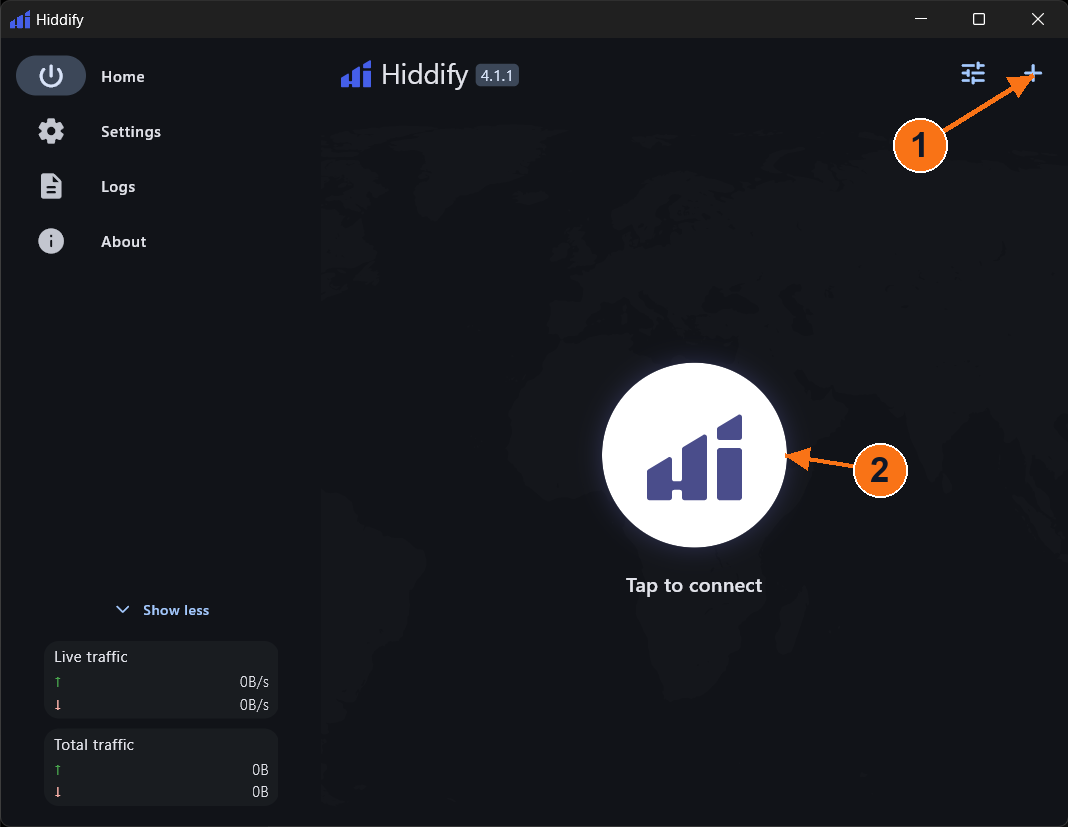
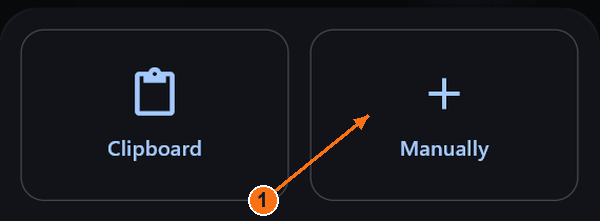
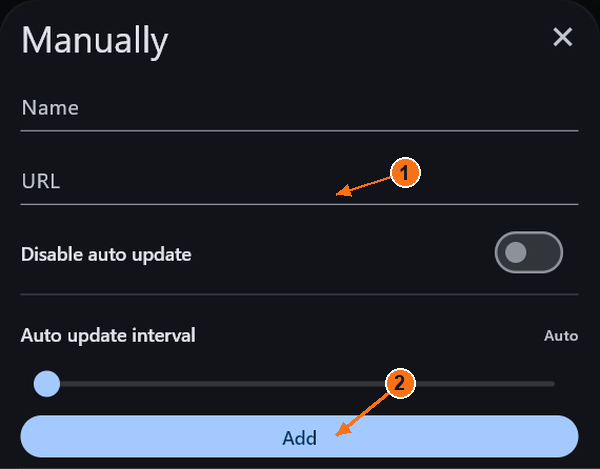
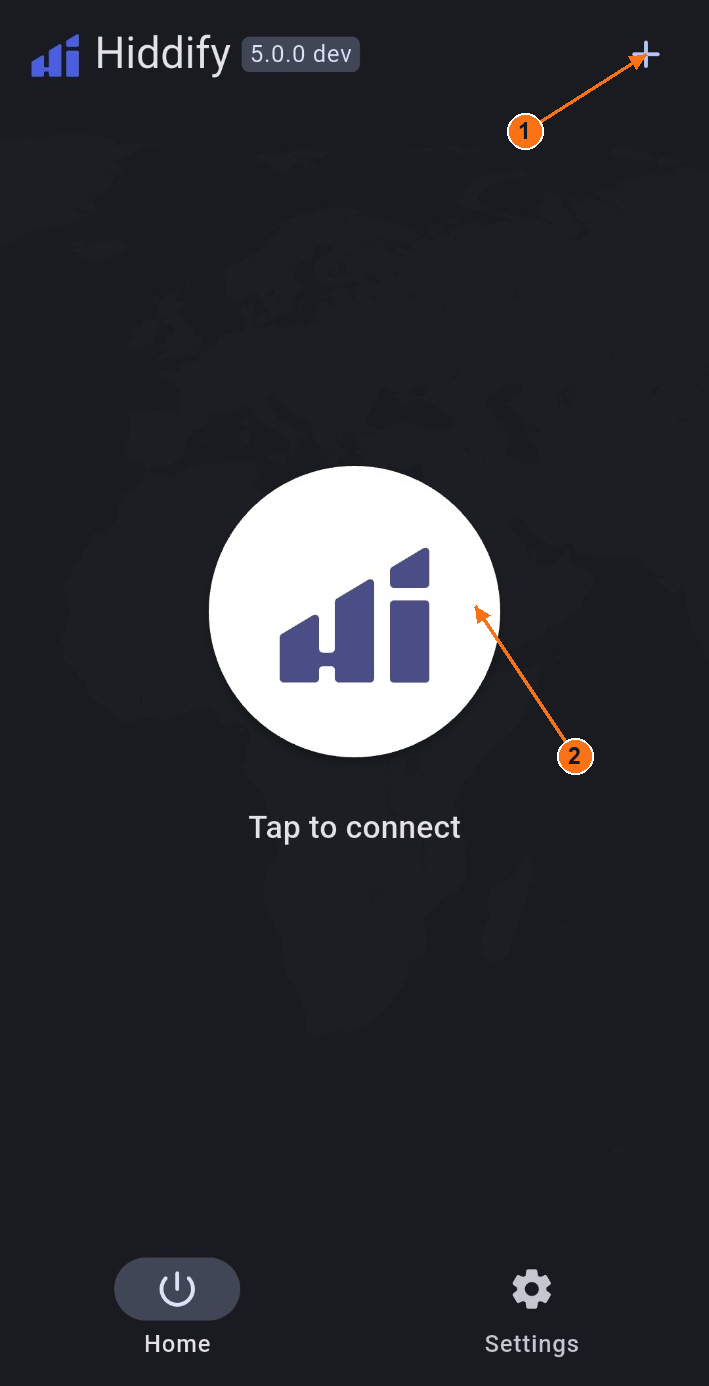
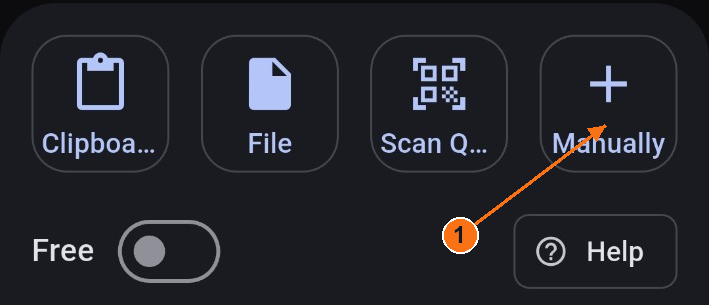
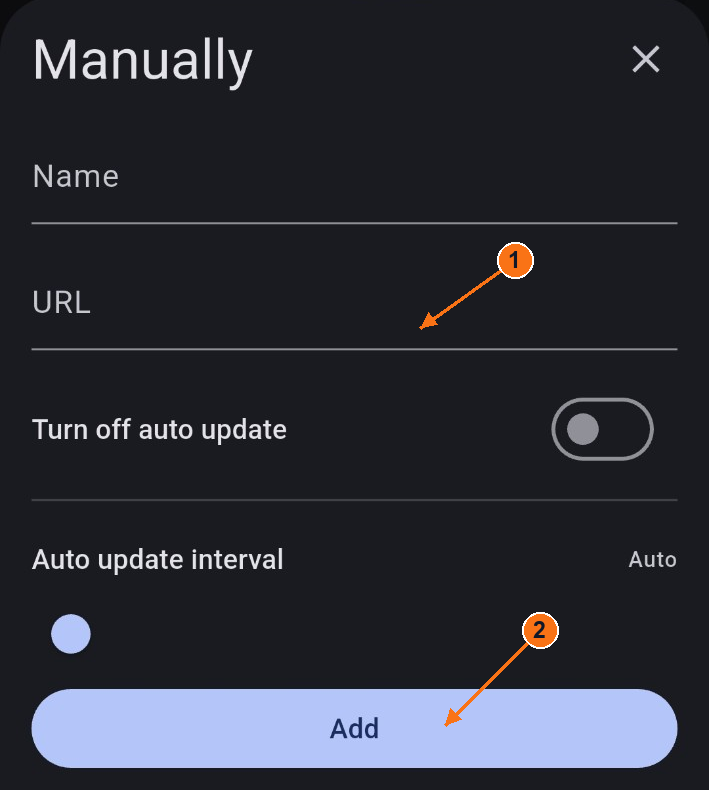
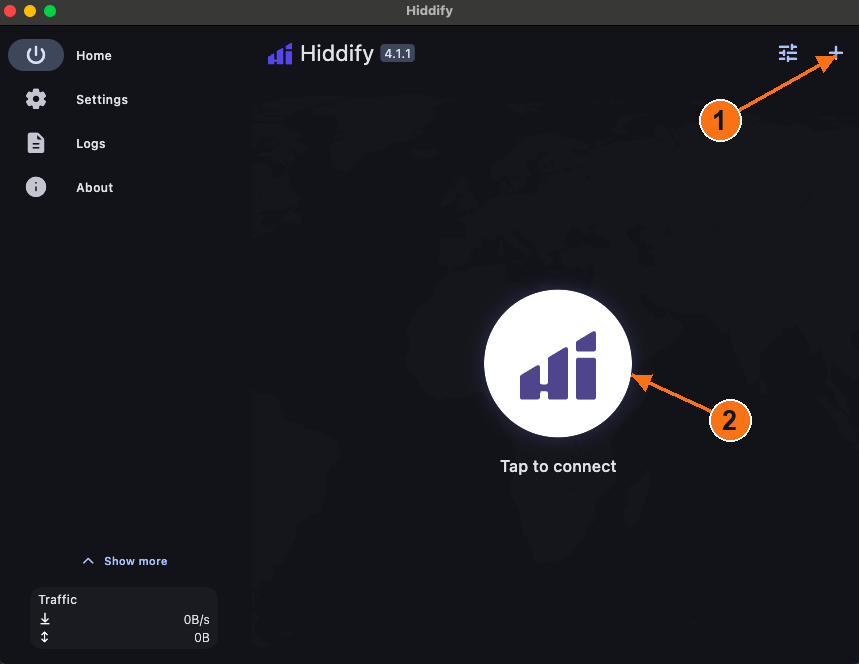
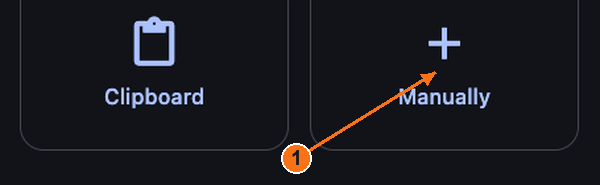
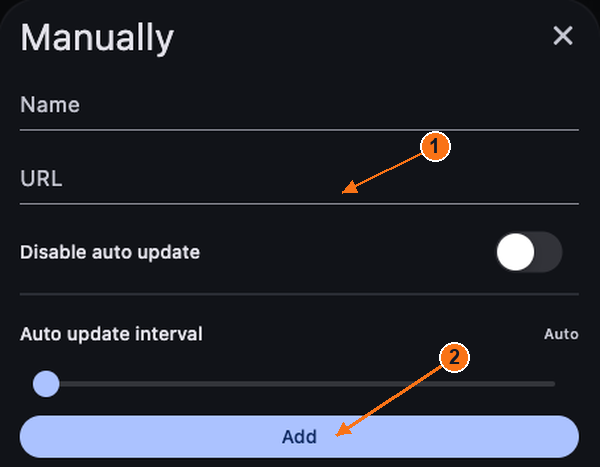
در Homeصفحه، روی +در بالا سمت راست کلیک کنید. گزینههای وارد کردن باز میشوند. را انتخاب Manuallyکنید، Novesuدر راName تایپ کنید، لینک خصوصی خود را در پیست کنید، سپس روی کلیک کنیدURLAdd. پروفایل ذخیره شده باید در صفحه اصلی نمایش داده شود.
میانبر: وقتی لینک قبلاً کپی شده باشد، + → Clipboard آن را بدون باز کردن فرم دستی وارد میکند.
1: افزودن پروفایل. 2: اتصال یا قطع اتصال. اپلیکیشن نمایشدادهشده خاموش است. برای بزرگنمایی ضربه بزنید یا کلیک کنید.برای باز کردن فرم لینک، «دستي» را انتخاب کنید. برای بزرگنمایی ضربه بزنید یا کلیک کنید.1: آدرس URL را اینجا الصاق کنید. 2: پروفایل را اضافه کنید. فیلدهای نمایشدادهشده عمداً خالی هستند. برای بزرگنمایی ضربه بزنید یا کلیک کنید.
4
اتصال / قطع اتصال
پروفایل ذخیرهشده خود را انتخاب کنید، سپس روی دکمه بزرگ مرکزی با برچسب Tap to connect کلیک کنید. راهنمای رسمی هنگام فعال بودن، یک دکمه سبز با برچسب Connected را توصیف میکند. برای قطع اتصال دوباره روی همان دکمه کلیک کنید؛ دوباره به Tap to connect بازمیگردد.
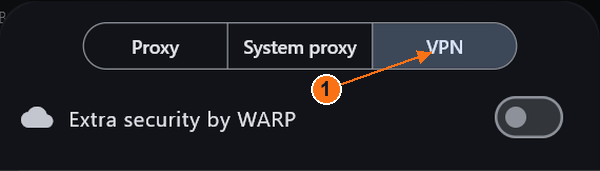
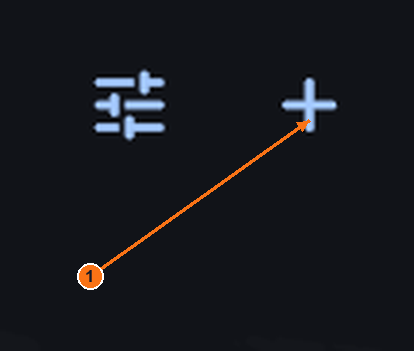
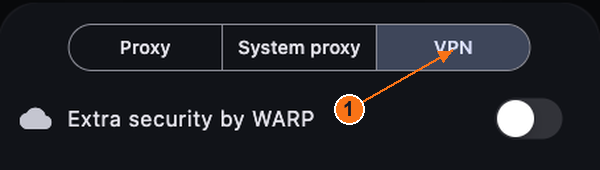
حالت را با دقت انتخاب کنید: اسلایدرها در کنار + تنظیمات سریع را باز میکنند. System proxy برنامههایی را که از پروکسی سیستم استفاده میکنند پوشش میدهد؛ سایر برنامهها ممکن است از آن عبور کنند. VPN از یک رابط شبکه مجازی استفاده میکند و به مجوز سیستم نیاز دارد. این گزینه استثناهای مسیریابی را حذف نمیکند.
تنظیمات WARP و تنظیمات پیشرفته را بدون تغییر باقی بگذارید. اگر حالت VPN راهاندازی نشود، دستورالعملهای امتیاز ناشر را دنبال کنید. اسکرینشاتهای ارائهشده وضعیت خاموش را نشان میدهند؛ هنوز یک فریم مطابقتدار از وضعیت متصل مورد نیاز است.
حالت VPN در اینجا انتخاب شده است. پروکسی سیستمی حالت متفاوتی است. برای بزرگنمایی ضربه بزنید یا کلیک کنید.جزئیات بزرگنماییشده: دکمه + گزینههای وارد کردن را باز میکند. برای بزرگنمایی ضربه بزنید یا کلیک کنید.
Android
Hiddify در Android
نسخهٔ ضبطشدهٔ Android: 5.0.0 dev. صفحهها نسخهٔ موبایل ارائهشده را نشان میدهند، نه نسخهٔ دسکتاپ.
صفحهٔ رسمی دانلود Android را باز کنید. اگر صفحهٔ Google Play باز شد، روی Install → Open ضربه بزنید. برای دریافت نسخهٔ رسمی APK، فایل دانلودشده را باز کنید، آن را نصب کرده و سپس Hiddify را اجرا کنید.
وقتی اشتراک شما فعال و دسترسی دستگاه فعال باشد: حساب → اتصال را باز کنید و در کنار دستگاه خود روی «اتصال/نصب» کلیک کنید. صفحه دسترسی خصوصی شما باز میشود. لینک اشتراک ارائهشده در آنجا را کپی کنید.
3
وارد کردن
در Home، در بالای سمت راست روی + ضربه بزنید. گزینههای وارد کردن باز میشوند. Manually را انتخاب کنید، Novesu را در Name وارد کنید، لینک خصوصی خود را در URL جایگذاری کرده و روی Add ضربه بزنید. یک پروفایل باید در صفحه اصلی ظاهر شود.
میانبر: ابتدا لینک خود را کپی کنید، سپس + → Clipboard را انتخاب کنید. تنظیمات بهروزرسانی را بدون تغییر باقی بگذارید.
1: افزودن پروفایل. 2: اتصال یا قطع اتصال. رابط کاربری Android ضبط شده؛ برنامه خاموش است. برای بزرگنمایی ضربه بزنید یا کلیک کنید.برای باز کردن فرم لینک، «دستي» را انتخاب کنید. کلیپبورد گزینهٔ وارد کردن دیگری است. برای بزرگنمایی ضربه بزنید یا کلیک کنید.1: آدرس URL را اینجا بچسبانید. 2: اضافه کنید. فیلدهای خالی نمایش داده شدهاند. برای بزرگنمایی ضربه بزنید یا کلیک کنید.
4
اتصال / قطع اتصال
پس از انتخاب پروفایل، روی دکمه بزرگ وسط ضربه بزنید. در اولین اتصال، ممکن است Android از شما بخواهد اجازه ایجاد اتصال VPN را بدهد؛ تنها در صورتی این اجازه را بدهید که قصد اتصال دارید.
در حالت روشن: راهنمای رسمی دکمهای سبزرنگ با برچسب Connected را توصیف میکند. در حالت خاموش: دوباره روی آن ضربه بزنید؛ صفحهٔ اصلی به Tap to connect بازمیگردد. یک اتصال در حال انتظار یا یک خطا، وضعیت اتصالیافته محسوب نمیشود.
کادر دیالوگ مجوز Android و اسکرینشات وضعیت متصل ارائه نشدهاند. وضعیت خاموش در بالا نشان داده شده است.
دانلود نسخه macOS را انتخاب کنید. برای نسخه DMG، تصویر دیسک را باز کنید، Hiddify را در Applications نصب کرده و از آنجا اجرا کنید. از نصاب Windows استفاده نکنید.
وقتی اشتراک شما فعال و دسترسی دستگاه فعال باشد: حساب → اتصال را باز کنید و در کنار دستگاه خود روی «اتصال/نصب» کلیک کنید. صفحه دسترسی خصوصی شما باز میشود. لینک اشتراک ارائهشده در آنجا را کپی کنید.
3
وارد کردن
در Homeصفحه، روی +در بالا سمت راست کلیک کنید. گزینههای وارد کردن باز میشوند. را انتخاب Manuallyکنید، Novesuدر راName تایپ کنید، لینک خصوصی خود را در پیست کنید، سپس روی کلیک کنیدURLAdd. پروفایل ذخیره شده باید در صفحه اصلی نمایش داده شود.
میانبر: وقتی لینک قبلاً کپی شده باشد، + → Clipboard آن را بدون باز کردن فرم دستی وارد میکند.
1: افزودن پروفایل. 2: اتصال یا قطع اتصال. اپلیکیشن نمایشدادهشده خاموش است. برای بزرگنمایی ضربه بزنید یا کلیک کنید.برای باز کردن فرم لینک، «دستي» را انتخاب کنید. برای بزرگنمایی ضربه بزنید یا کلیک کنید.1: آدرس URL را اینجا الصاق کنید. 2: پروفایل را اضافه کنید. فیلدهای نمایشدادهشده عمداً خالی هستند. برای بزرگنمایی ضربه بزنید یا کلیک کنید.
4
اتصال / قطع اتصال
پروفایل ذخیرهشده خود را انتخاب کنید، سپس روی دکمه بزرگ مرکزی با برچسب Tap to connect کلیک کنید. راهنمای رسمی هنگام فعال بودن، یک دکمه سبز با برچسب Connected را توصیف میکند. برای قطع اتصال دوباره روی همان دکمه کلیک کنید؛ دوباره به Tap to connect بازمیگردد.
حالت را با دقت انتخاب کنید: اسلایدرها در کنار + تنظیمات سریع را باز میکنند. System proxy برنامههایی را که از پروکسی سیستم استفاده میکنند پوشش میدهد؛ سایر برنامهها ممکن است از آن عبور کنند. VPN از یک رابط شبکه مجازی استفاده میکند و به مجوز سیستم نیاز دارد. این گزینه استثناهای مسیریابی را حذف نمیکند.
تنظیمات WARP و تنظیمات پیشرفته را بدون تغییر باقی بگذارید. اگر حالت VPN راهاندازی نشود، دستورالعملهای امتیاز ناشر را دنبال کنید. اسکرینشاتهای ارائهشده وضعیت خاموش را نشان میدهند؛ هنوز یک فریم مطابقتدار از وضعیت متصل مورد نیاز است.
حالت VPN در اینجا انتخاب شده است. پروکسی سیستمی حالت متفاوتی است. برای بزرگنمایی ضربه بزنید یا کلیک کنید.جزئیات بزرگنماییشده: دکمه + گزینههای وارد کردن را باز میکند. برای بزرگنمایی ضربه بزنید یا کلیک کنید.
iPhone / iPad
Hiddify بر روی iPhone / iPad
جریان مرجع iPhone · اسکرینشاتهای دستگاه فعلی در انتظار است.
وقتی اشتراک شما فعال و دسترسی دستگاه فعال باشد: حساب → اتصال را باز کنید و در کنار دستگاه خود روی «اتصال/نصب» کلیک کنید. صفحه دسترسی خصوصی شما باز میشود. لینک اشتراک ارائهشده در آنجا را کپی کنید.
3
وارد کردن
راهنمای رسمی از Home → + → Manually استفاده میکند. یک نام وارد کنید، لینک خصوصی خود را در URL جایگذاری کنید، سپس روی Add ضربه بزنید. یا ابتدا لینک را کپی کرده و Clipboard را انتخاب کنید. پروفایل ذخیره شده در صفحه اصلی ظاهر میشود.
تصویر: macOS؛ کنترلهای iPhone ممکن است متفاوت باشند. URL فقط بهعنوان مثال وارد کردن URL است، نه اسکرینشات iPhone. برای بزرگنمایی ضربه بزنید یا کلیک کنید.
4
اتصال / قطع اتصال
پروفایل واردشده خود را انتخاب کنید و روی دکمه بزرگ وسط ضربه بزنید. راهنمای رسمی نصب iPhone میگوید که در اولین اتصال از شما میخواهد یک پیکربندی VPN اضافه کنید: اگر قصد اتصال دارید، Allow را انتخاب کنید.
راهنمای استفاده دکمهای سبز را که روی آن نوشته شده Connected، در حالت روشن توصیف میکند. برای قطع اتصال دوباره روی آن ضربه بزنید؛ دوباره به Tap to connect بازمیگردد.
جریان مرجع iOS: مستندات و ارجاعات ناشر، نه آزمایش روی دستگاه واقعی. همچنان نیاز به وارد کردن، اعطای مجوز و ضبط روشن/خاموش یک iPhone فعلی است. هیچیک از آثار هنری App Store در اینجا بازنشر نشده است.
دانلودWindows را از صفحهٔ رسمی انتخاب کنید. فایل نصبی دانلودشده را باز کرده و مراحل نصب را دنبال کنید، سپس را باز کنیدHapp. از نصاب متناسب با رایانهٔ خود استفاده کنید.
وقتی اشتراک شما فعال و دسترسی دستگاه فعال باشد: حساب → اتصال را باز کنید و در کنار دستگاه خود روی «اتصال/نصب» کلیک کنید. صفحه دسترسی خصوصی شما باز میشود. لینک اشتراک ارائهشده در آنجا را کپی کنید.
3
وارد کردن
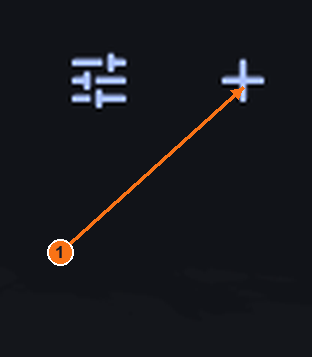
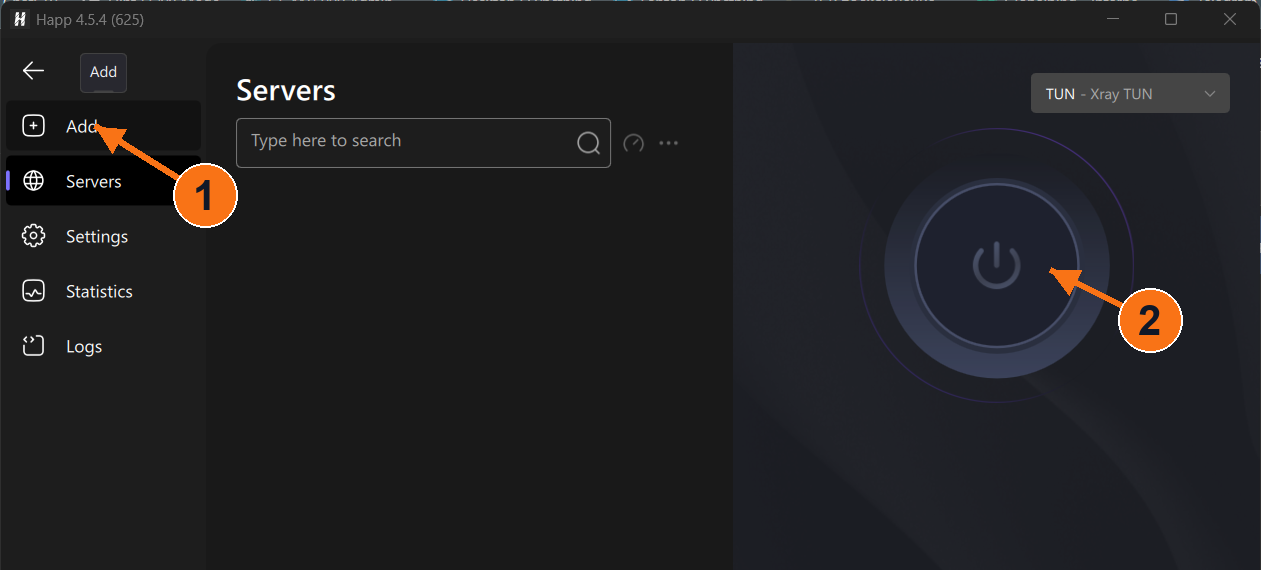
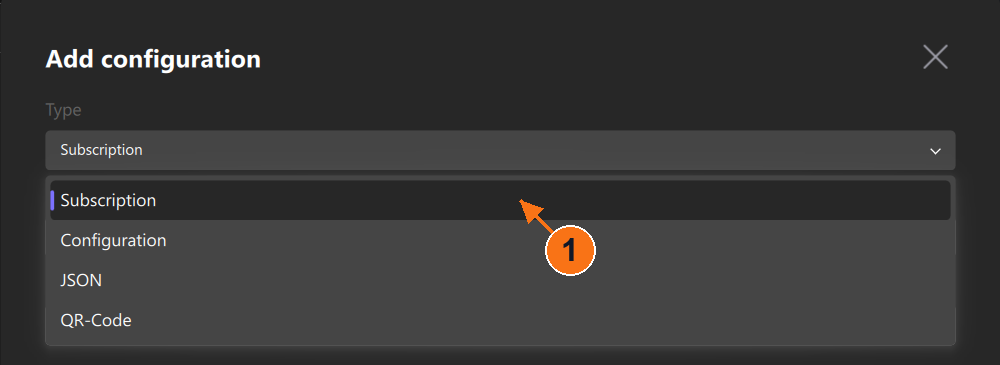
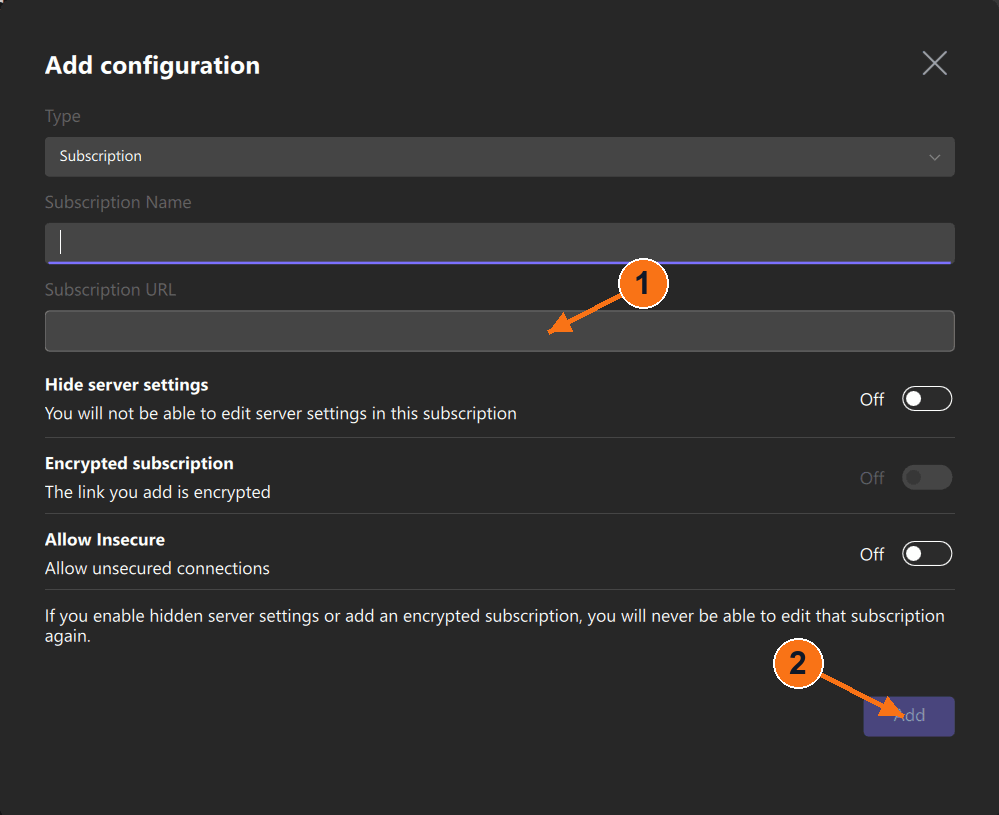
روی Add (آیکون + در نوار کناری سمت چپ) کلیک کنید. در Add configuration، Type → Subscription را انتخاب کنید. Novesu را بهعنوان Subscription Name وارد کنید، لینک خود را در Subscription URL جایگذاری کنید، سپس روی Add کلیک کنید. فهرست سرور باید پر شود.
Subscription یک لیست بهروزرسانیشونده را وارد میکند؛ Configuration برای یک پیکربندی واحد است. Allow Insecure را غیرفعال بگذارید و سایر سوئیچها را بدون تغییر باقی بگذارید.
1: افزودن فرم واردات را باز میکند. 2: قدرت کنترل اتصال را دارد. لیست خالی، برنامه خاموش. برای بزرگنمایی ضربه بزنید یا کلیک کنید.اشتراک را انتخاب کنید، نه پیکربندی. برای بزرگنمایی ضربه بزنید یا کلیک کنید.1: در اشتراک قرار دهیدURL. 2: اضافه کنید. فیلدهای خالی نمایش داده شدهاند. برای بزرگنمایی ضربه بزنید یا کلیک کنید.
4
اتصال / قطع اتصال
پس از وارد کردن، از اشتراک خود یک سرور انتخاب کنید، سپس دکمه بزرگ پاور را که در بالا نشان داده شده است فشار دهید. برای قطع اتصال، دوباره همان دکمه را فشار دهید.
نتیجه را بررسی کنید: منتظر بمانید تا وضعیت اتصال برنامه بدون خطا تثبیت شود. یک لیست سرور خالی، نتیجه پینگ یا تنها فشردن یک دکمه به تنهایی اثباتکننده اتصال نیست. دکمه پاور تیرهٔ نمایشدادهشده در تصویر، حالت خاموش/خالی را نشان میدهد.
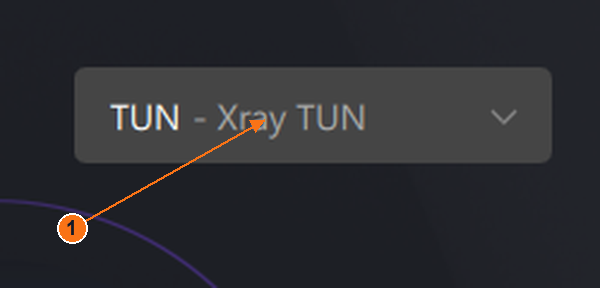
انتخابگرWindows ضبطشده عبارت است از TUN - Xray TUN. حالت پروکسی سیستمی تنها اپلیکیشنهایی را پوشش میدهد که از آن پروکسی استفاده میکنند. وTUN استثناهای مسیریابی ترافیکی را که پردازش میشود تغییر میدهند؛ فرض نکنید همهٔ اپلیکیشنها پوشش داده شدهاند.
انتخابگر حالت بزرگنماییشدهٔ Windows: TUN - Xray TUN. برای بزرگنمایی ضربه بزنید یا کلیک کنید.
ظاهر حالت متصل و صفحهٔ انتخاب سرور بارگذاریشده هنوز به اسکرینشاتهای متناسب با این پلتفرم نیاز دارند. از این نمونههای حالت خالی نتیجهٔ اتصال موفق را استنتاج نکنید.
Android
Happ در Android
نسخهٔ برنامه در اسکرینشاتهای ارائهشده قابل مشاهده نیست.
صفحهٔ رسمی دانلود Android را باز کنید. اگر Google Play باز شد، روی Install → Open ضربه بزنید. برای دریافت نسخهٔ رسمی APK، فایل دانلودشده را باز کنید، آن را نصب کرده و سپس Happ را باز کنید.
وقتی اشتراک شما فعال و دسترسی دستگاه فعال باشد: حساب → اتصال را باز کنید و در کنار دستگاه خود روی «اتصال/نصب» کلیک کنید. صفحه دسترسی خصوصی شما باز میشود. لینک اشتراک ارائهشده در آنجا را کپی کنید.
3
وارد کردن
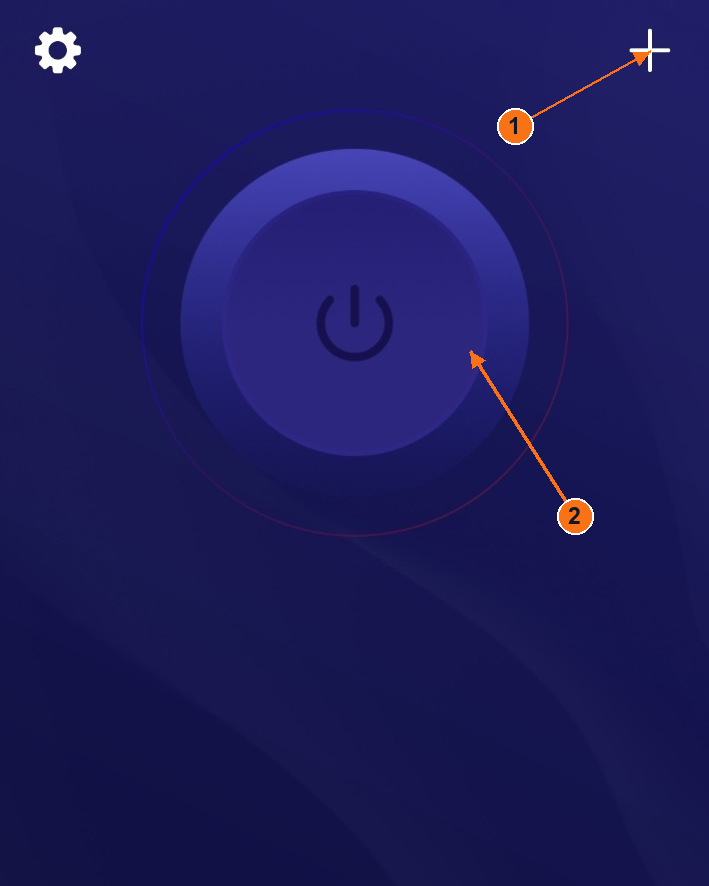
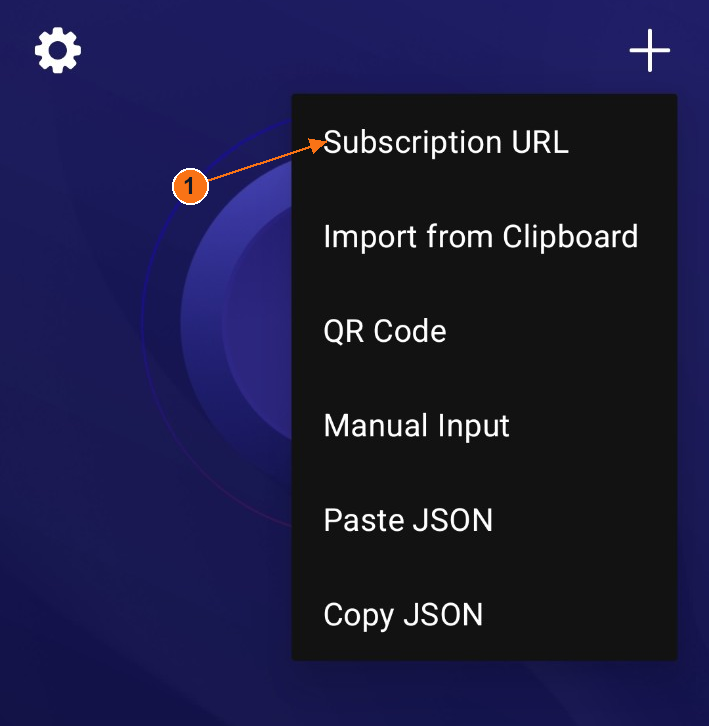
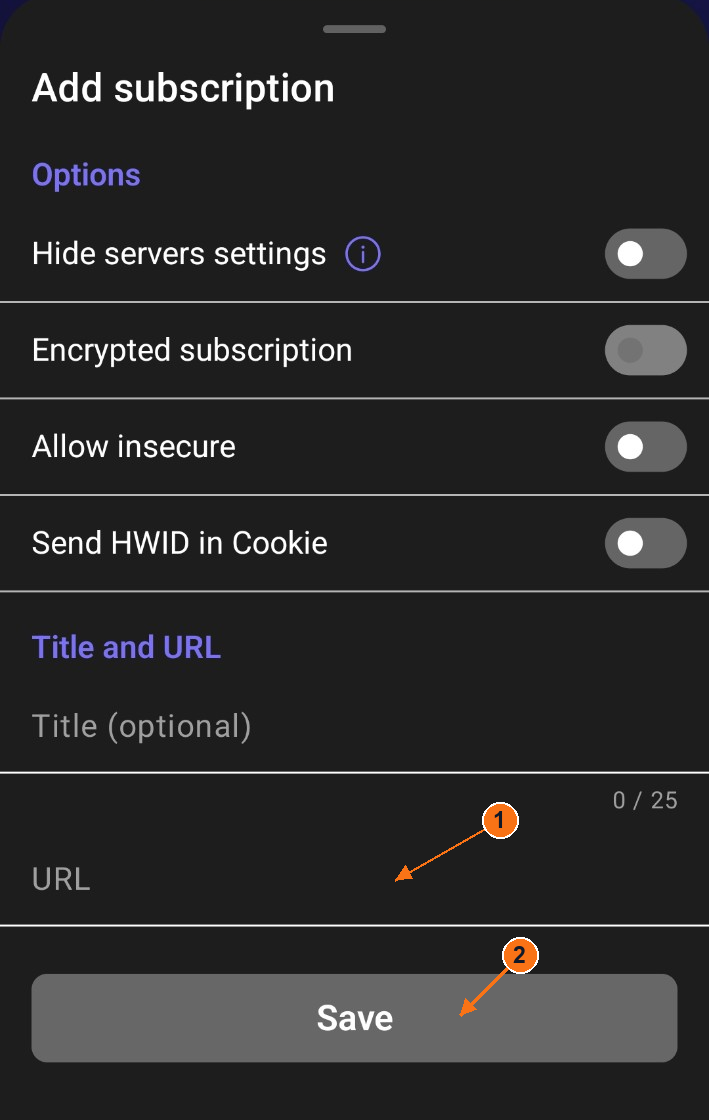
روی + در بالای سمت راست ضربه بزنید، سپس روی Subscription URL ضربه بزنید. یک برگه Add subscription باز میشود. در صورت تمایل یک عنوان وارد کنید، لینک خود را در URL جایگذاری کرده و روی Save ضربه بزنید. فهرست سرور باید پر شود.
یا اینکه ابتدا لینک را کپی کنید، سپس + → Import from Clipboard را انتخاب کنید. Allow insecure را حذف کرده و سایر سوئیچها را بدون تغییر باقی بگذارید.
1: گزینههای وارد کردن را باز کنید. 2: کنترل اتصال توسط Power انجام میشود. برنامه خاموش است؛ ناحیه HWID حذف شده است. برای بزرگنمایی ضربه بزنید یا کلیک کنید.URL اشتراک را برای باز کردن فرم انتخاب کنید. منطقه HWID حذف شده است. برای بزرگنمایی ضربه بزنید یا کلیک کنید.1: آدرس URL را اینجا بچسبانید. 2: ذخیره کنید. هیچ ارزشی برای اشتراک نمایش داده نشده است. برای بزرگنمایی ضربه بزنید یا کلیک کنید.
4
اتصال / قطع اتصال
پس از وارد کردن، از اشتراک خود یک سرور انتخاب کنید، سپس دکمه بزرگ پاور را که در بالا نشان داده شده است فشار دهید. برای قطع اتصال، دوباره همان دکمه را فشار دهید.
نتیجه را بررسی کنید: منتظر بمانید تا وضعیت اتصال برنامه بدون خطا تثبیت شود. یک لیست سرور خالی، نتیجه پینگ یا تنها فشردن یک دکمه به تنهایی اثباتکننده اتصال نیست. دکمه پاور تیرهٔ نمایشدادهشده در تصویر، حالت خاموش/خالی را نشان میدهد.
دیالوگ مجوز VPN برای Android ارائه نشده است. متن دقیق آن هنوز نیازمند یک ضبط تطابق است؛ فرم وارداتی را با مجوز سیستمی برای اتصال اشتباه نگیرید.
ظاهر حالت متصل و صفحهٔ انتخاب سرور بارگذاریشده هنوز به اسکرینشاتهای متناسب با این پلتفرم نیاز دارند. از این نمونههای حالت خالی نتیجهٔ اتصال موفق را استنتاج نکنید.
macOS
Happ در macOS
نسخهٔ برنامه در اسکرینشاتهای ارائهشده قابل مشاهده نیست.
نسخهٔ macOS را در صفحهٔ دانلود رسمی انتخاب کنید. برای نسخهٔ App Store، Get را انتخاب کنید، نصب را کامل کرده و Happ را باز کنید. نصبکنندهٔ Windows را دانلود نکنید.
وقتی اشتراک شما فعال و دسترسی دستگاه فعال باشد: حساب → اتصال را باز کنید و در کنار دستگاه خود روی «اتصال/نصب» کلیک کنید. صفحه دسترسی خصوصی شما باز میشود. لینک اشتراک ارائهشده در آنجا را کپی کنید.
3
وارد کردن
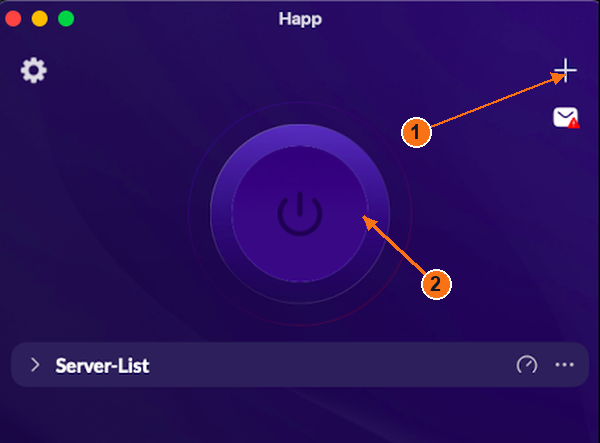
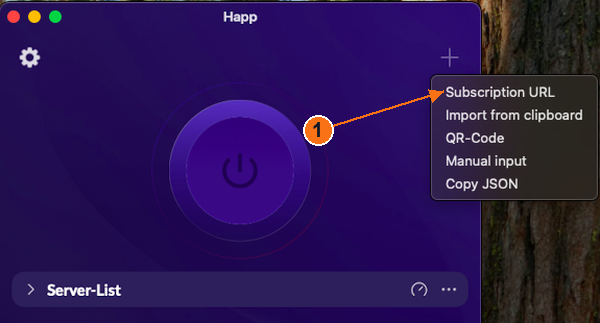
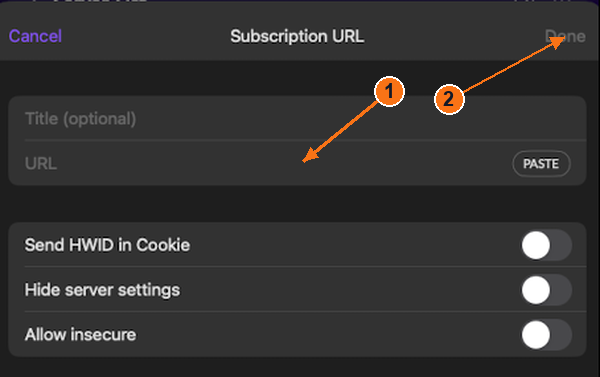
روی + در بالا سمت راست کلیک کنید، سپس روی Subscription URL کلیک کنید. صفحه اشتراک باز میشود. اگر میخواهید یک عنوان وارد کنید، آن را در URL (یا از PASTE استفاده کنید) قرار دهید و روی Done در بالا سمت راست کلیک کنید. فهرست سرور شما باید پر شود.
یا اینکه ابتدا لینک خود را کپی کنید، سپس + → Import from clipboard را انتخاب کنید. Allow insecure را حذف کرده و سایر سوئیچها را بدون تغییر باقی بگذارید.
1: گزینههای وارد کردن را باز کنید. 2: برق اتصال را کنترل میکند. برنامه macOS خاموش است. برای بزرگنمایی ضربه بزنید یا کلیک کنید.URL اشتراک را انتخاب کنید. این منوی macOS است. برای بزرگنمایی ضربه بزنید یا کلیک کنید.1: آدرس URL را اینجا پیست کنید. 2: انجام شد. فیلدهای خالی نمایش داده شدهاند. برای بزرگنمایی ضربه بزنید یا کلیک کنید.
4
اتصال / قطع اتصال
پس از وارد کردن، از اشتراک خود یک سرور انتخاب کنید، سپس دکمه بزرگ پاور را که در بالا نشان داده شده است فشار دهید. برای قطع اتصال، دوباره همان دکمه را فشار دهید.
نتیجه را بررسی کنید: منتظر بمانید تا وضعیت اتصال برنامه بدون خطا تثبیت شود. یک لیست سرور خالی، نتیجه پینگ یا تنها فشردن یک دکمه به تنهایی اثباتکننده اتصال نیست. دکمه پاور تیرهٔ نمایشدادهشده در تصویر، حالت خاموش/خالی را نشان میدهد.
مجموعهٔ ارائهشدهٔ macOS، مجوزهای شبکه یا انتخابگر حالت را نمایش نمیدهد. کنترلهای Windows در TUN برای نمایش macOS استفاده نشدهاند.
ظاهر حالت متصل و صفحهٔ انتخاب سرور بارگذاریشده هنوز به اسکرینشاتهای متناسب با این پلتفرم نیاز دارند. از این نمونههای حالت خالی نتیجهٔ اتصال موفق را استنتاج نکنید.
iPhone / iPad
Happ روی iPhone / iPad
جریان مرجع iPhone · اسکرینشاتهای دستگاه فعلی در انتظار است.
وقتی اشتراک شما فعال و دسترسی دستگاه فعال باشد: حساب → اتصال را باز کنید و در کنار دستگاه خود روی «اتصال/نصب» کلیک کنید. صفحه دسترسی خصوصی شما باز میشود. لینک اشتراک ارائهشده در آنجا را کپی کنید.
3
وارد کردن
مرجعiPhone ناشر را نشان میدهد+ → Subscription URL. اگر منوی نصبشدهی شما مطابقت داشت، آن را باز کنید، لینک خصوصی خود را در [ URL] جایگذاری کنید، اختیاری یک عنوان وارد کنید، سپس روی [ ] ضربه بزنیدDone. باید فهرست اشتراکها ظاهر شود. وارد کردن از کلیپبورد نیز توسط ناشر مستند شده است.
سوئیچهای دیگر را بدون تغییر باقی بگذارید. فرم ارائهشدهٔ macOS در زیر تنها فیلد URL را نشان میدهد؛ متن فعلی iPhone هنوز نیاز به ضبط دستگاه دارد.
تصویر: macOS؛ کنترلهای iPhone ممکن است متفاوت باشند. URL فقط بهعنوان مثال وارد کردن URL است، نه اسکرینشات iPhone. برای بزرگنمایی ضربه بزنید یا کلیک کنید.
4
اتصال / قطع اتصال
از میان سرویسهای اشتراکی واردشده یک سرور انتخاب کنید، سپس دکمه بزرگ روشن/خاموش را لمس کنید. برای قطع اتصال نیز از همان دکمه استفاده کنید. پیش از اجازه دادن به اتصال برنامه، هر درخواست پیکربندی VPN در iOS را بررسی کنید.
مرجع iPhone ناشر، CONNECTED و زمان سپریشدهی یک جلسهی فعال را نشان میدهد. یک فهرست سرور خالی یا تنها پینگ به معنای اتصال نیست. ظاهر دقیق حالت روشن/خاموش در نسخهی نصبشدهی iOS هنوز نیازمند تأیید است.
جریان مرجع iOS: مستندات و ارجاعات ناشر، نه آزمایش روی دستگاه واقعی. همچنان نیاز به وارد کردن، اعطای مجوز و ضبط روشن/خاموش یک iPhone فعلی است. هیچیک از آثار هنری App Store در اینجا بازنشر نشده است.
Windows
Karing در Windows
نسخهٔ برنامه در اسکرینشاتهای ارائهشده قابل مشاهده نیست.
دانلودWindows را از صفحهٔ رسمی انتخاب کنید. فایل نصبی دانلودشده را باز کرده و مراحل نصب را دنبال کنید، سپس را باز کنیدKaring. از نصاب متناسب با رایانهٔ خود استفاده کنید.
وقتی اشتراک شما فعال و دسترسی دستگاه فعال باشد: حساب → اتصال را باز کنید و در کنار دستگاه خود روی «اتصال/نصب» کلیک کنید. صفحه دسترسی خصوصی شما باز میشود. لینک اشتراک ارائهشده در آنجا را کپی کنید.
3
وارد کردن
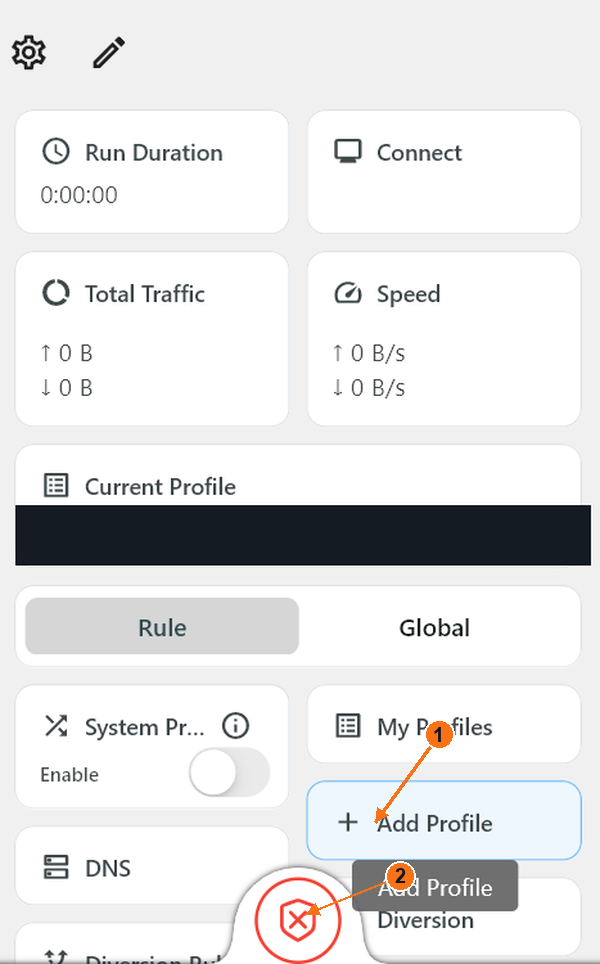
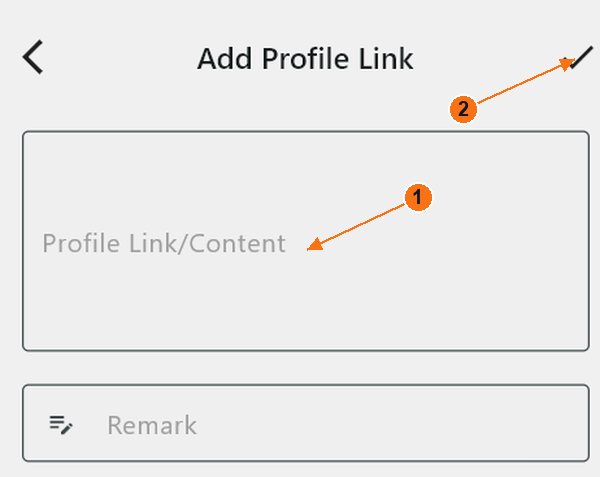
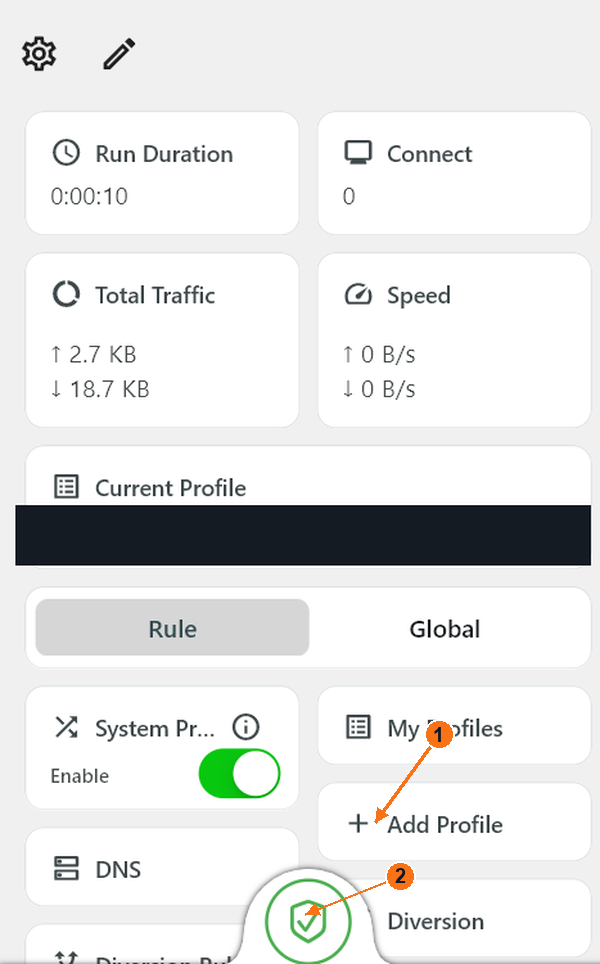
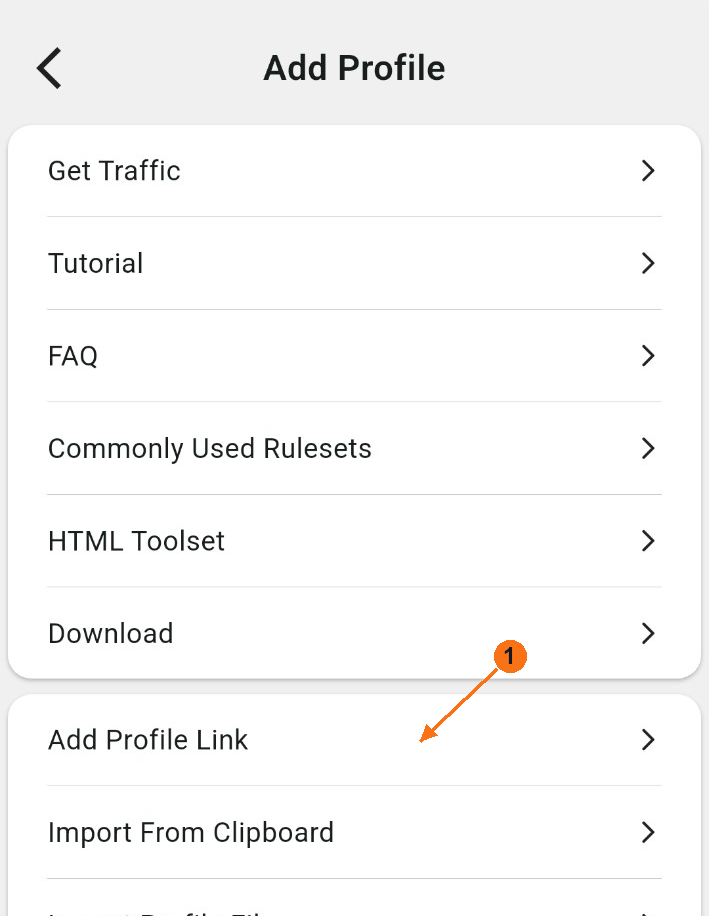
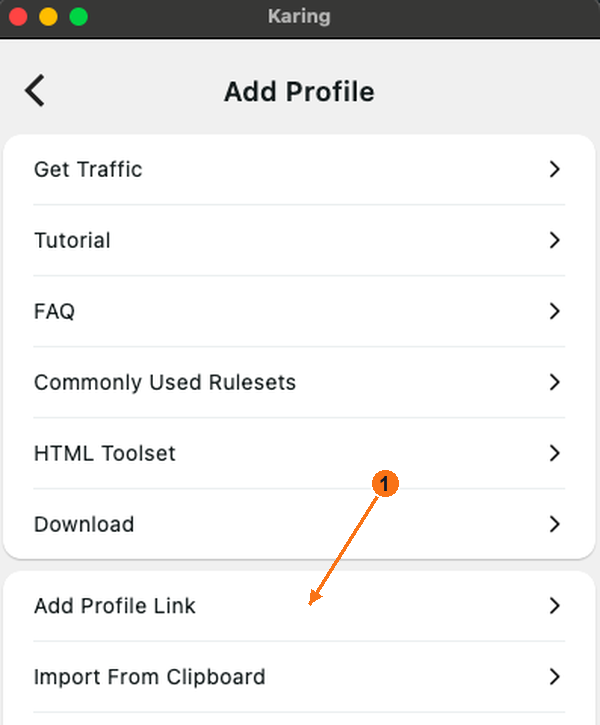
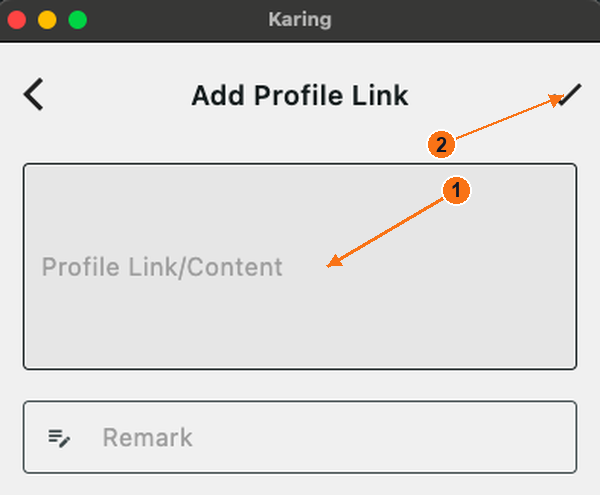
در صفحهٔ اصلی، + Add Profile → Add Profile Link را انتخاب کنید. فرم لینک باز میشود. اشتراک خود را در Profile Link/Content جایگذاری کنید، Novesu را در فیلد الزامی Remark وارد کنید، سپس برای ذخیره کردن، علامت ✓ در بالای سمت راست را انتخاب کنید. برای بازگشت به صفحهٔ اصلی از فلش عقب استفاده کنید.
همچنین میتوانید ابتدا لینک را کپی کرده و سپس Add Profile → Import From Clipboard را انتخاب کنید. برای انتخاب اشتراک واردشدهتان، اگر آن اشتراک پروفایل فعلی نباشد، از My Profiles استفاده کنید.
منوی میانی «افزودن پروفایل Windows» از این مجموعه حذف شده است؛ مسیر آن توسط Karing مستندسازی شده است. اسکرینشاتهای منوی Android و macOS جایگزین نشدهاند.
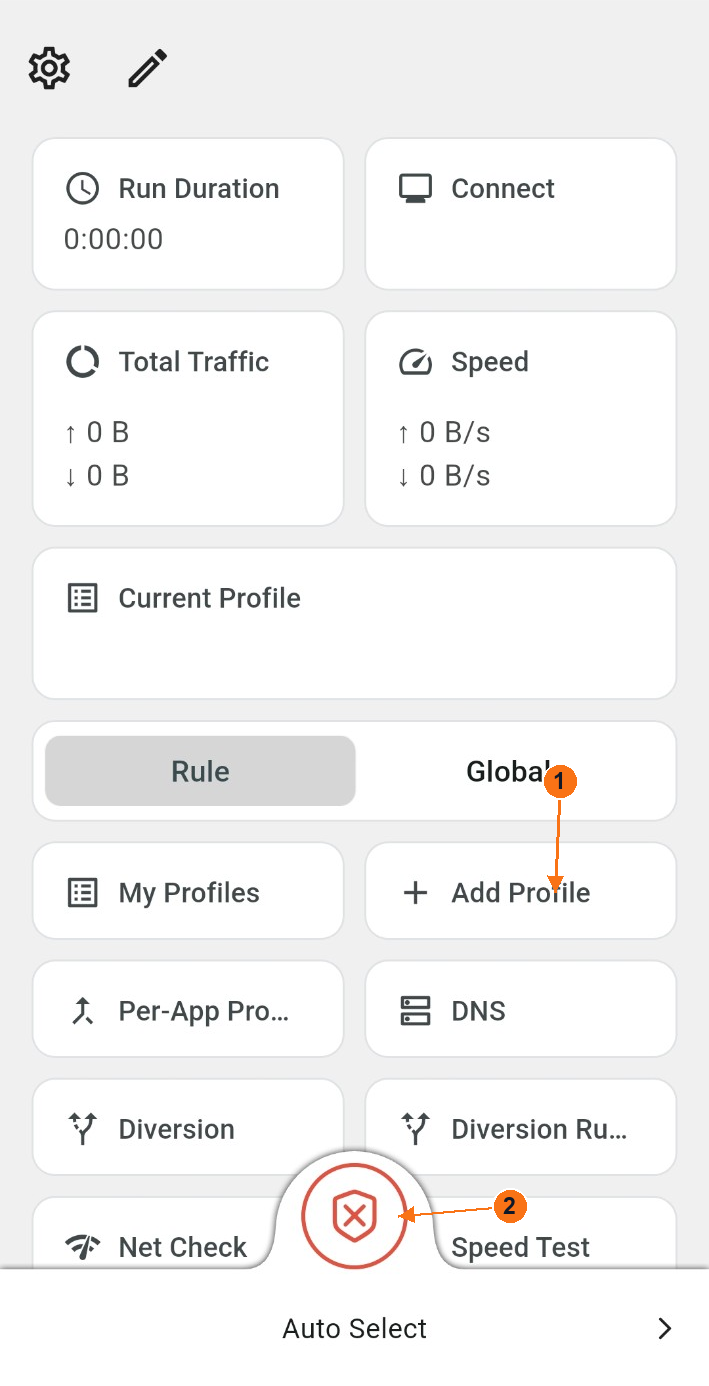
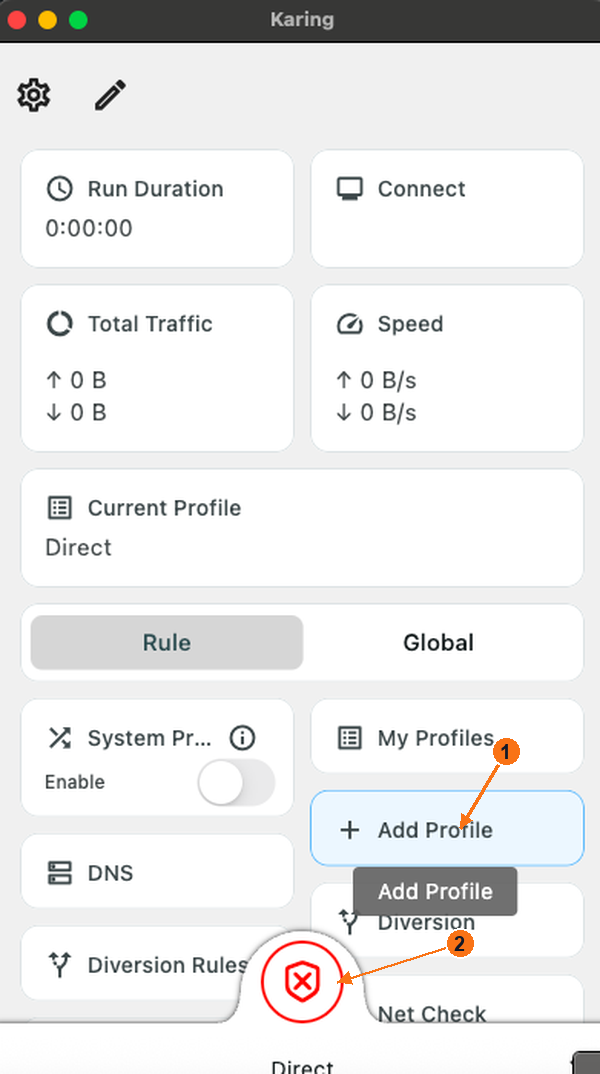
1: افزودن پروفایل گزینههای وارد کردن را باز میکند. 2: کنترلهای سپر روشن/خاموش. صلیب قرمز: خاموش. نام پروفایل خصوصی در صورت وجود حذف شده است. برای بزرگنمایی ضربه بزنید یا کلیک کنید.1: پیوند/محتوای پروفایل را چسبانید. 2: با تیک بالای سمت راست ذخیره کنید. فیلدهای خالی نمایش داده شدهاند. برای بزرگنمایی ضربه بزنید یا کلیک کنید.
4
اتصال / قطع اتصال
اطمینان حاصل کنید که Current Profile اشتراک واردشدهی شماست، نه یک پروفایل خالی یا Direct. برای شروع، روی سپر در پایین وسط ضربه بزنید. برای توقف، دوباره روی همان سپر ضربه بزنید.
خاموش: یک سپر قرمز با علامت ضربدر. روشن: یک سپر سبز؛ بررسی کنید که Run Duration افزایش یابد. کاشی بزرگ با برچسب Connect تعداد اتصالات را نشان میدهد، نه کنترل روشن/خاموش.
System Proxy بر برنامههایی که از پروکسی سیستمعامل استفاده میکنند تأثیر میگذارد. تنها سپر یا یک کلید سبز به معنای پوشش VPN برای همه دستگاهها نیست. قوانین ممکن است برخی ترافیک را مستقیماً ارسال کنند. فقط برای مطابقت با یک تصویر، قوانین / مسیریابی جهانی یا پیشرفته را تغییر ندهید.
سپر سبز: موتور روشن. پروفایل فعلی و حالت را تأیید کنید؛ این اثبات نمیکند که هر برنامهای از VPN استفاده میکند. برای بزرگنمایی ضربه بزنید یا کلیک کنید.
Android
Karing روی Android
نسخهٔ برنامه در اسکرینشاتهای ارائهشده قابل مشاهده نیست.
صفحه رسمی دانلود Android را باز کنید. اگر Google Play باز شد، روی Install → Open ضربه بزنید. برای دریافت نسخه رسمی APK، فایل دانلودشده را باز کنید، آن را نصب کرده و سپس Karing را باز کنید.
وقتی اشتراک شما فعال و دسترسی دستگاه فعال باشد: حساب → اتصال را باز کنید و در کنار دستگاه خود روی «اتصال/نصب» کلیک کنید. صفحه دسترسی خصوصی شما باز میشود. لینک اشتراک ارائهشده در آنجا را کپی کنید.
3
وارد کردن
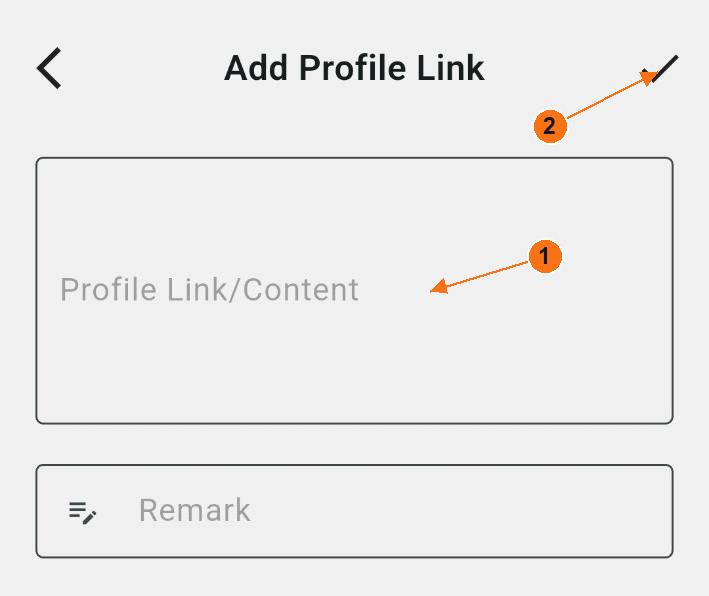
در صفحهٔ اصلی، + Add Profile → Add Profile Link را انتخاب کنید. فرم لینک باز میشود. اشتراک خود را در Profile Link/Content جایگذاری کنید، Novesu را در فیلد الزامی Remark وارد کنید، سپس برای ذخیره کردن، علامت ✓ در بالای سمت راست را انتخاب کنید. برای بازگشت به صفحهٔ اصلی از فلش عقب استفاده کنید.
همچنین میتوانید ابتدا لینک را کپی کرده و سپس Add Profile → Import From Clipboard را انتخاب کنید. برای انتخاب اشتراک واردشدهتان، اگر آن اشتراک پروفایل فعلی نباشد، از My Profiles استفاده کنید.
اولین راهاندازی: کدام صفحات نمایش داده میشوند؟
توالی ارائهشده نشان میدهد Your Privacy Comes First، سپس Language، TV Settings، Country Or Region، پیشتنظیمها و Settings. اعلامیه حریم خصوصی را بخوانید و تنها در صورت موافقت از Accept & Continue استفاده کنید. English → Next را انتخاب کنید، حالت TV را روی تلفن خاموش نگه دارید، منطقه واقعی خود را انتخاب کنید و با Next ادامه دهید. گزینههای پیشتنظیم را مرور کنید؛ با Done پایان دهید. این صفحات تنظیمات برنامه جدا از مجوز VPN در Android هستند.
1: افزودن پروفایل گزینههای وارد کردن را باز میکند. 2: کنترلهای سپر روشن/خاموش. صلیب قرمز: خاموش. نام پروفایل خصوصی در صورت وجود حذف شده است. برای بزرگنمایی ضربه بزنید یا کلیک کنید.روی «افزودن لینک پروفایل» کلیک کنید تا فرم لینک باز شود. برای بزرگنمایی ضربه بزنید یا کلیک کنید.1: پیوند/محتوای پروفایل را چسبانید. 2: با تیک بالای سمت راست ذخیره کنید. فیلدهای خالی نمایش داده شدهاند. برای بزرگنمایی ضربه بزنید یا کلیک کنید.
4
اتصال / قطع اتصال
اطمینان حاصل کنید که Current Profile اشتراک واردشدهی شماست، نه یک پروفایل خالی یا Direct. برای شروع، روی سپر در پایین وسط ضربه بزنید. برای توقف، دوباره روی همان سپر ضربه بزنید.
خاموش: یک سپر قرمز با علامت ضربدر. روشن: یک سپر سبز؛ بررسی کنید که Run Duration افزایش یابد. کاشی بزرگ با برچسب Connect تعداد اتصالات را نشان میدهد، نه کنترل روشن/خاموش.
کادر مجوز VPNAndroid و یک فریم متصل هماهنگ هنوز لازم هستند.
macOS
Karing در macOS
نسخهٔ برنامه در اسکرینشاتهای ارائهشده قابل مشاهده نیست.
نسخهٔ macOS را در صفحهٔ دانلود رسمی انتخاب کنید. برای نسخهٔ App Store، Get را انتخاب کنید، نصب را کامل کرده و Karing را باز کنید. نصبکنندهٔ Windows را دانلود نکنید.
وقتی اشتراک شما فعال و دسترسی دستگاه فعال باشد: حساب → اتصال را باز کنید و در کنار دستگاه خود روی «اتصال/نصب» کلیک کنید. صفحه دسترسی خصوصی شما باز میشود. لینک اشتراک ارائهشده در آنجا را کپی کنید.
3
وارد کردن
در صفحهٔ اصلی، + Add Profile → Add Profile Link را انتخاب کنید. فرم لینک باز میشود. اشتراک خود را در Profile Link/Content جایگذاری کنید، Novesu را در فیلد الزامی Remark وارد کنید، سپس برای ذخیره کردن، علامت ✓ در بالای سمت راست را انتخاب کنید. برای بازگشت به صفحهٔ اصلی از فلش عقب استفاده کنید.
همچنین میتوانید ابتدا لینک را کپی کرده و سپس Add Profile → Import From Clipboard را انتخاب کنید. برای انتخاب اشتراک واردشدهتان، اگر آن اشتراک پروفایل فعلی نباشد، از My Profiles استفاده کنید.
1: افزودن پروفایل گزینههای وارد کردن را باز میکند. 2: کنترلهای سپر روشن/خاموش. صلیب قرمز: خاموش. نام پروفایل خصوصی در صورت وجود حذف شده است. برای بزرگنمایی ضربه بزنید یا کلیک کنید.روی «افزودن لینک پروفایل» کلیک کنید تا فرم لینک باز شود. برای بزرگنمایی ضربه بزنید یا کلیک کنید.1: پیوند/محتوای پروفایل را چسبانید. 2: با تیک بالای سمت راست ذخیره کنید. فیلدهای خالی نمایش داده شدهاند. برای بزرگنمایی ضربه بزنید یا کلیک کنید.
4
اتصال / قطع اتصال
اطمینان حاصل کنید که Current Profile اشتراک واردشدهی شماست، نه یک پروفایل خالی یا Direct. برای شروع، روی سپر در پایین وسط ضربه بزنید. برای توقف، دوباره روی همان سپر ضربه بزنید.
خاموش: یک سپر قرمز با علامت ضربدر. روشن: یک سپر سبز؛ بررسی کنید که Run Duration افزایش یابد. کاشی بزرگ با برچسب Connect تعداد اتصالات را نشان میدهد، نه کنترل روشن/خاموش.
System Proxy بر برنامههایی که از پروکسی سیستمعامل استفاده میکنند تأثیر میگذارد. تنها سپر یا یک کلید سبز به معنای پوشش VPN برای همه دستگاهها نیست. قوانین ممکن است برخی ترافیک را مستقیماً ارسال کنند. فقط برای مطابقت با یک تصویر، قوانین / مسیریابی جهانی یا پیشرفته را تغییر ندهید.
هنوز به یک فریم متصل تطبیقیافته با اشتراک واردشده نیاز است. یک فریم macOS که از Direct استفاده میکرد، بهعنوان مدرک اتصال حذف شد.
iPhone / iPad
Karing روی iPhone / iPad
جریان مرجع iPhone · اسکرینشاتهای دستگاه فعلی در انتظار است.
وقتی اشتراک شما فعال و دسترسی دستگاه فعال باشد: حساب → اتصال را باز کنید و در کنار دستگاه خود روی «اتصال/نصب» کلیک کنید. صفحه دسترسی خصوصی شما باز میشود. لینک اشتراک ارائهشده در آنجا را کپی کنید.
3
وارد کردن
راهنمای چندسکویی فعلی از Add Profile → Add Profile Link; استفاده میکند؛ در حالی که iPhoneمرجع ناشر را نشان میدهدSettings → Add Subscription Link. واردهی مطابقتدار در اپلیکیشن نصبشدهی خود را دنبال کنید، لینک خصوصی خود را در کادر بزرگ لینک قرار دهید و با استفاده از کنترل افزودن/ذخیره آن صفحه ذخیره کنید.
Novesu را در Remark وارد کنید؛ آن را خالی نگذارید. کنترل دقیق ذخیره iPhone نیاز به ضبط دستگاه دارد. تیک مک زیر یک مثال مک است، نه یک دکمه تأییدشده iPhone.
تصویر: macOS؛ کنترلهای iPhone ممکن است متفاوت باشند. URL فقط بهعنوان مثال وارد کردن URL است، نه اسکرینشات iPhone. برای بزرگنمایی ضربه بزنید یا کلیک کنید.
4
اتصال / قطع اتصال
اشتراک واردشده خود را انتخاب کنید، سپس از کنترل روشن/خاموش در صفحهٔ اصلی استفاده کنید. مرجعiPhone ناشر یک کلید سبز و Connected؛ را نشان میدهد؛ از Mac shield فعلی برای نمایش یک کنترلiPhone استفاده نشده است.
با استفاده از همان کنترل روشن/خاموش، در Karing قطع اتصال کنید. اگر Always open connection فعال باشد، سوئیچ VPN سیستم ممکن است بهطور خودکار دوباره متصل شود؛ راهنمای رسمی تنظیمات میگوید که در Karing قطع اتصال کنید. قبل از اتصال، هر درخواست پیکربندی iOS را بررسی کنید.
جریان مرجع iOS: مستندات و ارجاعات ناشر، نه آزمایش روی دستگاه واقعی. همچنان نیاز به وارد کردن، اعطای مجوز و ضبط روشن/خاموش یک iPhone فعلی است. هیچیک از آثار هنری App Store در اینجا بازنشر نشده است.
نمونههای iPhone/iPad در مواردی که macOS را نشان میدهند، برچسبگذاری شدهاند. اسکرینشاتهای واقعی iPhone و تأیید کنترل فعلی هنوز در انتظار هستند.