Elige una aplicación para tu dispositivo y consulta las instrucciones de instalación.
Cómo conectarte
Comprueba que el acceso esté activo y que se haya copiado el enlace privado de la suscripción completo, sin espacios. Vuelve a abrir el formulario de importación e inténtalo de nuevo. Si no aparecen perfiles ni servidores, detén el proceso y ponte en contacto con el servicio de asistencia indicando el texto del error. Nunca envíes tu enlace, código QR, HWID ni datos del servidor.
Capturas de pantalla reales de la aplicación, recortadas o censuradas de forma permanente. Las flechas naranjas son anotaciones de Novesu. Los campos en blanco son intencionados. A continuación se indican las omisiones relativas al instalador, los permisos y el estado de conexión.
Elige la descarga para Windows en la página oficial. Abre el instalador descargado y sigue los pasos de configuración; a continuación, abre Hiddify. Utiliza el instalador adecuado para tu ordenador.
Cuando tu suscripción esté activa y el acceso del dispositivo esté habilitado: abre Cuenta → Conexión y selecciona «Conectar/instalar» junto a tu dispositivo. Se abrirá tu página de acceso privada. Copia el enlace de suscripción que aparece allí.
3
Importar
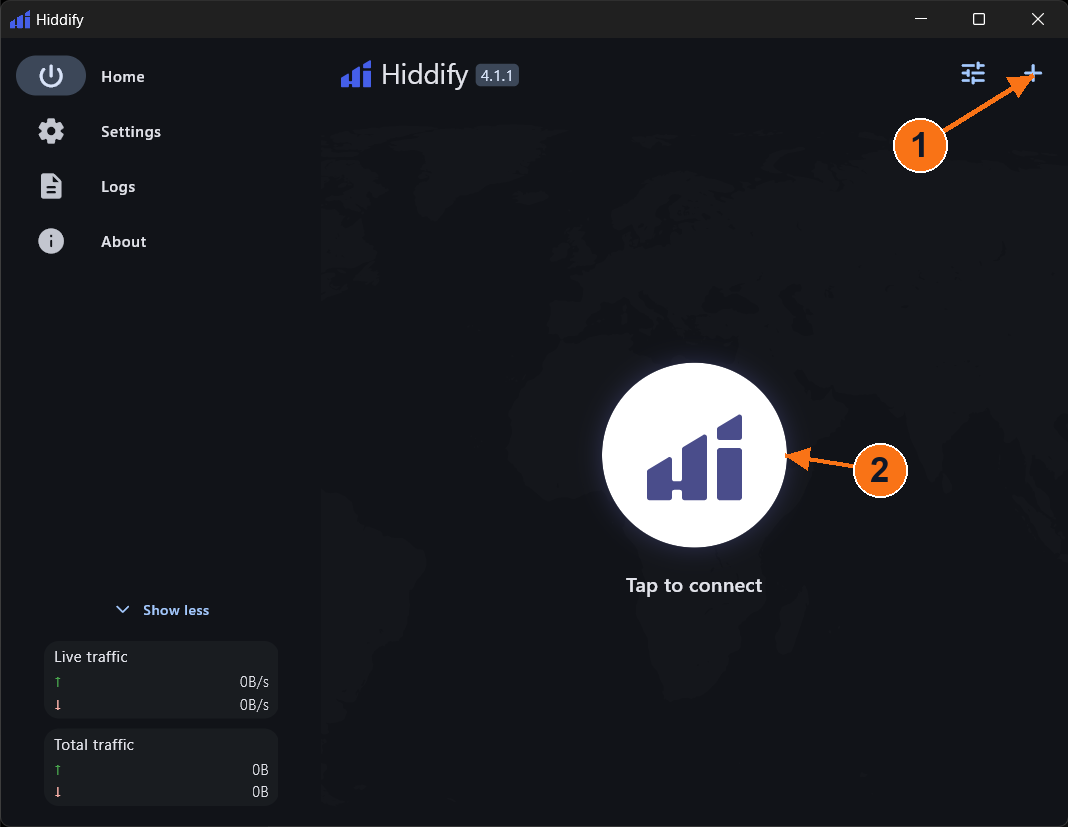
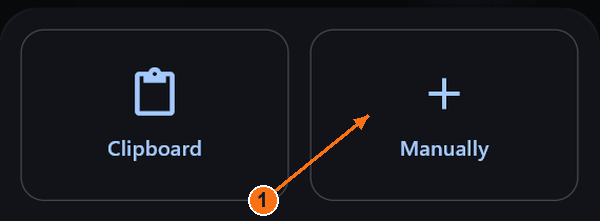
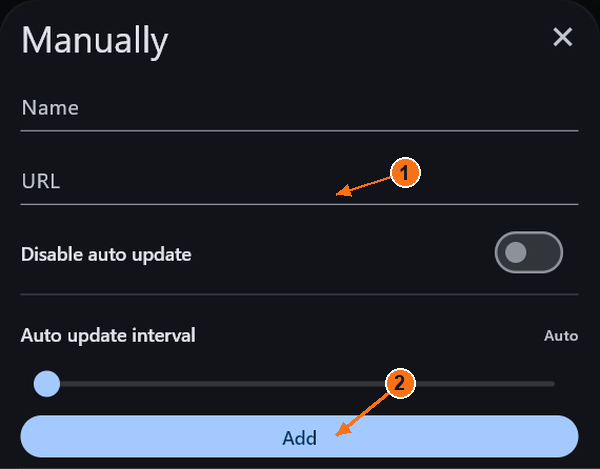
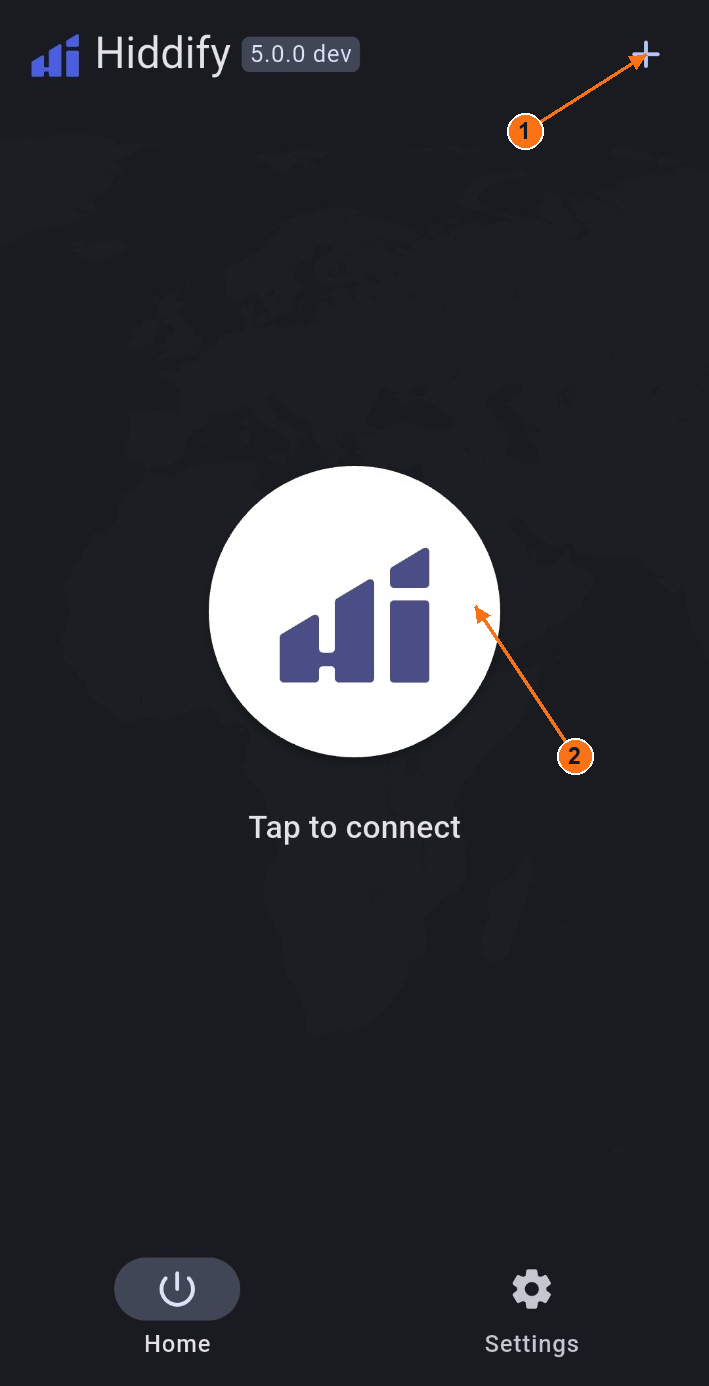
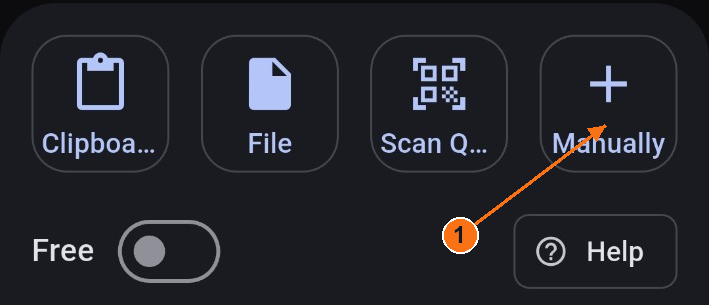
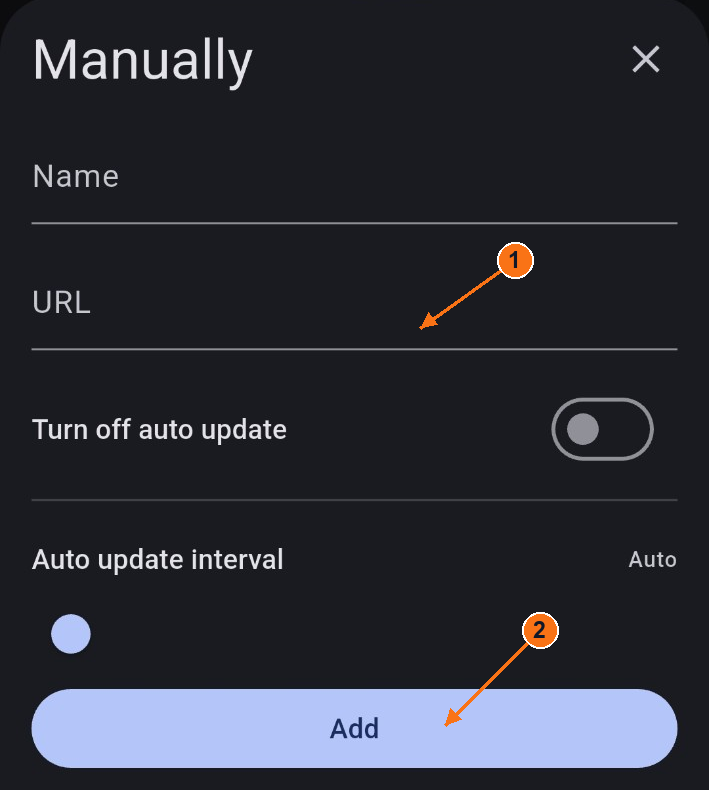
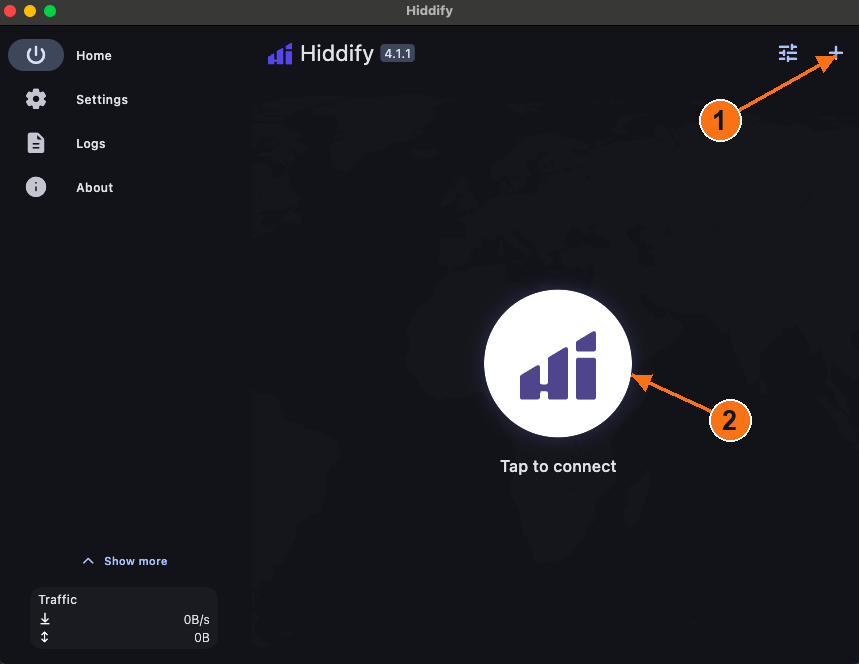
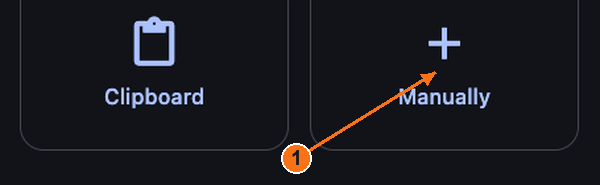
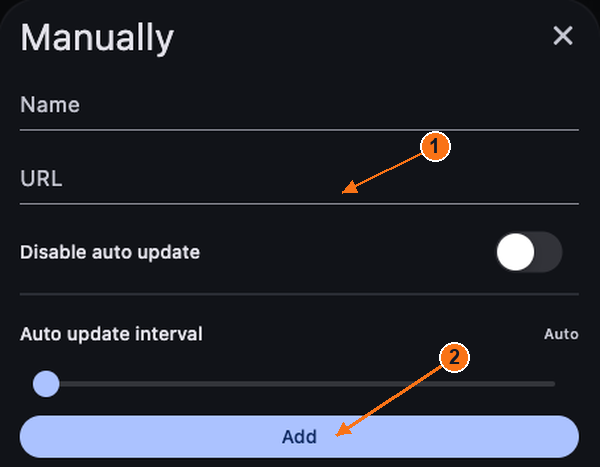
En Home, haz clic en +, en la esquina superior derecha. Se abrirán las opciones de importación. Selecciona Manually, escribe Novesu en Name, pega tu enlace privado en URL y, a continuación, haz clic en Add. El perfil guardado debería aparecer en la página de inicio.
Atajo: con el enlace ya copiado, + → Clipboard lo importa sin abrir el formulario manual.
1: Añadir un perfil. 2: Conectarse o desconectarse. La aplicación que aparece en la imagen está desactivada. Pulsa o haz clic para ampliar.Selecciona «Manualmente» para abrir el formulario de enlace. Pulsa o haz clic para ampliar.1: Pega la URL. 2: Añade el perfil. Los campos que aparecen en la imagen están en blanco a propósito. Pulsa o haz clic para ampliar.
4
Conectar / desconectar
Selecciona tu perfil guardado y, a continuación, haz clic en el botón grande del centro etiquetado como Tap to connect. La guía oficial describe un botón verde etiquetado como Connected cuando está activado. Vuelve a hacer clic en el mismo botón para desconectarte; volverá a mostrarse como Tap to connect.
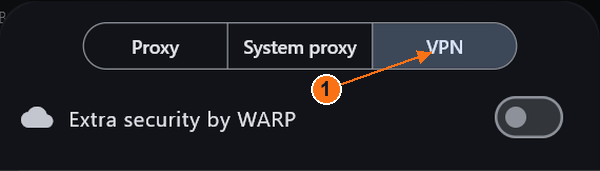
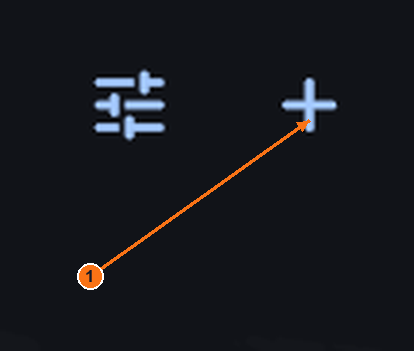
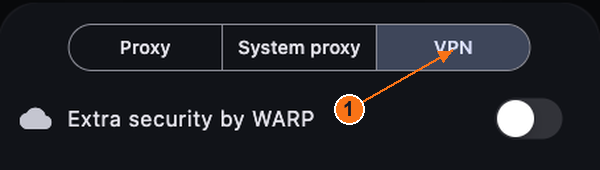
Elige el modo con cuidado: los controles deslizantes situados junto a + abren los ajustes rápidos. System proxy abarca las aplicaciones que utilizan el proxy del sistema; otras aplicaciones pueden ignorarlo. VPN utiliza una interfaz de red virtual y requiere permiso del sistema. No elimina las excepciones de enrutamiento.
No modifiques la configuración de WARP ni los ajustes avanzados. Sigue las instrucciones del editor sobre los permisos si no se puede iniciar el modo VPN. Las capturas de pantalla proporcionadas muestran el estado desactivado; aún se necesita un fotograma correspondiente al estado conectado.
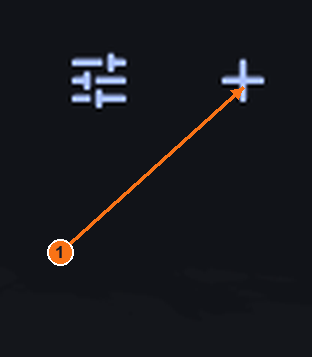
Aquí se selecciona el modo VPN. El proxy del sistema es un modo diferente. Pulsa o haz clic para ampliar.Detalle ampliado: el botón «+» abre las opciones de importación. Pulsa o haz clic para ampliar.
Android
Hiddify en Android
Versión de Android capturada: 5.0.0 dev. Las capturas de pantalla corresponden a la aplicación facilitada, no a la versión de escritorio.
Abre la página oficial de descarga para Android. Si se abre Google Play, pulsa Install → Open. Para obtener un APK oficial, abre el archivo descargado, instálalo y, a continuación, abre Hiddify.
Cuando tu suscripción esté activa y el acceso del dispositivo esté habilitado: abre Cuenta → Conexión y selecciona «Conectar/instalar» junto a tu dispositivo. Se abrirá tu página de acceso privada. Copia el enlace de suscripción que aparece allí.
3
Importar
En Home, pulsa + en la esquina superior derecha. Se abrirán las opciones de importación. Selecciona Manually, introduce Novesu en Name, pega tu enlace privado en URL y pulsa Add. Debería aparecer un perfil en la página de inicio.
Atajo: copia primero tu enlace y, a continuación, selecciona + → Clipboard. No modifiques la configuración de actualización.
1: Añadir un perfil. 2: Conectarse o desconectarse. Captura de la interfaz de Android; aplicación desactivada. Pulsa o haz clic para ampliar.Selecciona «Manualmente» para abrir el formulario de enlaces. El portapapeles es otra opción de importación. Pulsa o haz clic para ampliar.1: Pega la URL. 2: Añadir. Se muestran los campos vacíos. Pulsa o haz clic para ampliar.
4
Conectar / desconectar
Con tu perfil seleccionado, pulsa el botón grande del centro. La primera vez que te conectes, es posible que Android te pida permiso para crear una conexión VPN; concédelo solo si tienes intención de conectarte.
Activado: la guía oficial describe un botón verde etiquetado como Connected. Desactivado: pulsa de nuevo sobre él; la pantalla de inicio vuelve a Tap to connect. Una conexión pendiente o un error no se consideran un estado de conexión.
No se han facilitado el cuadro de diálogo de permisos de Android ni la captura de pantalla del estado «conectado». Arriba se muestra el estado «desconectado».
Elige la descarga para macOS. En el caso de la versión DMG, abre la imagen de disco, instala Hiddify en «Aplicaciones» y ábrelo desde allí. No utilices el instalador de Windows.
Cuando tu suscripción esté activa y el acceso del dispositivo esté habilitado: abre Cuenta → Conexión y selecciona «Conectar/instalar» junto a tu dispositivo. Se abrirá tu página de acceso privada. Copia el enlace de suscripción que aparece allí.
3
Importar
En Home, haz clic en +, en la esquina superior derecha. Se abrirán las opciones de importación. Selecciona Manually, escribe Novesu en Name, pega tu enlace privado en URL y, a continuación, haz clic en Add. El perfil guardado debería aparecer en la página de inicio.
Atajo: con el enlace ya copiado, + → Clipboard lo importa sin abrir el formulario manual.
1: Añadir un perfil. 2: Conectarse o desconectarse. La aplicación que aparece en la imagen está desactivada. Pulsa o haz clic para ampliar.Selecciona «Manualmente» para abrir el formulario de enlace. Pulsa o haz clic para ampliar.1: Pega la URL. 2: Añade el perfil. Los campos que aparecen en la imagen están en blanco a propósito. Pulsa o haz clic para ampliar.
4
Conectar / desconectar
Selecciona tu perfil guardado y, a continuación, haz clic en el botón grande del centro etiquetado como Tap to connect. La guía oficial describe un botón verde etiquetado como Connected cuando está activado. Vuelve a hacer clic en el mismo botón para desconectarte; volverá a mostrarse como Tap to connect.
Elige el modo con cuidado: los controles deslizantes situados junto a + abren los ajustes rápidos. System proxy abarca las aplicaciones que utilizan el proxy del sistema; otras aplicaciones pueden ignorarlo. VPN utiliza una interfaz de red virtual y requiere permiso del sistema. No elimina las excepciones de enrutamiento.
No modifiques la configuración de WARP ni los ajustes avanzados. Sigue las instrucciones del editor sobre los permisos si no se puede iniciar el modo VPN. Las capturas de pantalla proporcionadas muestran el estado desactivado; aún se necesita un fotograma correspondiente al estado conectado.
Aquí se selecciona el modo VPN. El proxy del sistema es un modo diferente. Pulsa o haz clic para ampliar.Detalle ampliado: el botón «+» abre las opciones de importación. Pulsa o haz clic para ampliar.
iPhone / iPad
Hiddify en iPhone / iPad
Flujo de referencia para iPhone: capturas de pantalla del dispositivo actual pendientes.
Cuando tu suscripción esté activa y el acceso del dispositivo esté habilitado: abre Cuenta → Conexión y selecciona «Conectar/instalar» junto a tu dispositivo. Se abrirá tu página de acceso privada. Copia el enlace de suscripción que aparece allí.
3
Importar
La guía oficial utiliza Home → + → Manually. Introduce un nombre, pega tu enlace privado en URL y, a continuación, pulsa Add. O bien, copia primero el enlace y selecciona Clipboard. El perfil guardado aparecerá en la pantalla de inicio.
Ilustración: macOS; los controles del iPhone pueden variar. El ejemplo de introducción de la URL es meramente ilustrativo, no es una captura de pantalla del iPhone. Pulsa o haz clic para ampliar.
4
Conectar / desconectar
Selecciona tu perfil importado y pulsa el botón grande del centro. La guía oficial de instalación para iPhone indica que, en la primera conexión, se te pedirá que añadas una configuración de VPN: elige Allow si deseas conectarte.
La guía de uso describe un botón verde con la etiqueta Connected cuando está activado. Tócalo de nuevo para desconectarte; volverá a Tap to connect.
Flujo de referencia de iOS: documentación y referencias del editor, no una prueba en un dispositivo real. Todavía es necesario realizar una importación actual de iPhone, así como la captura de permisos y de activación/desactivación. Aquí no se vuelve a publicar ningún material gráfico de la App Store.
Elige la descarga para Windows en la página oficial. Abre el instalador descargado y sigue los pasos de configuración; a continuación, abre Happ. Utiliza el instalador adecuado para tu ordenador.
Cuando tu suscripción esté activa y el acceso del dispositivo esté habilitado: abre Cuenta → Conexión y selecciona «Conectar/instalar» junto a tu dispositivo. Se abrirá tu página de acceso privada. Copia el enlace de suscripción que aparece allí.
3
Importar
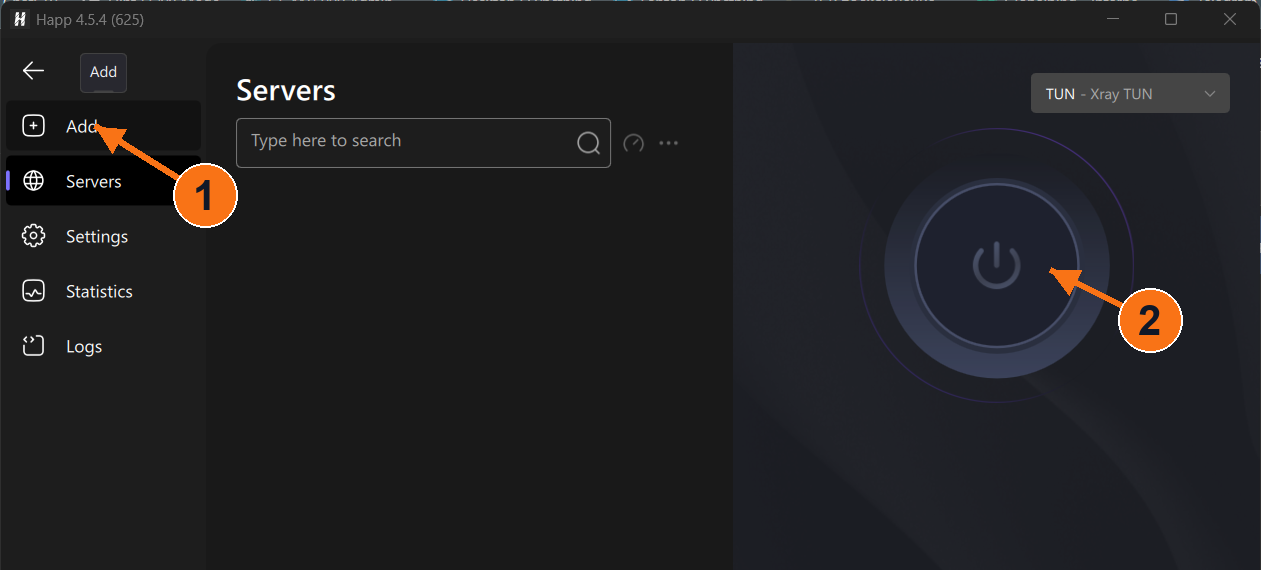
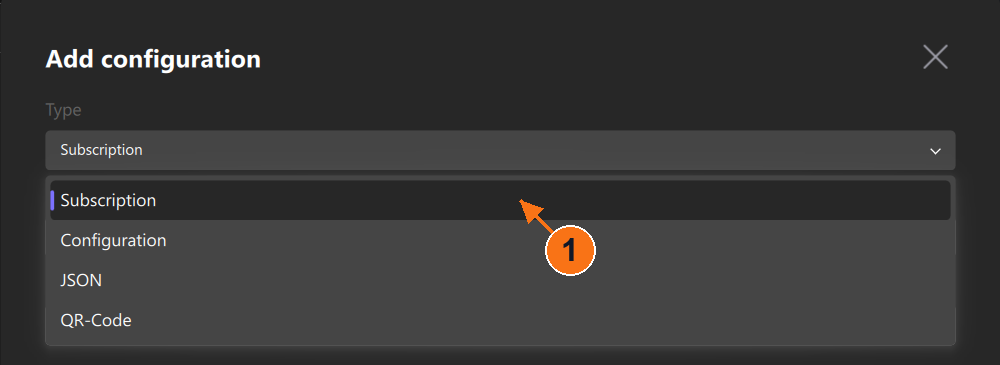
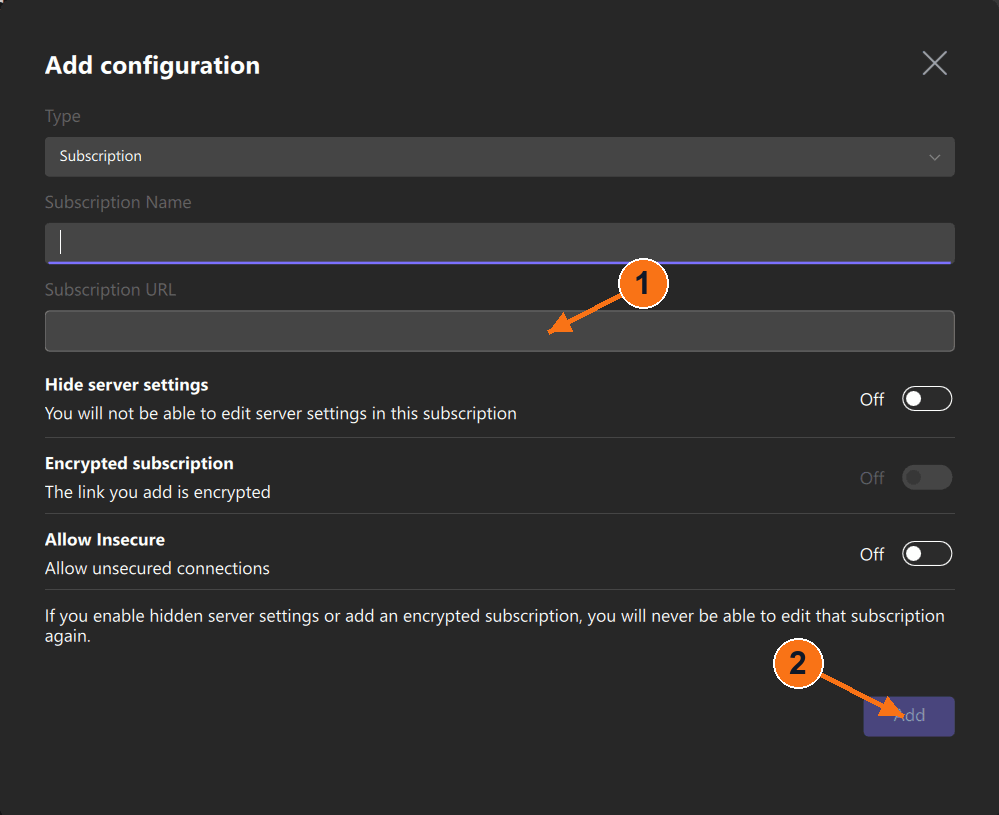
Haz clic en Add (el icono + de la barra lateral izquierda). En Add configuration, selecciona Type → Subscription. Introduce Novesu como Subscription Name, pega tu enlace en Subscription URL y, a continuación, haz clic en Add. La lista de servidores debería completarse.
Subscription importa una lista que se actualiza; Configuration sirve para una configuración única. Deja Allow Insecure desactivado y no modifiques los demás conmutadores.
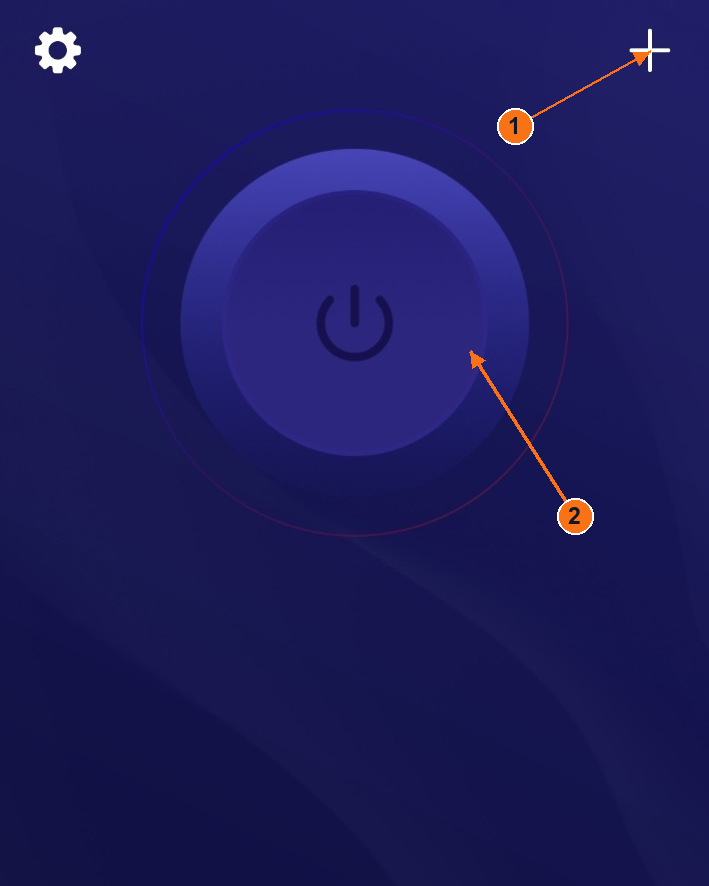
1: Al pulsar «Añadir» se abre el formulario de importación. 2: «Encendido» controla la conexión. Si la lista está vacía, la aplicación está desactivada. Pulsa o haz clic para ampliar.Selecciona «Suscripción», no «Configuración». Pulsa o haz clic para ampliar.1: Pega la URL de la suscripción. 2: Añadir. Se muestran los campos vacíos. Pulsa o haz clic para ampliar.
4
Conectar / desconectar
Tras la importación, elige un servidor de tu suscripción y, a continuación, pulsa el botón grande de encendido que se muestra arriba. Vuelve a pulsar el mismo botón para desconectarte.
Comprueba el resultado: espera a que el estado de conexión de la aplicación se estabilice sin que aparezca ningún error. Una lista de servidores vacía, un resultado de ping o el simple hecho de pulsar un botón no demuestran por sí solos que haya conexión. El botón de encendido oscuro que se muestra en la imagen indica que el dispositivo está apagado o que la lista está vacía.
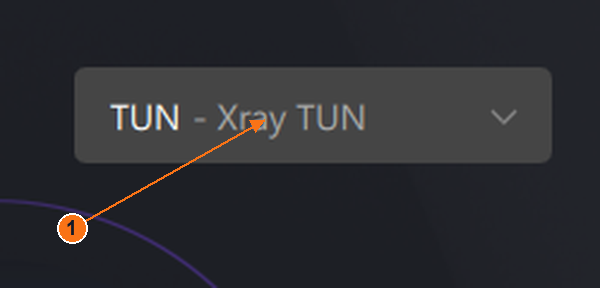
El selector de Windows capturado se lee TUN - Xray TUN. Un modo de proxy del sistema solo cubre las aplicaciones que utilizan ese proxy. Las exclusiones de TUN y de enrutamiento modifican el tráfico que se gestiona; no des por sentado que todas las aplicaciones están cubiertas.
Selector de modo de Windows ampliado: TUN - Xray TUN. Pulsa o haz clic para ampliar.
Aún faltan capturas de pantalla correspondientes a esta plataforma que muestren el aspecto del estado conectado y la pantalla de selección del servidor cargado. No se debe deducir que la conexión se ha establecido correctamente a partir de estos ejemplos en estado vacío.
Android
Happ en Android
La versión de la aplicación no aparece en las capturas de pantalla facilitadas.
Abre la página oficial de descarga para Android. Si se abre Google Play, pulsa Install → Open. Para obtener un APK oficial, abre el archivo descargado, instálalo y, a continuación, abre Happ.
Cuando tu suscripción esté activa y el acceso del dispositivo esté habilitado: abre Cuenta → Conexión y selecciona «Conectar/instalar» junto a tu dispositivo. Se abrirá tu página de acceso privada. Copia el enlace de suscripción que aparece allí.
3
Importar
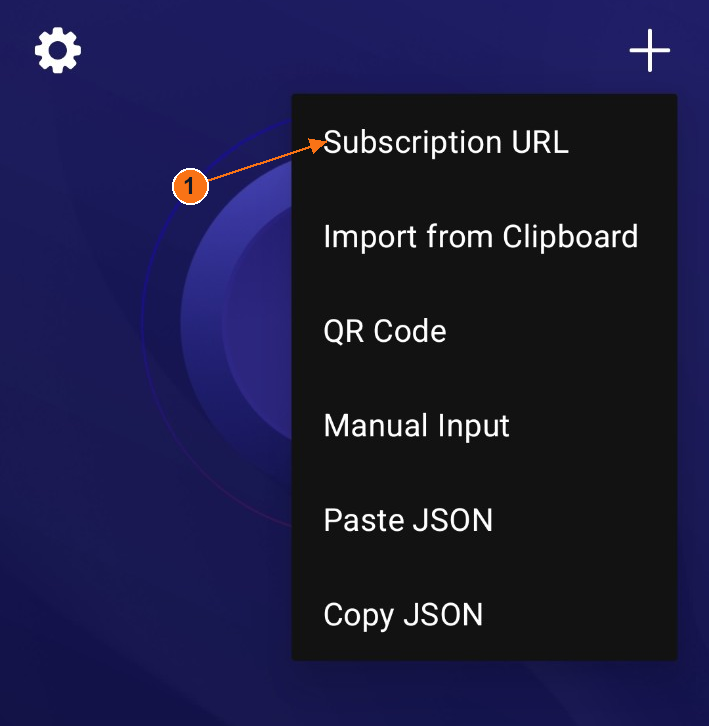
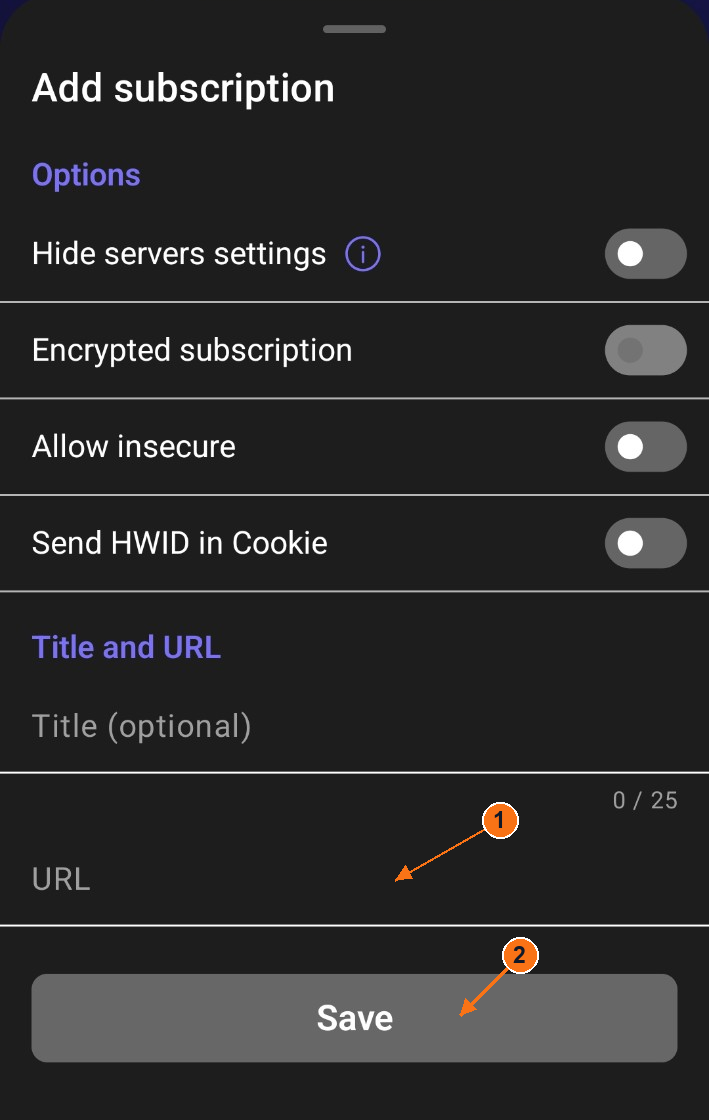
Pulsa + en la esquina superior derecha y, a continuación, Subscription URL. Se abrirá una hoja Add subscription. Introduce un título si lo deseas, pega tu enlace en URL y pulsa Save. La lista de servidores debería completarse.
Como alternativa, copia primero el enlace y, a continuación, selecciona + → Import from Clipboard. Deja Allow insecure desactivado y no modifiques los demás controles.
1: Abre las opciones de importación. 2: La alimentación controla la conexión. Aplicación desactivada; área del HWID recortada. Pulsa o haz clic para ampliar.Selecciona «URL de suscripción» para abrir el formulario. Se ha recortado el área del HWID. Pulsa o haz clic para ampliar.1: Pega la URL. 2: Guarda. No se muestra ningún valor de suscripción. Pulsa o haz clic para ampliar.
4
Conectar / desconectar
Tras la importación, elige un servidor de tu suscripción y, a continuación, pulsa el botón grande de encendido que se muestra arriba. Vuelve a pulsar el mismo botón para desconectarte.
Comprueba el resultado: espera a que el estado de conexión de la aplicación se estabilice sin que aparezca ningún error. Una lista de servidores vacía, un resultado de ping o el simple hecho de pulsar un botón no demuestran por sí solos que haya conexión. El botón de encendido oscuro que se muestra en la imagen indica que el dispositivo está apagado o que la lista está vacía.
No se ha facilitado el cuadro de diálogo de permisos de la VPN para Android. Su texto exacto aún necesita una captura que se corresponda; no confundas un formulario de importación con el permiso del sistema para conectarse.
Aún faltan capturas de pantalla correspondientes a esta plataforma que muestren el aspecto del estado conectado y la pantalla de selección del servidor cargado. No se debe deducir que la conexión se ha establecido correctamente a partir de estos ejemplos en estado vacío.
macOS
Happ en macOS
La versión de la aplicación no aparece en las capturas de pantalla facilitadas.
Elige la versión para macOS en la página oficial de descargas. Para la versión de la App Store, selecciona Get, completa la instalación y abre Happ. No descargues el instalador para Windows.
Cuando tu suscripción esté activa y el acceso del dispositivo esté habilitado: abre Cuenta → Conexión y selecciona «Conectar/instalar» junto a tu dispositivo. Se abrirá tu página de acceso privada. Copia el enlace de suscripción que aparece allí.
3
Importar
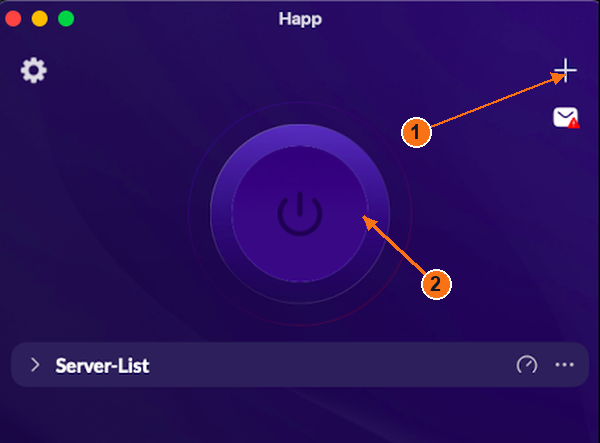
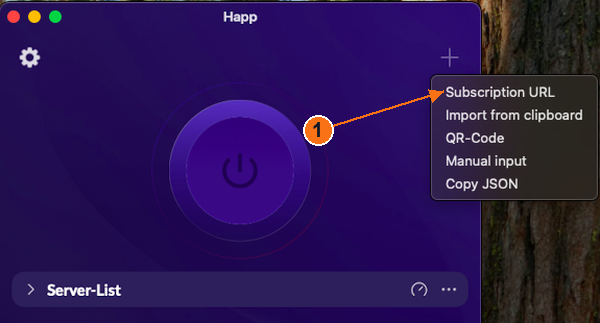
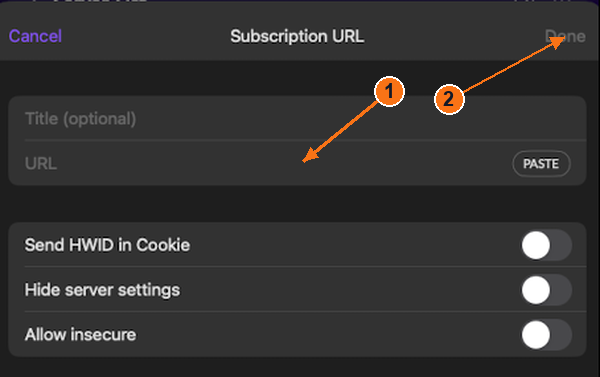
Haz clic en + en la esquina superior derecha y, a continuación, en Subscription URL. Se abrirá la hoja de suscripción. Introduce un título si lo deseas, pégalo en URL (o utiliza PASTE) y haz clic en Done en la esquina superior derecha. Tu lista de servidores debería completarse.
Como alternativa, copia primero tu enlace y, a continuación, selecciona + → Import from clipboard. Deja Allow insecure desactivado y no modifiques los demás controles.
1: Abre las opciones de importación. 2: El control de encendido gestiona la conexión. Cierra la aplicación de macOS. Pulsa o haz clic para ampliar.Selecciona «URL de suscripción». Este es el menú de macOS. Pulsa o haz clic para ampliar.1: Pega la URL. 2: Listo. Se muestran los campos vacíos. Pulsa o haz clic para ampliar.
4
Conectar / desconectar
Tras la importación, elige un servidor de tu suscripción y, a continuación, pulsa el botón grande de encendido que se muestra arriba. Vuelve a pulsar el mismo botón para desconectarte.
Comprueba el resultado: espera a que el estado de conexión de la aplicación se estabilice sin que aparezca ningún error. Una lista de servidores vacía, un resultado de ping o el simple hecho de pulsar un botón no demuestran por sí solos que haya conexión. El botón de encendido oscuro que se muestra en la imagen indica que el dispositivo está apagado o que la lista está vacía.
El conjunto de macOS proporcionado no muestra permisos de red ni un selector de modo. Los controles TUN de Windows no se utilizan para ilustrar macOS.
Aún faltan capturas de pantalla correspondientes a esta plataforma que muestren el aspecto del estado conectado y la pantalla de selección del servidor cargado. No se debe deducir que la conexión se ha establecido correctamente a partir de estos ejemplos en estado vacío.
iPhone / iPad
Happ en iPhone / iPad
Flujo de referencia para iPhone: capturas de pantalla del dispositivo actual pendientes.
Cuando tu suscripción esté activa y el acceso del dispositivo esté habilitado: abre Cuenta → Conexión y selecciona «Conectar/instalar» junto a tu dispositivo. Se abrirá tu página de acceso privada. Copia el enlace de suscripción que aparece allí.
3
Importar
La guía de referencia para iPhone del editor muestra + → Subscription URL. Si tu menú instalado coincide, ábrelo, pega tu enlace privado en URL, introduce un título si lo deseas y, a continuación, pulsa Done. Debería aparecer una lista de suscripciones. El editor también explica cómo importar desde el portapapeles.
No modifique el resto de controles. El formulario de macOS que se muestra a continuación ilustra únicamente el campo de la URL; la redacción actual para iPhone aún requiere una captura del dispositivo.
Ilustración: macOS; los controles del iPhone pueden variar. El ejemplo de introducción de la URL es meramente ilustrativo, no es una captura de pantalla del iPhone. Pulsa o haz clic para ampliar.
4
Conectar / desconectar
Elige un servidor de tu suscripción importada y, a continuación, pulsa el botón grande de encendido. Utiliza el mismo botón para desconectarte. Revisa cualquier solicitud de configuración de VPN de iOS antes de permitir que la aplicación se conecte.
La referencia del editor para iPhone muestra CONNECTED y el tiempo transcurrido de una sesión activa. Una lista de servidores vacía o un simple ping no constituyen una conexión. Aún hay que confirmar el aspecto exacto del estado «activado/desactivado» en la versión de iOS instalada.
Flujo de referencia de iOS: documentación y referencias del editor, no una prueba en un dispositivo real. Todavía es necesario realizar una importación actual de iPhone, así como la captura de permisos y de activación/desactivación. Aquí no se vuelve a publicar ningún material gráfico de la App Store.
Windows
Karing en Windows
La versión de la aplicación no aparece en las capturas de pantalla facilitadas.
Elige la descarga para Windows en la página oficial. Abre el instalador descargado y sigue los pasos de configuración; a continuación, abre Karing. Utiliza el instalador adecuado para tu ordenador.
Cuando tu suscripción esté activa y el acceso del dispositivo esté habilitado: abre Cuenta → Conexión y selecciona «Conectar/instalar» junto a tu dispositivo. Se abrirá tu página de acceso privada. Copia el enlace de suscripción que aparece allí.
3
Importar
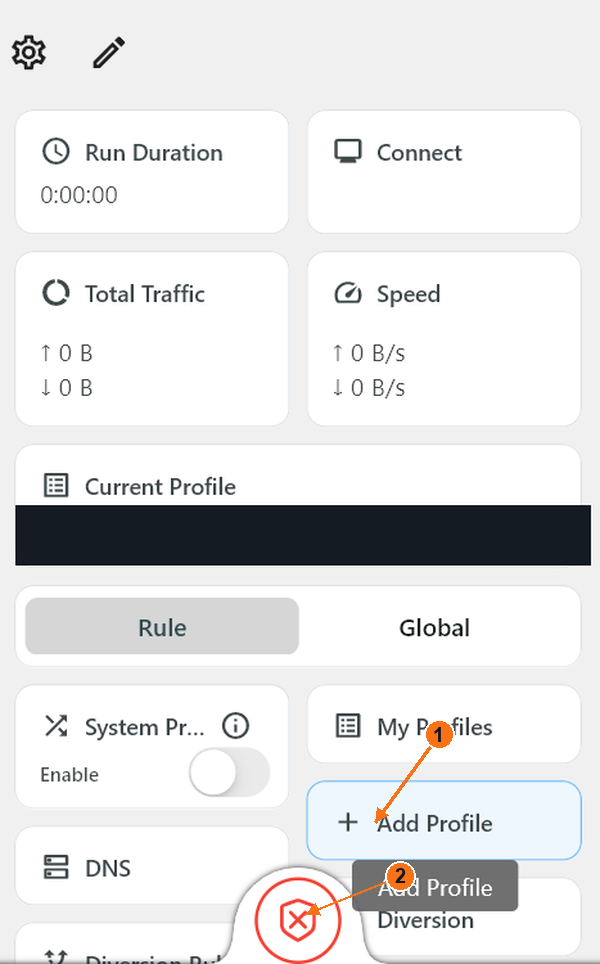
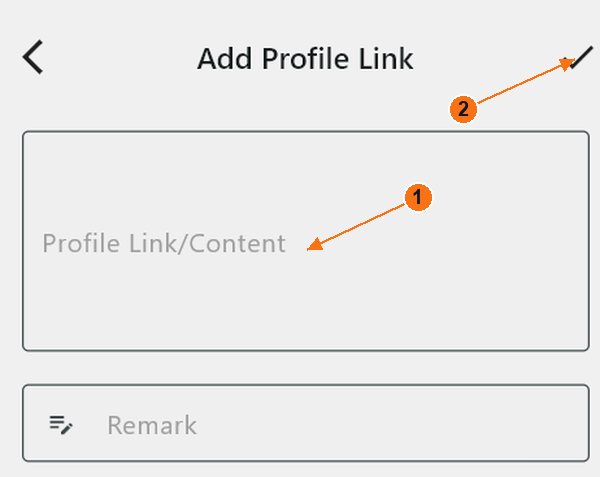
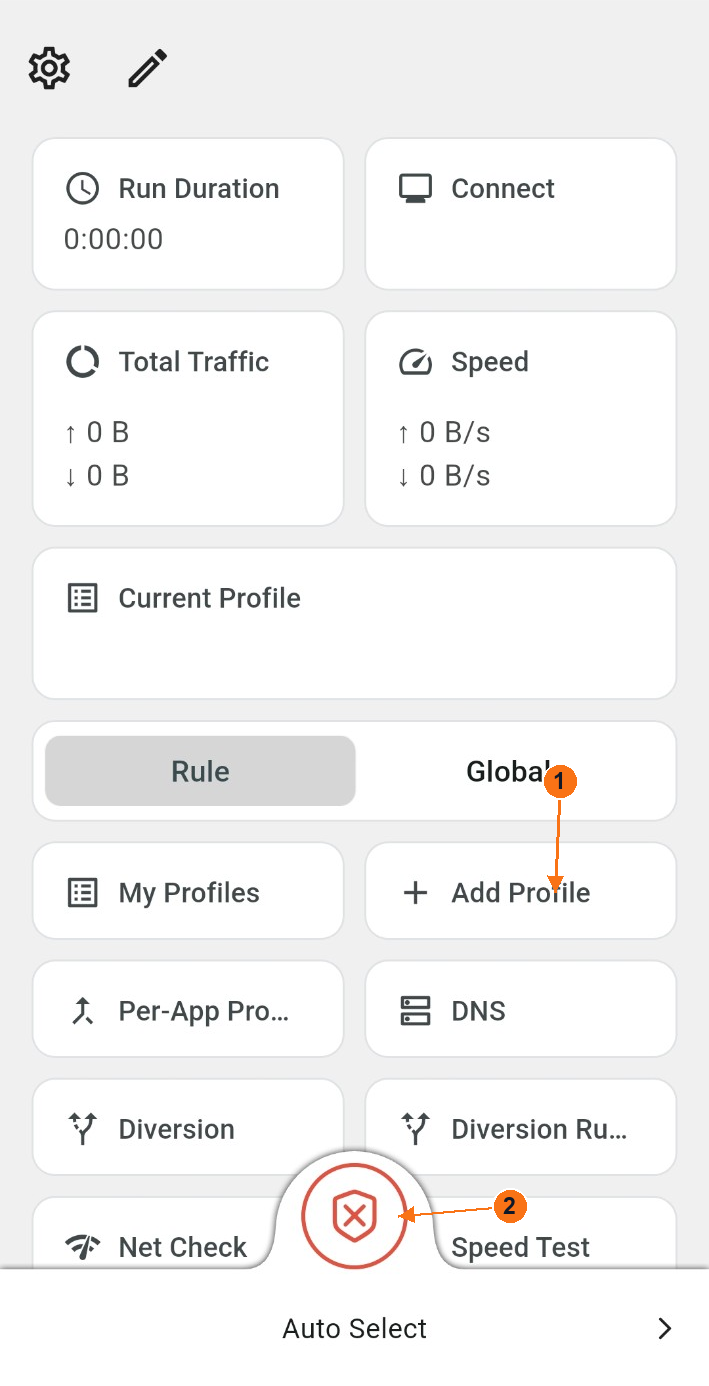
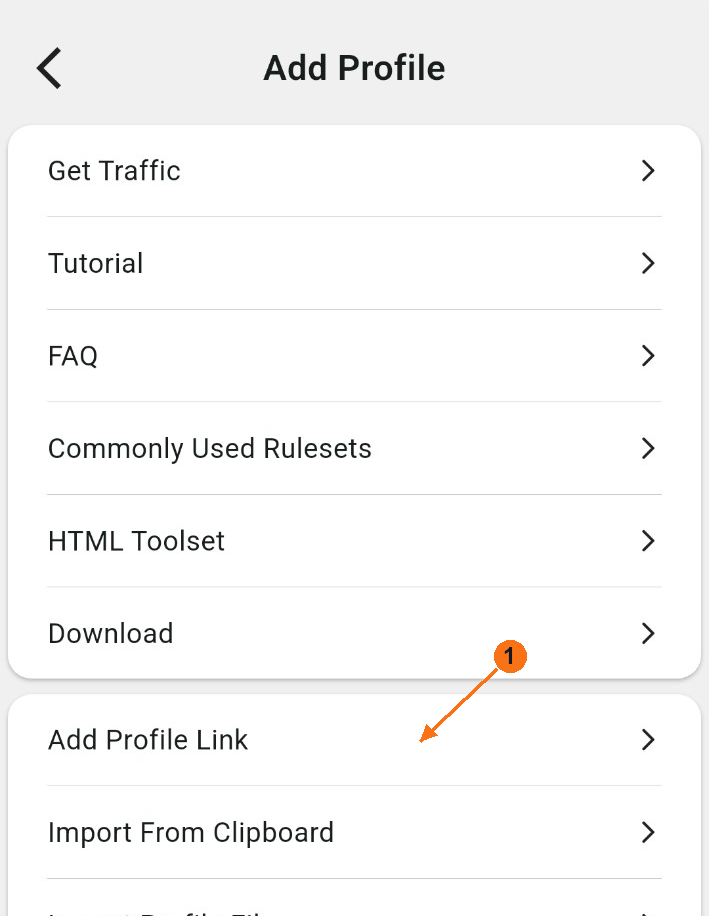
En la página de inicio, selecciona + Add Profile → Add Profile Link. Se abrirá el formulario de enlace. Pega tu suscripción en Profile Link/Content, introduce Novesu en el campo obligatorio Remark y, a continuación, selecciona el ✓ situado en la esquina superior derecha para guardar. Utiliza la flecha de retroceso para volver a la página de inicio.
También puedes copiar primero el enlace y seleccionar Add Profile → Import From Clipboard. Utiliza My Profiles para seleccionar la suscripción importada si no es el perfil actual.
En este conjunto falta el menú intermedio «Añadir perfil» de Windows; Karing documenta la ruta de acceso. No se han sustituido las capturas de pantalla de los menús de Android y macOS.
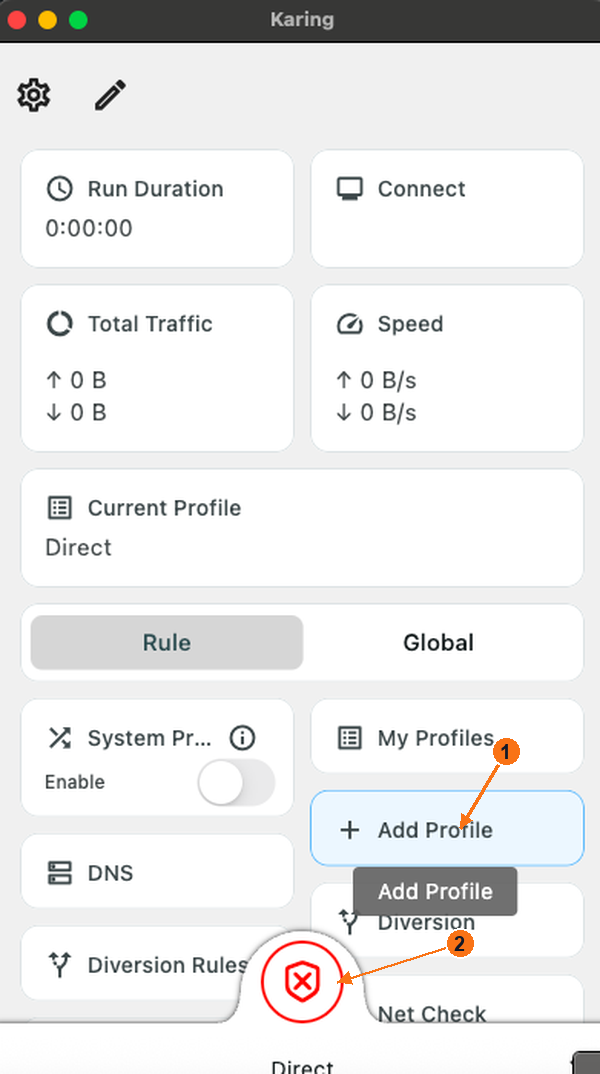
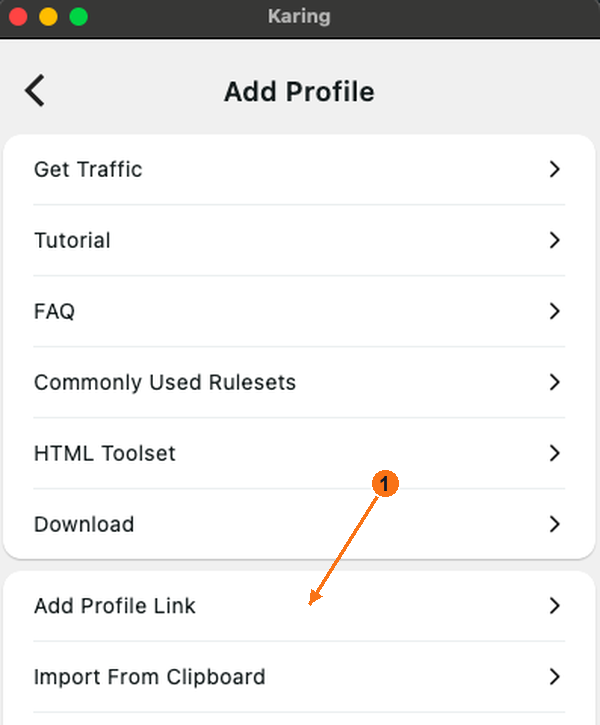
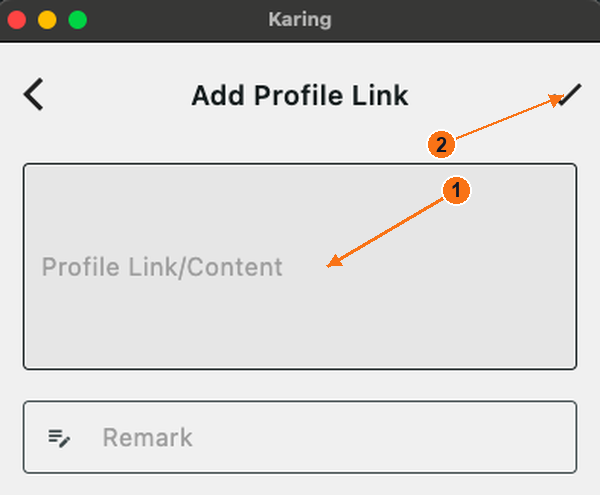
1: «Añadir perfil» abre las opciones de importación. 2: Activación/desactivación de la protección. Cruz roja: desactivado. Se ha eliminado el nombre del perfil privado, si lo había. Pulsa o haz clic para ampliar.1: Pega el enlace o el contenido del perfil. 2: Guarda haciendo clic en la marca de verificación de la esquina superior derecha. Se muestran los campos vacíos. Pulsa o haz clic para ampliar.
4
Conectar / desconectar
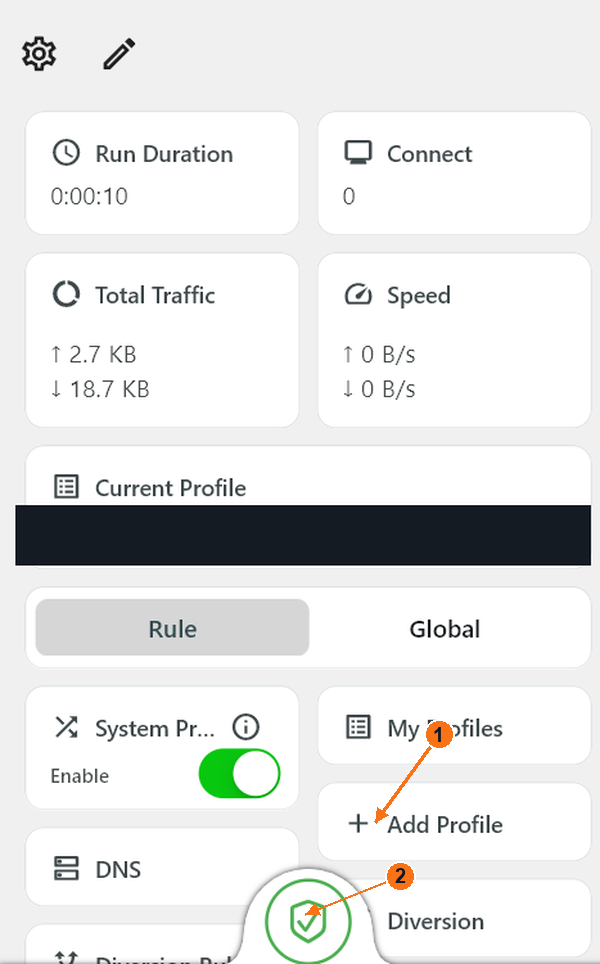
Asegúrate de que Current Profile sea tu suscripción importada, y no un perfil vacío o un perfil «Direct». Pulsa el escudo situado en la parte inferior central para empezar. Vuelve a pulsar el mismo escudo para detenerlo.
Desactivado: un escudo rojo con una cruz. Activado: un escudo verde; comprueba que Run Duration avance. El mosaico grande etiquetado como Connect muestra el recuento de conexiones, no el control de activación/desactivación.
System Proxy afecta a las aplicaciones que utilizan el proxy del sistema operativo. El escudo o un interruptor verde por sí solos no garantizan la cobertura de la VPN en todos los dispositivos. Es posible que algunas reglas envíen parte del tráfico directamente. No modifiques las reglas, la configuración global ni el enrutamiento avanzado solo para que coincida con una imagen.
Escudo verde: motor activado. Confirma el perfil y el modo actuales; esto no garantiza que todas las aplicaciones utilicen la VPN. Pulsa o haz clic para ampliar.
Android
Karing en Android
La versión de la aplicación no aparece en las capturas de pantalla facilitadas.
Abre la página oficial de descarga para Android. Si se abre Google Play, pulsa Install → Open. Para obtener un APK oficial, abre el archivo descargado, instálalo y, a continuación, abre Karing.
Cuando tu suscripción esté activa y el acceso del dispositivo esté habilitado: abre Cuenta → Conexión y selecciona «Conectar/instalar» junto a tu dispositivo. Se abrirá tu página de acceso privada. Copia el enlace de suscripción que aparece allí.
3
Importar
En la página de inicio, selecciona + Add Profile → Add Profile Link. Se abrirá el formulario de enlace. Pega tu suscripción en Profile Link/Content, introduce Novesu en el campo obligatorio Remark y, a continuación, selecciona el ✓ situado en la esquina superior derecha para guardar. Utiliza la flecha de retroceso para volver a la página de inicio.
También puedes copiar primero el enlace y seleccionar Add Profile → Import From Clipboard. Utiliza My Profiles para seleccionar la suscripción importada si no es el perfil actual.
Primer inicio: ¿qué pantallas aparecen?
La secuencia proporcionada muestra Your Privacy Comes First, seguido de Language, TV Settings, Country Or Region, los ajustes preestablecidos y Settings. Lee el aviso de privacidad y utiliza Accept & Continue solo si estás de acuerdo. Selecciona English → Next, mantén el «Modo TV» desactivado en el móvil, selecciona tu región real y continúa con Next. Revisa las opciones de ajustes preestablecidos; finaliza con Done. Estas pantallas de configuración de la aplicación son independientes del permiso de VPN de Android.
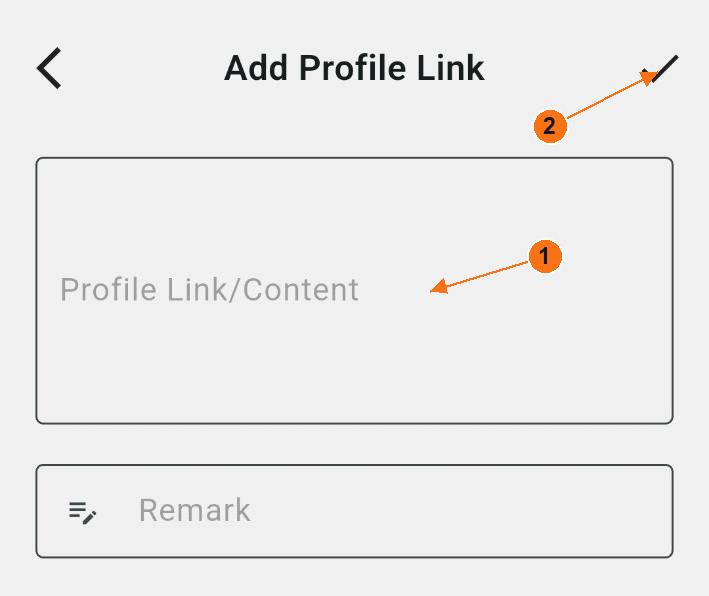
1: «Añadir perfil» abre las opciones de importación. 2: Activación/desactivación de la protección. Cruz roja: desactivado. Se ha eliminado el nombre del perfil privado, si lo había. Pulsa o haz clic para ampliar.Selecciona «Añadir enlace de perfil» para abrir el formulario de enlace. Pulsa o haz clic para ampliar.1: Pega el enlace o el contenido del perfil. 2: Guarda haciendo clic en la marca de verificación de la esquina superior derecha. Se muestran los campos vacíos. Pulsa o haz clic para ampliar.
4
Conectar / desconectar
Asegúrate de que Current Profile sea tu suscripción importada, y no un perfil vacío o un perfil «Direct». Pulsa el escudo situado en la parte inferior central para empezar. Vuelve a pulsar el mismo escudo para detenerlo.
Desactivado: un escudo rojo con una cruz. Activado: un escudo verde; comprueba que Run Duration avance. El mosaico grande etiquetado como Connect muestra el recuento de conexiones, no el control de activación/desactivación.
Sigue siendo necesario el cuadro de diálogo de permisos de la VPN para Android y un marco de conexión a juego.
macOS
Karing en macOS
La versión de la aplicación no aparece en las capturas de pantalla facilitadas.
Elige la versión para macOS en la página oficial de descargas. Para la versión de la App Store, elige Get, completa la instalación y abre Karing. No descargues el instalador para Windows.
Cuando tu suscripción esté activa y el acceso del dispositivo esté habilitado: abre Cuenta → Conexión y selecciona «Conectar/instalar» junto a tu dispositivo. Se abrirá tu página de acceso privada. Copia el enlace de suscripción que aparece allí.
3
Importar
En la página de inicio, selecciona + Add Profile → Add Profile Link. Se abrirá el formulario de enlace. Pega tu suscripción en Profile Link/Content, introduce Novesu en el campo obligatorio Remark y, a continuación, selecciona el ✓ situado en la esquina superior derecha para guardar. Utiliza la flecha de retroceso para volver a la página de inicio.
También puedes copiar primero el enlace y seleccionar Add Profile → Import From Clipboard. Utiliza My Profiles para seleccionar la suscripción importada si no es el perfil actual.
1: «Añadir perfil» abre las opciones de importación. 2: Activación/desactivación de la protección. Cruz roja: desactivado. Se ha eliminado el nombre del perfil privado, si lo había. Pulsa o haz clic para ampliar.Selecciona «Añadir enlace de perfil» para abrir el formulario de enlace. Pulsa o haz clic para ampliar.1: Pega el enlace o el contenido del perfil. 2: Guarda haciendo clic en la marca de verificación de la esquina superior derecha. Se muestran los campos vacíos. Pulsa o haz clic para ampliar.
4
Conectar / desconectar
Asegúrate de que Current Profile sea tu suscripción importada, y no un perfil vacío o un perfil «Direct». Pulsa el escudo situado en la parte inferior central para empezar. Vuelve a pulsar el mismo escudo para detenerlo.
Desactivado: un escudo rojo con una cruz. Activado: un escudo verde; comprueba que Run Duration avance. El mosaico grande etiquetado como Connect muestra el recuento de conexiones, no el control de activación/desactivación.
System Proxy afecta a las aplicaciones que utilizan el proxy del sistema operativo. El escudo o un interruptor verde por sí solos no garantizan la cobertura de la VPN en todos los dispositivos. Es posible que algunas reglas envíen parte del tráfico directamente. No modifiques las reglas, la configuración global ni el enrutamiento avanzado solo para que coincida con una imagen.
Sigue siendo necesario un marco conectado coincidente con una suscripción importada. Se excluyó como prueba de conexión un marco de macOS que utilizaba Direct.
iPhone / iPad
Karing en iPhone / iPad
Flujo de referencia para iPhone: capturas de pantalla del dispositivo actual pendientes.
Cuando tu suscripción esté activa y el acceso del dispositivo esté habilitado: abre Cuenta → Conexión y selecciona «Conectar/instalar» junto a tu dispositivo. Se abrirá tu página de acceso privada. Copia el enlace de suscripción que aparece allí.
3
Importar
La guía multiplataforma actual utiliza Add Profile → Add Profile Link; sin embargo, la referencia para iPhone del editor muestra Settings → Add Subscription Link. Sigue la entrada correspondiente en tu aplicación instalada, pega tu enlace privado en el campo grande destinado a ello y guárdalo utilizando el control de añadir/guardar de esa pantalla.
Introduce Novesu en Remark; no lo dejes en blanco. El control de guardado específico para iPhone requiere una captura del dispositivo. La marca de verificación de Mac que aparece a continuación es un ejemplo para Mac, no un botón verificado para iPhone.
Ilustración: macOS; los controles del iPhone pueden variar. El ejemplo de introducción de la URL es meramente ilustrativo, no es una captura de pantalla del iPhone. Pulsa o haz clic para ampliar.
4
Conectar / desconectar
Selecciona tu suscripción importada y, a continuación, utiliza el control de activación/desactivación en la pantalla de inicio. La referencia del editor para iPhone muestra un interruptor verde y Connected; el escudo de Mac actual no se utiliza para ilustrar un control de iPhone.
Desconéctate desde Karing utilizando el mismo control de activación/desactivación. Si Always open connection está activado, es posible que el conmutador VPN del sistema se vuelva a conectar automáticamente; la guía oficial de configuración indica que hay que desconectarse desde Karing. Revisa cualquier solicitud de configuración de iOS antes de conectarte.
Flujo de referencia de iOS: documentación y referencias del editor, no una prueba en un dispositivo real. Todavía es necesario realizar una importación actual de iPhone, así como la captura de permisos y de activación/desactivación. Aquí no se vuelve a publicar ningún material gráfico de la App Store.
Los ejemplos de iPhone/iPad están etiquetados cuando muestran macOS. Las capturas de pantalla reales del iPhone y la verificación de los controles actuales siguen pendientes.