Wählen Sie eine App für Ihr Gerät aus und lesen Sie die Installationsanleitung.
So verbinden Sie sich
Überprüfen Sie, ob der Zugang aktiv ist und der gesamte private Abonnement-Link ohne Leerzeichen kopiert wurde. Öffnen Sie das Importformular erneut und versuchen Sie es noch einmal. Wenn kein Profil oder keine Server angezeigt werden, brechen Sie den Vorgang ab und wenden Sie sich mit dem Fehlertext an den Support. Senden Sie niemals Ihren Link, Ihren QR-Code, Ihre HWID oder Serverdaten.
Echte App-Screenshots, beschnitten oder dauerhaft unkenntlich gemacht. Orangefarbene Pfeile sind Anmerkungen von Novesu. Leere Felder sind beabsichtigt. Lücken bezüglich Installationsprogramm, Berechtigungen und Verbindungsstatus sind unten markiert.
Wählen Sie auf der offiziellen Seite den Windows-Download aus. Öffnen Sie das heruntergeladene Installationsprogramm und befolgen Sie die Installationsschritte. Öffnen Sie anschließend Hiddify. Verwenden Sie das für Ihren PC geeignete Installationsprogramm.
Wenn Ihr Abonnement aktiv ist und der Gerätezugriff aktiviert ist: Öffnen Sie Konto → Verbindung und wählen Sie neben Ihrem Gerät „Verbinden/Installieren“. Ihre private Zugangsseite wird geöffnet. Kopieren Sie den dort angegebenen Abonnement-Link.
3
Importieren
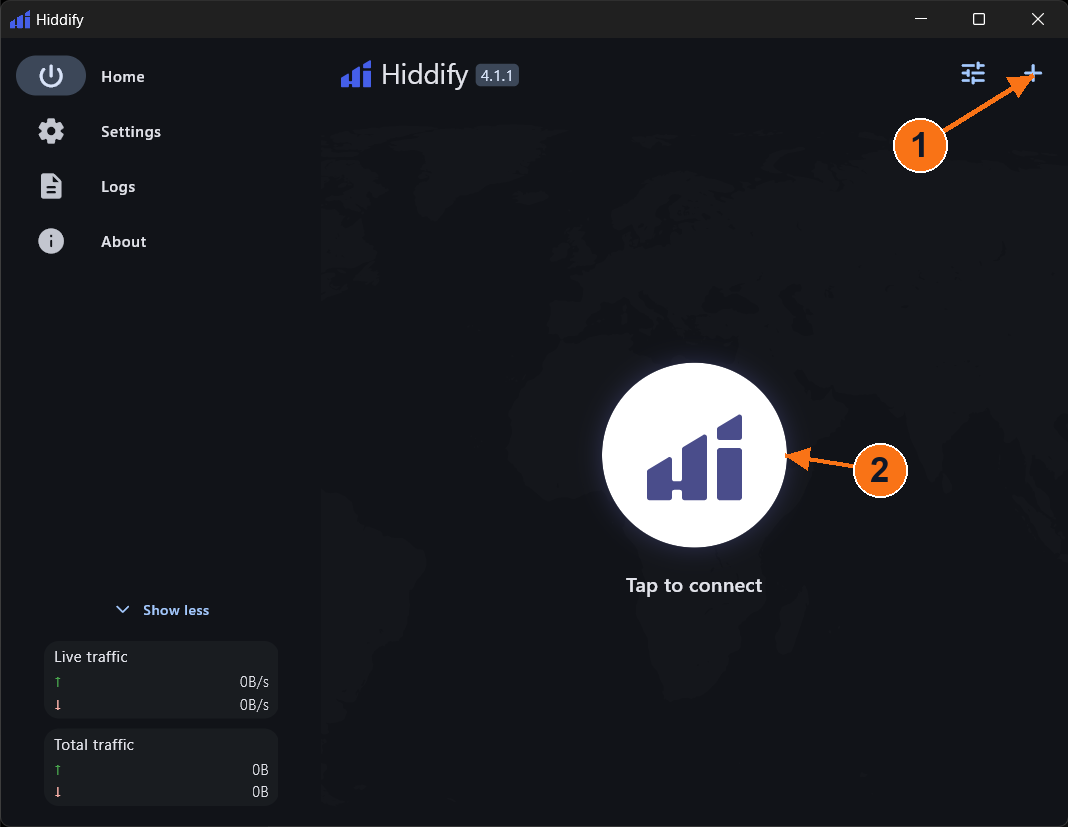
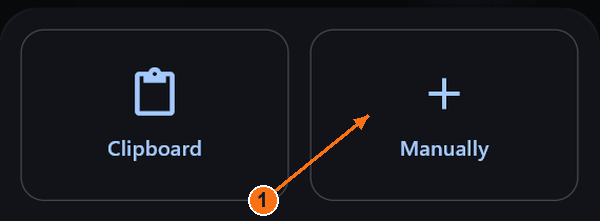
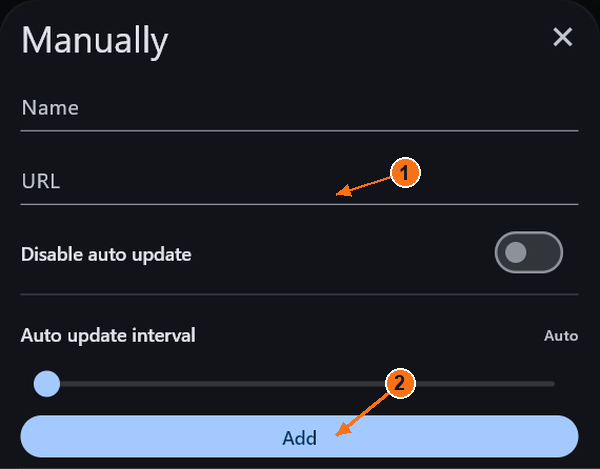
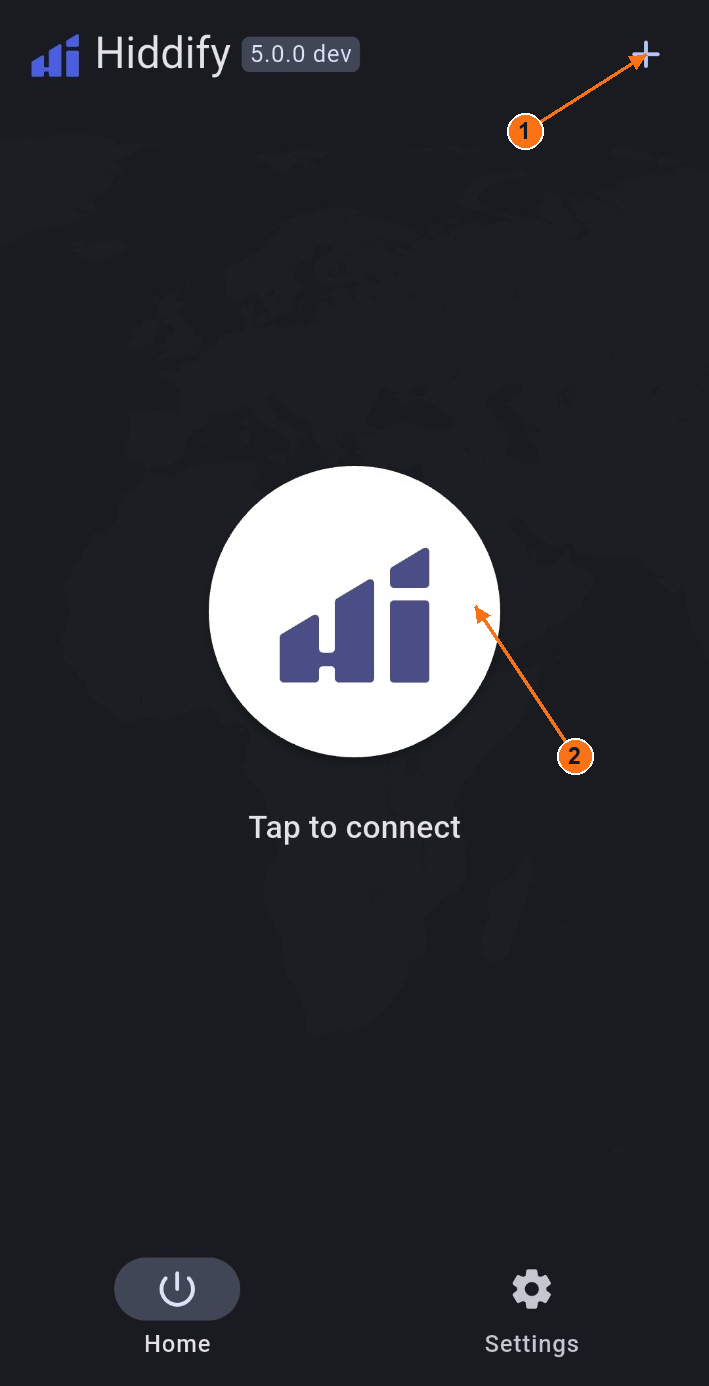
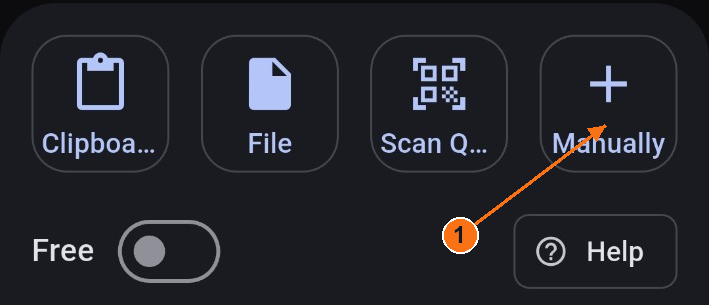
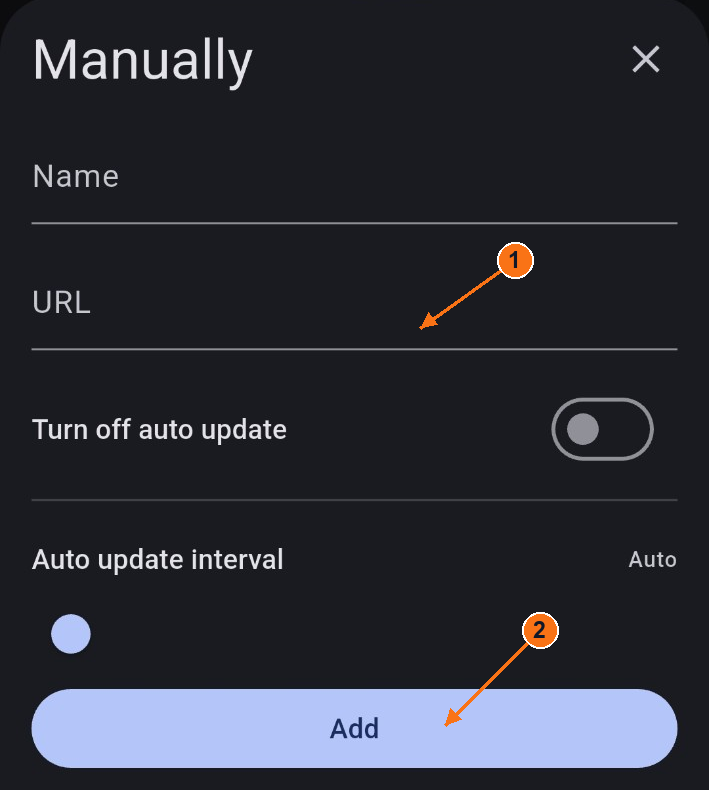
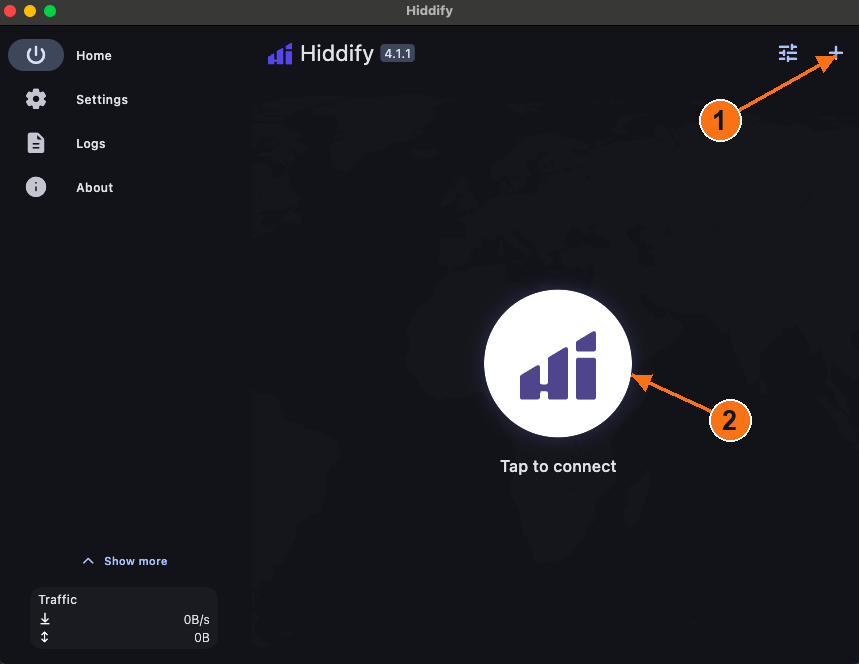
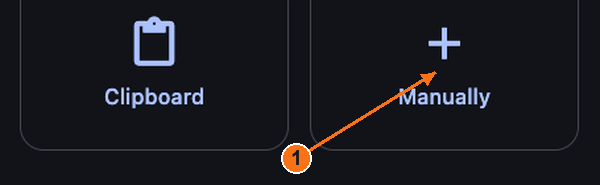
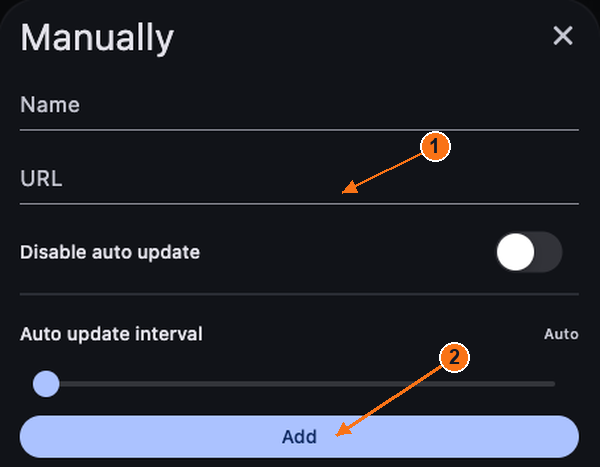
Klicken Sie auf Home oben rechts auf +. Die Importoptionen werden angezeigt. Wählen Sie Manually, geben Sie Novesu in Name ein, fügen Sie Ihren privaten Link in URL ein und klicken Sie anschließend auf Add. Das gespeicherte Profil sollte nun auf der Startseite angezeigt werden.
Tastenkombination: Wenn der Link bereits kopiert ist, importiert + → Clipboard ihn, ohne das manuelle Formular zu öffnen.
1: Fügen Sie ein Profil hinzu. 2: Verbinden oder trennen. Die abgebildete App ist ausgeschaltet. Zum Vergrößern antippen oder anklicken.Wählen Sie „Manuell“, um das Link-Formular zu öffnen. Zum Vergrößern antippen oder anklicken.1: Fügen Sie die URL ein. 2: Fügen Sie das Profil hinzu. Die abgebildeten Felder sind absichtlich leer. Zum Vergrößern antippen oder anklicken.
4
Verbinden / Trennen
Wählen Sie Ihr gespeichertes Profil aus und klicken Sie dann auf die große Schaltfläche in der Mitte mit der Bezeichnung Tap to connect. In der offiziellen Anleitung wird eine grüne Schaltfläche mit der Bezeichnung Connected beschrieben, wenn der Dienst aktiv ist. Klicken Sie erneut auf dieselbe Schaltfläche, um die Verbindung zu trennen; die Anzeige wechselt dann zu Tap to connect.
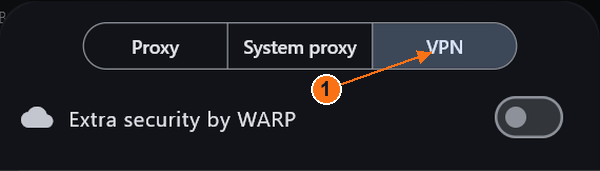
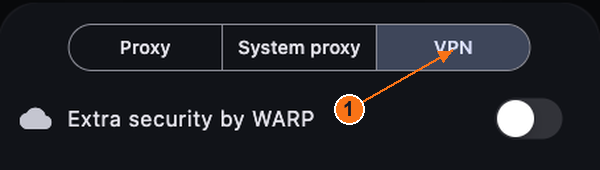
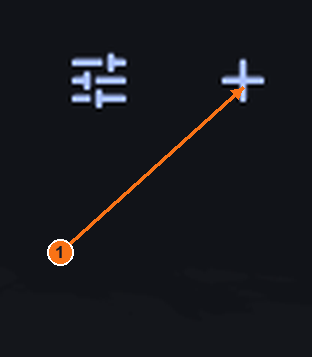
Wählen Sie den Modus bewusst aus: Die Schieberegler neben + öffnen die Schnelleinstellungen. System proxy gilt für Apps, die den System-Proxy nutzen; andere Apps können diesen umgehen. VPN verwendet eine virtuelle Netzwerkschnittstelle und benötigt eine Systemberechtigung. Es hebt keine Routing-Ausnahmen auf.
Lassen Sie WARP und die erweiterten Einstellungen unverändert. Befolgen Sie die Anweisungen des Anbieters, falls der VPN-Modus nicht gestartet werden kann. Die bereitgestellten Screenshots zeigen den ausgeschalteten Zustand; ein entsprechendes Bild im verbundenen Zustand wird noch benötigt.
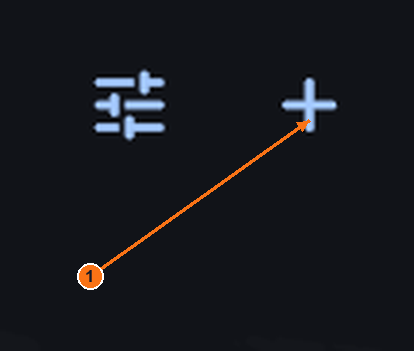
Hier ist der VPN-Modus ausgewählt. Der System-Proxy ist ein anderer Modus. Zum Vergrößern antippen oder anklicken.Vergrößerte Detailansicht: Über die Schaltfläche „+“ werden die Importoptionen geöffnet. Zum Vergrößern antippen oder anklicken.
Android
Hiddify auf Android
Erfasste Android-Version: 5.0.0 dev. Die Screenshots zeigen die bereitgestellte App, nicht die Desktop-Version.
Öffnen Sie die offizielle Android-Downloadseite. Wenn Google Play geöffnet wird, tippen Sie auf Install → Open. Für eine offizielle APK-Datei öffnen Sie die heruntergeladene Datei, installieren Sie sie und öffnen Sie anschließend Hiddify.
Wenn Ihr Abonnement aktiv ist und der Gerätezugriff aktiviert ist: Öffnen Sie Konto → Verbindung und wählen Sie neben Ihrem Gerät „Verbinden/Installieren“. Ihre private Zugangsseite wird geöffnet. Kopieren Sie den dort angegebenen Abonnement-Link.
3
Importieren
Tippen Sie auf Home oben rechts auf +. Die Importoptionen werden angezeigt. Wählen Sie Manually, geben Sie Novesu in Name ein, fügen Sie Ihren privaten Link in URL ein und tippen Sie auf Add. Auf der Startseite sollte nun ein Profil angezeigt werden.
Abkürzung: Kopieren Sie zuerst Ihren Link und wählen Sie dann + → Clipboard aus. Behalten Sie die Aktualisierungseinstellungen unverändert bei.
1: Profil hinzufügen. 2: Verbinden oder trennen. Aufgezeichnete Android-Benutzeroberfläche; App ausgeschaltet. Zum Vergrößern antippen oder anklicken.Wählen Sie „Manuell“, um das Link-Formular zu öffnen. „Zwischenablage“ ist eine weitere Importoption. Zum Vergrößern antippen oder anklicken.1: URL einfügen. 2: Hinzufügen. Leere Felder werden angezeigt. Zum Vergrößern antippen oder anklicken.
4
Verbinden / Trennen
Tippen Sie bei ausgewähltem Profil auf die große Schaltfläche in der Mitte. Bei der ersten Verbindung fragt Android möglicherweise nach der Erlaubnis, eine VPN-Verbindung herzustellen; erteilen Sie diese nur, wenn Sie eine Verbindung herstellen möchten.
Ein: In der offiziellen Anleitung wird eine grüne Schaltfläche mit der Bezeichnung Connected beschrieben. Aus: Tippen Sie erneut darauf; „Home“ kehrt zu Tap to connect zurück. Eine ausstehende Verbindung oder ein Fehler gilt nicht als verbunden.
Der Android-Berechtigungsdialog und der Screenshot im verbundenen Zustand wurden nicht bereitgestellt. Der ausgeschaltete Zustand ist oben abgebildet.
Wählen Sie den macOS-Download. Öffnen Sie bei der DMG-Version das Disk-Image, installieren Sie Hiddify im Ordner „Programme“ und starten Sie es dort. Verwenden Sie nicht das Windows-Installationsprogramm.
Wenn Ihr Abonnement aktiv ist und der Gerätezugriff aktiviert ist: Öffnen Sie Konto → Verbindung und wählen Sie neben Ihrem Gerät „Verbinden/Installieren“. Ihre private Zugangsseite wird geöffnet. Kopieren Sie den dort angegebenen Abonnement-Link.
3
Importieren
Klicken Sie auf Home oben rechts auf +. Die Importoptionen werden angezeigt. Wählen Sie Manually, geben Sie Novesu in Name ein, fügen Sie Ihren privaten Link in URL ein und klicken Sie anschließend auf Add. Das gespeicherte Profil sollte nun auf der Startseite angezeigt werden.
Tastenkombination: Wenn der Link bereits kopiert ist, importiert + → Clipboard ihn, ohne das manuelle Formular zu öffnen.
1: Fügen Sie ein Profil hinzu. 2: Verbinden oder trennen. Die abgebildete App ist ausgeschaltet. Zum Vergrößern antippen oder anklicken.Wählen Sie „Manuell“, um das Link-Formular zu öffnen. Zum Vergrößern antippen oder anklicken.1: Fügen Sie die URL ein. 2: Fügen Sie das Profil hinzu. Die abgebildeten Felder sind absichtlich leer. Zum Vergrößern antippen oder anklicken.
4
Verbinden / Trennen
Wählen Sie Ihr gespeichertes Profil aus und klicken Sie dann auf die große Schaltfläche in der Mitte mit der Bezeichnung Tap to connect. In der offiziellen Anleitung wird eine grüne Schaltfläche mit der Bezeichnung Connected beschrieben, wenn der Dienst aktiv ist. Klicken Sie erneut auf dieselbe Schaltfläche, um die Verbindung zu trennen; die Anzeige wechselt dann zu Tap to connect.
Wählen Sie den Modus bewusst aus: Die Schieberegler neben + öffnen die Schnelleinstellungen. System proxy gilt für Apps, die den System-Proxy nutzen; andere Apps können diesen umgehen. VPN verwendet eine virtuelle Netzwerkschnittstelle und benötigt eine Systemberechtigung. Es hebt keine Routing-Ausnahmen auf.
Lassen Sie WARP und die erweiterten Einstellungen unverändert. Befolgen Sie die Anweisungen des Anbieters, falls der VPN-Modus nicht gestartet werden kann. Die bereitgestellten Screenshots zeigen den ausgeschalteten Zustand; ein entsprechendes Bild im verbundenen Zustand wird noch benötigt.
Hier ist der VPN-Modus ausgewählt. Der System-Proxy ist ein anderer Modus. Zum Vergrößern antippen oder anklicken.Vergrößerte Detailansicht: Über die Schaltfläche „+“ werden die Importoptionen geöffnet. Zum Vergrößern antippen oder anklicken.
iPhone / iPad
Hiddify auf dem iPhone / iPad
Referenzablauf für das iPhone · Screenshots des aktuellen Geräts folgen in Kürze.
Öffnen Sie „Hiddify“ im App Store über den unten stehenden Link. Tippen Sie auf Get, bestätigen Sie die Installation und tippen Sie anschließend auf Open.
Wenn Ihr Abonnement aktiv ist und der Gerätezugriff aktiviert ist: Öffnen Sie Konto → Verbindung und wählen Sie neben Ihrem Gerät „Verbinden/Installieren“. Ihre private Zugangsseite wird geöffnet. Kopieren Sie den dort angegebenen Abonnement-Link.
3
Importieren
In der offiziellen Anleitung wird Home → + → Manually verwendet. Geben Sie einen Namen ein, fügen Sie Ihren privaten Link in URL ein und tippen Sie anschließend auf Add. Oder kopieren Sie den Link zunächst und wählen Sie Clipboard. Das gespeicherte Profil wird auf der Startseite angezeigt.
Abbildung: macOS; die Bedienelemente auf dem iPhone können abweichen. Das Beispiel für die URL-Eingabe dient nur zur Veranschaulichung und ist kein iPhone-Screenshot. Zum Vergrößern antippen oder anklicken.
4
Verbinden / Trennen
Wählen Sie Ihr importiertes Profil aus und tippen Sie auf die große Schaltfläche in der Mitte. Laut der offiziellen iPhone-Installationsanleitung werden Sie bei der ersten Verbindung aufgefordert, eine VPN-Konfiguration hinzuzufügen: Wählen Sie Allow, wenn Sie eine Verbindung herstellen möchten.
In der Bedienungsanleitung wird eine grüne Schaltfläche beschrieben, die im eingeschalteten Zustand mit Connected beschriftet ist. Tippen Sie erneut darauf, um die Verbindung zu trennen; die Schaltfläche wechselt dann zu Tap to connect.
iOS-Referenzablauf: Dokumentation und Verweise des Herausgebers, kein Test auf einem echten Gerät. Ein aktueller iPhone-Import sowie die Erfassung von Berechtigungen und Ein-/Ausschaltvorgängen sind weiterhin erforderlich. Es werden hier keine App-Store-Grafiken erneut veröffentlicht.
Wählen Sie auf der offiziellen Seite den Windows-Download aus. Öffnen Sie das heruntergeladene Installationsprogramm und befolgen Sie die Anweisungen zur Einrichtung. Öffnen Sie anschließend Happ. Verwenden Sie das für Ihren PC geeignete Installationsprogramm.
Wenn Ihr Abonnement aktiv ist und der Gerätezugriff aktiviert ist: Öffnen Sie Konto → Verbindung und wählen Sie neben Ihrem Gerät „Verbinden/Installieren“. Ihre private Zugangsseite wird geöffnet. Kopieren Sie den dort angegebenen Abonnement-Link.
3
Importieren
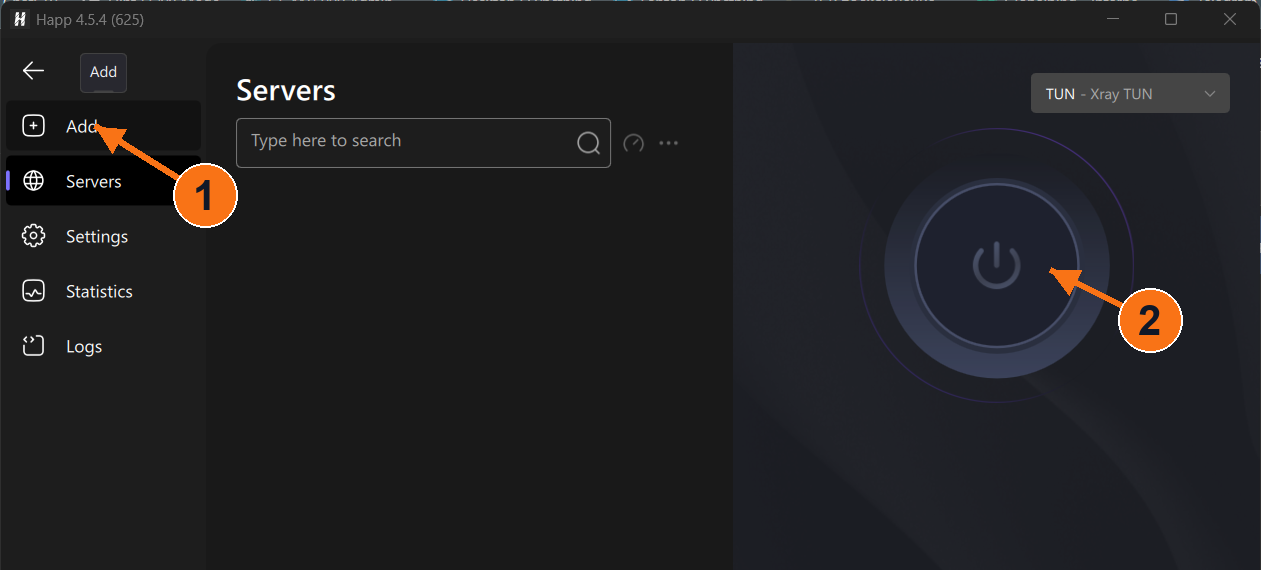
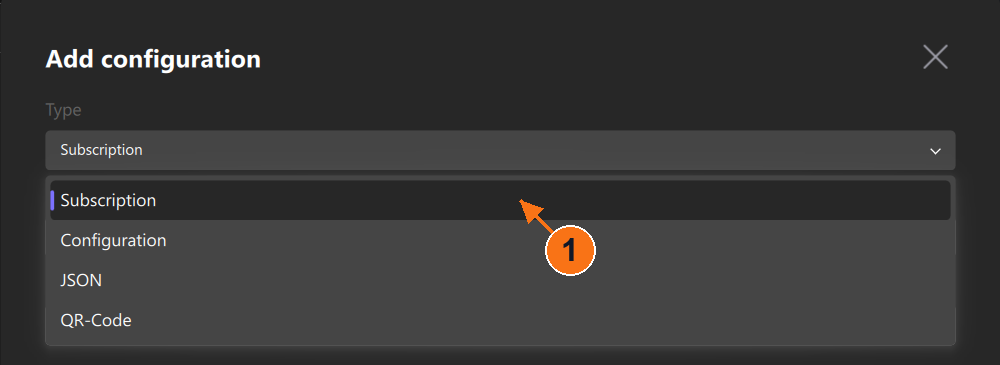
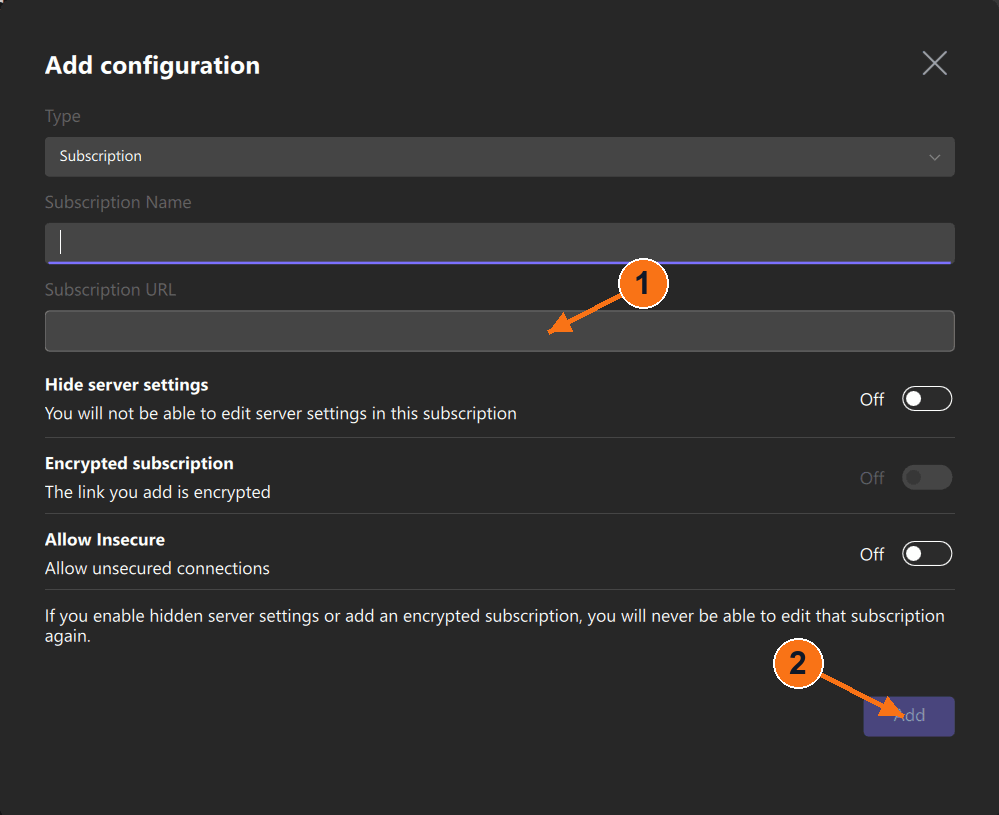
Klicken Sie auf Add (das +-Symbol in der linken Seitenleiste). Wählen Sie in Add configuration die Option Type → Subscription aus. Geben Sie Novesu als Subscription Name ein, fügen Sie Ihren Link in Subscription URL ein und klicken Sie anschließend auf Add. Die Serverliste sollte sich nun füllen.
Subscription importiert eine aktualisierte Liste; Configuration dient einer einmaligen Konfiguration. Lassen Sie Allow Insecure deaktiviert und belassen Sie die anderen Schalter unverändert.
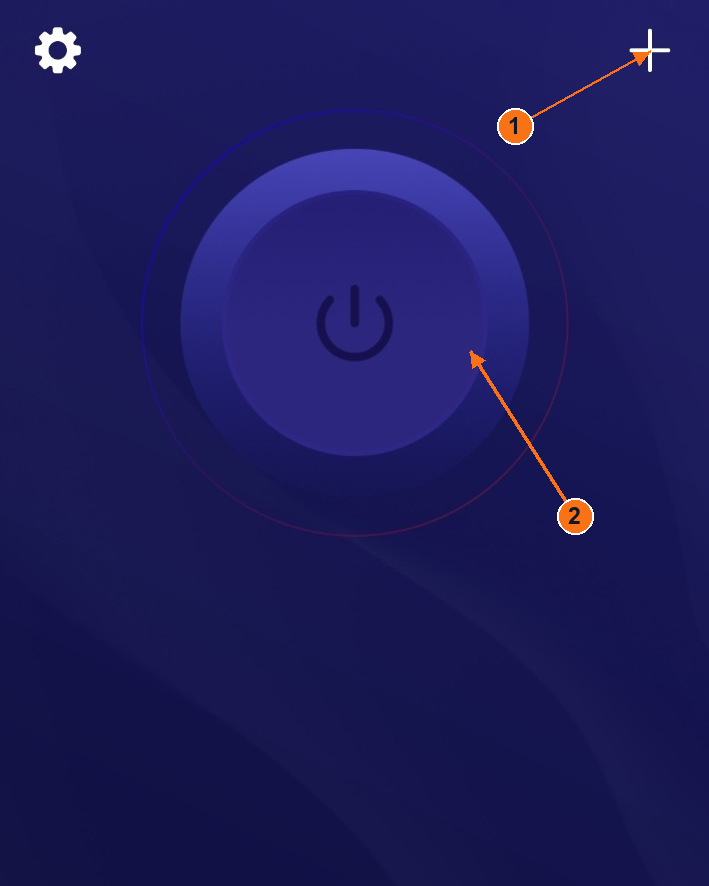
1: Mit „Hinzufügen“ wird das Importformular geöffnet. 2: „Power“ steuert die Verbindung. Leere Liste, App ausgeschaltet. Zum Vergrößern antippen oder anklicken.Wählen Sie „Abonnement“ und nicht „Konfiguration“. Zum Vergrößern antippen oder anklicken.1: Fügen Sie die Abonnement-URL ein. 2: Hinzufügen. Gezeigte Felder sind leer. Zum Vergrößern antippen oder anklicken.
4
Verbinden / Trennen
Wählen Sie nach dem Import einen Server aus Ihrem Abonnement aus und drücken Sie dann den oben abgebildeten großen Ein-/Aus-Schalter. Drücken Sie denselben Schalter erneut, um die Verbindung zu trennen.
Überprüfen Sie das Ergebnis: Warten Sie, bis sich der Verbindungsstatus der App ohne Fehler stabilisiert hat. Eine leere Serverliste, ein Ping-Ergebnis oder das Drücken einer Schaltfläche allein beweisen noch keine Verbindung. Der abgebildete dunkle Ein-/Aus-Schalter zeigt den ausgeschalteten bzw. leeren Zustand an.
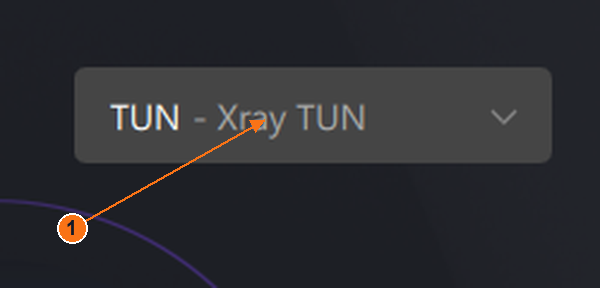
Der erfasste Windows-Selektor lautet TUN - Xray TUN. Ein System-Proxy-Modus gilt nur für Apps, die diesen Proxy verwenden. TUN- und Routing-Ausschlüsse beeinflussen, welcher Datenverkehr verarbeitet wird; gehen Sie nicht davon aus, dass jede App abgedeckt ist.
Vergrößerte Auswahl für den Windows-Modus: TUN – Xray TUN. Zum Vergrößern antippen oder anklicken.
Für den Zustand „Verbunden“ und den Auswahlbildschirm für geladene Server fehlen noch passende Screenshots für diese Plattform. Leiten Sie aus diesen Beispielen im leeren Zustand nicht auf eine erfolgreiche Verbindung ab.
Android
Happ auf Android
Die App-Version ist auf den bereitgestellten Screenshots nicht zu sehen.
Öffnen Sie die offizielle Android-Downloadseite. Wenn Google Play geöffnet wird, tippen Sie auf Install → Open. Für eine offizielle APK-Datei öffnen Sie die heruntergeladene Datei, installieren Sie sie und öffnen Sie anschließend Happ.
Wenn Ihr Abonnement aktiv ist und der Gerätezugriff aktiviert ist: Öffnen Sie Konto → Verbindung und wählen Sie neben Ihrem Gerät „Verbinden/Installieren“. Ihre private Zugangsseite wird geöffnet. Kopieren Sie den dort angegebenen Abonnement-Link.
3
Importieren
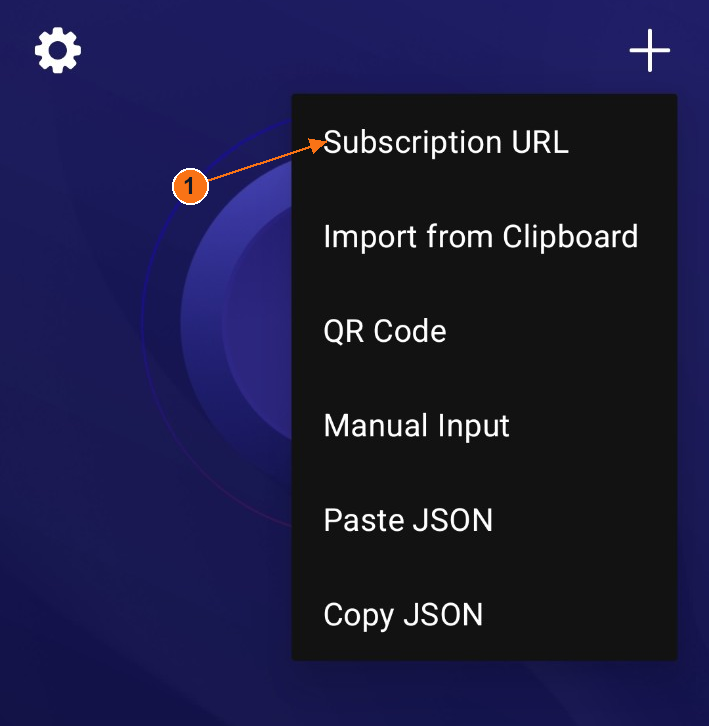
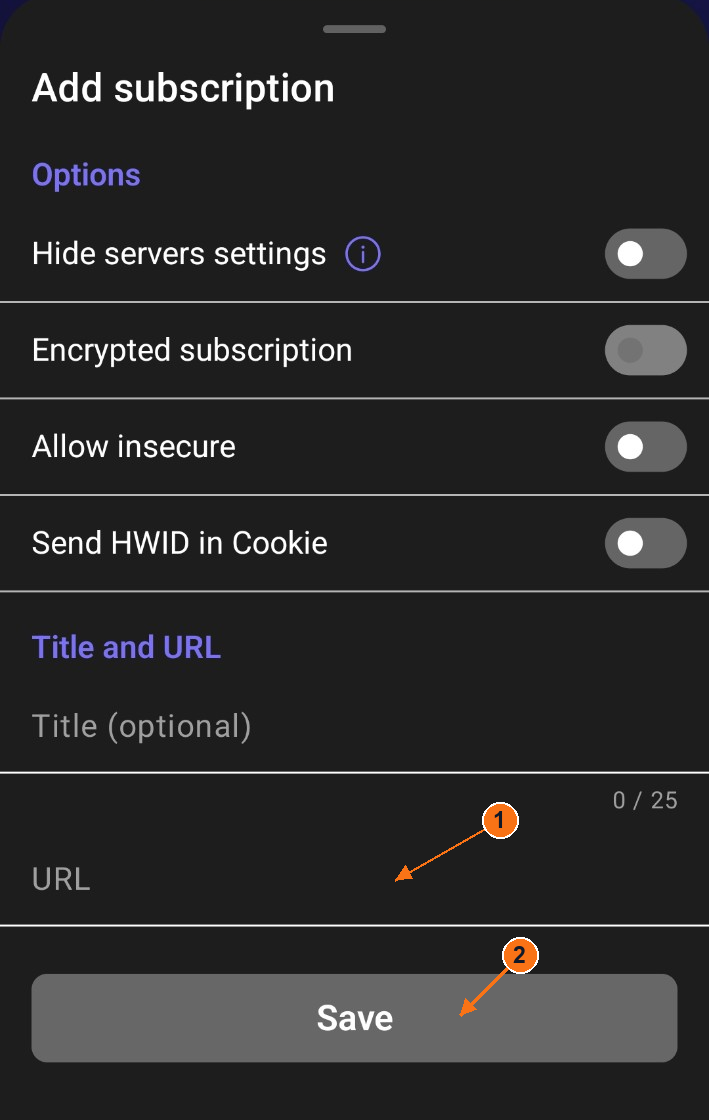
Tippen Sie oben rechts auf + und anschließend auf Subscription URL. Ein Add subscription-Blatt wird geöffnet. Geben Sie bei Bedarf einen Titel ein, fügen Sie Ihren Link in URL ein und tippen Sie auf Save. Die Serverliste sollte sich nun füllen.
Alternativ können Sie den Link zunächst kopieren und dann + → Import from Clipboard auswählen. Lassen Sie Allow insecure weg und belassen Sie die anderen Schalter unverändert.
1: Importoptionen öffnen. 2: Die Verbindung wird über die Stromversorgung gesteuert. App ausgeschaltet; HWID-Bereich abgeschnitten. Zum Vergrößern antippen oder anklicken.Wählen Sie „Abonnement-URL“, um das Formular zu öffnen. Der HWID-Bereich wurde abgeschnitten. Zum Vergrößern antippen oder anklicken.1: URL einfügen. 2: Speichern. Es wird kein Abonnementwert angezeigt. Zum Vergrößern antippen oder anklicken.
4
Verbinden / Trennen
Wählen Sie nach dem Import einen Server aus Ihrem Abonnement aus und drücken Sie dann den oben abgebildeten großen Ein-/Aus-Schalter. Drücken Sie denselben Schalter erneut, um die Verbindung zu trennen.
Überprüfen Sie das Ergebnis: Warten Sie, bis sich der Verbindungsstatus der App ohne Fehler stabilisiert hat. Eine leere Serverliste, ein Ping-Ergebnis oder das Drücken einer Schaltfläche allein beweisen noch keine Verbindung. Der abgebildete dunkle Ein-/Aus-Schalter zeigt den ausgeschalteten bzw. leeren Zustand an.
Der Android-VPN-Berechtigungsdialog wurde nicht bereitgestellt. Der genaue Wortlaut muss noch durch einen entsprechenden Screenshot ergänzt werden; verwechseln Sie ein Importformular nicht mit der Systemberechtigung zum Herstellen einer Verbindung.
Für den Zustand „Verbunden“ und den Auswahlbildschirm für geladene Server fehlen noch passende Screenshots für diese Plattform. Leiten Sie aus diesen Beispielen im leeren Zustand nicht auf eine erfolgreiche Verbindung ab.
macOS
Happ auf macOS
Die App-Version ist auf den bereitgestellten Screenshots nicht zu sehen.
Wählen Sie auf der offiziellen Download-Seite die macOS-Version aus. Wählen Sie für die App-Store-Version Get aus, schließen Sie die Installation ab und öffnen Sie Happ. Laden Sie das Windows-Installationsprogramm nicht herunter.
Wenn Ihr Abonnement aktiv ist und der Gerätezugriff aktiviert ist: Öffnen Sie Konto → Verbindung und wählen Sie neben Ihrem Gerät „Verbinden/Installieren“. Ihre private Zugangsseite wird geöffnet. Kopieren Sie den dort angegebenen Abonnement-Link.
3
Importieren
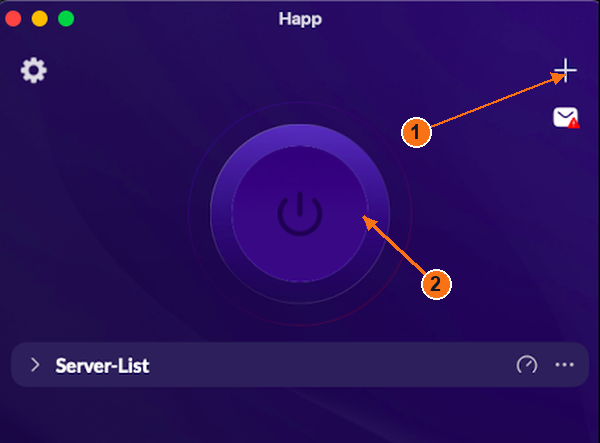
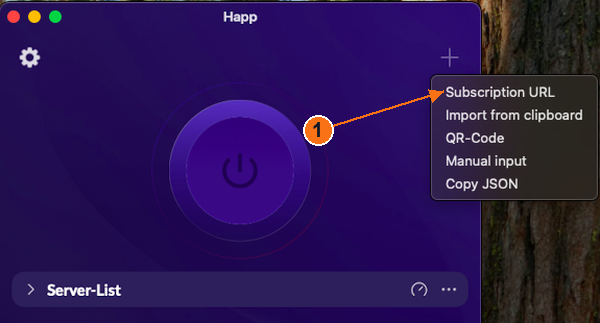
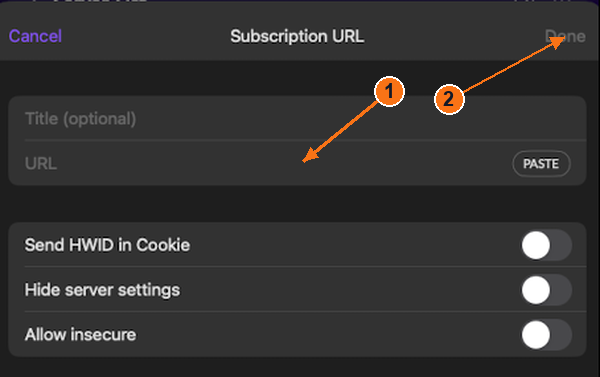
Klicken Sie oben rechts auf + und anschließend auf Subscription URL. Das Abonnement-Fenster wird geöffnet. Geben Sie bei Bedarf einen Titel ein, fügen Sie ihn in URL ein (oder verwenden Sie PASTE) und klicken Sie oben rechts auf Done. Ihre Serverliste sollte sich nun füllen.
Alternativ können Sie zunächst Ihren Link kopieren und dann + → Import from clipboard auswählen. Lassen Sie Allow insecure weg und belassen Sie die anderen Schalter unverändert.
1: Importoptionen öffnen. 2: Die Verbindung über die Energieeinstellungen steuern. macOS-App ausschalten. Zum Vergrößern antippen oder anklicken.Wählen Sie „Abonnement-URL“ aus. Dies ist das macOS-Menü. Zum Vergrößern antippen oder anklicken.1: URL einfügen. 2: Fertig. Gezeigte Felder sind leer. Zum Vergrößern antippen oder anklicken.
4
Verbinden / Trennen
Wählen Sie nach dem Import einen Server aus Ihrem Abonnement aus und drücken Sie dann den oben abgebildeten großen Ein-/Aus-Schalter. Drücken Sie denselben Schalter erneut, um die Verbindung zu trennen.
Überprüfen Sie das Ergebnis: Warten Sie, bis sich der Verbindungsstatus der App ohne Fehler stabilisiert hat. Eine leere Serverliste, ein Ping-Ergebnis oder das Drücken einer Schaltfläche allein beweisen noch keine Verbindung. Der abgebildete dunkle Ein-/Aus-Schalter zeigt den ausgeschalteten bzw. leeren Zustand an.
Das bereitgestellte macOS-Set zeigt weder Netzwerkberechtigungen noch eine Modusauswahl an. Windows-TUN-Steuerelemente werden nicht zur Veranschaulichung von macOS verwendet.
Für den Zustand „Verbunden“ und den Auswahlbildschirm für geladene Server fehlen noch passende Screenshots für diese Plattform. Leiten Sie aus diesen Beispielen im leeren Zustand nicht auf eine erfolgreiche Verbindung ab.
iPhone / iPad
Happ auf dem iPhone / iPad
Referenzablauf für das iPhone · Screenshots des aktuellen Geräts folgen in Kürze.
Öffnen Sie „Happ“ im App Store über den unten stehenden Link. Tippen Sie auf Get, bestätigen Sie die Installation und tippen Sie anschließend auf Open.
Wenn Ihr Abonnement aktiv ist und der Gerätezugriff aktiviert ist: Öffnen Sie Konto → Verbindung und wählen Sie neben Ihrem Gerät „Verbinden/Installieren“. Ihre private Zugangsseite wird geöffnet. Kopieren Sie den dort angegebenen Abonnement-Link.
3
Importieren
In der iPhone-Anleitung des Herausgebers wird + → Subscription URL angezeigt. Wenn Ihr installiertes Menü damit übereinstimmt, öffnen Sie es, fügen Sie Ihren privaten Link in URL ein, geben Sie optional einen Titel ein und tippen Sie dann auf Done. Es sollte eine Abonnementliste erscheinen. Der Import aus der Zwischenablage wird ebenfalls vom Herausgeber dokumentiert.
Lassen Sie die anderen Schalter unverändert. Das unten angegebene macOS-Formular veranschaulicht lediglich das URL-Feld; für die aktuelle iPhone-Bezeichnung muss noch eine Geräteerfassung vorgenommen werden.
Abbildung: macOS; die Bedienelemente auf dem iPhone können abweichen. Das Beispiel für die URL-Eingabe dient nur zur Veranschaulichung und ist kein iPhone-Screenshot. Zum Vergrößern antippen oder anklicken.
4
Verbinden / Trennen
Wählen Sie einen Server aus Ihrem importierten Abonnement aus und tippen Sie anschließend auf den großen Ein-/Aus-Schalter. Verwenden Sie denselben Schalter, um die Verbindung zu trennen. Überprüfen Sie alle iOS-VPN-Konfigurationsanfragen, bevor Sie der App die Verbindung gestatten.
Die iPhone-Referenz des Herausgebers zeigt CONNECTED und die verstrichene Zeit für eine aktive Sitzung an. Eine leere Serverliste oder ein einzelner Ping stellen noch keine Verbindung dar. Die genaue Darstellung der Ein-/Aus-Anzeige in der installierten iOS-Version muss noch bestätigt werden.
iOS-Referenzablauf: Dokumentation und Verweise des Herausgebers, kein Test auf einem echten Gerät. Ein aktueller iPhone-Import sowie die Erfassung von Berechtigungen und Ein-/Ausschaltvorgängen sind weiterhin erforderlich. Es werden hier keine App-Store-Grafiken erneut veröffentlicht.
Windows
Karing unter Windows
Die App-Version ist auf den bereitgestellten Screenshots nicht zu sehen.
Wählen Sie auf der offiziellen Seite den Windows-Download aus. Öffnen Sie das heruntergeladene Installationsprogramm und befolgen Sie die Installationsschritte. Öffnen Sie anschließend Karing. Verwenden Sie das für Ihren PC geeignete Installationsprogramm.
Wenn Ihr Abonnement aktiv ist und der Gerätezugriff aktiviert ist: Öffnen Sie Konto → Verbindung und wählen Sie neben Ihrem Gerät „Verbinden/Installieren“. Ihre private Zugangsseite wird geöffnet. Kopieren Sie den dort angegebenen Abonnement-Link.
3
Importieren
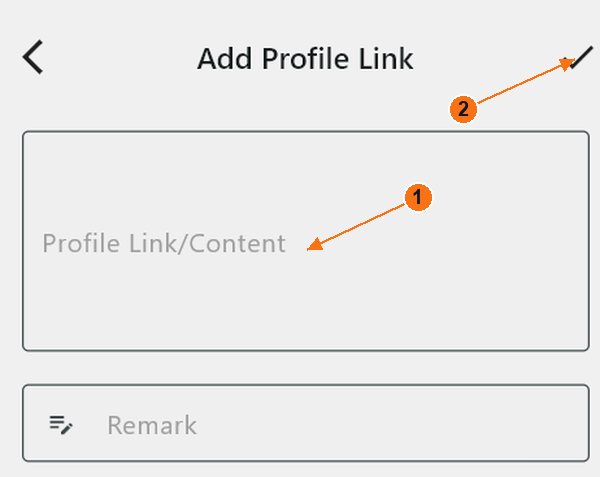
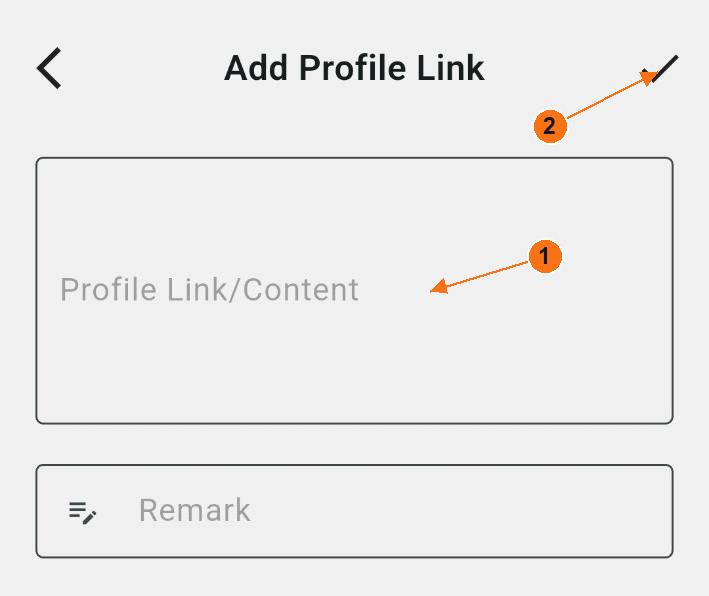
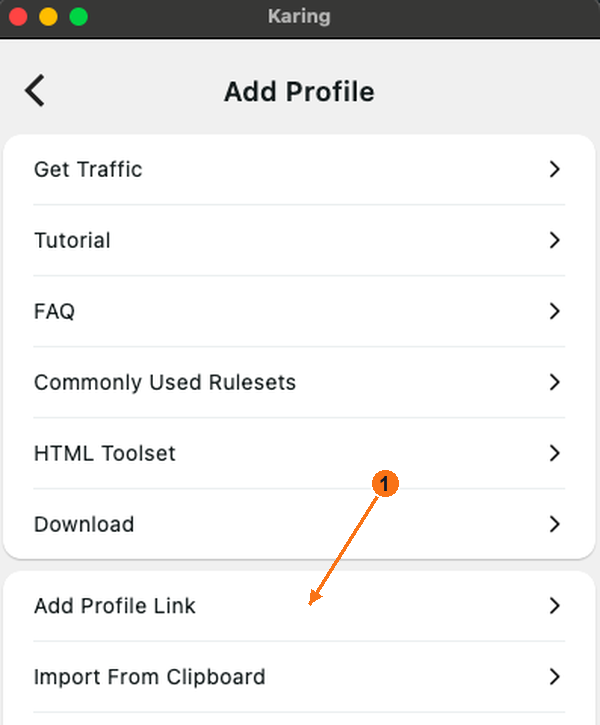
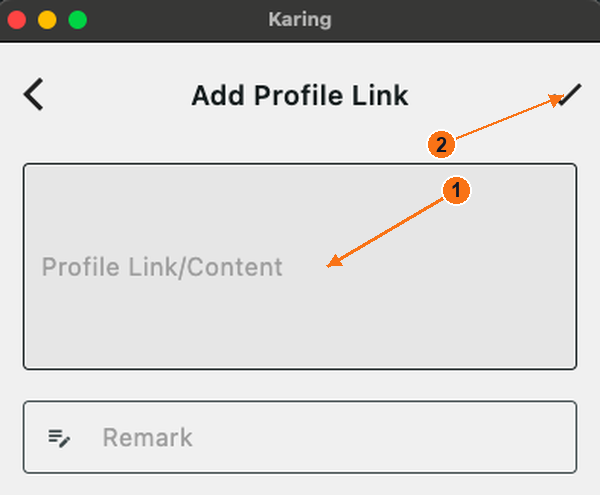
Wählen Sie auf der Startseite + Add Profile → Add Profile Link aus. Das Link-Formular wird geöffnet. Fügen Sie Ihr Abonnement in Profile Link/Content ein, geben Sie Novesu in das erforderliche Feld Remark ein und wählen Sie dann das ✓ oben rechts, um zu speichern. Verwenden Sie den Zurück-Pfeil, um zur Startseite zurückzukehren.
Sie können den Link auch zunächst kopieren und dann „Add Profile → Import From Clipboard“ auswählen. Verwenden Sie „My Profiles“, um Ihr importiertes Abonnement auszuwählen, falls es sich nicht um das aktuelle Profil handelt.
Das dazwischenliegende Windows-Menü „Profil hinzufügen“ fehlt in diesem Set; der Pfad ist von Karing dokumentiert. Die Screenshots der Android- und macOS-Menüs wurden nicht ersetzt.
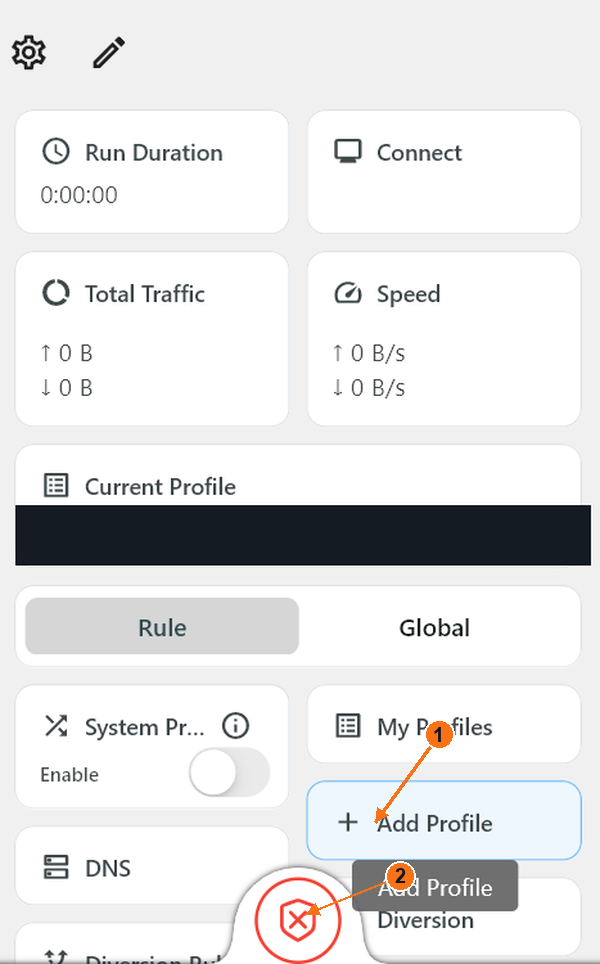
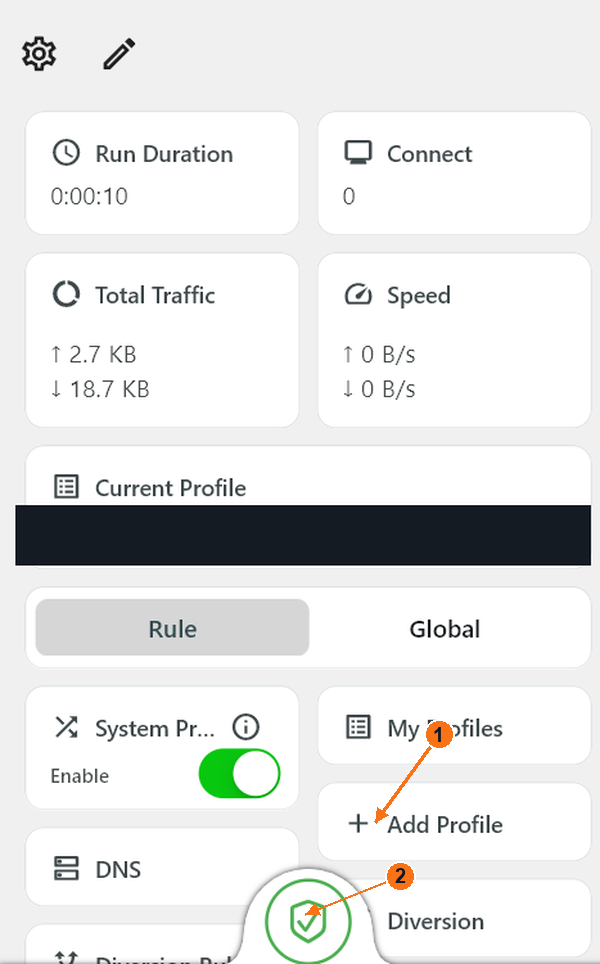
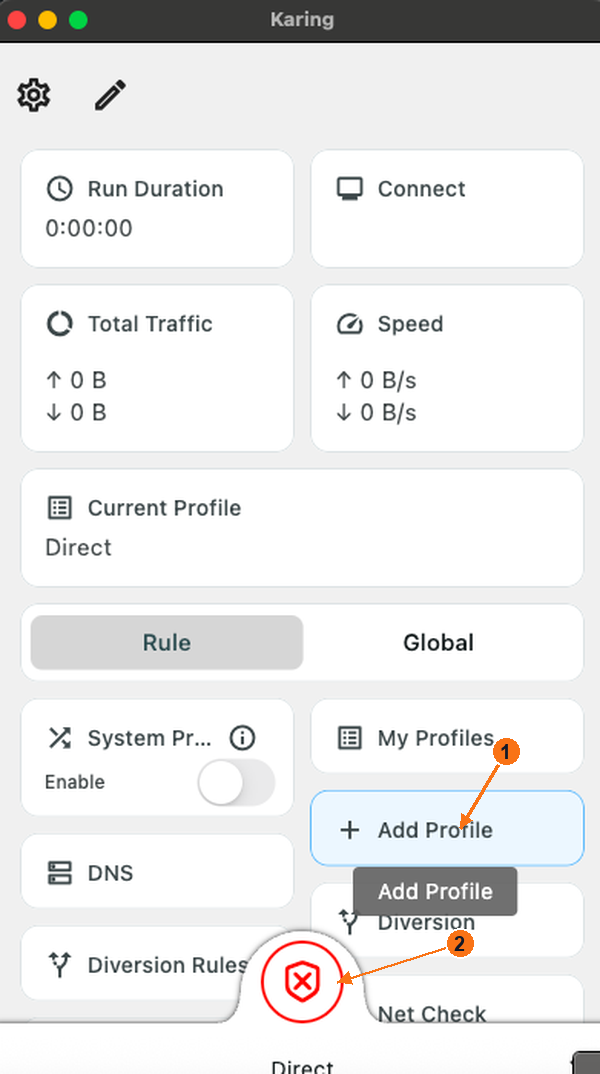
1: „Profil hinzufügen“ öffnet die Importoptionen. 2: Schaltet den Schutz ein bzw. aus. Rotes Kreuz: aus. Der Name des privaten Profils wurde, sofern vorhanden, entfernt. Zum Vergrößern antippen oder anklicken.1: Fügen Sie den Profil-Link bzw. den Inhalt ein. 2: Speichern Sie die Eingaben mit dem Häkchen oben rechts. Gezeigte Felder sind leer. Zum Vergrößern antippen oder anklicken.
4
Verbinden / Trennen
Stellen Sie sicher, dass Current Profile Ihr importiertes Abonnement ist und kein leeres oder „Direct“-Profil. Tippen Sie auf das Schild unten in der Mitte, um zu starten. Tippen Sie erneut auf dasselbe Schild, um zu beenden.
Aus: ein rotes Schild mit einem Kreuz. Ein: ein grünes Schild; stellen Sie sicher, dass Run Duration weiterläuft. Die große Kachel mit der Bezeichnung Connect zeigt die Anzahl der Verbindungen an, nicht die Ein-/Aus-Steuerung.
System Proxy betrifft Apps, die den Proxy des Betriebssystems nutzen. Das Schild oder ein grüner Schalter allein beweisen noch keine VPN-Abdeckung für alle Geräte. Durch Regeln kann ein Teil des Datenverkehrs direkt weitergeleitet werden. Ändern Sie die Regeln, globale Einstellungen oder das erweiterte Routing nicht, nur um sie an ein Bild anzupassen.
Grünes Schild: Engine aktiv. Überprüfen Sie das aktuelle Profil und den Modus; dies ist kein Nachweis dafür, dass jede App das VPN nutzt. Zum Vergrößern antippen oder anklicken.
Android
Karing auf Android
Die App-Version ist auf den bereitgestellten Screenshots nicht zu sehen.
Öffnen Sie die offizielle Android-Downloadseite. Wenn Google Play geöffnet wird, tippen Sie auf Install → Open. Für eine offizielle APK-Datei öffnen Sie die heruntergeladene Datei, installieren Sie sie und öffnen Sie anschließend Karing.
Wenn Ihr Abonnement aktiv ist und der Gerätezugriff aktiviert ist: Öffnen Sie Konto → Verbindung und wählen Sie neben Ihrem Gerät „Verbinden/Installieren“. Ihre private Zugangsseite wird geöffnet. Kopieren Sie den dort angegebenen Abonnement-Link.
3
Importieren
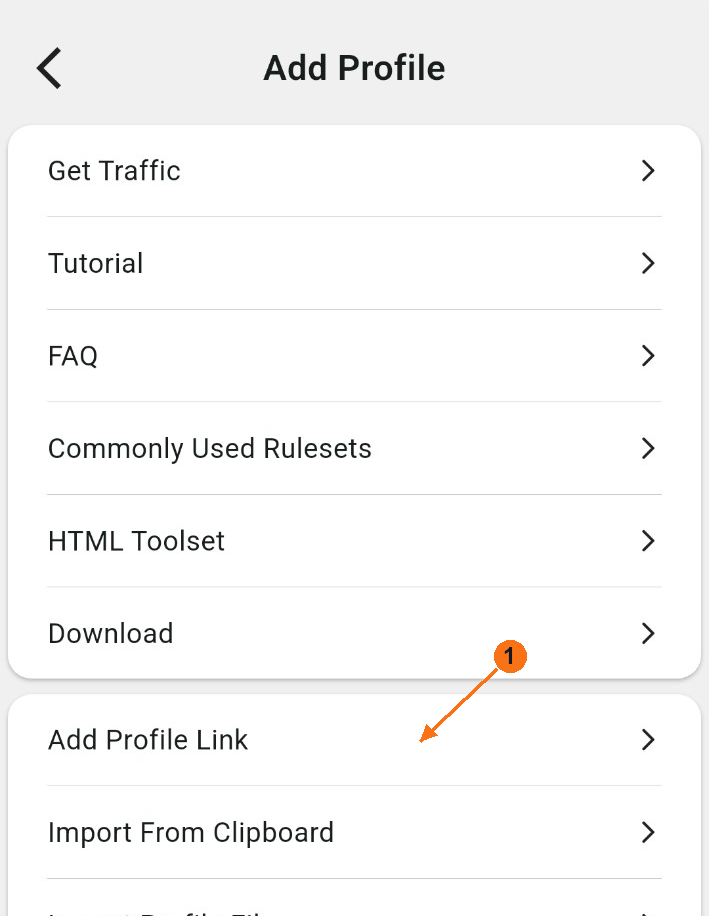
Wählen Sie auf der Startseite + Add Profile → Add Profile Link aus. Das Link-Formular wird geöffnet. Fügen Sie Ihr Abonnement in Profile Link/Content ein, geben Sie Novesu in das erforderliche Feld Remark ein und wählen Sie dann das ✓ oben rechts, um zu speichern. Verwenden Sie den Zurück-Pfeil, um zur Startseite zurückzukehren.
Sie können den Link auch zunächst kopieren und dann „Add Profile → Import From Clipboard“ auswählen. Verwenden Sie „My Profiles“, um Ihr importiertes Abonnement auszuwählen, falls es sich nicht um das aktuelle Profil handelt.
Erster Start: Welche Bildschirme werden angezeigt?
Die angegebene Reihenfolge lautet: Your Privacy Comes First, dann Language, TV Settings, Country Or Region, Voreinstellungen und Settings. Lesen Sie die Datenschutzerklärung und verwenden Sie Accept & Continue nur, wenn Sie damit einverstanden sind. Wählen Sie English → Next, lassen Sie den TV-Modus auf einem Smartphone deaktiviert, wählen Sie Ihre tatsächliche Region aus und fahren Sie mit Next fort. Überprüfen Sie die Auswahl der Voreinstellungen; schließen Sie den Vorgang mit Done ab. Diese Bildschirme zur App-Einrichtung sind unabhängig von der VPN-Berechtigung von Android.
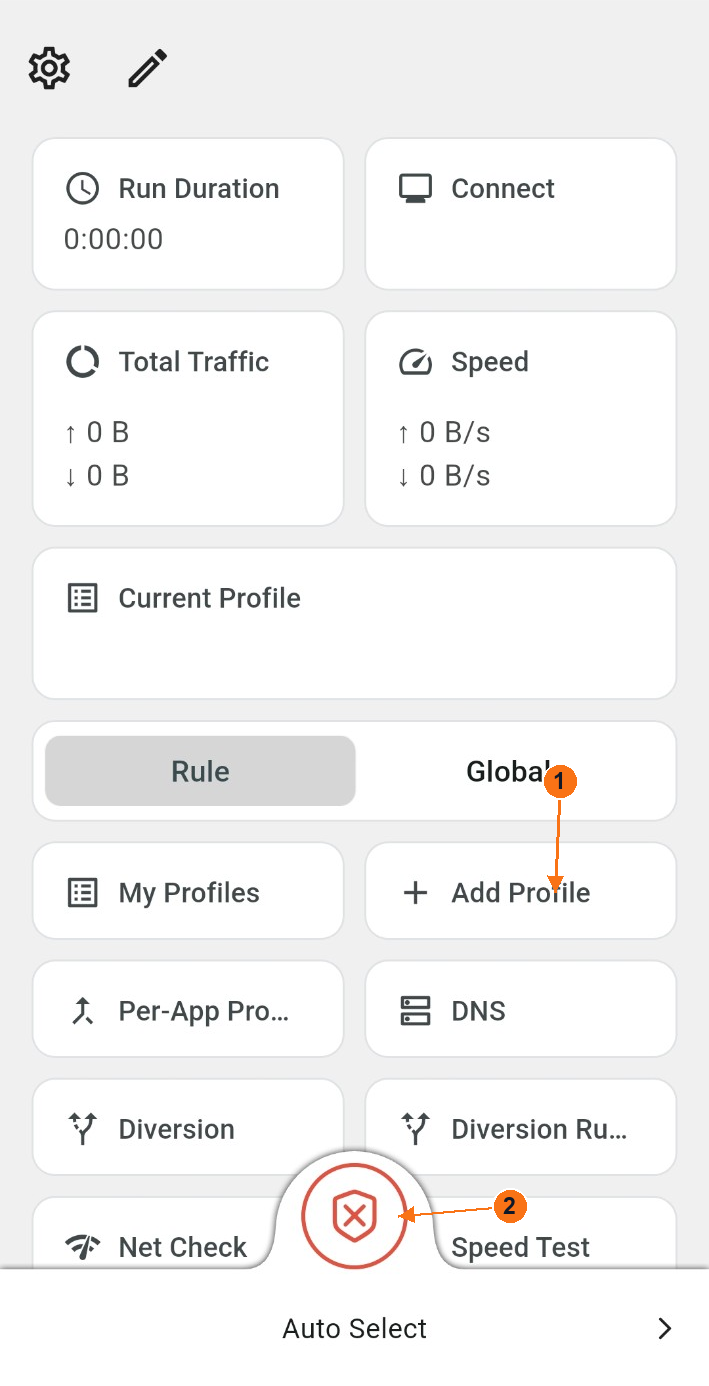
1: „Profil hinzufügen“ öffnet die Importoptionen. 2: Schaltet den Schutz ein bzw. aus. Rotes Kreuz: aus. Der Name des privaten Profils wurde, sofern vorhanden, entfernt. Zum Vergrößern antippen oder anklicken.Wählen Sie den Link „Profil hinzufügen“, um das Formular zu öffnen. Zum Vergrößern antippen oder anklicken.1: Fügen Sie den Profil-Link bzw. den Inhalt ein. 2: Speichern Sie die Eingaben mit dem Häkchen oben rechts. Gezeigte Felder sind leer. Zum Vergrößern antippen oder anklicken.
4
Verbinden / Trennen
Stellen Sie sicher, dass Current Profile Ihr importiertes Abonnement ist und kein leeres oder „Direct“-Profil. Tippen Sie auf das Schild unten in der Mitte, um zu starten. Tippen Sie erneut auf dasselbe Schild, um zu beenden.
Aus: ein rotes Schild mit einem Kreuz. Ein: ein grünes Schild; stellen Sie sicher, dass Run Duration weiterläuft. Die große Kachel mit der Bezeichnung Connect zeigt die Anzahl der Verbindungen an, nicht die Ein-/Aus-Steuerung.
Der Android-VPN-Berechtigungsdialog und ein passender „Verbunden“-Frame werden weiterhin benötigt.
macOS
Karing unter macOS
Die App-Version ist auf den bereitgestellten Screenshots nicht zu sehen.
Wählen Sie auf der offiziellen Download-Seite die macOS-Version aus. Für die App-Store-Version wählen Sie Get, schließen Sie die Installation ab und öffnen Sie Karing. Laden Sie das Windows-Installationsprogramm nicht herunter.
Wenn Ihr Abonnement aktiv ist und der Gerätezugriff aktiviert ist: Öffnen Sie Konto → Verbindung und wählen Sie neben Ihrem Gerät „Verbinden/Installieren“. Ihre private Zugangsseite wird geöffnet. Kopieren Sie den dort angegebenen Abonnement-Link.
3
Importieren
Wählen Sie auf der Startseite + Add Profile → Add Profile Link aus. Das Link-Formular wird geöffnet. Fügen Sie Ihr Abonnement in Profile Link/Content ein, geben Sie Novesu in das erforderliche Feld Remark ein und wählen Sie dann das ✓ oben rechts, um zu speichern. Verwenden Sie den Zurück-Pfeil, um zur Startseite zurückzukehren.
Sie können den Link auch zunächst kopieren und dann „Add Profile → Import From Clipboard“ auswählen. Verwenden Sie „My Profiles“, um Ihr importiertes Abonnement auszuwählen, falls es sich nicht um das aktuelle Profil handelt.
1: „Profil hinzufügen“ öffnet die Importoptionen. 2: Schaltet den Schutz ein bzw. aus. Rotes Kreuz: aus. Der Name des privaten Profils wurde, sofern vorhanden, entfernt. Zum Vergrößern antippen oder anklicken.Wählen Sie den Link „Profil hinzufügen“, um das Formular zu öffnen. Zum Vergrößern antippen oder anklicken.1: Fügen Sie den Profil-Link bzw. den Inhalt ein. 2: Speichern Sie die Eingaben mit dem Häkchen oben rechts. Gezeigte Felder sind leer. Zum Vergrößern antippen oder anklicken.
4
Verbinden / Trennen
Stellen Sie sicher, dass Current Profile Ihr importiertes Abonnement ist und kein leeres oder „Direct“-Profil. Tippen Sie auf das Schild unten in der Mitte, um zu starten. Tippen Sie erneut auf dasselbe Schild, um zu beenden.
Aus: ein rotes Schild mit einem Kreuz. Ein: ein grünes Schild; stellen Sie sicher, dass Run Duration weiterläuft. Die große Kachel mit der Bezeichnung Connect zeigt die Anzahl der Verbindungen an, nicht die Ein-/Aus-Steuerung.
System Proxy betrifft Apps, die den Proxy des Betriebssystems nutzen. Das Schild oder ein grüner Schalter allein beweisen noch keine VPN-Abdeckung für alle Geräte. Durch Regeln kann ein Teil des Datenverkehrs direkt weitergeleitet werden. Ändern Sie die Regeln, globale Einstellungen oder das erweiterte Routing nicht, nur um sie an ein Bild anzupassen.
Ein passender, verbundener Frame mit einem importierten Abonnement wird weiterhin benötigt. Ein macOS-Frame, der Direct verwendet, wurde als Verbindungsnachweis ausgeschlossen.
iPhone / iPad
Karing auf dem iPhone / iPad
Referenzablauf für das iPhone · Screenshots des aktuellen Geräts folgen in Kürze.
Öffnen Sie „Karing“ im App Store über den unten stehenden Link. Tippen Sie auf Get, bestätigen Sie die Installation und tippen Sie anschließend auf Open.
Wenn Ihr Abonnement aktiv ist und der Gerätezugriff aktiviert ist: Öffnen Sie Konto → Verbindung und wählen Sie neben Ihrem Gerät „Verbinden/Installieren“. Ihre private Zugangsseite wird geöffnet. Kopieren Sie den dort angegebenen Abonnement-Link.
3
Importieren
Die aktuelle plattformübergreifende Anleitung verwendet Add Profile → Add Profile Link; in der iPhone-Referenz des Herausgebers wird hingegen Settings → Add Subscription Link angegeben. Folgen Sie dem entsprechenden Eintrag in Ihrer installierten App, fügen Sie Ihren privaten Link in das große Linkfeld ein und speichern Sie ihn über die Schaltfläche „Hinzufügen/Speichern“ auf diesem Bildschirm.
Geben Sie Novesu in Remark ein; lassen Sie das Feld nicht leer. Für die genaue iPhone-Speicherfunktion ist eine Geräteerfassung erforderlich. Das Mac-Häkchen unten ist ein Mac-Beispiel, keine verifizierte iPhone-Schaltfläche.
Abbildung: macOS; die Bedienelemente auf dem iPhone können abweichen. Das Beispiel für die URL-Eingabe dient nur zur Veranschaulichung und ist kein iPhone-Screenshot. Zum Vergrößern antippen oder anklicken.
4
Verbinden / Trennen
Wählen Sie Ihr importiertes Abonnement aus und verwenden Sie dann die Ein-/Aus-Steuerung auf der Startseite. Die iPhone-Referenz des Herausgebers zeigt einen grünen Schalter und Connected; das aktuelle Mac-Symbol wird nicht verwendet, um eine iPhone-Steuerung zu veranschaulichen.
Trennen Sie die Verbindung in Karing über denselben Ein-/Aus-Schalter. Wenn Always open connection aktiviert ist, stellt der System-VPN-Schalter möglicherweise automatisch eine neue Verbindung her; laut der offiziellen Einrichtungsanleitung sollten Sie die Verbindung in Karing trennen. Überprüfen Sie vor dem Herstellen der Verbindung alle iOS-Konfigurationsanfragen.
iOS-Referenzablauf: Dokumentation und Verweise des Herausgebers, kein Test auf einem echten Gerät. Ein aktueller iPhone-Import sowie die Erfassung von Berechtigungen und Ein-/Ausschaltvorgängen sind weiterhin erforderlich. Es werden hier keine App-Store-Grafiken erneut veröffentlicht.
Beispiele für iPhone und iPad sind dort gekennzeichnet, wo sie macOS zeigen. Tatsächliche iPhone-Screenshots und die aktuelle Überprüfung der Steuerelemente stehen noch aus.