首页 / 如何连接
如何连接
请确认访问状态为激活,且已完整复制整个私人订阅链接(无空格)。重新打开导入表单并再次尝试。如果未显示任何配置文件或服务器,请停止操作并向客服提供错误提示信息。切勿发送您的链接、二维码、HWID 或服务器详细信息。
真实的应用截图,经过裁剪或永久性遮盖处理。橙色箭头为 Novesu 的标注。空白字段为刻意留白。安装程序、权限及连接状态方面的缺失部分已在下方标注。
1
安装
在官方页面上选择Windows版本的下载链接。打开下载的安装程序并按照设置步骤操作,然后打开Hiddify。请使用与您的电脑兼容的安装程序。
2
获取您的 Novesu 链接
当您的订阅处于激活状态且设备访问已启用时:打开 账户 → 连接,并在您的设备旁选择“连接/安装”。您的私人访问页面将打开。复制该页面上提供的订阅链接。
3
导入
在 Home 上,点击右上角的 +。导入选项将弹出。选择 Manually,在 Name 中输入 Novesu,将您的私有链接粘贴到 URL 中,然后点击 Add。保存的配置文件应会显示在“首页”上。
快捷方式:当链接已复制时,使用 + → Clipboard 即可直接导入,无需打开手动表单。
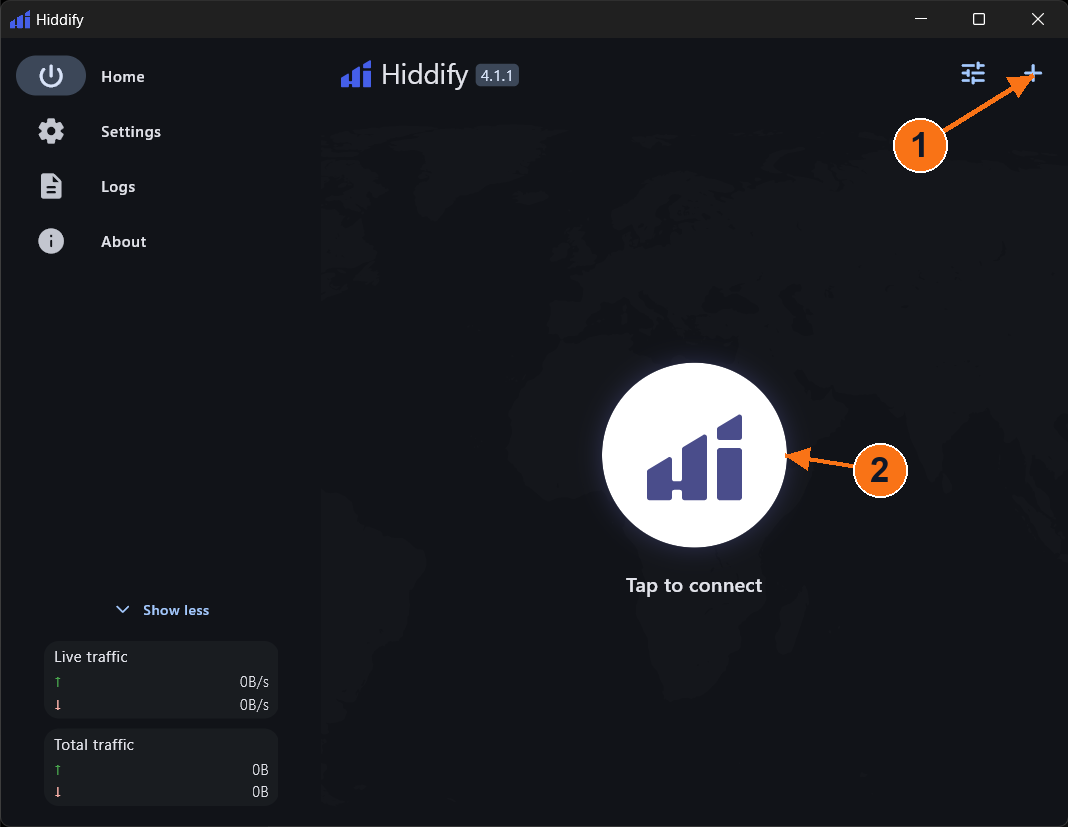 1:添加配置文件。2:连接或断开连接。图中所示的应用处于关闭状态。 点击或轻触以放大。
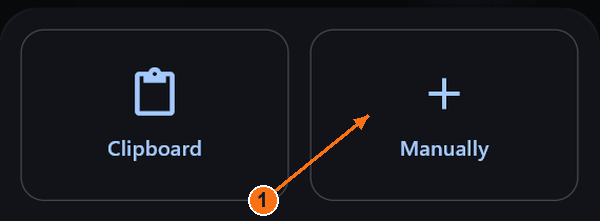 选择“手动”以打开链接表单。 点击或轻触以放大。
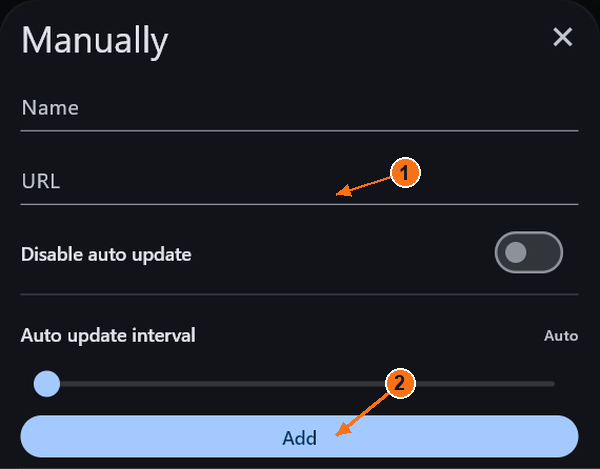 1:粘贴 URL。2:添加配置文件。图中所示字段是故意留空的。 点击或轻触以放大。
4
连接 / 断开连接
选择您已保存的配置文件,然后点击中央标有 Tap to connect 的大按钮。官方指南中描述,开启时该按钮为绿色,标有 Connected。再次点击同一按钮即可断开连接;此时按钮将恢复为 Tap to connect。
请谨慎选择模式:+ 旁边的滑块可打开快速设置。System proxy 适用于使用系统代理的应用程序;其他应用程序可能会绕过该代理。VPN 使用虚拟网络接口,需要系统权限。它不会移除路由例外。
请保持 WARP 和高级设置不变。如果 VPN 模式无法启动,请遵循发布商的权限说明。提供的截图显示的是断开状态;仍需提供相应的已连接状态截图。
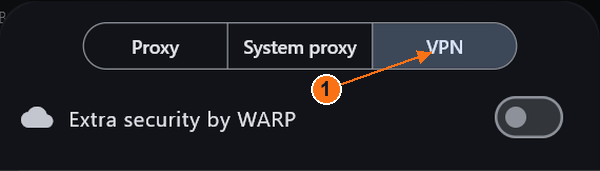 此处选择的是 VPN 模式。系统代理属于另一种模式。 点击或轻触以放大。
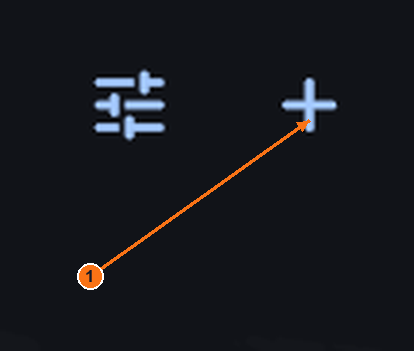 放大细节:点击“+”按钮可打开导入选项。 点击或轻触以放大。
1
安装
打开官方 Android 下载页面。如果跳转到 Google Play,请点击 Install → Open。若为官方 APK 文件,请打开下载的文件,安装后启动 Hiddify。
2
获取您的 Novesu 链接
当您的订阅处于激活状态且设备访问已启用时:打开 账户 → 连接,并在您的设备旁选择“连接/安装”。您的私人访问页面将打开。复制该页面上提供的订阅链接。
3
导入
在 Home 上,点击右上角的 +。此时将显示导入选项。选择 Manually,在 Name 中输入 Novesu,将您的私有链接粘贴到 URL 中,然后点击 Add。此时“主页”上应会出现一个配置文件。
快捷方式:先复制您的链接,然后选择 + → Clipboard。请保持更新设置不变。
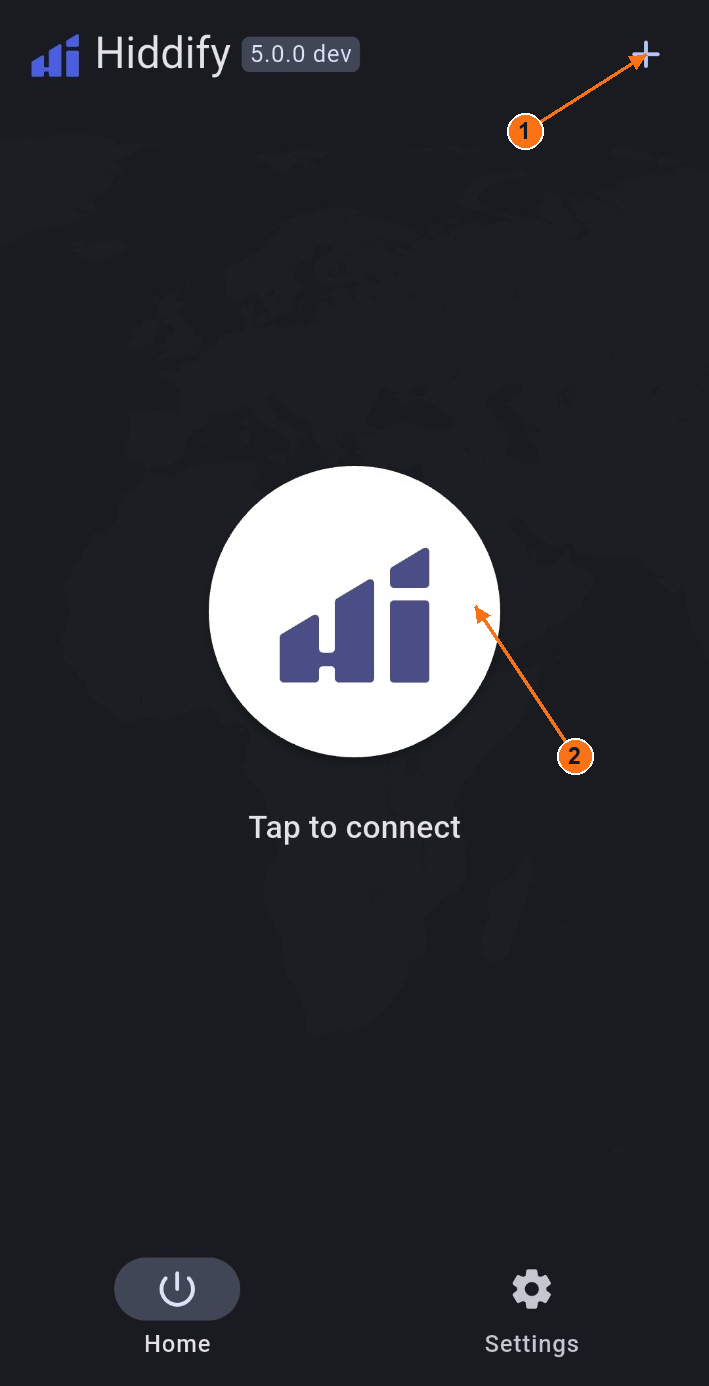 1:添加配置文件。2:连接或断开连接。截取的 Android 界面;应用处于关闭状态。 点击或轻触以放大。
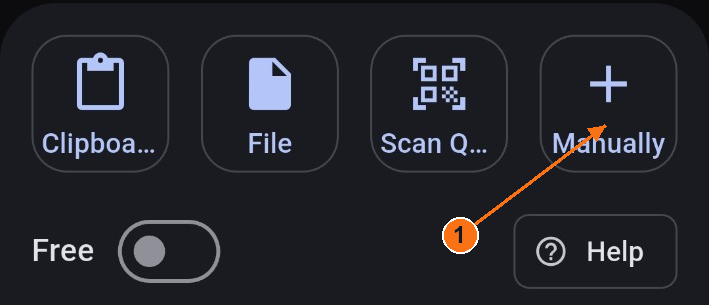 选择“手动”以打开链接表单。“剪贴板”是另一种导入选项。 点击或轻触以放大。
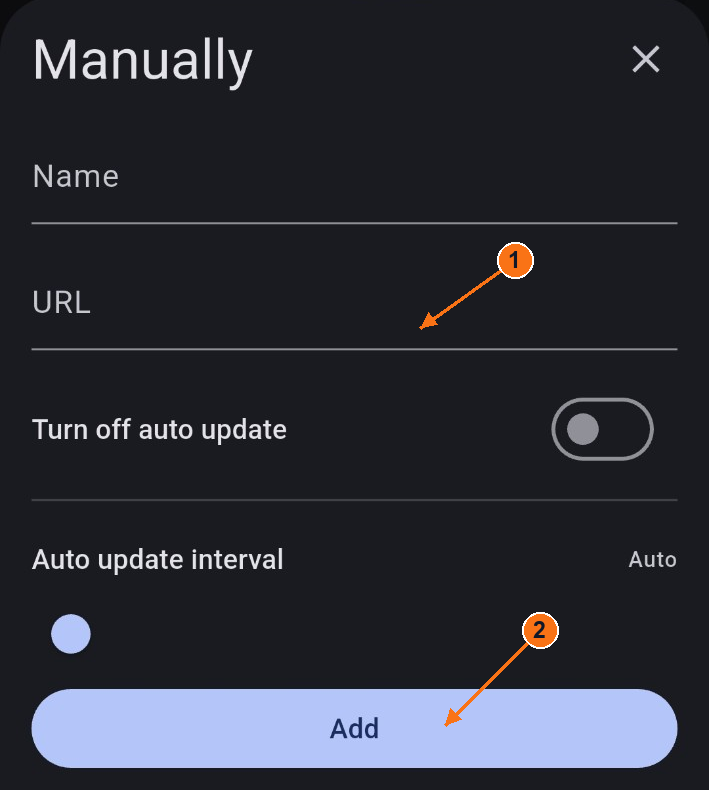 1:粘贴 URL。2:添加。显示为空的字段。 点击或轻触以放大。
4
连接 / 断开连接
选定个人资料后,点击中央的大按钮。首次连接时,Android 可能会请求创建 VPN 连接的权限;仅当您打算连接时才允许此操作。
开启状态:官方指南中描述了一个标有 Connected 的绿色按钮。关闭状态:再次轻触该按钮;主页将返回 Tap to connect。连接待处理或出现错误的情况不属于已连接状态。
Android 权限对话框和已连接状态的截图未提供。上图所示为未连接状态。
1
安装
请选择 macOS 版本进行下载。如果是 DMG 版本,请打开磁盘映像,将 Hiddify 安装到“应用程序”文件夹中,然后从该位置打开它。请勿使用 Windows 安装程序。
2
获取您的 Novesu 链接
当您的订阅处于激活状态且设备访问已启用时:打开 账户 → 连接,并在您的设备旁选择“连接/安装”。您的私人访问页面将打开。复制该页面上提供的订阅链接。
3
导入
在 Home 上,点击右上角的 +。导入选项将弹出。选择 Manually,在 Name 中输入 Novesu,将您的私有链接粘贴到 URL 中,然后点击 Add。保存的配置文件应会显示在“首页”上。
快捷方式:当链接已复制时,使用 + → Clipboard 即可直接导入,无需打开手动表单。
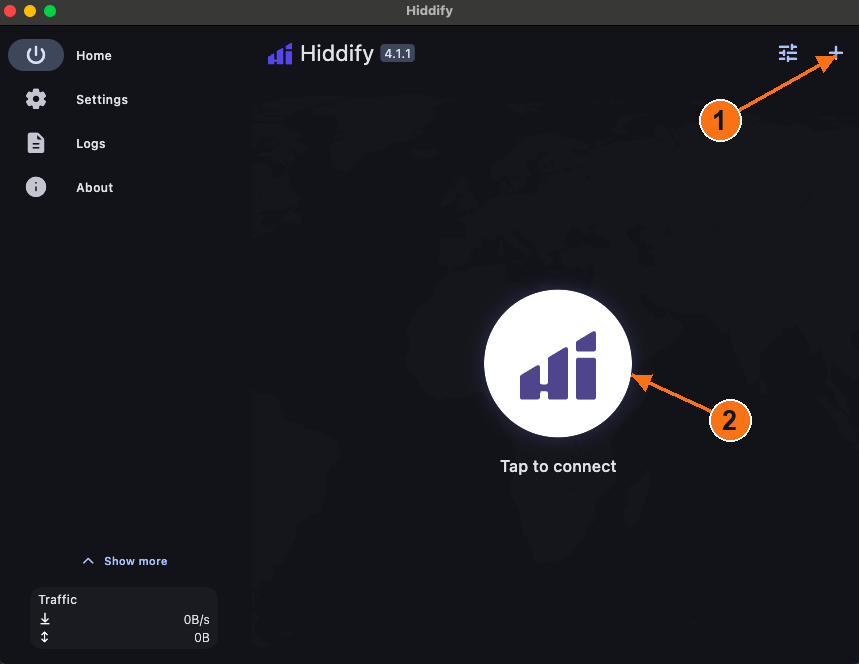 1:添加配置文件。2:连接或断开连接。图中所示的应用处于关闭状态。 点击或轻触以放大。
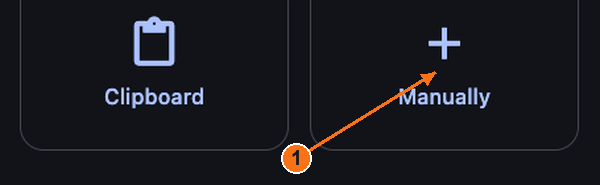 选择“手动”以打开链接表单。 点击或轻触以放大。
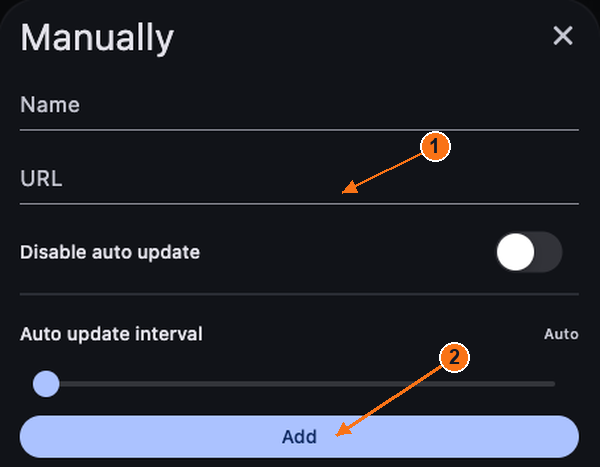 1:粘贴 URL。2:添加配置文件。图中所示字段是故意留空的。 点击或轻触以放大。
4
连接 / 断开连接
选择您已保存的配置文件,然后点击中央标有 Tap to connect 的大按钮。官方指南中描述,开启时该按钮为绿色,标有 Connected。再次点击同一按钮即可断开连接;此时按钮将恢复为 Tap to connect。
请谨慎选择模式:+ 旁边的滑块可打开快速设置。System proxy 适用于使用系统代理的应用程序;其他应用程序可能会绕过该代理。VPN 使用虚拟网络接口,需要系统权限。它不会移除路由例外。
请保持 WARP 和高级设置不变。如果 VPN 模式无法启动,请遵循发布商的权限说明。提供的截图显示的是断开状态;仍需提供相应的已连接状态截图。
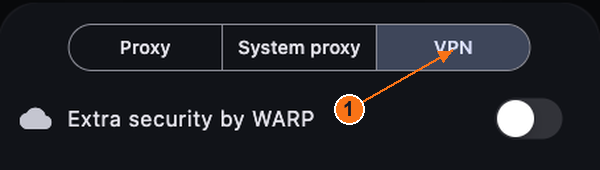 此处选择的是 VPN 模式。系统代理属于另一种模式。 点击或轻触以放大。
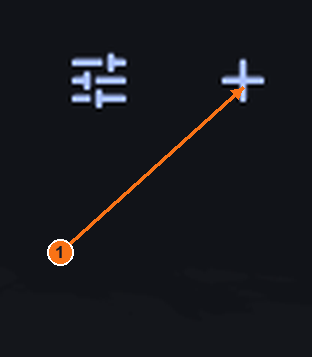 放大细节:点击“+”按钮可打开导入选项。 点击或轻触以放大。
iPhone / iPad
Hiddify 适用于 iPhone / iPad
iPhone 参考流程 · 当前设备截图待补充。
Hiddify官方操作指南
1
安装
请通过下方链接在 App Store 中打开 Hiddify。点击 Get,确认安装,然后点击 Open。
2
获取您的 Novesu 链接
当您的订阅处于激活状态且设备访问已启用时:打开 账户 → 连接,并在您的设备旁选择“连接/安装”。您的私人访问页面将打开。复制该页面上提供的订阅链接。
3
导入
官方指南中使用了 Home → + → Manually。请输入名称,将您的私有链接粘贴到 URL 中,然后点击 Add。或者先复制链接,然后选择 Clipboard。保存的配置文件将显示在“主页”上。
4
连接 / 断开连接
选择您导入的配置文件,然后点击中央的大按钮。官方的 iPhone 安装指南指出,首次连接时会提示添加 VPN 配置:如果您打算连接,请选择 Allow。
使用指南中描述了一个绿色按钮,开启时显示为 Connected。再次点击该按钮即可断开连接;此时按钮将恢复为 Tap to connect。
iOS 参考流程:仅包含文档和发布者参考信息,并非真实设备测试。仍需进行当前 iPhone 的导入、权限获取以及开关状态的捕获。此处未重新发布任何 App Store 封面图。
Windows
Happ 适用于 Windows
截图版本:4.5.4 (625)。
Happ官方说明
1
安装
在官方页面上选择 Windows 版本的下载链接。打开下载的安装程序并按照其设置步骤操作,然后打开 Happ。请使用与您的电脑匹配的安装程序。
2
获取您的 Novesu 链接
当您的订阅处于激活状态且设备访问已启用时:打开 账户 → 连接,并在您的设备旁选择“连接/安装”。您的私人访问页面将打开。复制该页面上提供的订阅链接。
3
导入
点击 (Add左侧边栏中的 图标+)。在 中Add configuration,选择 Type → Subscription。将 Novesu设为 Subscription Name,将您的链接粘贴到 中Subscription URL,然后点击 Add。服务器列表应自动填充。
Subscription用于导入一个会自动更新的列表;Configuration用于单一配置。请勿启用Allow Insecure,并保持其他开关设置不变。
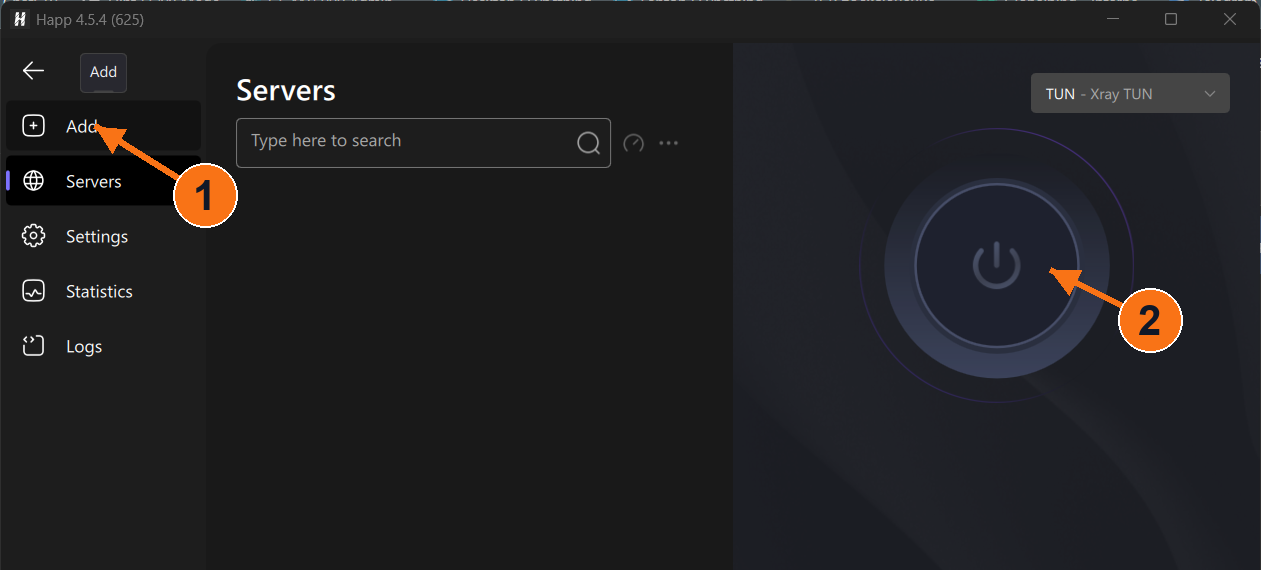 1:点击“添加”可打开导入表单。2:电源按钮控制连接状态。列表为空时,应用处于关闭状态。 点击或轻触以放大。
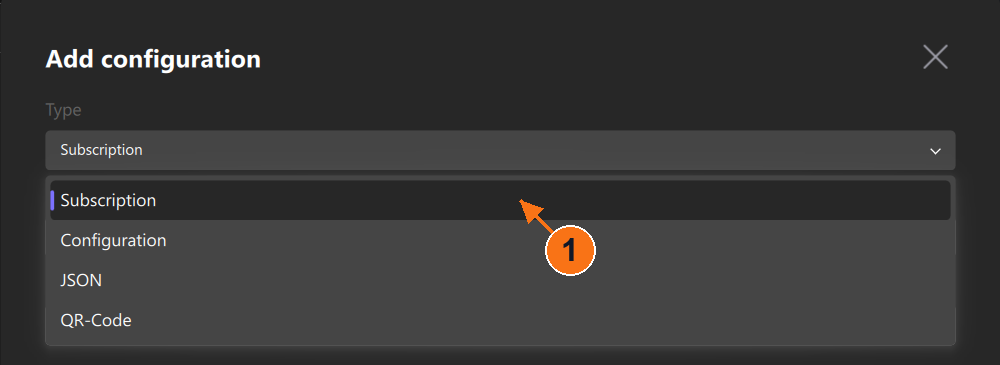 请选择“订阅”,而非“配置”。 点击或轻触以放大。
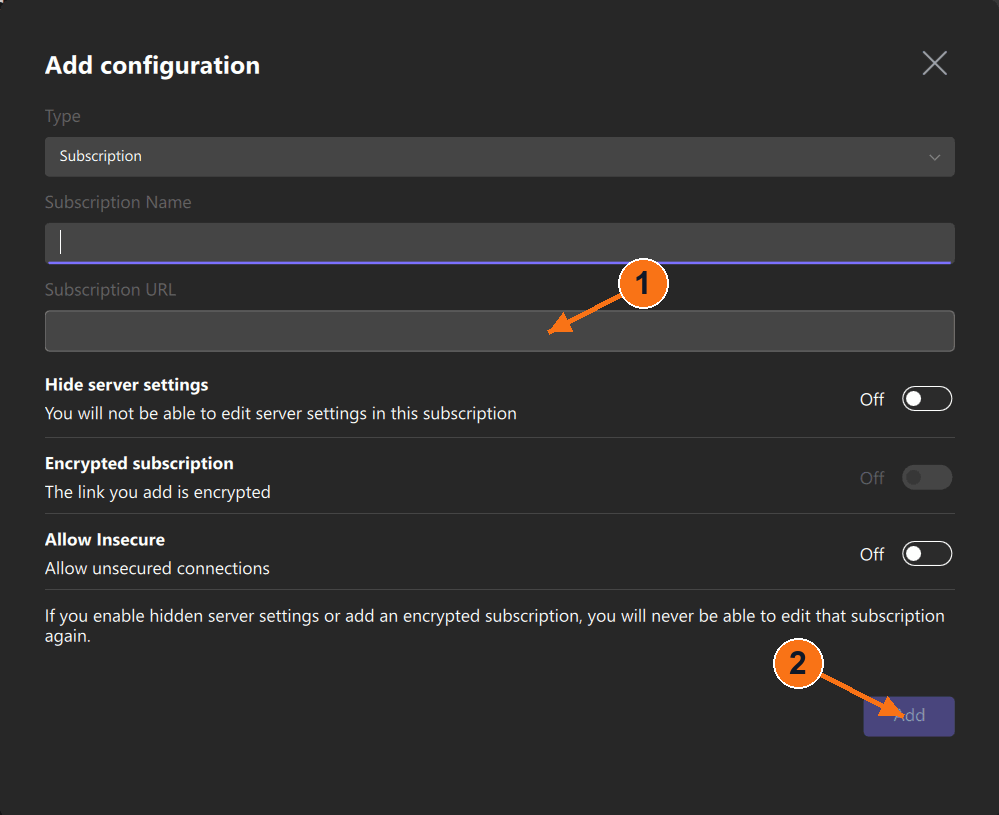 1:粘贴订阅 URL。2:添加。显示为空的字段。 点击或轻触以放大。
4
连接 / 断开连接
导入完成后,从您的订阅中选择一台服务器,然后点击上图所示的大号电源按钮。再次点击该按钮即可断开连接。
检查结果:请等待应用程序的连接状态稳定且无错误。仅凭服务器列表为空、ping 结果或按钮被按下,并不能证明已建立连接。图中显示的深色电源按钮表示关闭/空状态。
捕获的 Windows 选择器显示为 TUN - Xray TUN。系统代理模式仅涵盖使用该代理的应用程序。TUN 和路由排除规则会改变流量的处理方式;请勿假设所有应用程序均在覆盖范围内。
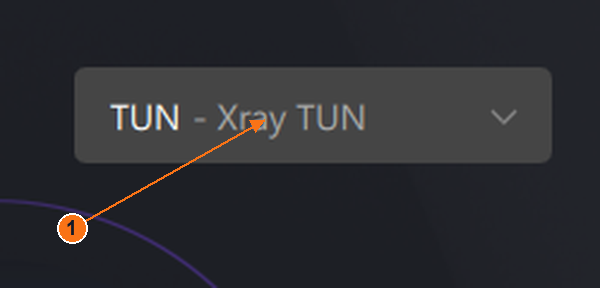 放大版Windows模式选择器:TUN - Xray TUN。 点击或轻触以放大。
该平台仍需提供连接状态界面和已加载服务器选择界面的对应截图。请勿根据这些空状态示例推断连接已成功。
Android
Happ(Android版)
提供的截图中未显示应用版本号。
Happ官方说明
1
安装
打开官方 Android 下载页面。如果跳转到 Google Play,请点击 Install → Open。若为官方 APK 文件,请打开下载的文件,安装后打开 Happ。
2
获取您的 Novesu 链接
当您的订阅处于激活状态且设备访问已启用时:打开 账户 → 连接,并在您的设备旁选择“连接/安装”。您的私人访问页面将打开。复制该页面上提供的订阅链接。
3
导入
点击右上角的 +,然后点击 Subscription URL。此时将打开一个 Add subscription 表单。如需输入标题,请在此处填写;将您的链接粘贴到 URL 中,然后点击 Save。服务器列表应自动填充。
或者,先复制链接,然后选择 + → Import from Clipboard。不要勾选 Allow insecure,其他开关保持不变。
 1:打开导入选项。2:电源控制连接。应用关闭;HWID区域已被裁剪。 点击或轻触以放大。
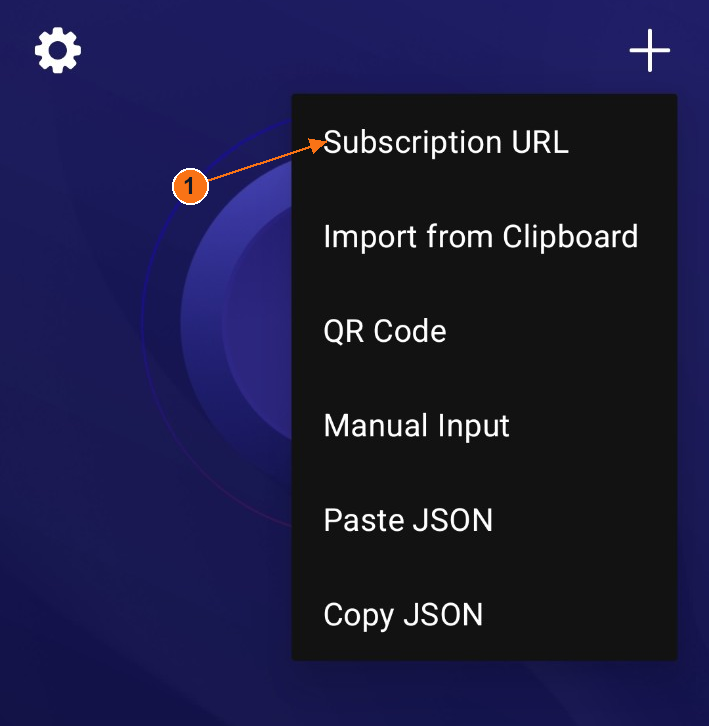 选择“订阅 URL”以打开表单。HWID区域已被裁剪。 点击或轻触以放大。
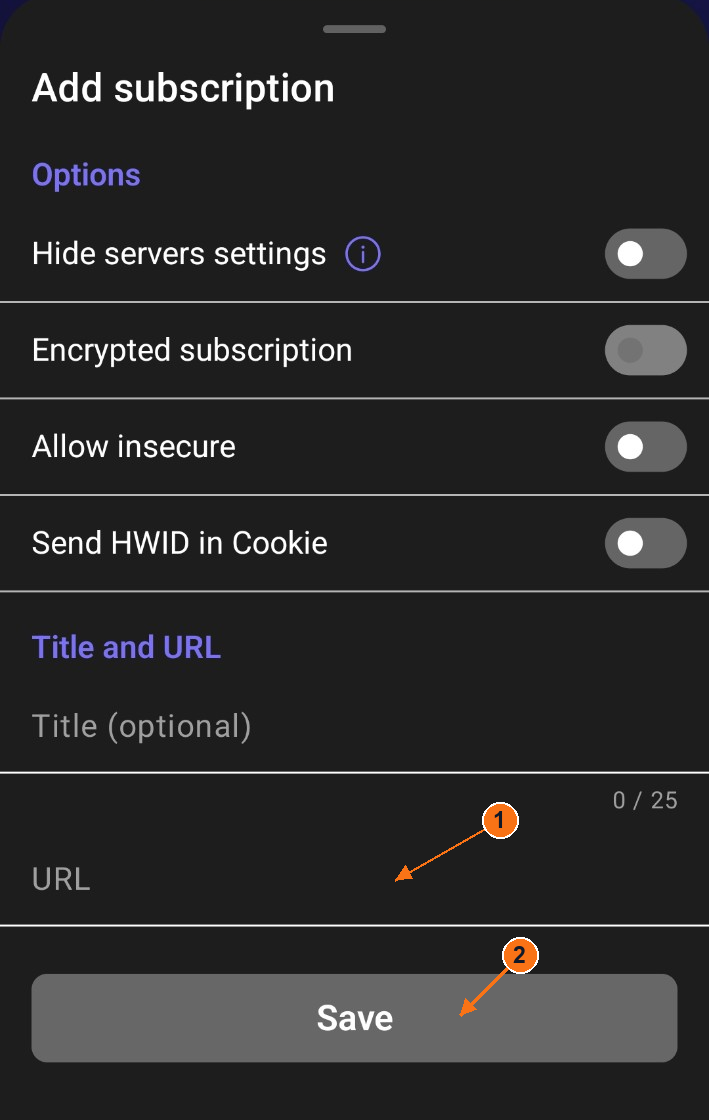 1:粘贴 URL。2:保存。未显示订阅价格。 点击或轻触以放大。
4
连接 / 断开连接
导入完成后,从您的订阅中选择一台服务器,然后点击上图所示的大号电源按钮。再次点击该按钮即可断开连接。
检查结果:请等待应用程序的连接状态稳定且无错误。仅凭服务器列表为空、ping 结果或按钮被按下,并不能证明已建立连接。图中显示的深色电源按钮表示关闭/空状态。
未提供Android VPN 权限对话框。其确切措辞仍需匹配相应的截图;请勿将导入表单与系统连接权限混淆。
该平台仍需提供连接状态界面和已加载服务器选择界面的对应截图。请勿根据这些空状态示例推断连接已成功。
macOS
Happ 适用于 macOS
提供的截图中未显示应用版本号。
Happ官方说明
1
安装
请在官方下载页面选择适用于 macOS 的版本。若为 App Store 版本,请选择 Get,完成安装后打开 Happ。请勿下载 Windows 安装程序。
2
获取您的 Novesu 链接
当您的订阅处于激活状态且设备访问已启用时:打开 账户 → 连接,并在您的设备旁选择“连接/安装”。您的私人访问页面将打开。复制该页面上提供的订阅链接。
3
导入
点击右上角的 +,然后点击 Subscription URL。订阅表单将打开。如需输入标题,请将其粘贴到 URL(或使用 PASTE),然后点击右上角的 Done。您的服务器列表应自动填充。
或者,您可以先复制链接,然后选择 + → Import from clipboard。请勿勾选 Allow insecure,其他开关保持原样。
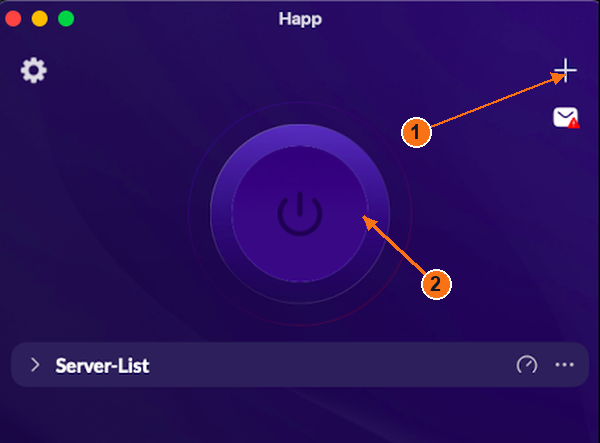 1:打开导入选项。2:通过电源管理连接。macOS 应用已关闭。 点击或轻触以放大。
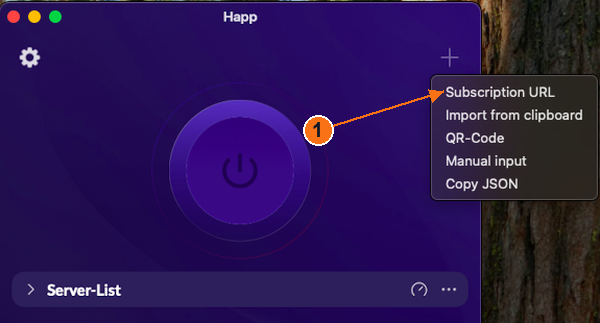 选择“订阅 URL”。这是 macOS 菜单。 点击或轻触以放大。
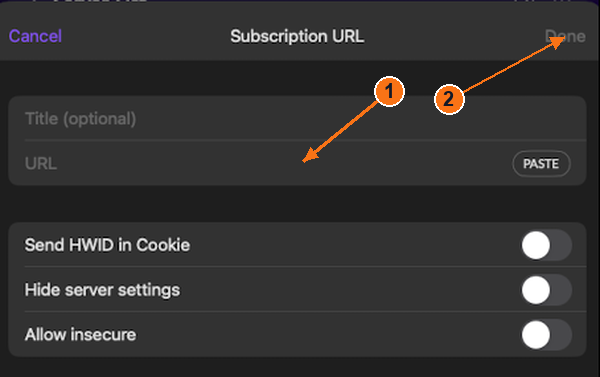 1:粘贴 URL。2:完成。显示为空的字段。 点击或轻触以放大。
4
连接 / 断开连接
导入完成后,从您的订阅中选择一台服务器,然后点击上图所示的大号电源按钮。再次点击该按钮即可断开连接。
检查结果:请等待应用程序的连接状态稳定且无错误。仅凭服务器列表为空、ping 结果或按钮被按下,并不能证明已建立连接。图中显示的深色电源按钮表示关闭/空状态。
提供的 macOS 设置中未显示网络权限或模式选择器。Windows 的 TUN 控制项未用于说明 macOS 的相关功能。
该平台仍需提供连接状态界面和已加载服务器选择界面的对应截图。请勿根据这些空状态示例推断连接已成功。
iPhone / iPad
Happ 适用于 iPhone / iPad
iPhone 参考流程 · 当前设备截图待补充。
Happ官方说明
1
安装
请通过下方链接在 App Store 中打开 Happ。点击 Get,确认安装,然后点击 Open。
2
获取您的 Novesu 链接
当您的订阅处于激活状态且设备访问已启用时:打开 账户 → 连接,并在您的设备旁选择“连接/安装”。您的私人访问页面将打开。复制该页面上提供的订阅链接。
3
导入
发布商的 iPhone 参考文档中显示了 + → Subscription URL。如果您的已安装菜单与之匹配,请打开该菜单,将您的私有链接粘贴到 URL 中,可选地输入一个标题,然后点击 Done。此时应会显示订阅列表。发布商还提供了关于剪贴板导入功能的说明。
其他开关请保持不变。下文提供的 macOS 表单仅展示了 URL 字段;当前 iPhone 界面的文字仍需进行设备截图。
4
连接 / 断开连接
从您导入的订阅中选择一台服务器,然后点击大号电源按钮。点击同一按钮即可断开连接。在允许应用连接之前,请先查看任何 iOS VPN 配置请求。
发布商的 iPhone 参考资料中显示了 CONNECTED 以及当前会话的已用时间。空白的服务器列表或仅进行 ping 操作并不代表已建立连接。在已安装的 iOS 版本中,“开/关”状态的具体显示效果仍需确认。
iOS 参考流程:仅包含文档和发布者参考信息,并非真实设备测试。仍需进行当前 iPhone 的导入、权限获取以及开关状态的捕获。此处未重新发布任何 App Store 封面图。
1
安装
在官方页面上选择Windows版本的下载链接。打开下载的安装程序并按照设置步骤操作,然后打开Karing。请使用与您的电脑匹配的安装程序。
2
获取您的 Novesu 链接
当您的订阅处于激活状态且设备访问已启用时:打开 账户 → 连接,并在您的设备旁选择“连接/安装”。您的私人访问页面将打开。复制该页面上提供的订阅链接。
3
导入
在“首页”上,选择 + Add Profile → Add Profile Link。链接表单随即打开。将您的订阅信息粘贴到 Profile Link/Content 中,在必填的 Remark 字段中输入 Novesu,然后点击右上角的 ✓ 保存。使用返回箭头返回“首页”。
您也可以先复制链接,然后选择 Add Profile → Import From Clipboard。如果导入的订阅并非当前配置文件,请使用 My Profiles 选择该订阅。
此套件中缺少中间的“Windows 添加配置文件”菜单;其路径由 Karing 记录在案。Android 和 macOS 菜单的截图未被替换。
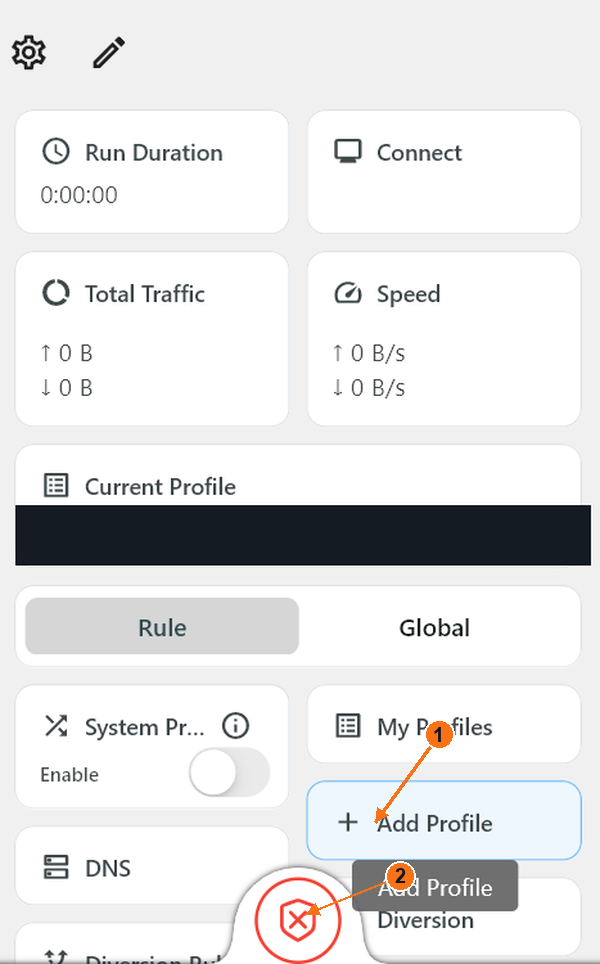 1:点击“添加配置文件”可打开导入选项。2:防护功能开关。红色叉号表示关闭。若存在“私有配置文件”名称,则将其移除。 点击或轻触以放大。
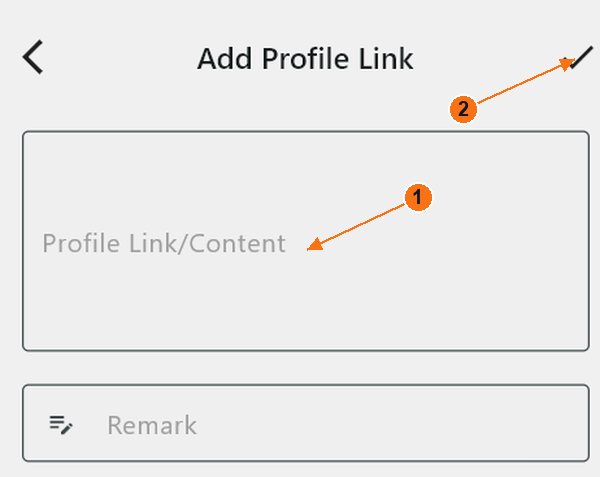 1:粘贴个人资料链接/内容。2:点击右上角的勾号保存。显示为空的字段。 点击或轻触以放大。
4
连接 / 断开连接
请确保 Current Profile 是您导入的订阅,而非空配置文件或“Direct”配置文件。点击底部中央的盾牌图标开始使用。再次点击同一盾牌图标即可停止。
关闭:红色盾牌上带有交叉符号。开启:绿色盾牌;请确认 Run Duration 状态发生变化。标有 Connect 的大型图块显示的是连接次数,而非开关控制。
System Proxy影响使用操作系统代理的应用程序。仅凭盾牌图标或绿色开关并不能证明所有设备均受 VPN 覆盖。某些规则可能会将部分流量直接发送。请勿仅为与图片一致而更改“规则/全局”或高级路由设置。
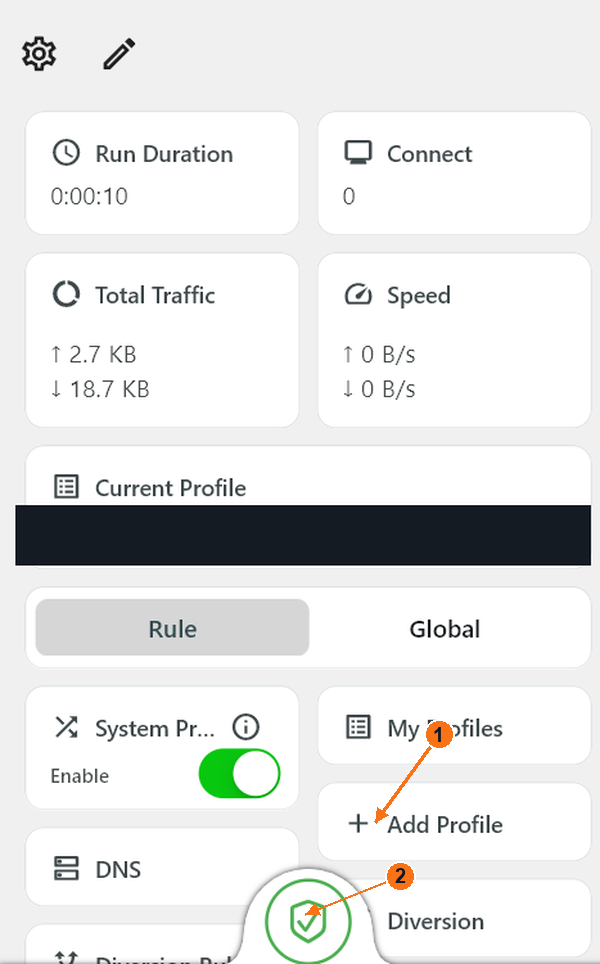 绿色盾牌:引擎已启动。请确认当前配置文件和模式;这并不意味着所有应用都会使用 VPN。 点击或轻触以放大。
1
安装
打开官方 Android 下载页面。如果跳转到 Google Play,请点击 Install → Open。若为官方 APK 文件,请打开下载的文件,安装后打开 Karing。
2
获取您的 Novesu 链接
当您的订阅处于激活状态且设备访问已启用时:打开 账户 → 连接,并在您的设备旁选择“连接/安装”。您的私人访问页面将打开。复制该页面上提供的订阅链接。
3
导入
在“首页”上,选择 + Add Profile → Add Profile Link。链接表单随即打开。将您的订阅信息粘贴到 Profile Link/Content 中,在必填的 Remark 字段中输入 Novesu,然后点击右上角的 ✓ 保存。使用返回箭头返回“首页”。
您也可以先复制链接,然后选择 Add Profile → Import From Clipboard。如果导入的订阅并非当前配置文件,请使用 My Profiles 选择该订阅。
首次启动:会显示哪些界面?
给定的操作顺序为:Your Privacy Comes First,接着是 Language、TV Settings、Country Or Region、预设选项以及 Settings。请阅读隐私声明,仅在同意的情况下使用 Accept & Continue。选择 English → Next,在手机上保持“电视模式”关闭,选择您所在的实际地区,然后继续进行 Next。查看预设选项;最后点击 Done 完成。这些应用设置界面与 Android 的 VPN 权限设置是分开的。
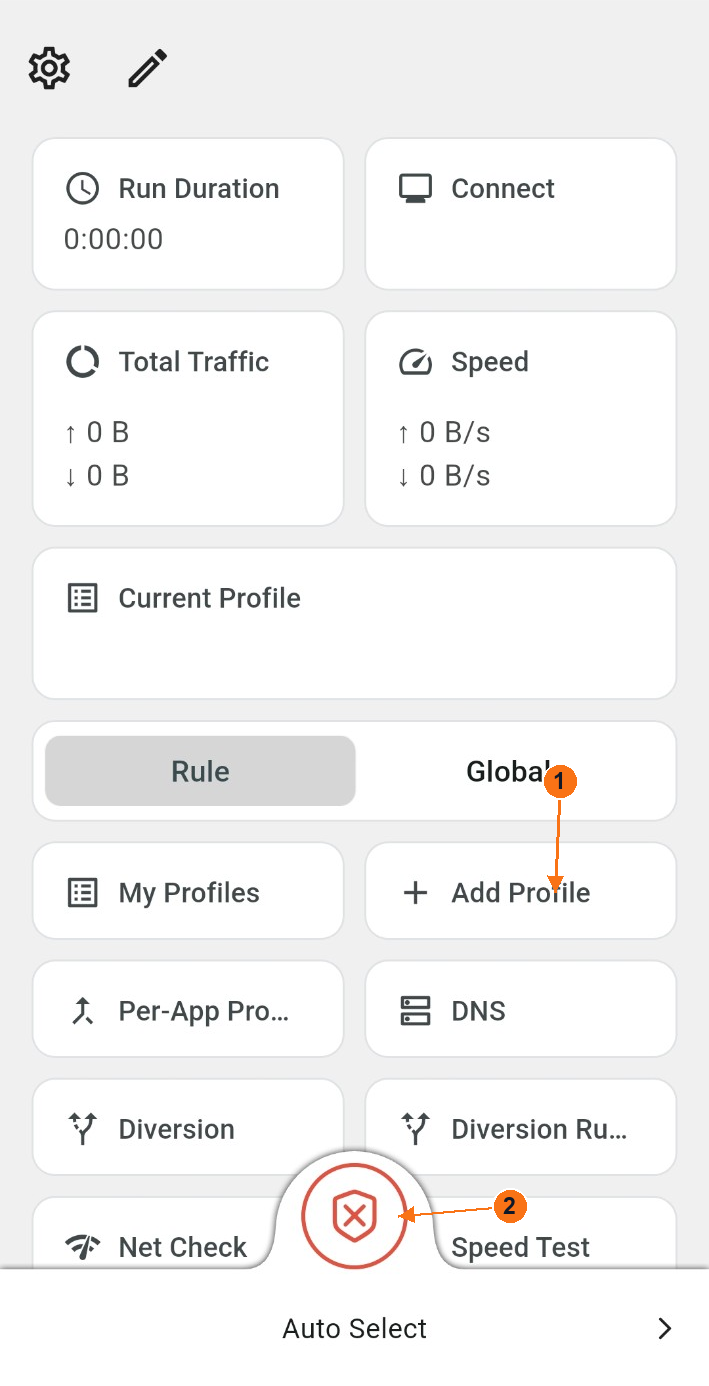 1:点击“添加配置文件”可打开导入选项。2:防护功能开关。红色叉号表示关闭。若存在“私有配置文件”名称,则将其移除。 点击或轻触以放大。
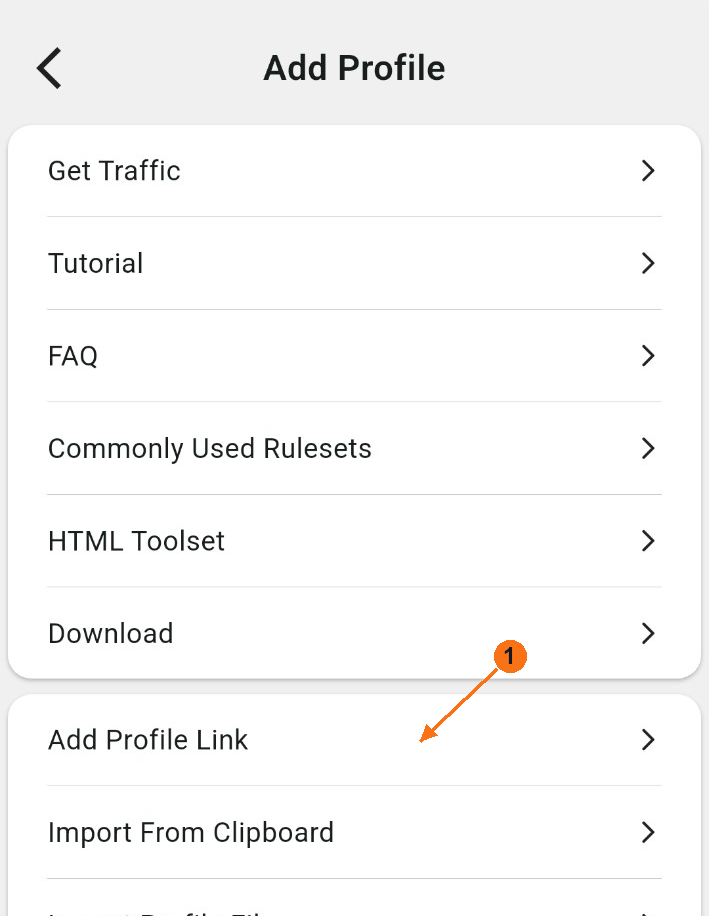 选择“添加配置文件链接”以打开链接表单。 点击或轻触以放大。
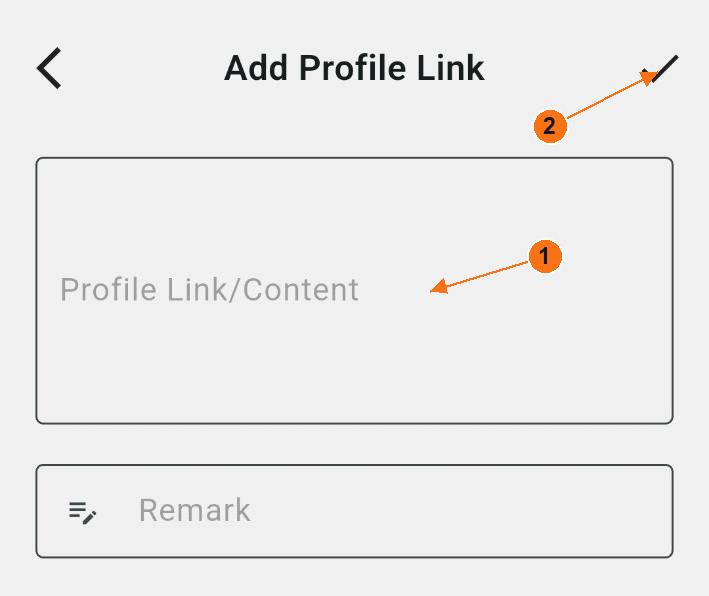 1:粘贴个人资料链接/内容。2:点击右上角的勾号保存。显示为空的字段。 点击或轻触以放大。
4
连接 / 断开连接
请确保 Current Profile 是您导入的订阅,而非空配置文件或“Direct”配置文件。点击底部中央的盾牌图标开始使用。再次点击同一盾牌图标即可停止。
关闭:红色盾牌上带有交叉符号。开启:绿色盾牌;请确认 Run Duration 状态发生变化。标有 Connect 的大型图块显示的是连接次数,而非开关控制。
仍需提供Android VPN 权限对话框及相应的已连接界面。
1
安装
请在官方下载页面选择适用于 macOS 的版本。若为 App Store 版本,请选择 Get,完成安装后打开 Karing。请勿下载 Windows 安装程序。
2
获取您的 Novesu 链接
当您的订阅处于激活状态且设备访问已启用时:打开 账户 → 连接,并在您的设备旁选择“连接/安装”。您的私人访问页面将打开。复制该页面上提供的订阅链接。
3
导入
在“首页”上,选择 + Add Profile → Add Profile Link。链接表单随即打开。将您的订阅信息粘贴到 Profile Link/Content 中,在必填的 Remark 字段中输入 Novesu,然后点击右上角的 ✓ 保存。使用返回箭头返回“首页”。
您也可以先复制链接,然后选择 Add Profile → Import From Clipboard。如果导入的订阅并非当前配置文件,请使用 My Profiles 选择该订阅。
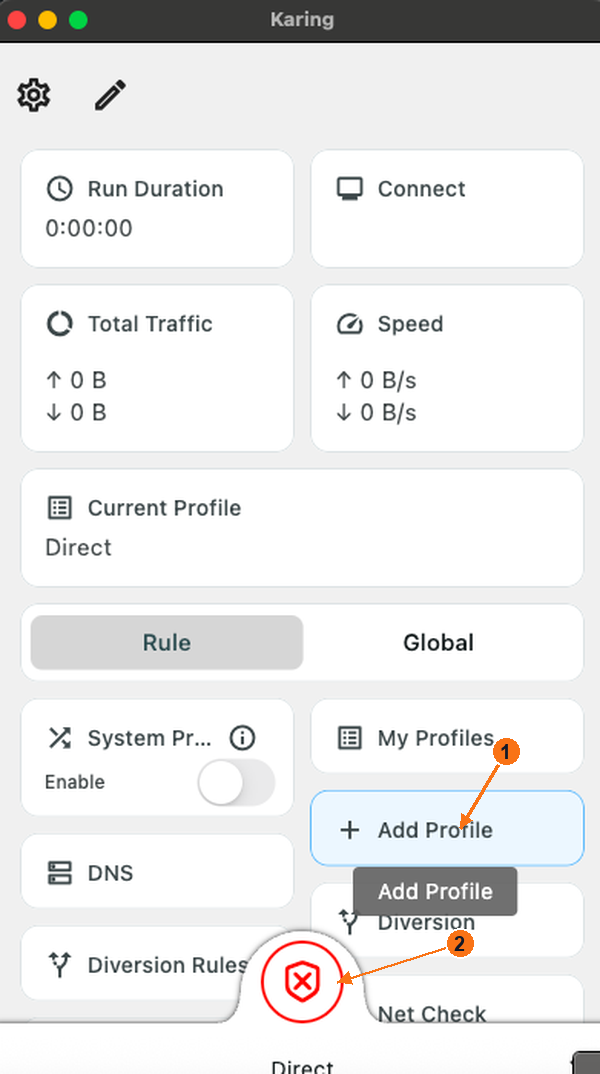 1:点击“添加配置文件”可打开导入选项。2:防护功能开关。红色叉号表示关闭。若存在“私有配置文件”名称,则将其移除。 点击或轻触以放大。
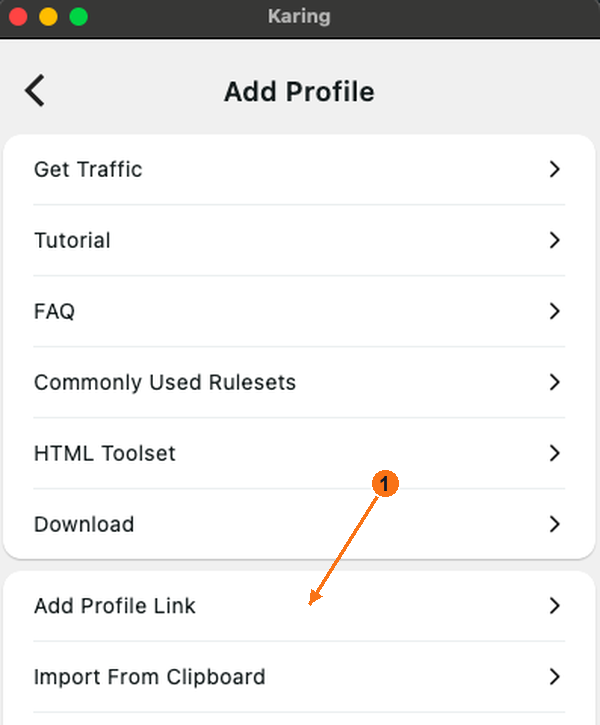 选择“添加配置文件链接”以打开链接表单。 点击或轻触以放大。
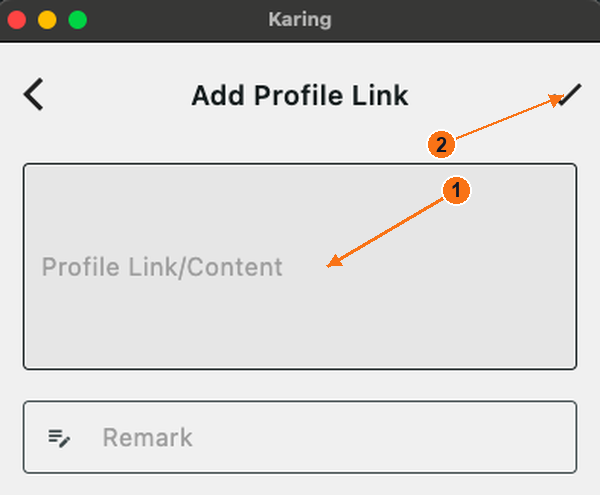 1:粘贴个人资料链接/内容。2:点击右上角的勾号保存。显示为空的字段。 点击或轻触以放大。
4
连接 / 断开连接
请确保 Current Profile 是您导入的订阅,而非空配置文件或“Direct”配置文件。点击底部中央的盾牌图标开始使用。再次点击同一盾牌图标即可停止。
关闭:红色盾牌上带有交叉符号。开启:绿色盾牌;请确认 Run Duration 状态发生变化。标有 Connect 的大型图块显示的是连接次数,而非开关控制。
System Proxy影响使用操作系统代理的应用程序。仅凭盾牌图标或绿色开关并不能证明所有设备均受 VPN 覆盖。某些规则可能会将部分流量直接发送。请勿仅为与图片一致而更改“规则/全局”或高级路由设置。
仍需一个包含已导入订阅的匹配连接帧。一个使用 Direct 的 macOS 帧已被排除在连接证据之外。
iPhone / iPad
Karing 适用于 iPhone / iPad
iPhone 参考流程 · 当前设备截图待补充。
Karing官方操作指南
1
安装
请通过下方链接在 App Store 中打开 Karing。点击 Get,确认安装,然后点击 Open。
2
获取您的 Novesu 链接
当您的订阅处于激活状态且设备访问已启用时:打开 账户 → 连接,并在您的设备旁选择“连接/安装”。您的私人访问页面将打开。复制该页面上提供的订阅链接。
3
导入
当前的跨平台指南使用的是 Add Profile → Add Profile Link;而发布者的 iPhone 参考文档中则显示为 Settings → Add Subscription Link。请参照您已安装应用中的对应条目,将您的私有链接粘贴到大链接字段中,并使用该屏幕上的“添加/保存”控件进行保存。
请在 Remark 中输入 Novesu;请勿留空。精确的 iPhone 保存控件需要设备截图。下方的 Mac 复选标记仅为 Mac 示例,并非经过验证的 iPhone 按钮。
4
连接 / 断开连接
选择您已导入的订阅,然后在“主页”上使用开启/关闭控件。发布者的 iPhone 参考图中显示了一个绿色开关和 Connected;当前的 Mac 盾形图标并非用于展示 iPhone 控件。
请在 Karing 中使用相同的开关控件断开连接。如果启用了 Always open connection,系统 VPN 开关可能会自动重新连接;官方设置指南建议在 Karing 中断开连接。连接前请检查任何 iOS 配置请求。
iOS 参考流程:仅包含文档和发布者参考信息,并非真实设备测试。仍需进行当前 iPhone 的导入、权限获取以及开关状态的捕获。此处未重新发布任何 App Store 封面图。
iPhone/iPad示例在显示 macOS 时已标注说明。实际的 iPhone 截图及当前控制验证尚待完成。