Chọn một ứng dụng cho thiết bị của bạn và xem hướng dẫn cài đặt.
Cách kết nối
Kiểm tra xem quyền truy cập đã được kích hoạt chưa và đảm bảo rằng toàn bộ liên kết đăng ký riêng tư đã được sao chép mà không có khoảng trắng. Mở lại biểu mẫu nhập liệu và thử lại một lần nữa. Nếu không hiển thị hồ sơ hoặc máy chủ nào, hãy dừng lại và liên hệ với bộ phận hỗ trợ kèm theo nội dung lỗi. Tuyệt đối không gửi liên kết, mã QR, HWID hoặc thông tin máy chủ của bạn.
Hình ảnh chụp màn hình ứng dụng thực tế, đã được cắt bớt hoặc che mờ vĩnh viễn. Các mũi tên màu cam là chú thích củNovesu. Các trường trống là có chủ đích. Các khoảng trống liên quan đến trình cài đặt, quyền truy cập và trạng thái kết nối được đánh dấu bên dưới.
Chọn bản tải xuống dành cho Windows trên trang chính thức. Mở trình cài đặt đã tải xuống và làm theo các bước cài đặt, sau đó mở Hiddify. Sử dụng trình cài đặt phù hợp với máy tính của bạn.
Khi đăng ký của bạn đang hoạt động và quyền truy cập thiết bị đã được bật: mở Tài khoản → Kết nối và chọn "Kết nối / cài đặt" bên cạnh thiết bị của bạn. Trang truy cập riêng tư của bạn sẽ mở ra. Sao chép liên kết đăng ký được cung cấp tại đó.
3
Nhập
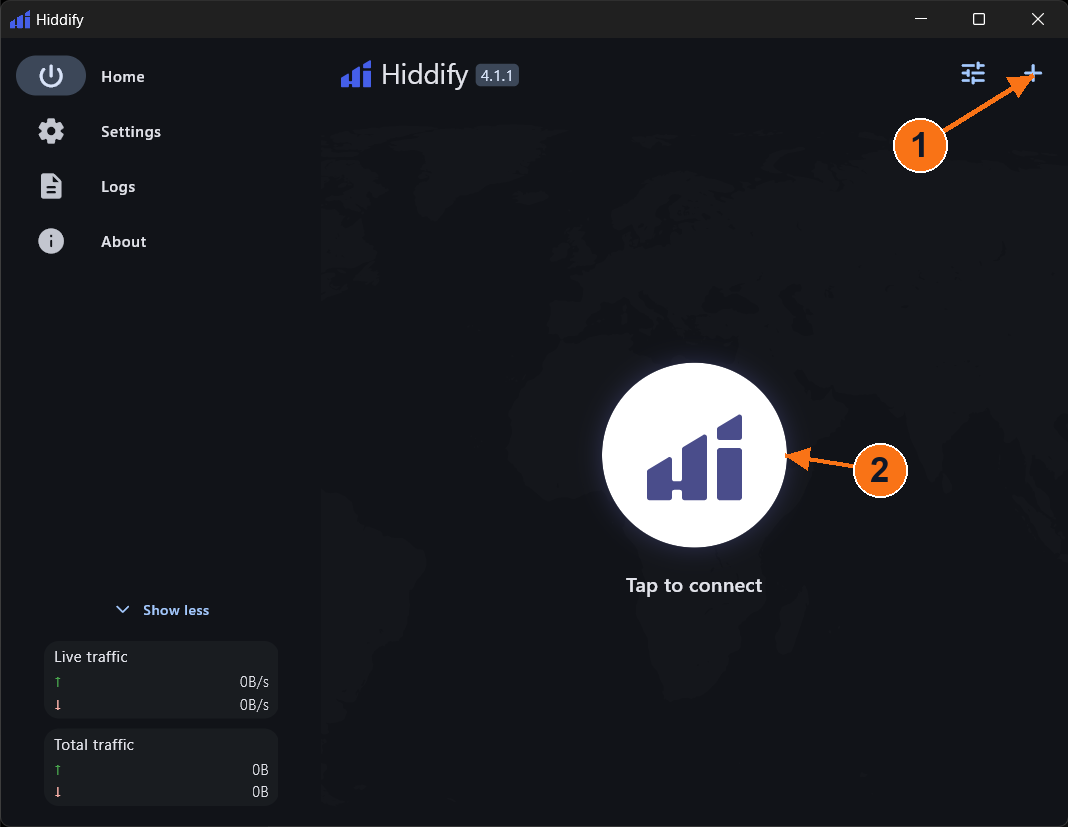
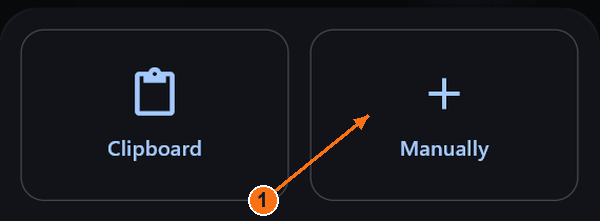
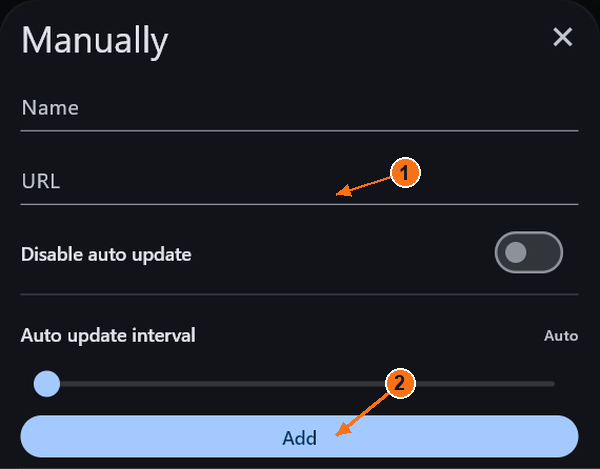
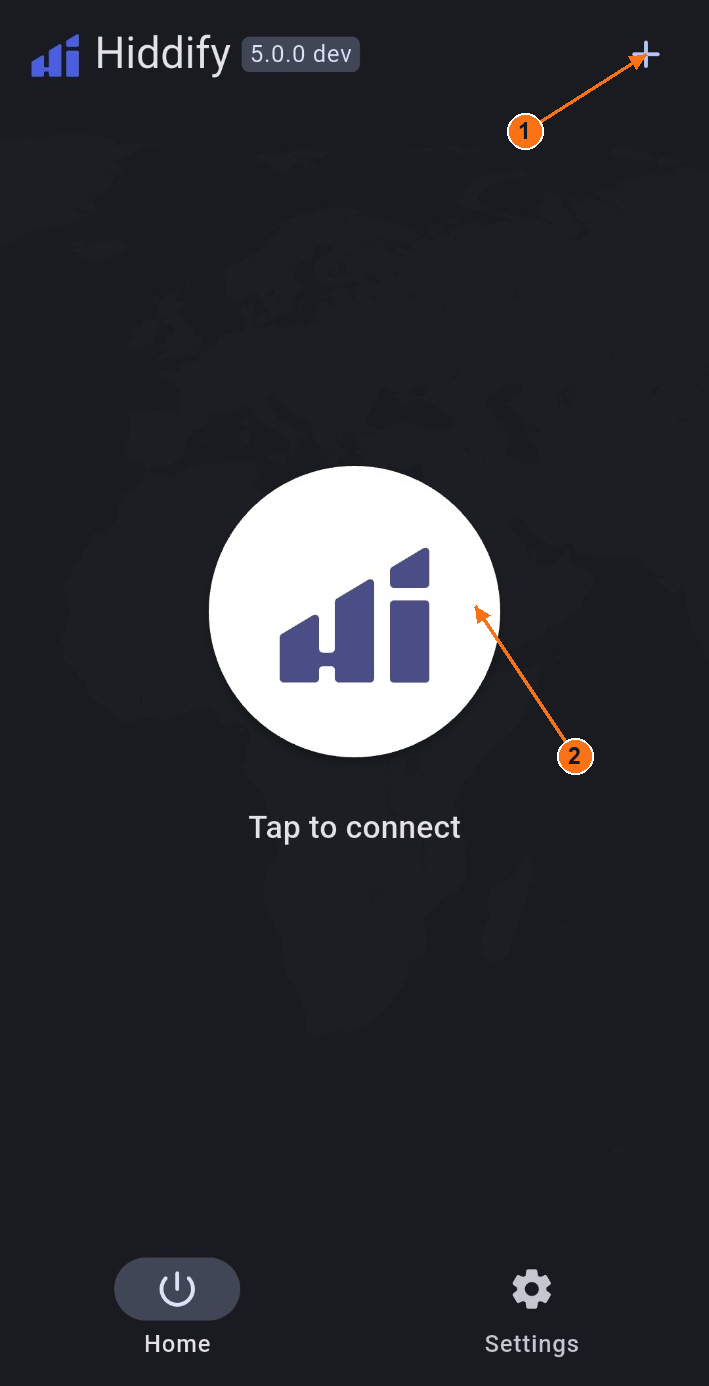
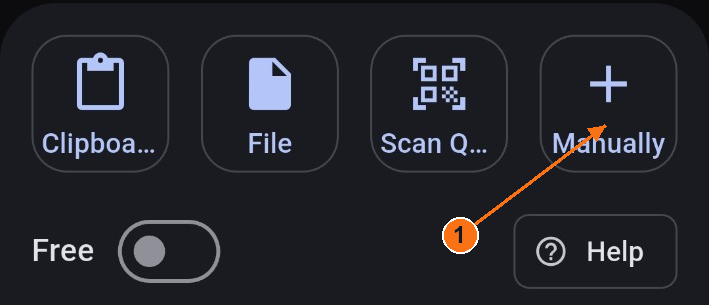
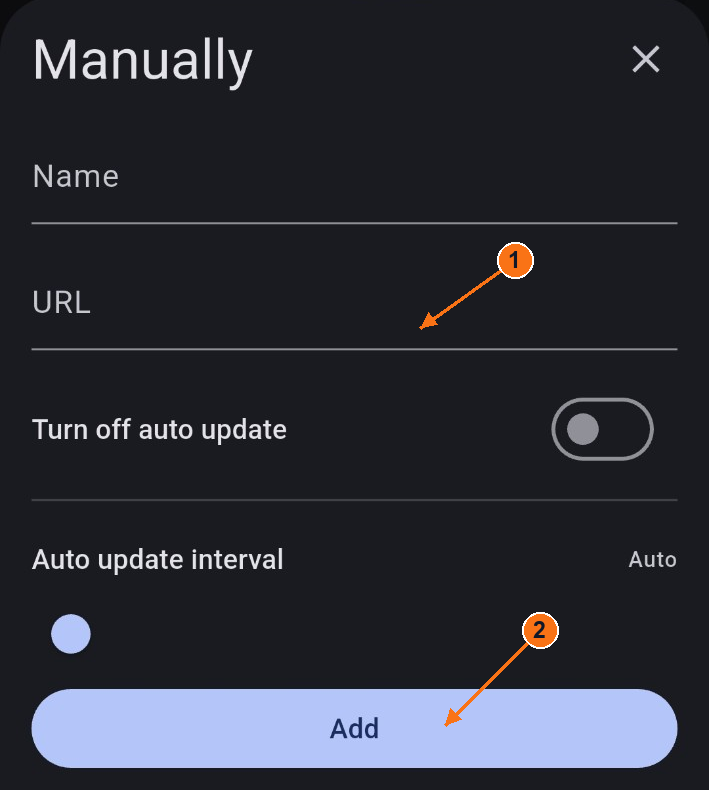
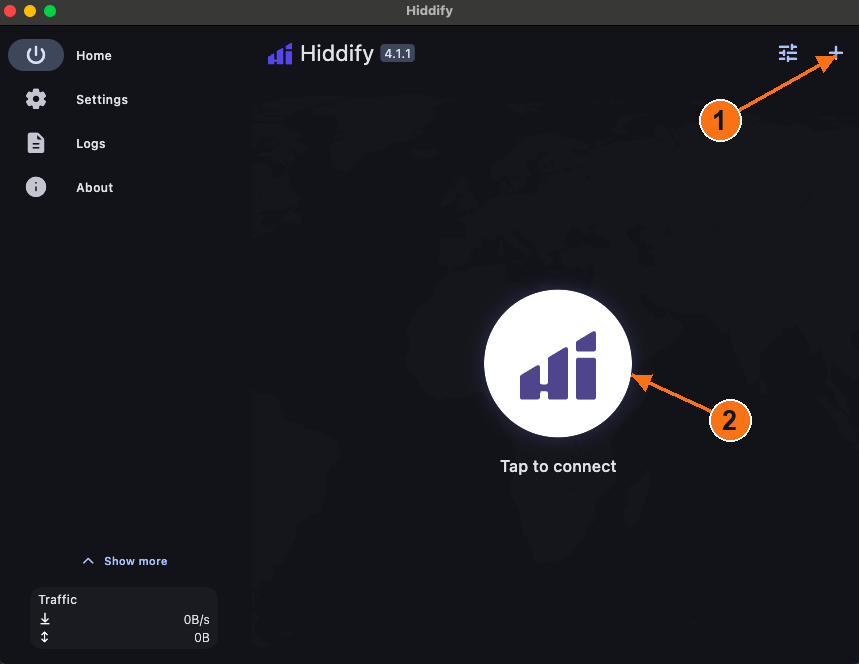
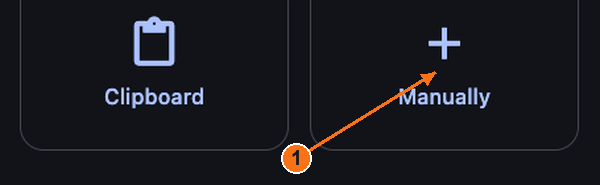
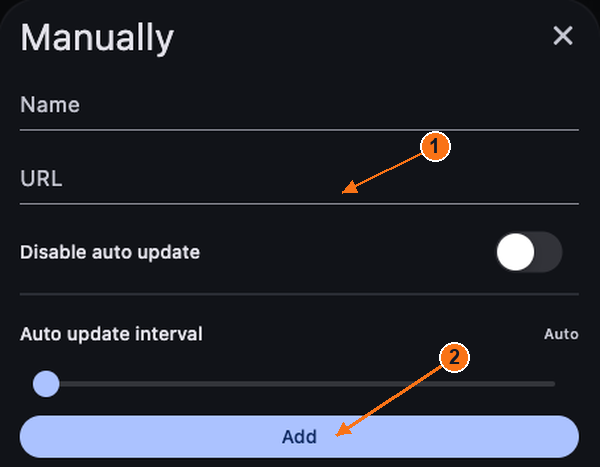
Trên Home, nhấp vào + ở góc trên bên phải. Các tùy chọn nhập sẽ mở ra. Chọn Manually, nhập Novesu vào Name, dán liên kết riêng tư của bạn vào URL, sau đó nhấp vào Add. Hồ sơ đã lưu sẽ xuất hiện trên Trang chủ.
Phím tắt: khi liên kết đã được sao chép, + → Clipboard sẽ nhập liên kết đó mà không cần mở biểu mẫu thủ công.
1: Thêm hồ sơ. 2: Kết nối hoặc ngắt kết nối. Ứng dụng trong hình đang tắt. Nhấn hoặc nhấp để phóng to.Chọn "Thủ công" để mở biểu mẫu liên kết. Nhấn hoặc nhấp để phóng to.1: Dán URL vào. 2: Thêm hồ sơ. Các trường được hiển thị trong hình đã được để trống một cách có chủ đích. Nhấn hoặc nhấp để phóng to.
4
Kết nối / ngắt kết nối
Chọn hồ sơ đã lưu của bạn, sau đó nhấp vào nút lớn ở giữa có nhãn Tap to connect. Hướng dẫn chính thức mô tả một nút màu xanh lá cây có nhãn Connected khi đang hoạt động. Nhấp lại vào cùng nút đó để ngắt kết nối; nút sẽ trở lại trạng thái Tap to connect.
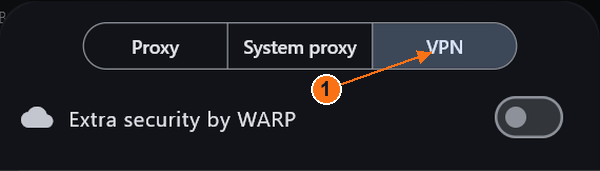
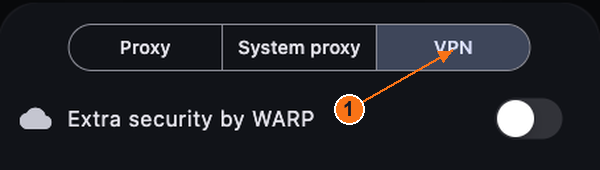
Hãy chọn chế độ một cách cẩn thận: các thanh trượt bên cạnh + sẽ mở cài đặt nhanh. System proxy áp dụng cho các ứng dụng sử dụng proxy hệ thống; các ứng dụng khác có thể bỏ qua proxy này. VPN sử dụng giao diện mạng ảo và cần quyền hệ thống. Chế độ này không loại bỏ các ngoại lệ định tuyến.
Giữ nguyên cài đặt WARP và cài đặt nâng cao. Tuân thủ hướng dẫn về quyền truy cập của nhà phát hành nếu chế độ VPN không thể khởi động. Các ảnh chụp màn hình được cung cấp hiển thị trạng thái tắt; vẫn cần một khung hình tương ứng thể hiện trạng thái kết nối.
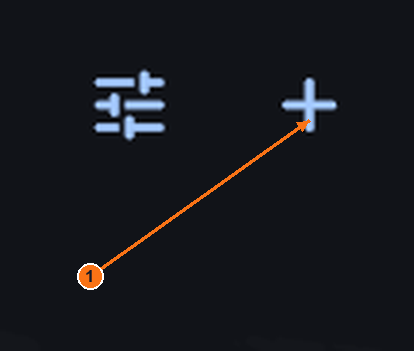
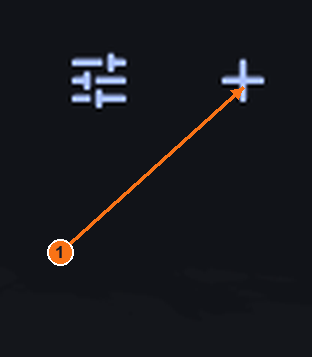
Chế độ VPN được chọn tại đây. Chế độ proxy hệ thống là một chế độ khác. Nhấn hoặc nhấp để phóng to.Chi tiết phóng to: nút + mở các tùy chọn nhập dữ liệu. Nhấn hoặc nhấp để phóng to.
Android
Hiddify trên Android
Phiên bản Android được ghi lại: 5.0.0 dev. Các màn hình hiển thị ứng dụng được cung cấp, không phải phiên bản dành cho máy tính để bàn.
Mở trang tải xuống chính thức trên Android. Nếu trang này mở Google Play, hãy nhấn vào Install → Open. Để tải xuống tệp APK chính thức, hãy mở tệp đã tải xuống, cài đặt nó và sau đó mở Hiddify.
Khi đăng ký của bạn đang hoạt động và quyền truy cập thiết bị đã được bật: mở Tài khoản → Kết nối và chọn "Kết nối / cài đặt" bên cạnh thiết bị của bạn. Trang truy cập riêng tư của bạn sẽ mở ra. Sao chép liên kết đăng ký được cung cấp tại đó.
3
Nhập
Trên Home, nhấn vào + ở góc trên bên phải. Các tùy chọn nhập sẽ mở ra. Chọn Manually, nhập Novesu vào Name, dán liên kết riêng tư của bạn vào URL và nhấn Add. Một hồ sơ sẽ xuất hiện trên Màn hình chính.
Phím tắt: sao chép liên kết của bạn trước, sau đó chọn + → Clipboard. Giữ nguyên các cài đặt cập nhật.
1: Thêm hồ sơ. 2: Kết nối hoặc ngắt kết nối. Giao diện Android được chụp lại; ứng dụng đang tắt. Nhấn hoặc nhấp để phóng to.Chọn "Thủ công" để mở biểu mẫu liên kết. "Bảng tạm" là một tùy chọn nhập khác. Nhấn hoặc nhấp để phóng to.1: Dán URL vào. 2: Thêm. Các trường trống được hiển thị. Nhấn hoặc nhấp để phóng to.
4
Kết nối / ngắt kết nối
Sau khi đã chọn hồ sơ của bạn, hãy nhấn vào nút lớn ở giữa. Trong lần kết nối đầu tiên, Android có thể yêu cầu quyền tạo kết nối VPN; chỉ cho phép nếu bạn có ý định kết nối.
Bật: hướng dẫn chính thức mô tả một nút màu xanh lá cây có nhãn Connected. Tắt: nhấn vào nút đó một lần nữa; Màn hình chính sẽ quay trở lại Tap to connect. Trạng thái đang chờ kết nối hoặc xảy ra lỗi không được coi là trạng thái đã kết nối.
Hộp thoại yêu cầu quyền trên Android và ảnh chụp màn hình trạng thái kết nối không được cung cấp. Trạng thái tắt được minh họa ở trên.
Chọn bản tải xuống dành cho macOS. Đối với phiên bản DMG, hãy mở hình ảnh đĩa, cài đặt Hiddify vào thư mục Ứng dụng và mở ứng dụng từ đó. Không sử dụng trình cài đặt dành cho Windows.
Khi đăng ký của bạn đang hoạt động và quyền truy cập thiết bị đã được bật: mở Tài khoản → Kết nối và chọn "Kết nối / cài đặt" bên cạnh thiết bị của bạn. Trang truy cập riêng tư của bạn sẽ mở ra. Sao chép liên kết đăng ký được cung cấp tại đó.
3
Nhập
Trên Home, nhấp vào + ở góc trên bên phải. Các tùy chọn nhập sẽ mở ra. Chọn Manually, nhập Novesu vào Name, dán liên kết riêng tư của bạn vào URL, sau đó nhấp vào Add. Hồ sơ đã lưu sẽ xuất hiện trên Trang chủ.
Phím tắt: khi liên kết đã được sao chép, + → Clipboard sẽ nhập liên kết đó mà không cần mở biểu mẫu thủ công.
1: Thêm hồ sơ. 2: Kết nối hoặc ngắt kết nối. Ứng dụng trong hình đang tắt. Nhấn hoặc nhấp để phóng to.Chọn "Thủ công" để mở biểu mẫu liên kết. Nhấn hoặc nhấp để phóng to.1: Dán URL vào. 2: Thêm hồ sơ. Các trường được hiển thị trong hình đã được để trống một cách có chủ đích. Nhấn hoặc nhấp để phóng to.
4
Kết nối / ngắt kết nối
Chọn hồ sơ đã lưu của bạn, sau đó nhấp vào nút lớn ở giữa có nhãn Tap to connect. Hướng dẫn chính thức mô tả một nút màu xanh lá cây có nhãn Connected khi đang hoạt động. Nhấp lại vào cùng nút đó để ngắt kết nối; nút sẽ trở lại trạng thái Tap to connect.
Hãy chọn chế độ một cách cẩn thận: các thanh trượt bên cạnh + sẽ mở cài đặt nhanh. System proxy áp dụng cho các ứng dụng sử dụng proxy hệ thống; các ứng dụng khác có thể bỏ qua proxy này. VPN sử dụng giao diện mạng ảo và cần quyền hệ thống. Chế độ này không loại bỏ các ngoại lệ định tuyến.
Giữ nguyên cài đặt WARP và cài đặt nâng cao. Tuân thủ hướng dẫn về quyền truy cập của nhà phát hành nếu chế độ VPN không thể khởi động. Các ảnh chụp màn hình được cung cấp hiển thị trạng thái tắt; vẫn cần một khung hình tương ứng thể hiện trạng thái kết nối.
Chế độ VPN được chọn tại đây. Chế độ proxy hệ thống là một chế độ khác. Nhấn hoặc nhấp để phóng to.Chi tiết phóng to: nút + mở các tùy chọn nhập dữ liệu. Nhấn hoặc nhấp để phóng to.
iPhone / iPad
Hiddify trên iPhone / iPad
Quy trình tham khảo trên iPhone · đang chờ ảnh chụp màn hình thiết bị hiện tại.
Khi đăng ký của bạn đang hoạt động và quyền truy cập thiết bị đã được bật: mở Tài khoản → Kết nối và chọn "Kết nối / cài đặt" bên cạnh thiết bị của bạn. Trang truy cập riêng tư của bạn sẽ mở ra. Sao chép liên kết đăng ký được cung cấp tại đó.
3
Nhập
Hướng dẫn chính thức sử dụng Home → + → Manually. Nhập tên, dán liên kết riêng tư của bạn vào URL, sau đó nhấn vào Add. Hoặc sao chép liên kết trước rồi chọn Clipboard. Hồ sơ đã lưu sẽ xuất hiện trên màn hình chính.
Hình minh họa: macOS; các nút điều khiển trên iPhone có thể khác. Đây chỉ là ví dụ về việc nhập URL, không phải ảnh chụp màn hình iPhone. Nhấn hoặc nhấp để phóng to.
4
Kết nối / ngắt kết nối
Chọn hồ sơ đã nhập của bạn và nhấn vào nút lớn ở giữa. Hướng dẫn cài đặt chính thức trên iPhone cho biết lần kết nối đầu tiên sẽ yêu cầu thêm cấu hình VPN: hãy chọn Allow nếu bạn có ý định kết nối.
Hướng dẫn sử dụng mô tả một nút màu xanh lá cây có nhãn Connected khi đang bật. Nhấn vào nút đó một lần nữa để ngắt kết nối; nút sẽ trở lại trạng thái Tap to connect.
Quy trình tham khảo trên iOS: tài liệu tham khảo và thông tin từ nhà phát hành, không phải là thử nghiệm trên thiết bị thực. Vẫn cần thực hiện quá trình nhập dữ liệu từ iPhone, cấp quyền và ghi lại trạng thái bật/tắt. Không có hình ảnh ứng dụng từ App Store nào được đăng lại tại đây.
Chọn bản tải xuống dành cho Windows trên trang chính thức. Mở trình cài đặt đã tải xuống và làm theo các bước cài đặt, sau đó mở Happ. Sử dụng trình cài đặt phù hợp với máy tính của bạn.
Khi đăng ký của bạn đang hoạt động và quyền truy cập thiết bị đã được bật: mở Tài khoản → Kết nối và chọn "Kết nối / cài đặt" bên cạnh thiết bị của bạn. Trang truy cập riêng tư của bạn sẽ mở ra. Sao chép liên kết đăng ký được cung cấp tại đó.
3
Nhập
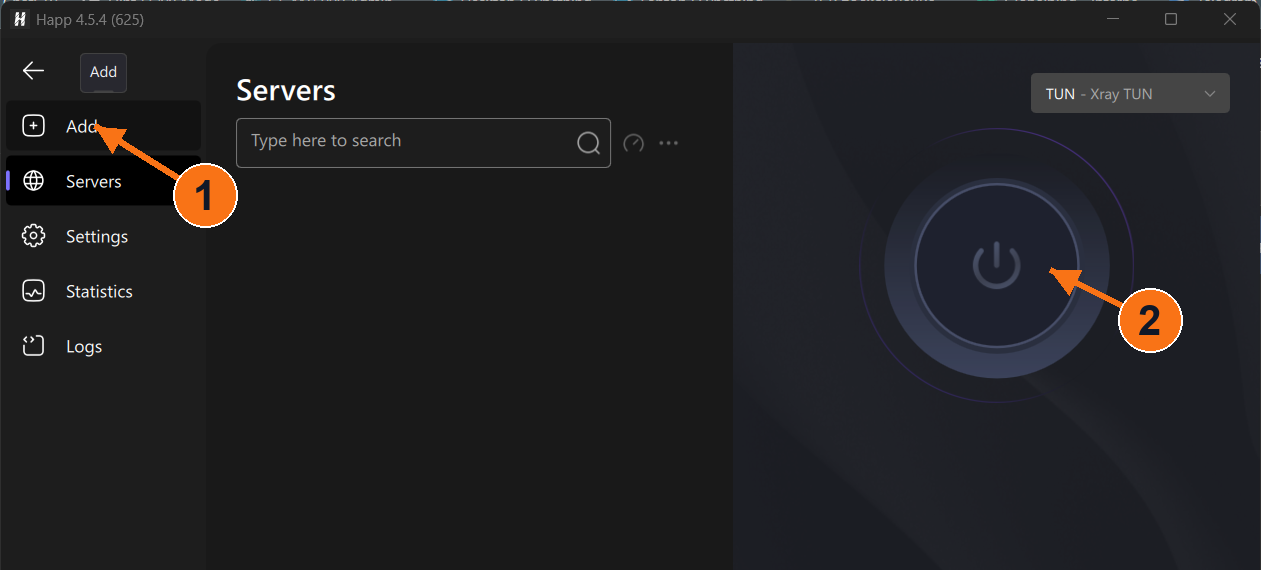
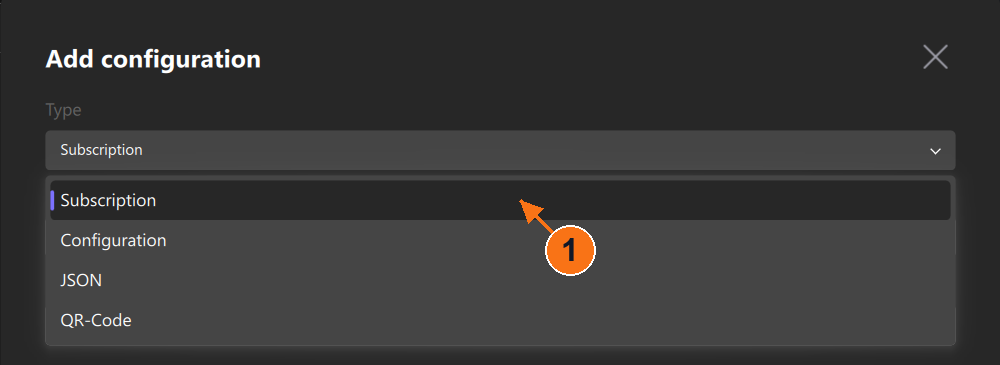
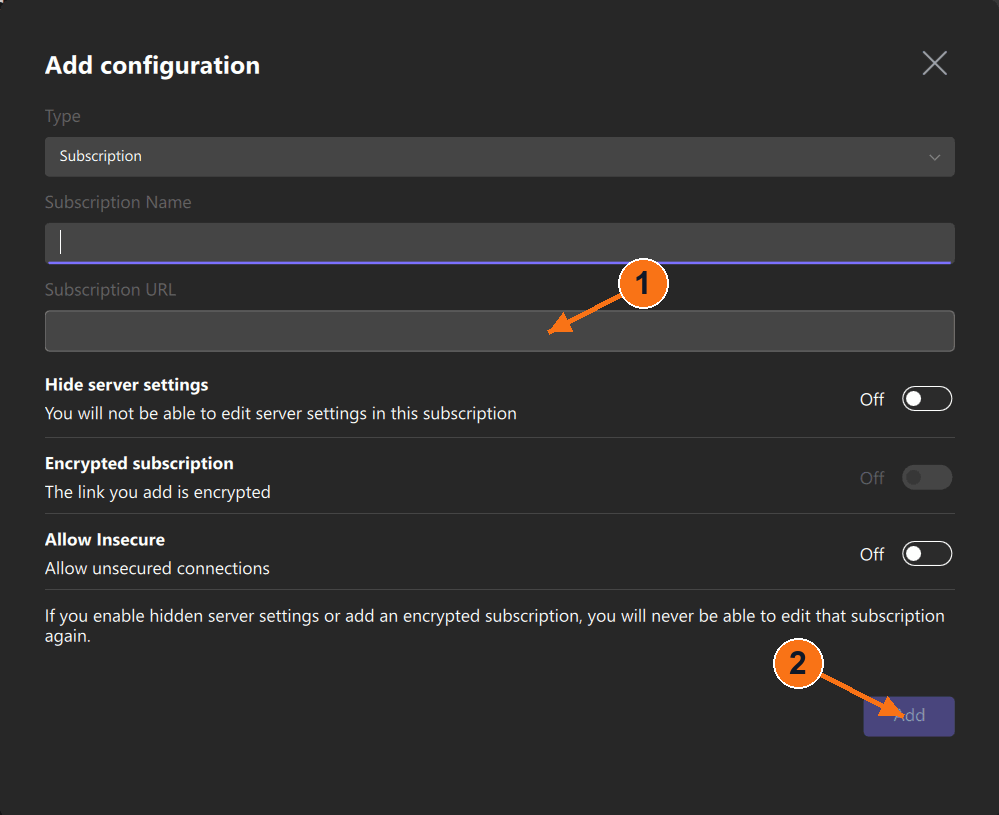
Nhấp vào Add (biểu tượng + ở thanh bên trái). Trong Add configuration, chọn Type → Subscription. Nhập Novesu vào ô Subscription Name, dán liên kết của bạn vào ô Subscription URL, sau đó nhấp vào Add. Danh sách máy chủ sẽ được điền tự động.
Subscription dùng để nhập danh sách cập nhật; Configuration dùng cho cấu hình đơn lẻ. Tắt Allow Insecure và giữ nguyên các công tắc còn lại.
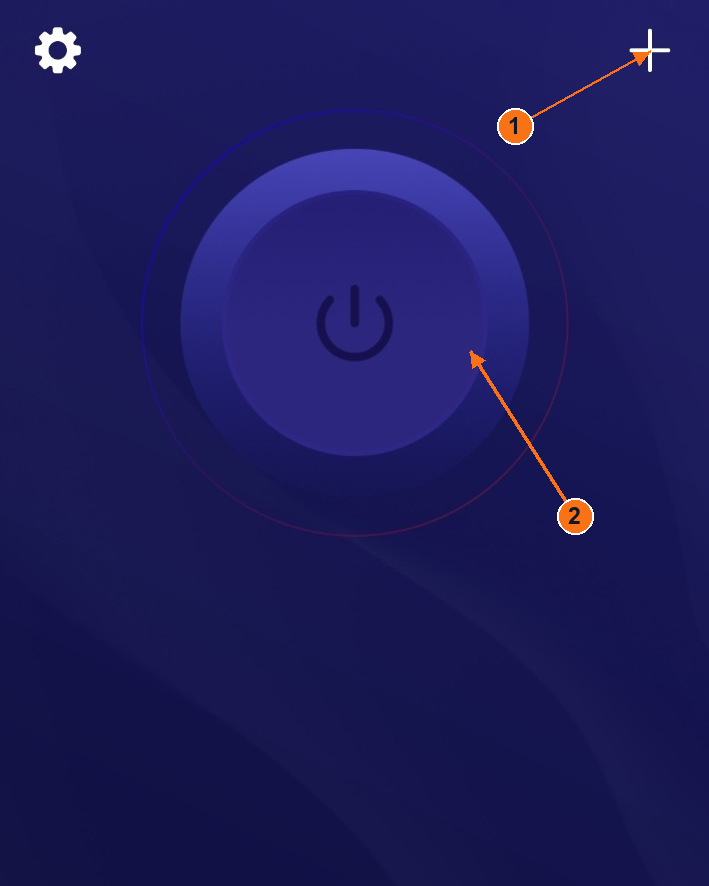
1: Nhấn "Thêm" để mở biểu mẫu nhập liệu. 2: Nút "Nguồn" điều khiển kết nối. Danh sách trống, ứng dụng tắt. Nhấn hoặc nhấp để phóng to.Chọn "Đăng ký", không phải "Cấu hình". Nhấn hoặc nhấp để phóng to.1: Dán URL đăng ký vào đây. 2: Thêm. Các trường trống được hiển thị. Nhấn hoặc nhấp để phóng to.
4
Kết nối / ngắt kết nối
Sau khi nhập dữ liệu, hãy chọn một máy chủ từ gói đăng ký của bạn, sau đó nhấn nút nguồn lớn như hình trên. Nhấn lại nút đó để ngắt kết nối.
Kiểm tra kết quả: hãy đợi cho đến khi trạng thái kết nối của ứng dụng ổn định mà không có lỗi. Danh sách máy chủ trống, kết quả ping hoặc việc nhấn nút đơn thuần không chứng minh được kết nối. Nút nguồn màu tối trong hình thể hiện trạng thái tắt/trống.
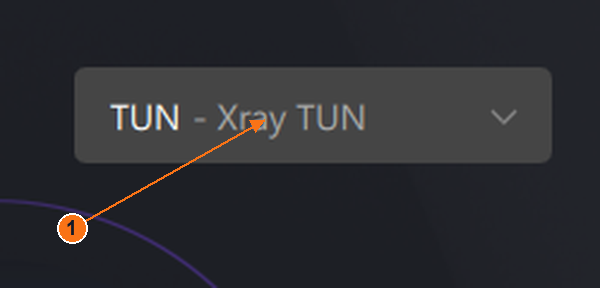
Bộ chọn Windows được ghi lại hiển thị TUN - Xray TUN. Chế độ proxy hệ thống chỉ áp dụng cho các ứng dụng sử dụng proxy đó. Các loại trừ TUN và định tuyến sẽ thay đổi lưu lượng truy cập được xử lý; không nên giả định rằng mọi ứng dụng đều được bao phủ.
Bộ chọn chế độ Windows phóng to: TUN - Xray TUN. Nhấn hoặc nhấp để phóng to.
Giao diện trạng thái kết nối và màn hình chọn máy chủ đã tải vẫn cần có ảnh chụp màn hình tương ứng cho nền tảng này. Không nên suy luận rằng kết nối đã thành công dựa trên các ví dụ ở trạng thái trống này.
Android
Happ trên Android
Phiên bản ứng dụng không hiển thị trong các ảnh chụp màn hình được cung cấp.
Mở trang tải xuống chính thức dành cho Android. Nếu trang này mở Google Play, hãy nhấn vào Install → Open. Để tải xuống tệp APK chính thức, hãy mở tệp đã tải xuống, cài đặt nó và sau đó mở Happ.
Khi đăng ký của bạn đang hoạt động và quyền truy cập thiết bị đã được bật: mở Tài khoản → Kết nối và chọn "Kết nối / cài đặt" bên cạnh thiết bị của bạn. Trang truy cập riêng tư của bạn sẽ mở ra. Sao chép liên kết đăng ký được cung cấp tại đó.
3
Nhập
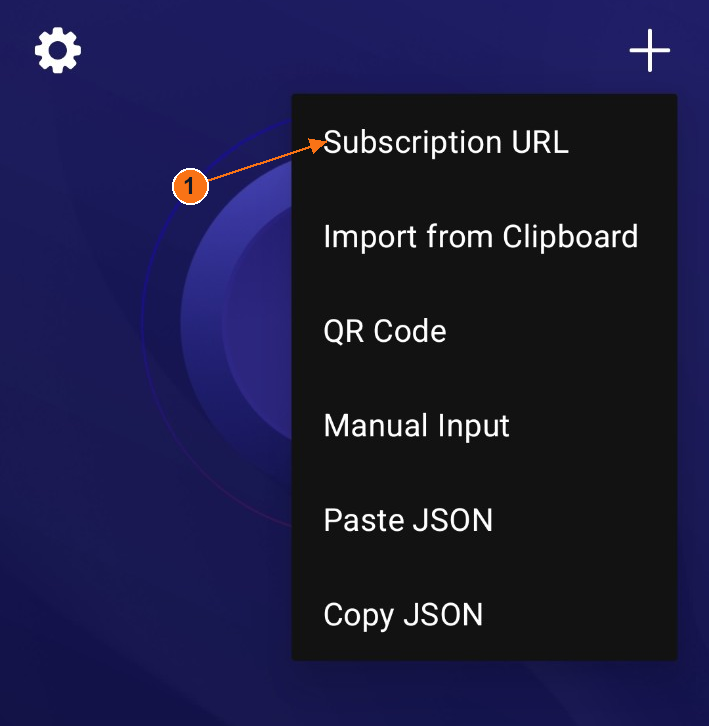
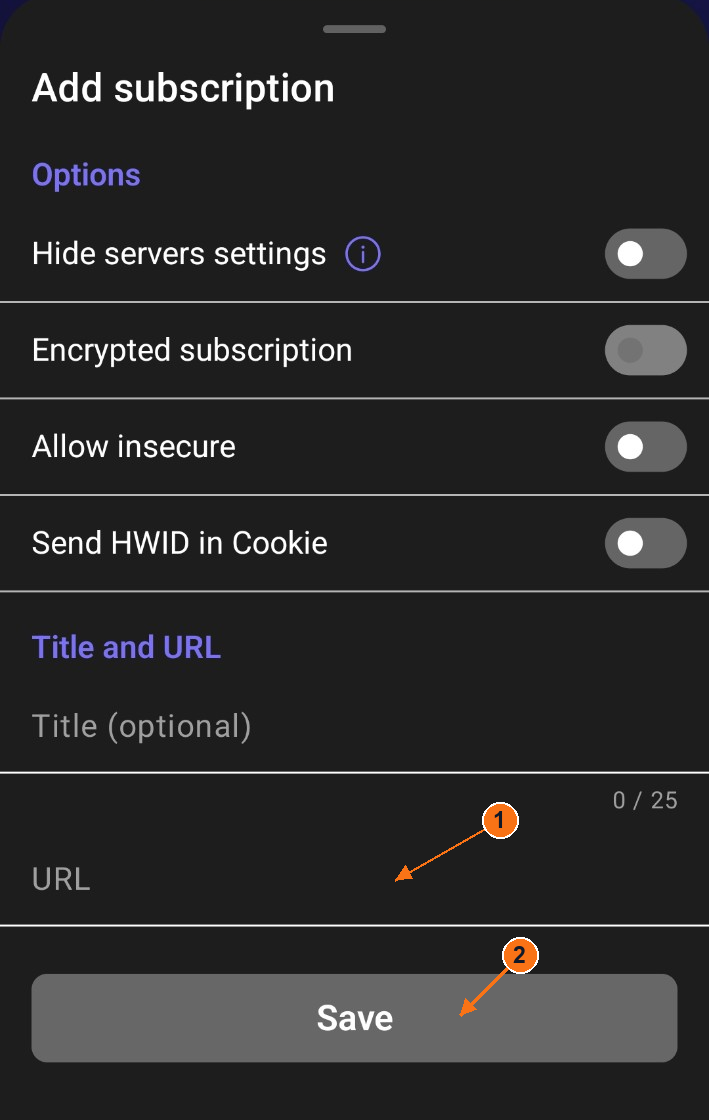
Nhấn vào + ở góc trên bên phải, sau đó nhấn vào Subscription URL. Một trang tính Add subscription sẽ mở ra. Nhập tiêu đề nếu bạn muốn, dán liên kết của bạn vào URL và nhấn vào Save. Danh sách máy chủ sẽ được điền tự động.
Hoặc, bạn có thể sao chép liên kết trước, sau đó chọn + → Import from Clipboard. Đừng chọn Allow insecure và giữ nguyên các tùy chọn còn lại.
1: Mở các tùy chọn nhập. 2: Chế độ nguồn kiểm soát kết nối. Ứng dụng tắt; khu vực HWID bị cắt bỏ. Nhấn hoặc nhấp để phóng to.Chọn "URL đăng ký" để mở biểu mẫu. Khu vực HWID đã bị cắt bỏ. Nhấn hoặc nhấp để phóng to.1: Dán URL vào. 2: Lưu. Không hiển thị giá trị đăng ký. Nhấn hoặc nhấp để phóng to.
4
Kết nối / ngắt kết nối
Sau khi nhập dữ liệu, hãy chọn một máy chủ từ gói đăng ký của bạn, sau đó nhấn nút nguồn lớn như hình trên. Nhấn lại nút đó để ngắt kết nối.
Kiểm tra kết quả: hãy đợi cho đến khi trạng thái kết nối của ứng dụng ổn định mà không có lỗi. Danh sách máy chủ trống, kết quả ping hoặc việc nhấn nút đơn thuần không chứng minh được kết nối. Nút nguồn màu tối trong hình thể hiện trạng thái tắt/trống.
Hộp thoại yêu cầu quyền VPN trên Android chưa được cung cấp. Nội dung chính xác của hộp thoại này vẫn cần có hình ảnh minh họa tương ứng; không nên nhầm lẫn giữa biểu mẫu nhập liệu với quyền hệ thống để kết nối.
Giao diện trạng thái kết nối và màn hình chọn máy chủ đã tải vẫn cần có ảnh chụp màn hình tương ứng cho nền tảng này. Không nên suy luận rằng kết nối đã thành công dựa trên các ví dụ ở trạng thái trống này.
macOS
Happ trên macOS
Phiên bản ứng dụng không hiển thị trong các ảnh chụp màn hình được cung cấp.
Chọn phiên bản dành cho macOS trên trang tải xuống chính thức. Đối với phiên bản trên App Store, hãy chọn Get, hoàn tất quá trình cài đặt và mở Happ. Không tải xuống trình cài đặt dành cho Windows.
Khi đăng ký của bạn đang hoạt động và quyền truy cập thiết bị đã được bật: mở Tài khoản → Kết nối và chọn "Kết nối / cài đặt" bên cạnh thiết bị của bạn. Trang truy cập riêng tư của bạn sẽ mở ra. Sao chép liên kết đăng ký được cung cấp tại đó.
3
Nhập
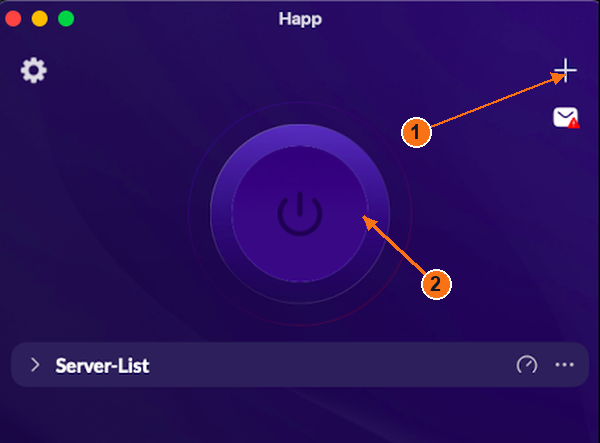
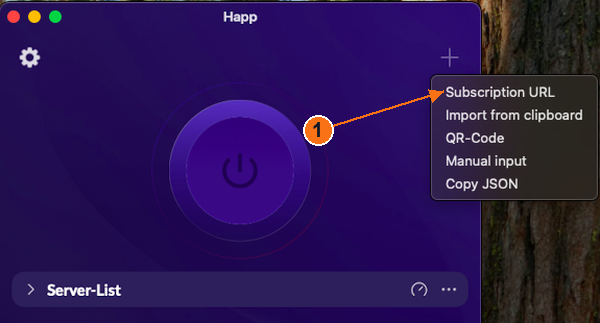
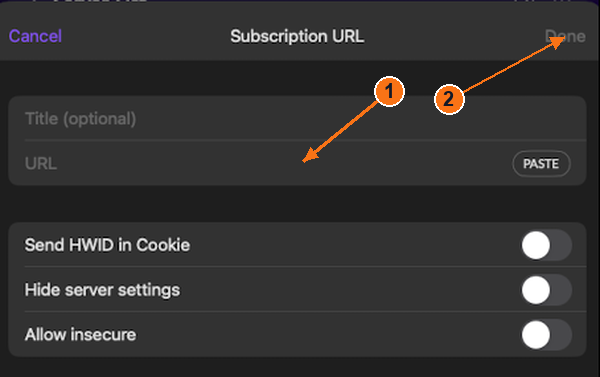
Nhấp vào + ở góc trên bên phải, sau đó nhấp vào Subscription URL. Trang đăng ký sẽ mở ra. Nhập tiêu đề nếu bạn muốn, dán vào URL (hoặc sử dụng PASTE) và nhấp vào Done ở góc trên bên phải. Danh sách máy chủ của bạn sẽ được điền tự động.
Hoặc, bạn có thể sao chép liên kết của mình trước, sau đó chọn + → Import from clipboard. Bỏ qua Allow insecure và giữ nguyên các tùy chọn còn lại.
1: Mở các tùy chọn nhập. 2: Tắt nguồn để ngắt kết nối. Tắt ứng dụng macOS. Nhấn hoặc nhấp để phóng to.Chọn URL đăng ký. Đây là menu trên macOS. Nhấn hoặc nhấp để phóng to.1: Dán URL vào. 2: Xong. Các trường trống được hiển thị. Nhấn hoặc nhấp để phóng to.
4
Kết nối / ngắt kết nối
Sau khi nhập dữ liệu, hãy chọn một máy chủ từ gói đăng ký của bạn, sau đó nhấn nút nguồn lớn như hình trên. Nhấn lại nút đó để ngắt kết nối.
Kiểm tra kết quả: hãy đợi cho đến khi trạng thái kết nối của ứng dụng ổn định mà không có lỗi. Danh sách máy chủ trống, kết quả ping hoặc việc nhấn nút đơn thuần không chứng minh được kết nối. Nút nguồn màu tối trong hình thể hiện trạng thái tắt/trống.
Bộ cài đặt macOS được cung cấp không hiển thị quyền truy cập mạng hoặc bộ chọn chế độ. Các điều khiển Windows TUN không được sử dụng để minh họa cho macOS.
Giao diện trạng thái kết nối và màn hình chọn máy chủ đã tải vẫn cần có ảnh chụp màn hình tương ứng cho nền tảng này. Không nên suy luận rằng kết nối đã thành công dựa trên các ví dụ ở trạng thái trống này.
iPhone / iPad
Happ trên iPhone / iPad
Quy trình tham khảo trên iPhone · đang chờ ảnh chụp màn hình thiết bị hiện tại.
Khi đăng ký của bạn đang hoạt động và quyền truy cập thiết bị đã được bật: mở Tài khoản → Kết nối và chọn "Kết nối / cài đặt" bên cạnh thiết bị của bạn. Trang truy cập riêng tư của bạn sẽ mở ra. Sao chép liên kết đăng ký được cung cấp tại đó.
3
Nhập
Tài liệu tham khảo về iPhone của nhà phát hành hiển thị + → Subscription URL. Nếu menu đã cài đặt của bạn trùng khớp, hãy mở nó, dán liên kết riêng tư của bạn vào URL, tùy chọn nhập tiêu đề, sau đó nhấn vào Done. Danh sách đăng ký sẽ xuất hiện. Việc nhập từ khay nhớ tạm cũng được nhà phát hành hướng dẫn chi tiết.
Giữ nguyên các tùy chọn còn lại. Biểu mẫu macOS được cung cấp bên dưới chỉ minh họa trường URL; nội dung hiển thị trên iPhone hiện tại vẫn cần được chụp màn hình thiết bị.
Hình minh họa: macOS; các nút điều khiển trên iPhone có thể khác. Đây chỉ là ví dụ về việc nhập URL, không phải ảnh chụp màn hình iPhone. Nhấn hoặc nhấp để phóng to.
4
Kết nối / ngắt kết nối
Chọn một máy chủ từ gói đăng ký đã nhập của bạn, sau đó nhấn vào nút nguồn lớn. Sử dụng cùng nút này để ngắt kết nối. Kiểm tra bất kỳ yêu cầu cấu hình VPN trên iOS nào trước khi cho phép ứng dụng kết nối.
Hướng dẫn tham khảo iPhone của nhà phát hành hiển thị CONNECTED và thời gian đã trôi qua của một phiên hoạt động. Danh sách máy chủ trống hoặc chỉ có ping không được coi là kết nối. Hình thức hiển thị bật/tắt chính xác trong bản dựng iOS đã cài đặt vẫn cần được xác nhận.
Quy trình tham khảo trên iOS: tài liệu tham khảo và thông tin từ nhà phát hành, không phải là thử nghiệm trên thiết bị thực. Vẫn cần thực hiện quá trình nhập dữ liệu từ iPhone, cấp quyền và ghi lại trạng thái bật/tắt. Không có hình ảnh ứng dụng từ App Store nào được đăng lại tại đây.
Windows
Karing trên Windows
Phiên bản ứng dụng không hiển thị trong các ảnh chụp màn hình được cung cấp.
Chọn bản tải xuống dành cho Windows trên trang chính thức. Mở trình cài đặt đã tải xuống và làm theo các bước cài đặt, sau đó mở Karing. Sử dụng trình cài đặt phù hợp với máy tính của bạn.
Khi đăng ký của bạn đang hoạt động và quyền truy cập thiết bị đã được bật: mở Tài khoản → Kết nối và chọn "Kết nối / cài đặt" bên cạnh thiết bị của bạn. Trang truy cập riêng tư của bạn sẽ mở ra. Sao chép liên kết đăng ký được cung cấp tại đó.
3
Nhập
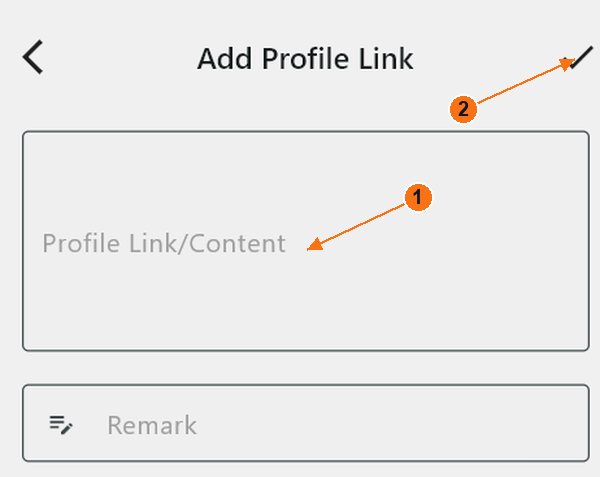
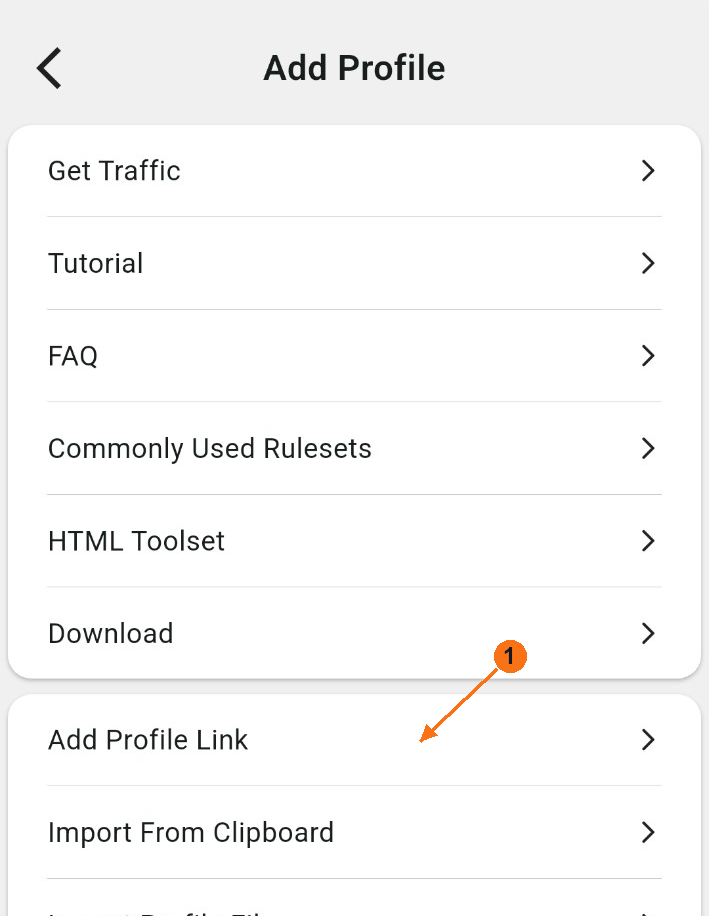
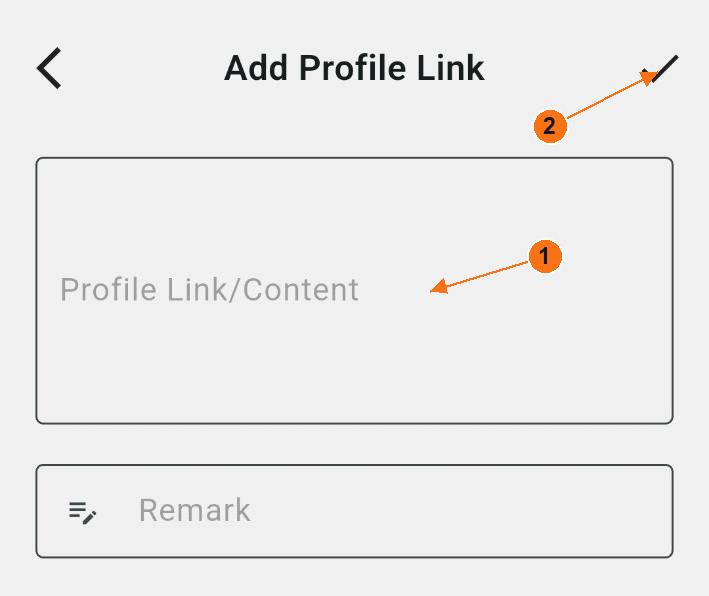
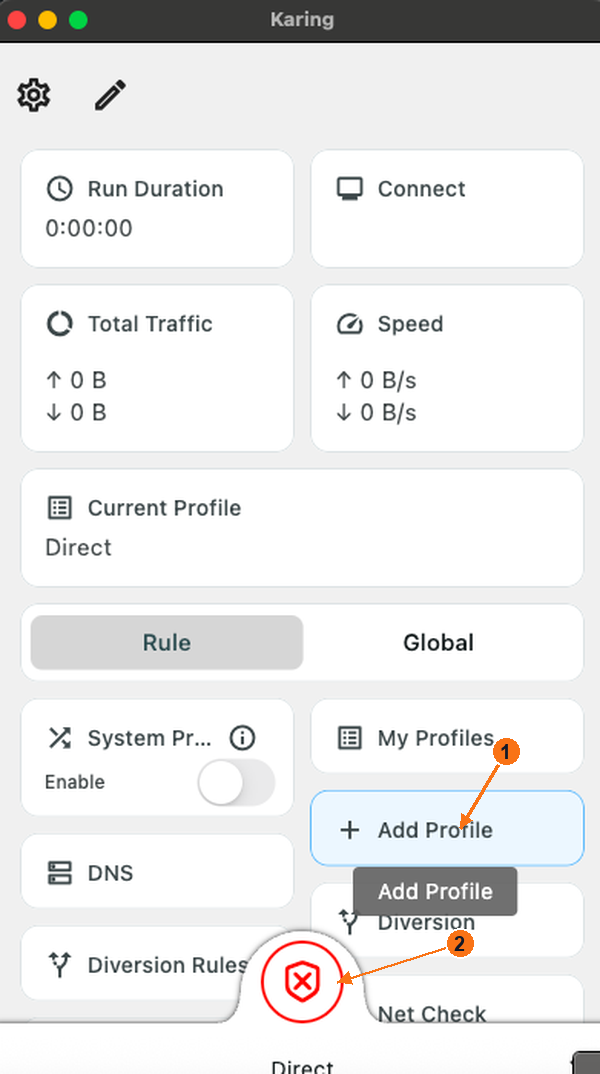
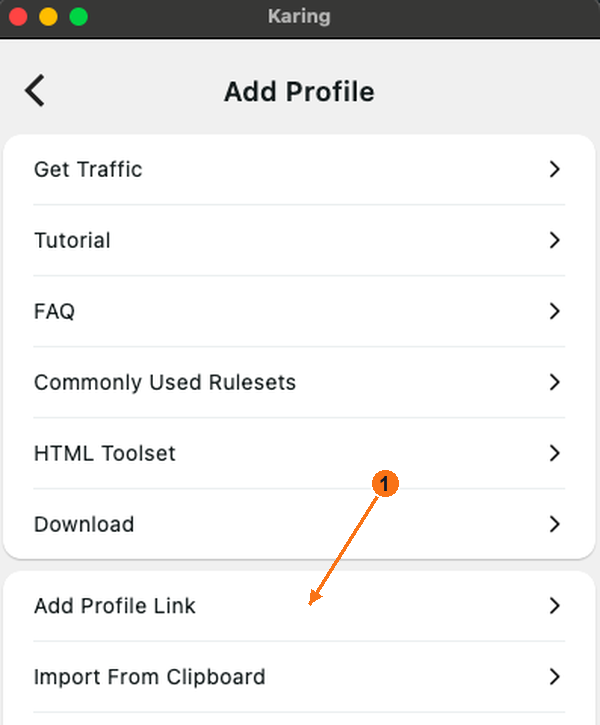
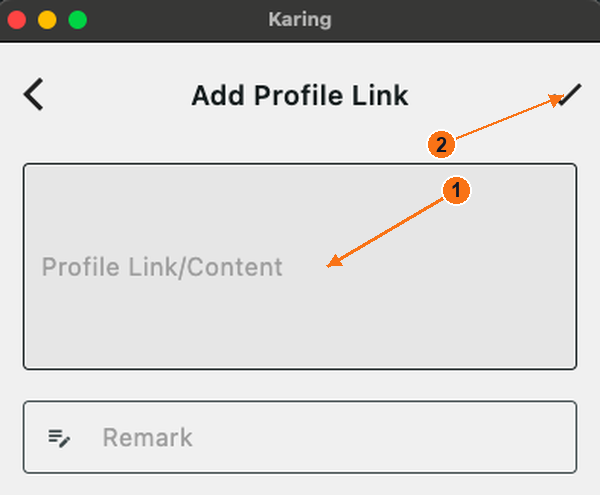
Trên trang Chủ, chọn + Add Profile → Add Profile Link. Biểu mẫu liên kết sẽ mở ra. Dán thông tin đăng ký của bạn vào Profile Link/Content, nhập Novesu vào trường Remark bắt buộc, sau đó chọn biểu tượng ✓ ở góc trên bên phải để lưu. Sử dụng mũi tên quay lại để trở về trang Chủ.
Bạn cũng có thể sao chép liên kết trước rồi chọn Add Profile → Import From Clipboard. Sử dụng My Profiles để chọn gói đăng ký đã nhập nếu đó không phải là hồ sơ hiện tại.
Menu "Thêm hồ sơ" (Add Profile) trung gian trên Windows không có trong bộ này; đường dẫn được Karing ghi lại. Ảnh chụp màn hình menu trên Android và macOS không được thay thế.
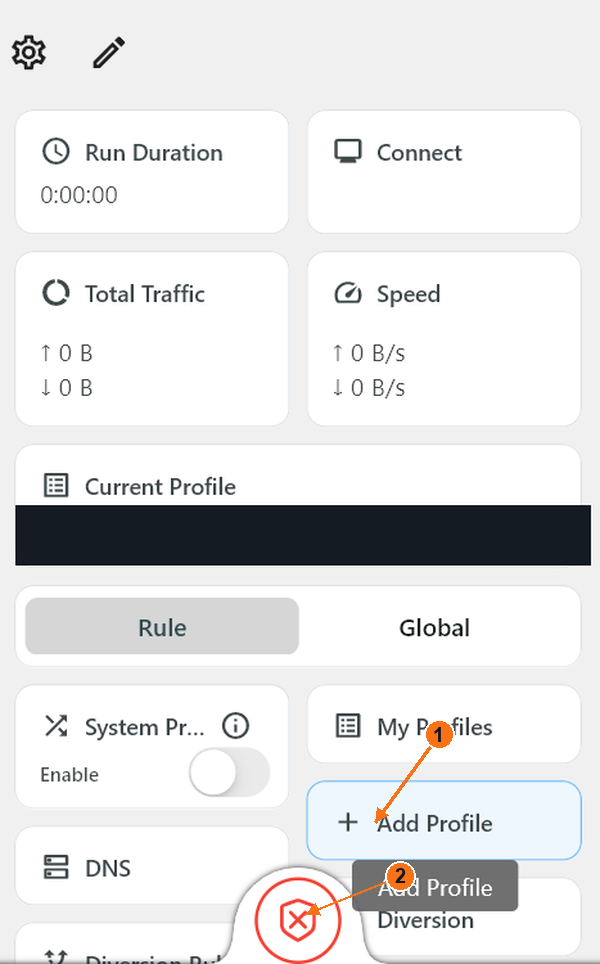
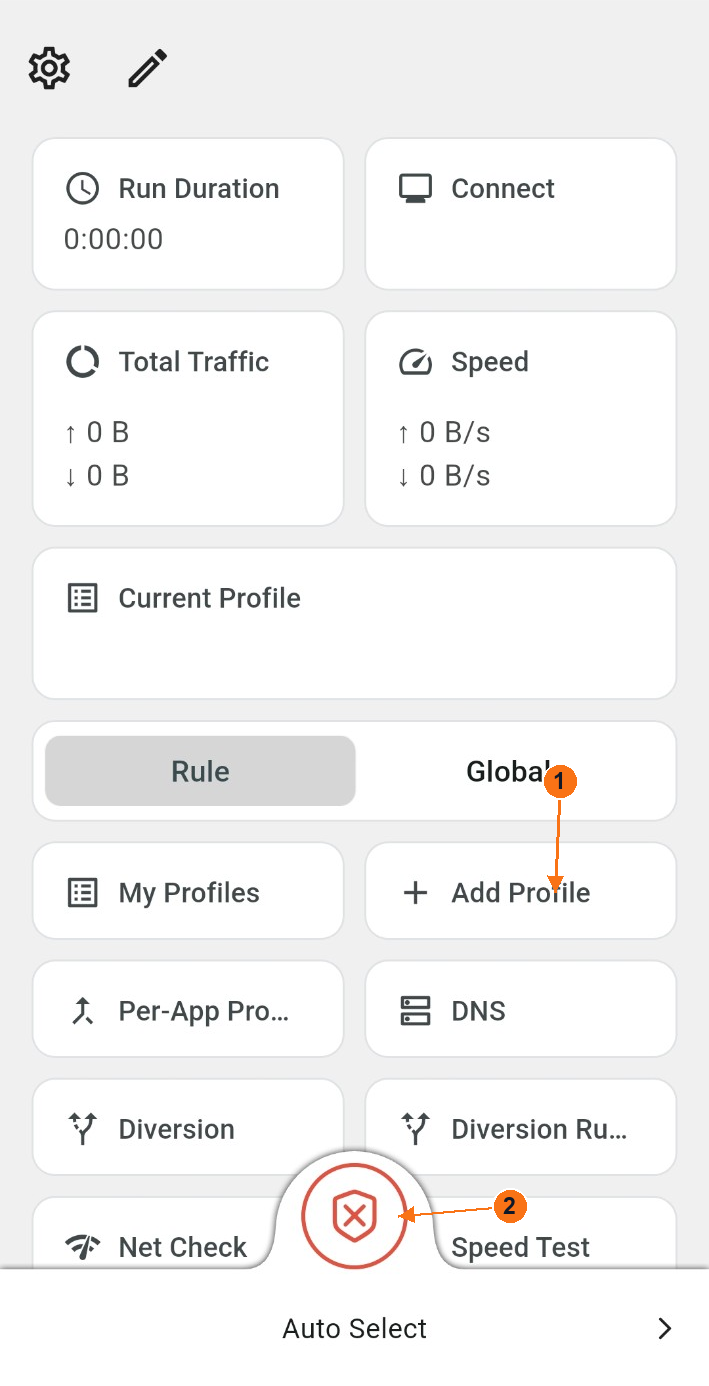
1: Chọn "Thêm hồ sơ" để mở các tùy chọn nhập dữ liệu. 2: Bật/tắt tính năng bảo vệ. Dấu X đỏ: tắt. Tên hồ sơ riêng tư sẽ bị xóa nếu có. Nhấn hoặc nhấp để phóng to.1: Dán liên kết/nội dung hồ sơ vào đây. 2: Lưu bằng cách nhấp vào dấu kiểm ở góc trên bên phải. Các trường trống được hiển thị. Nhấn hoặc nhấp để phóng to.
4
Kết nối / ngắt kết nối
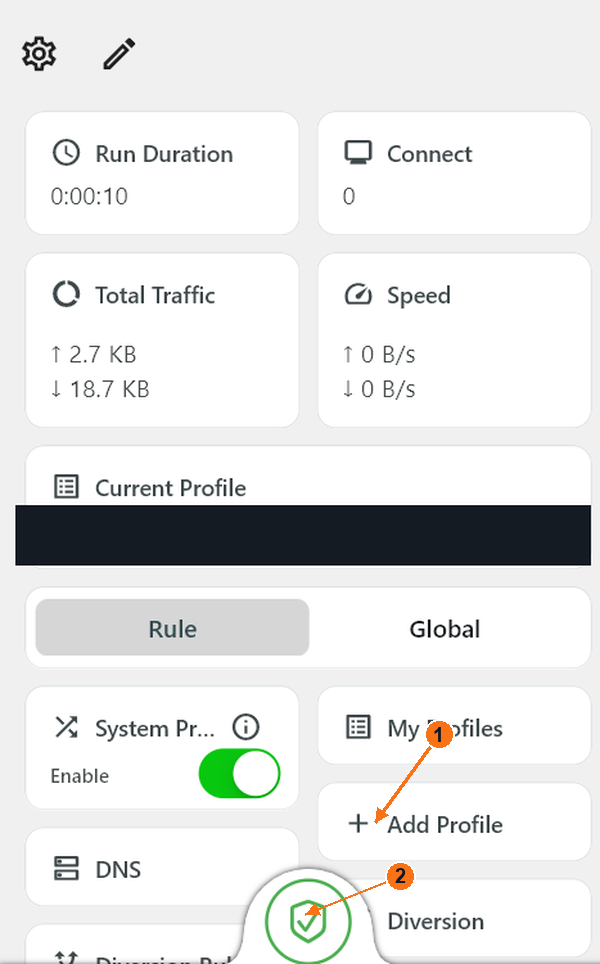
Hãy đảm bảo rằng Current Profile là gói đăng ký đã được nhập của bạn, không phải là hồ sơ trống hoặc hồ sơ Direct. Nhấn vào biểu tượng lá chắn ở giữa phía dưới để bắt đầu. Nhấn lại vào biểu tượng lá chắn đó để dừng.
Tắt: một lá chắn màu đỏ có dấu thập. Bật: một lá chắn màu xanh lá cây; hãy kiểm tra xem Run Duration có di chuyển hay không. Ô lớn có nhãn Connect hiển thị số lượng kết nối, không phải nút điều khiển bật/tắt.
System Proxy ảnh hưởng đến các ứng dụng sử dụng proxy của hệ điều hành. Chỉ riêng biểu tượng lá chắn hoặc công tắc màu xanh lá cây không chứng minh được phạm vi phủ sóng VPN trên tất cả các thiết bị. Các quy tắc có thể chuyển một phần lưu lượng truy cập trực tiếp. Không thay đổi Quy tắc / Toàn cục hoặc định tuyến nâng cao chỉ để cho khớp với hình ảnh.
Tấm khiên xanh: động cơ đang hoạt động. Xác nhận Hồ sơ hiện tại và chế độ; điều này không chứng minh rằng mọi ứng dụng đều sử dụng VPN. Nhấn hoặc nhấp để phóng to.
Android
Karing trên Android
Phiên bản ứng dụng không hiển thị trong các ảnh chụp màn hình được cung cấp.
Mở trang tải xuống chính thức trên Android. Nếu trang này mở Google Play, hãy nhấn vào Install → Open. Để tải xuống tệp APK chính thức, hãy mở tệp đã tải xuống, cài đặt nó và sau đó mở Karing.
Khi đăng ký của bạn đang hoạt động và quyền truy cập thiết bị đã được bật: mở Tài khoản → Kết nối và chọn "Kết nối / cài đặt" bên cạnh thiết bị của bạn. Trang truy cập riêng tư của bạn sẽ mở ra. Sao chép liên kết đăng ký được cung cấp tại đó.
3
Nhập
Trên trang Chủ, chọn + Add Profile → Add Profile Link. Biểu mẫu liên kết sẽ mở ra. Dán thông tin đăng ký của bạn vào Profile Link/Content, nhập Novesu vào trường Remark bắt buộc, sau đó chọn biểu tượng ✓ ở góc trên bên phải để lưu. Sử dụng mũi tên quay lại để trở về trang Chủ.
Bạn cũng có thể sao chép liên kết trước rồi chọn Add Profile → Import From Clipboard. Sử dụng My Profiles để chọn gói đăng ký đã nhập nếu đó không phải là hồ sơ hiện tại.
Lần khởi chạy đầu tiên: các màn hình nào sẽ hiển thị?
Trình tự được cung cấp hiển thị Your Privacy Comes First, sau đó là Language, TV Settings, Country Or Region, các cài đặt sẵn và Settings. Đọc thông báo về quyền riêng tư và chỉ sử dụng Accept & Continue nếu bạn đồng ý. Chọn English → Next, giữ chế độ TV Mode ở trạng thái tắt trên điện thoại, chọn khu vực thực tế của bạn và tiếp tục với Next. Xem lại các lựa chọn cài đặt sẵn; hoàn tất với Done. Các màn hình thiết lập ứng dụng này tách biệt với quyền VPN của Android.
1: Chọn "Thêm hồ sơ" để mở các tùy chọn nhập dữ liệu. 2: Bật/tắt tính năng bảo vệ. Dấu X đỏ: tắt. Tên hồ sơ riêng tư sẽ bị xóa nếu có. Nhấn hoặc nhấp để phóng to.Chọn "Thêm liên kết hồ sơ" để mở biểu mẫu liên kết. Nhấn hoặc nhấp để phóng to.1: Dán liên kết/nội dung hồ sơ vào đây. 2: Lưu bằng cách nhấp vào dấu kiểm ở góc trên bên phải. Các trường trống được hiển thị. Nhấn hoặc nhấp để phóng to.
4
Kết nối / ngắt kết nối
Hãy đảm bảo rằng Current Profile là gói đăng ký đã được nhập của bạn, không phải là hồ sơ trống hoặc hồ sơ Direct. Nhấn vào biểu tượng lá chắn ở giữa phía dưới để bắt đầu. Nhấn lại vào biểu tượng lá chắn đó để dừng.
Tắt: một lá chắn màu đỏ có dấu thập. Bật: một lá chắn màu xanh lá cây; hãy kiểm tra xem Run Duration có di chuyển hay không. Ô lớn có nhãn Connect hiển thị số lượng kết nối, không phải nút điều khiển bật/tắt.
Vẫn cần có hộp thoại yêu cầu quyền VPN trên Android và khung hiển thị trạng thái kết nối tương ứng.
macOS
Karing trên macOS
Phiên bản ứng dụng không hiển thị trong các ảnh chụp màn hình được cung cấp.
Chọn phiên bản dành cho macOS trên trang tải xuống chính thức. Đối với phiên bản trên App Store, hãy chọn Get, hoàn tất quá trình cài đặt và mở Karing. Không tải xuống trình cài đặt dành cho Windows.
Khi đăng ký của bạn đang hoạt động và quyền truy cập thiết bị đã được bật: mở Tài khoản → Kết nối và chọn "Kết nối / cài đặt" bên cạnh thiết bị của bạn. Trang truy cập riêng tư của bạn sẽ mở ra. Sao chép liên kết đăng ký được cung cấp tại đó.
3
Nhập
Trên trang Chủ, chọn + Add Profile → Add Profile Link. Biểu mẫu liên kết sẽ mở ra. Dán thông tin đăng ký của bạn vào Profile Link/Content, nhập Novesu vào trường Remark bắt buộc, sau đó chọn biểu tượng ✓ ở góc trên bên phải để lưu. Sử dụng mũi tên quay lại để trở về trang Chủ.
Bạn cũng có thể sao chép liên kết trước rồi chọn Add Profile → Import From Clipboard. Sử dụng My Profiles để chọn gói đăng ký đã nhập nếu đó không phải là hồ sơ hiện tại.
1: Chọn "Thêm hồ sơ" để mở các tùy chọn nhập dữ liệu. 2: Bật/tắt tính năng bảo vệ. Dấu X đỏ: tắt. Tên hồ sơ riêng tư sẽ bị xóa nếu có. Nhấn hoặc nhấp để phóng to.Chọn "Thêm liên kết hồ sơ" để mở biểu mẫu liên kết. Nhấn hoặc nhấp để phóng to.1: Dán liên kết/nội dung hồ sơ vào đây. 2: Lưu bằng cách nhấp vào dấu kiểm ở góc trên bên phải. Các trường trống được hiển thị. Nhấn hoặc nhấp để phóng to.
4
Kết nối / ngắt kết nối
Hãy đảm bảo rằng Current Profile là gói đăng ký đã được nhập của bạn, không phải là hồ sơ trống hoặc hồ sơ Direct. Nhấn vào biểu tượng lá chắn ở giữa phía dưới để bắt đầu. Nhấn lại vào biểu tượng lá chắn đó để dừng.
Tắt: một lá chắn màu đỏ có dấu thập. Bật: một lá chắn màu xanh lá cây; hãy kiểm tra xem Run Duration có di chuyển hay không. Ô lớn có nhãn Connect hiển thị số lượng kết nối, không phải nút điều khiển bật/tắt.
System Proxy ảnh hưởng đến các ứng dụng sử dụng proxy của hệ điều hành. Chỉ riêng biểu tượng lá chắn hoặc công tắc màu xanh lá cây không chứng minh được phạm vi phủ sóng VPN trên tất cả các thiết bị. Các quy tắc có thể chuyển một phần lưu lượng truy cập trực tiếp. Không thay đổi Quy tắc / Toàn cục hoặc định tuyến nâng cao chỉ để cho khớp với hình ảnh.
Vẫn cần có một khung kết nối tương ứng với gói đăng ký đã được nhập. Một khung macOS sử dụng Direct đã bị loại trừ như bằng chứng kết nối.
iPhone / iPad
Karing trên iPhone / iPad
Quy trình tham khảo trên iPhone · đang chờ ảnh chụp màn hình thiết bị hiện tại.
Khi đăng ký của bạn đang hoạt động và quyền truy cập thiết bị đã được bật: mở Tài khoản → Kết nối và chọn "Kết nối / cài đặt" bên cạnh thiết bị của bạn. Trang truy cập riêng tư của bạn sẽ mở ra. Sao chép liên kết đăng ký được cung cấp tại đó.
3
Nhập
Hướng dẫn đa nền tảng hiện tại sử dụng Add Profile → Add Profile Link; trong khi đó, tài liệu tham khảo về iPhone của nhà phát hành lại hiển thị Settings → Add Subscription Link. Hãy tìm mục tương ứng trong ứng dụng đã cài đặt của bạn, dán liên kết riêng tư của bạn vào trường liên kết lớn và lưu lại bằng nút "Thêm/Lưu" trên màn hình đó.
Nhập Novesu vào Remark; không để trống. Nút điều khiển lưu trên iPhone cần phải chụp ảnh màn hình thiết bị. Dấu tích bên dưới dành cho Mac chỉ là ví dụ trên Mac, không phải là nút iPhone đã được xác minh.
Hình minh họa: macOS; các nút điều khiển trên iPhone có thể khác. Đây chỉ là ví dụ về việc nhập URL, không phải ảnh chụp màn hình iPhone. Nhấn hoặc nhấp để phóng to.
4
Kết nối / ngắt kết nối
Chọn gói đăng ký đã nhập của bạn, sau đó sử dụng nút bật/tắt trên màn hình chính. Tài liệu tham khảo về iPhone của nhà phát hành hiển thị một công tắc màu xanh lá cây và Connected; biểu tượng lá chắn trên Mac hiện tại không được sử dụng để minh họa cho nút điều khiển trên iPhone.
Hãy ngắt kết nối trong Karing bằng cách sử dụng cùng một nút bật/tắt. Nếu Always open connection được bật, công tắc VPN của hệ thống có thể tự động kết nối lại; hướng dẫn cài đặt chính thức khuyến nghị ngắt kết nối trong Karing. Hãy kiểm tra bất kỳ yêu cầu cấu hình iOS nào trước khi kết nối.
Quy trình tham khảo trên iOS: tài liệu tham khảo và thông tin từ nhà phát hành, không phải là thử nghiệm trên thiết bị thực. Vẫn cần thực hiện quá trình nhập dữ liệu từ iPhone, cấp quyền và ghi lại trạng thái bật/tắt. Không có hình ảnh ứng dụng từ App Store nào được đăng lại tại đây.
Các ví dụ trên iPhone/iPad được đánh dấu ở những nơi hiển thị macOS. Ảnh chụp màn hình iPhone thực tế và việc xác minh điều khiển hiện tại vẫn đang chờ xử lý.