Cihazınız için bir uygulama seçin ve kurulum talimatlarını inceleyin.
Nasıl bağlanılır
Erişimin aktif olduğunu ve özel abonelik bağlantısının boşluk olmadan tamamen kopyalandığını kontrol edin. İçe aktarma formunu yeniden açın ve bir kez daha deneyin. Profil veya sunucu görünmüyorsa, işlemi durdurun ve hata metnini destek ekibine iletin. Asla bağlantınızı, QR kodunuzu, HWID'nizi veya sunucu bilgilerinizi göndermeyin.
Gerçek uygulama ekran görüntüleri, kırpılmış veya kalıcı olarak gizlenmiştir. Turuncu oklar, Novesu'ya ait açıklamalardır. Boş alanlar kasıtlı olarak bırakılmıştır. Yükleyici, izin ve bağlantı durumu ile ilgili eksiklikler aşağıda işaretlenmiştir.
Aboneliğiniz aktif ve cihaz erişimi etkinleştirildiğinde: Hesap → Bağlantı adresini açın ve cihazınızın yanındaki Bağlan / Yükle seçeneğini seçin. Özel erişim sayfanız açılır. Burada verilen abonelik bağlantısını kopyalayın.
3
İçe aktar
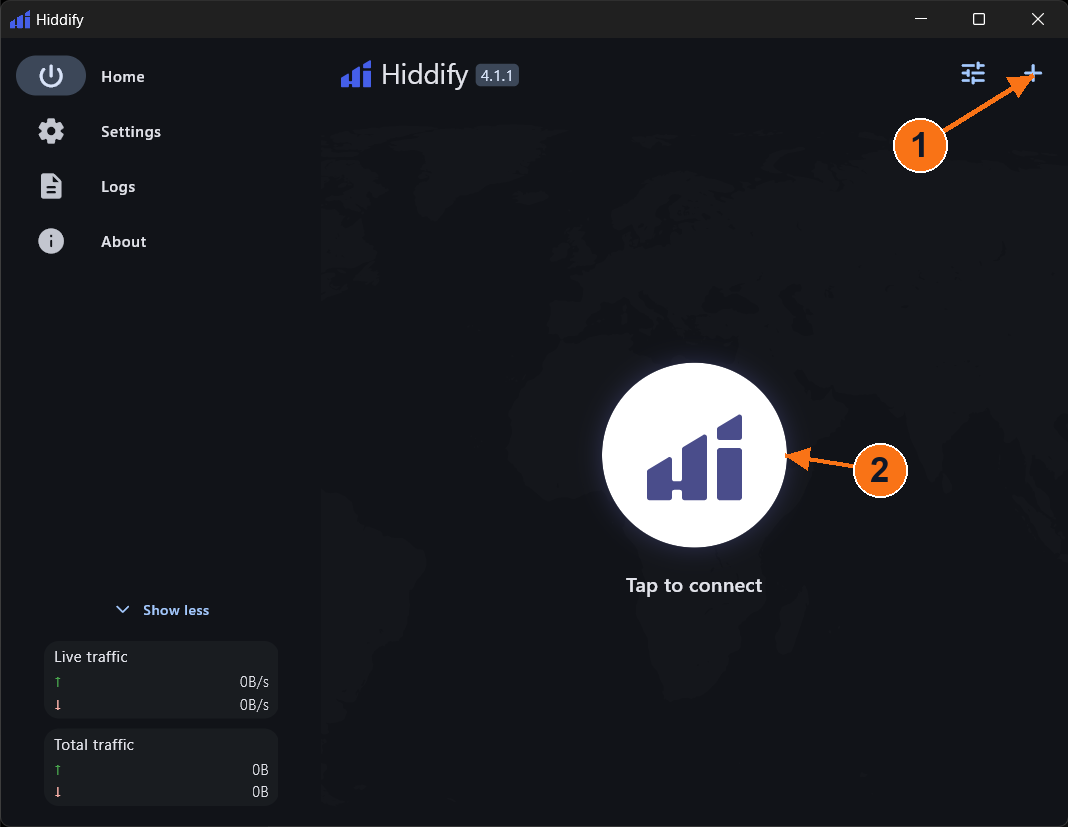
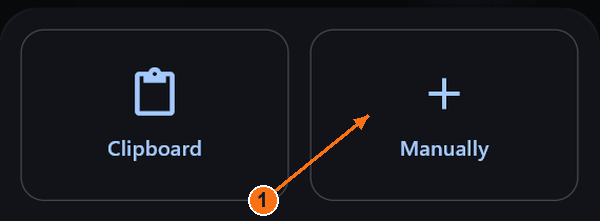
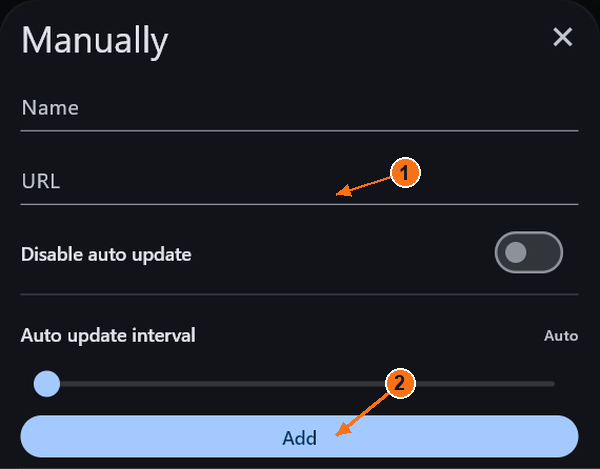
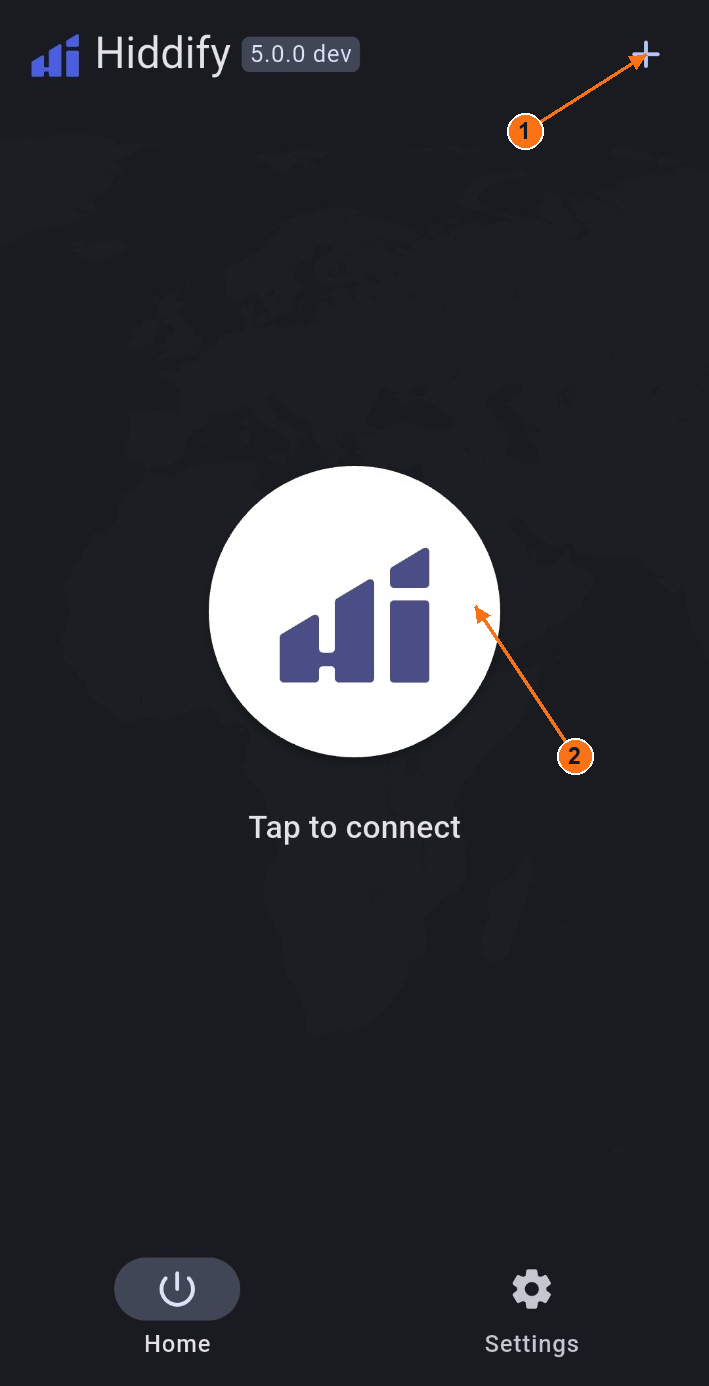
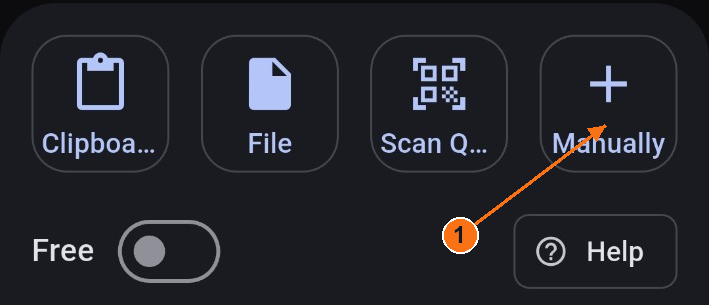
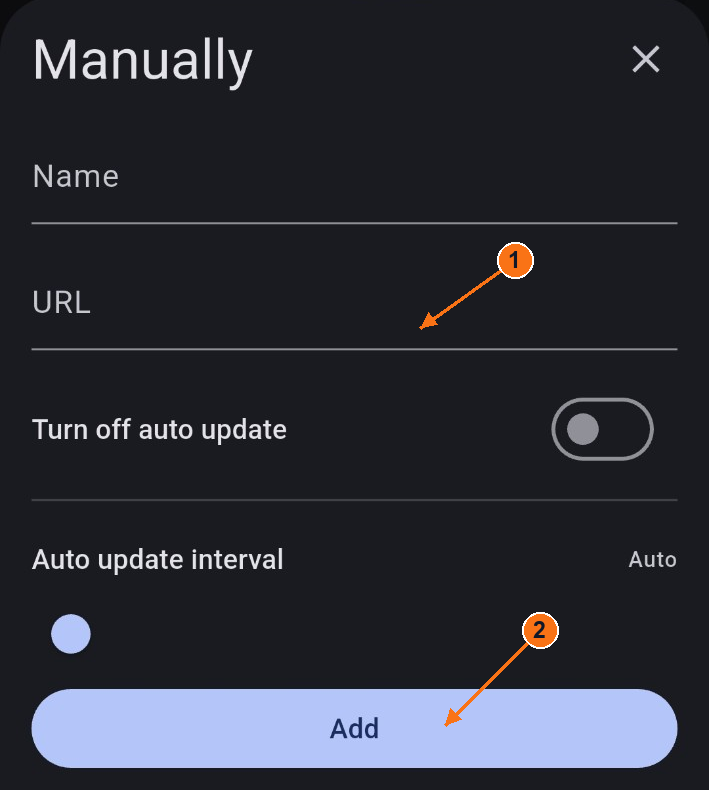
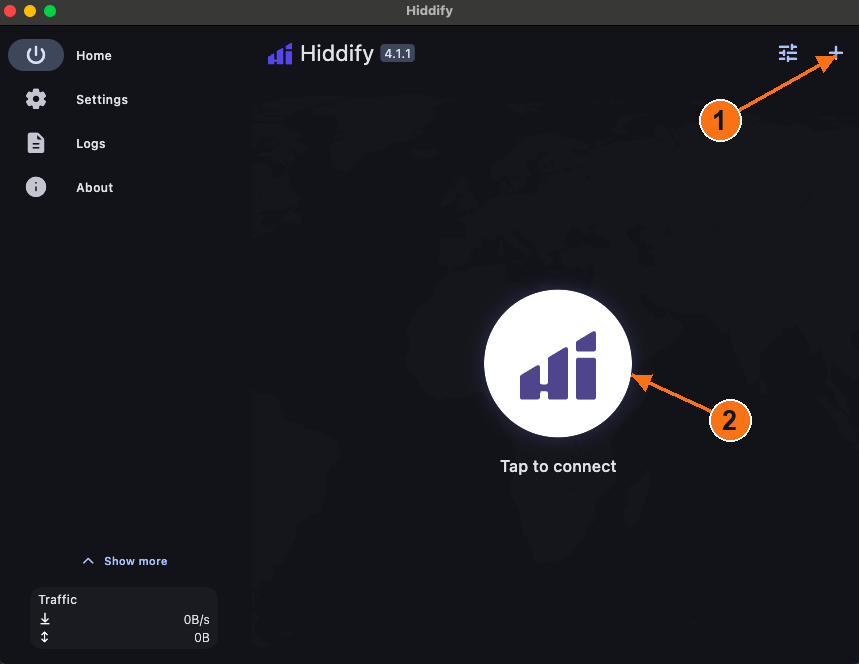
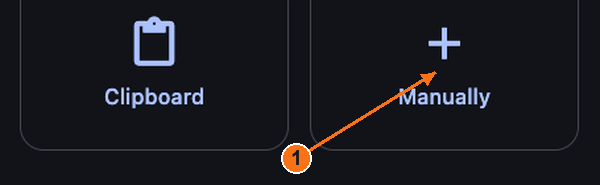
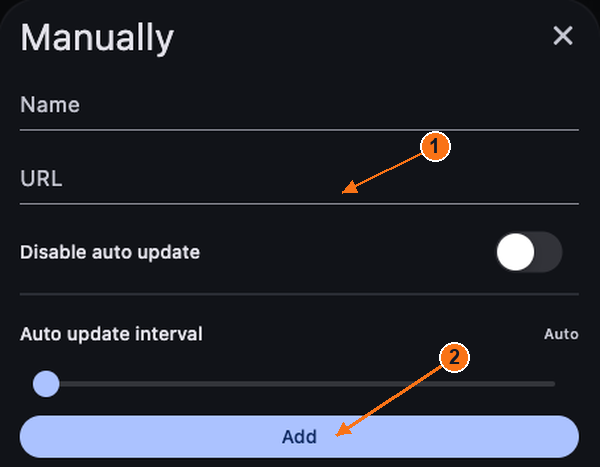
Home üzerinde, sağ üst köşedeki + öğesine tıklayın. İçe aktarma seçenekleri açılır. Manually öğesini seçin, Name alanına Novesu yazın, URL alanına özel bağlantınızı yapıştırın, ardından Add öğesine tıklayın. Kaydedilen profil, Ana Sayfa'da görünmelidir.
Kısayol: Bağlantı zaten kopyalanmışsa, + → Clipboard komutu manuel formu açmadan bağlantıyı içe aktarır.
1: Bir profil ekleyin. 2: Bağlanın veya bağlantıyı kesin. Resimdeki uygulama kapalıdır. Büyütmek için dokunun veya tıklayın.Bağlantı formunu açmak için "Manuel" seçeneğini seçin. Büyütmek için dokunun veya tıklayın.1: URL'yi yapıştırın. 2: Profili ekleyin. Resimdeki alanlar kasıtlı olarak boş bırakılmıştır. Büyütmek için dokunun veya tıklayın.
4
Bağlan / bağlantıyı kes
Kaydedilmiş profilinizi seçin, ardından ortadaki "Tap to connect" etiketli büyük düğmeye tıklayın. Resmi kılavuzda, hizmet etkin durumdayken "Connected" etiketli yeşil bir düğme gösterilmektedir. Bağlantıyı kesmek için aynı düğmeye tekrar tıklayın; düğme "Tap to connect" durumuna geri döner.
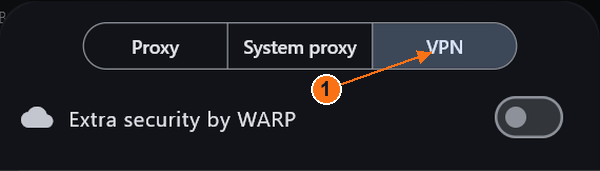
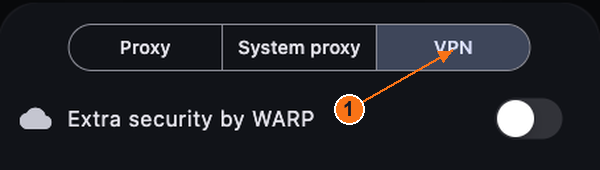
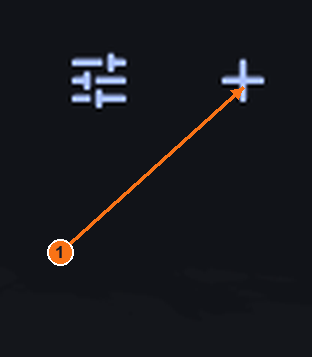
Modu dikkatlice seçin: +'nin yanındaki kaydırıcılar hızlı ayarları açar. System proxy, sistem proxy'sini kullanan uygulamaları kapsar; diğer uygulamalar bunu atlayabilir. VPN, sanal bir ağ arayüzü kullanır ve sistem izni gerektirir. Yönlendirme istisnalarını kaldırmaz.
WARP ve gelişmiş ayarları değiştirmeyin. VPN modu başlatılamazsa, yayıncının yetki talimatlarını izleyin. Sağlanan ekran görüntüleri devre dışı durumunu göstermektedir; buna karşılık gelen bağlı durum karesi hâlâ gereklidir.
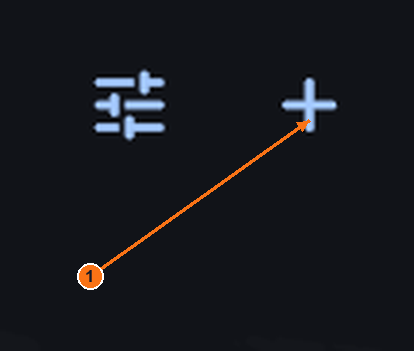
Burada VPN modu seçilmiştir. Sistem proxy'si ise farklı bir moddur. Büyütmek için dokunun veya tıklayın.Büyütülmüş ayrıntı: + düğmesi, içe aktarma seçeneklerini açar. Büyütmek için dokunun veya tıklayın.
Android
Hiddify, Android'de
Android sürümü: 5.0.0 dev. Ekran görüntülerinde masaüstü sürümü değil, sağlanan uygulama gösterilmektedir.
Resmi Android indirme sayfasını açın. Google Play açılırsa, Install → Open öğesine dokunun. Resmi APK dosyası için indirilen dosyayı açın, yükleyin ve ardından Hiddify'ı açın.
Aboneliğiniz aktif ve cihaz erişimi etkinleştirildiğinde: Hesap → Bağlantı adresini açın ve cihazınızın yanındaki Bağlan / Yükle seçeneğini seçin. Özel erişim sayfanız açılır. Burada verilen abonelik bağlantısını kopyalayın.
3
İçe aktar
Home üzerinde, sağ üst köşedeki + öğesine dokunun. İçe aktarma seçenekleri açılır. Manually öğesini seçin, Name alanına Novesu değerini girin, URL alanına özel bağlantınızı yapıştırın ve Add öğesine dokunun. Ana Sayfa'da bir profil görünmelidir.
Kısayol: önce bağlantınızı kopyalayın, ardından + → Clipboard seçeneğini seçin. Güncelleme ayarlarını değiştirmeyin.
1: Bir profil ekleyin. 2: Bağlanın veya bağlantıyı kesin. Android arayüzünün ekran görüntüsü; uygulama kapalı. Büyütmek için dokunun veya tıklayın.Bağlantı formunu açmak için "Manuel" seçeneğini seçin. Pano, başka bir içe aktarma seçeneğidir. Büyütmek için dokunun veya tıklayın.1: URL'yi yapıştırın. 2: Ekle. Boş alanlar gösterilir. Büyütmek için dokunun veya tıklayın.
4
Bağlan / bağlantıyı kes
Profilinizi seçtikten sonra, ortadaki büyük düğmeye dokunun. İlk bağlantıda, Android VPN bağlantısı oluşturmak için izin isteyebilir; yalnızca bağlanmak istiyorsanız izin verin.
Açık: Resmi kılavuzda, Connected etiketli yeşil bir düğme açıklanmaktadır. Kapalı: Düğmeye tekrar dokunduğunuzda Ana Sayfa, Tap to connect konumuna geri döner. Bekleyen bir bağlantı veya bir hata, bağlı durum olarak kabul edilmez.
Android izin iletişim kutusu ve bağlı durum ekran görüntüsü sağlanmamıştır. Kapalı durum yukarıdaki resimde gösterilmiştir.
macOS indirme seçeneğini seçin. DMG sürümü için disk görüntüsünü açın, Hiddify'yi Uygulamalar klasörüne kurun ve oradan açın. Windows yükleyicisini kullanmayın.
Aboneliğiniz aktif ve cihaz erişimi etkinleştirildiğinde: Hesap → Bağlantı adresini açın ve cihazınızın yanındaki Bağlan / Yükle seçeneğini seçin. Özel erişim sayfanız açılır. Burada verilen abonelik bağlantısını kopyalayın.
3
İçe aktar
Home üzerinde, sağ üst köşedeki + öğesine tıklayın. İçe aktarma seçenekleri açılır. Manually öğesini seçin, Name alanına Novesu yazın, URL alanına özel bağlantınızı yapıştırın, ardından Add öğesine tıklayın. Kaydedilen profil, Ana Sayfa'da görünmelidir.
Kısayol: Bağlantı zaten kopyalanmışsa, + → Clipboard komutu manuel formu açmadan bağlantıyı içe aktarır.
1: Bir profil ekleyin. 2: Bağlanın veya bağlantıyı kesin. Resimdeki uygulama kapalıdır. Büyütmek için dokunun veya tıklayın.Bağlantı formunu açmak için "Manuel" seçeneğini seçin. Büyütmek için dokunun veya tıklayın.1: URL'yi yapıştırın. 2: Profili ekleyin. Resimdeki alanlar kasıtlı olarak boş bırakılmıştır. Büyütmek için dokunun veya tıklayın.
4
Bağlan / bağlantıyı kes
Kaydedilmiş profilinizi seçin, ardından ortadaki "Tap to connect" etiketli büyük düğmeye tıklayın. Resmi kılavuzda, hizmet etkin durumdayken "Connected" etiketli yeşil bir düğme gösterilmektedir. Bağlantıyı kesmek için aynı düğmeye tekrar tıklayın; düğme "Tap to connect" durumuna geri döner.
Modu dikkatlice seçin: +'nin yanındaki kaydırıcılar hızlı ayarları açar. System proxy, sistem proxy'sini kullanan uygulamaları kapsar; diğer uygulamalar bunu atlayabilir. VPN, sanal bir ağ arayüzü kullanır ve sistem izni gerektirir. Yönlendirme istisnalarını kaldırmaz.
WARP ve gelişmiş ayarları değiştirmeyin. VPN modu başlatılamazsa, yayıncının yetki talimatlarını izleyin. Sağlanan ekran görüntüleri devre dışı durumunu göstermektedir; buna karşılık gelen bağlı durum karesi hâlâ gereklidir.
Burada VPN modu seçilmiştir. Sistem proxy'si ise farklı bir moddur. Büyütmek için dokunun veya tıklayın.Büyütülmüş ayrıntı: + düğmesi, içe aktarma seçeneklerini açar. Büyütmek için dokunun veya tıklayın.
iPhone / iPad
Hiddify, iPhone / iPad'da
iPhone referans akışı · mevcut cihaz ekran görüntüleri yakında eklenecektir.
Aboneliğiniz aktif ve cihaz erişimi etkinleştirildiğinde: Hesap → Bağlantı adresini açın ve cihazınızın yanındaki Bağlan / Yükle seçeneğini seçin. Özel erişim sayfanız açılır. Burada verilen abonelik bağlantısını kopyalayın.
3
İçe aktar
Resmi kılavuzda Home → + → Manually kullanılır. Bir ad girin, özel bağlantınızı URL'e yapıştırın, ardından Add'e dokunun. Ya da önce bağlantıyı kopyalayın ve Clipboard'ü seçin. Kaydedilen profil Ana Sayfa'da görünür.
Örnek resim: macOS; iPhone'taki kontroller farklılık gösterebilir. Yalnızca URL girişi örneğidir, iPhone ekran görüntüsü değildir. Büyütmek için dokunun veya tıklayın.
4
Bağlan / bağlantıyı kes
İçe aktarılan profilinizi seçin ve ortadaki büyük düğmeye dokunun. Resmi iPhone kurulum kılavuzuna göre, ilk bağlantıda bir VPN yapılandırması eklenmesi istenir: Bağlanmak istiyorsanız Allow'yi seçin.
Kullanım kılavuzunda, açık durumdayken Connected etiketli yeşil bir düğme açıklanmaktadır. Bağlantıyı kesmek için düğmeye tekrar dokunun; düğme Tap to connect durumuna geri döner.
iOS referans akışı: belgeler ve yayıncı referansları; gerçek cihazda yapılan bir test değildir. Güncel bir iPhone içe aktarma, izin ve açma/kapama yakalama işlemleri hâlâ gereklidir. App Store görselleri burada yeniden yayınlanmamaktadır.
Resmi sayfadan Windows sürümünü indirin. İndirdiğiniz yükleyiciyi açın ve kurulum adımlarını izleyin, ardından Happ'i açın. Bilgisayarınıza uygun yükleyiciyi kullanın.
Aboneliğiniz aktif ve cihaz erişimi etkinleştirildiğinde: Hesap → Bağlantı adresini açın ve cihazınızın yanındaki Bağlan / Yükle seçeneğini seçin. Özel erişim sayfanız açılır. Burada verilen abonelik bağlantısını kopyalayın.
3
İçe aktar
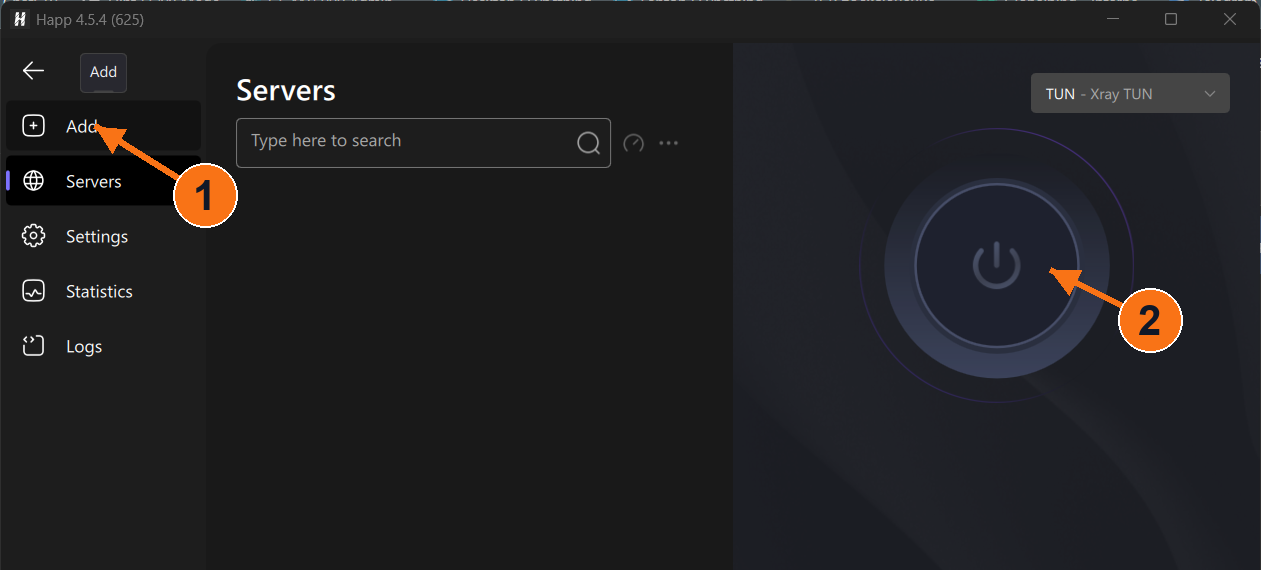
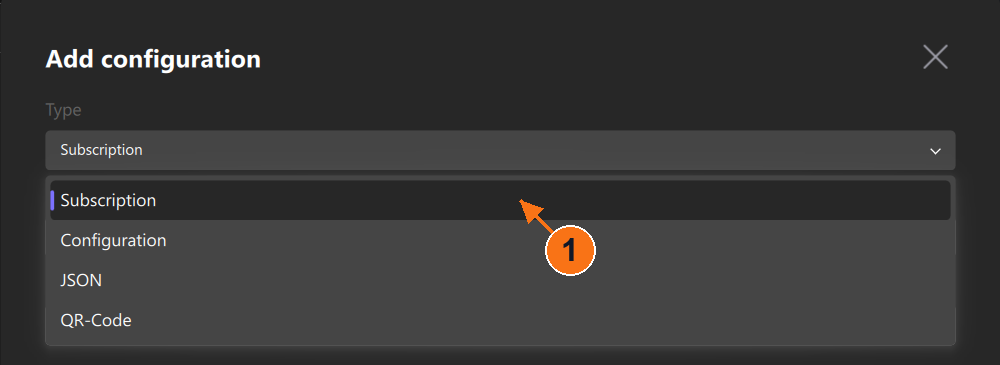
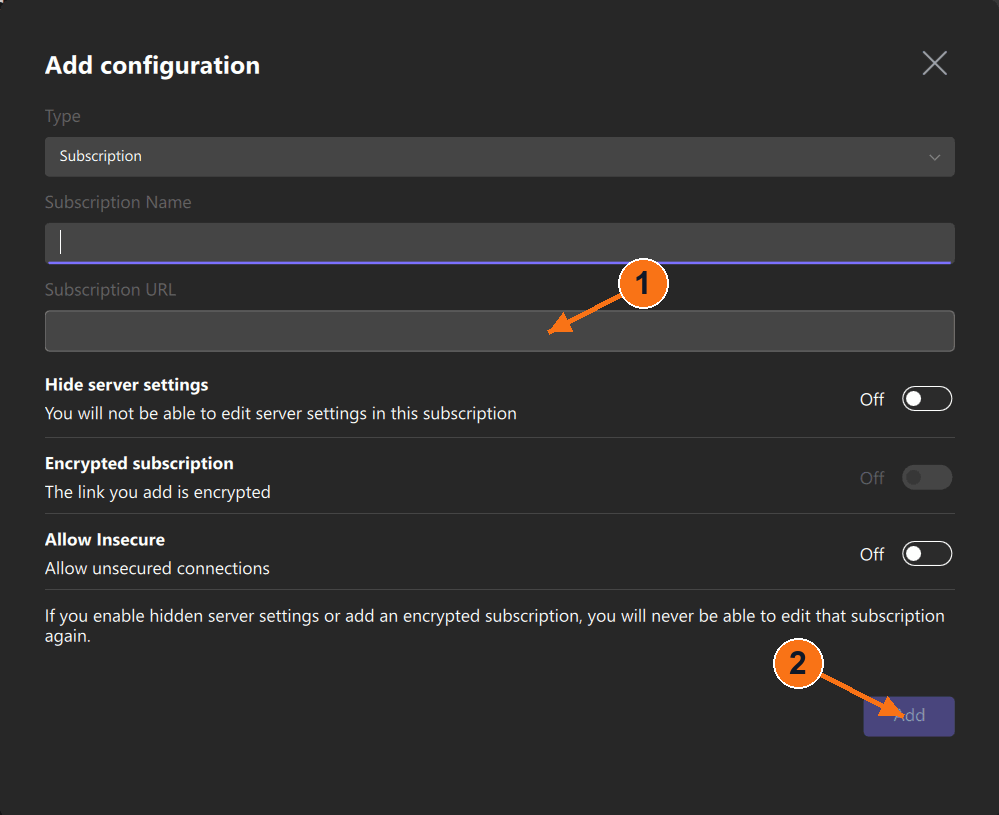
Add'e (sol kenar çubuğundaki + simgesine) tıklayın. Add configuration'de Type → Subscription'ü seçin. Novesu'ü Subscription Name olarak girin, bağlantınızı Subscription URL'e yapıştırın, ardından Add'e tıklayın. Sunucu listesi doldurulmalıdır.
Subscription, güncellenen bir listeyi içe aktarır; Configuration ise tek bir yapılandırma içindir. Allow Insecure'yi devre dışı bırakın ve diğer anahtarları değiştirmeyin.
1: "Ekle" seçeneği, içe aktarma formunu açar. 2: "Güç" seçeneği, bağlantıyı kontrol eder. Liste boşsa, uygulama kapalıdır. Büyütmek için dokunun veya tıklayın."Yapılandırma" yerine "Abonelik" seçeneğini seçin. Büyütmek için dokunun veya tıklayın.1: Abonelik URL'sini yapıştırın. 2: Ekle. Boş alanlar gösterilir. Büyütmek için dokunun veya tıklayın.
4
Bağlan / bağlantıyı kes
İçe aktarma işleminden sonra, aboneliğinizden bir sunucu seçin, ardından yukarıda gösterilen büyük güç düğmesine basın. Bağlantıyı kesmek için aynı düğmeye tekrar basın.
Sonucu kontrol edin: Uygulamanın bağlantı durumunun hata vermeden sabitlenmesini bekleyin. Boş bir sunucu listesi, bir ping sonucu veya basılmış bir düğme tek başına bağlantı olduğunu kanıtlamaz. Resimdeki koyu renkli güç düğmesi, kapalı/boş durumunu gösterir.
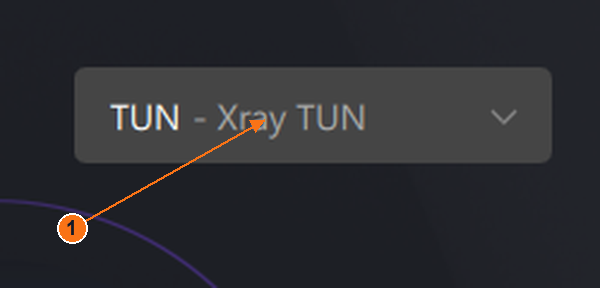
Yakalanan Windows seçicisi TUN - Xray TUN olarak okunur. Sistem proxy modu, yalnızca o proxy'yi kullanan uygulamaları kapsar. TUN ve yönlendirme istisnaları, hangi trafiğin işleneceğini değiştirir; her uygulamanın kapsandığını varsaymayın.
Büyütülmüş Windows modu seçici: TUN - Xray TUN. Büyütmek için dokunun veya tıklayın.
Bu platform için bağlı durum görünümü ve yüklü sunucu seçim ekranına ait uygun ekran görüntüleri hâlâ gereklidir. Bu boş durum örneklerinden bağlantının başarılı olduğu sonucuna varmayınız.
Android
Happ'da Android
Sağlanan ekran görüntülerinde uygulama sürümü görünmemektedir.
Resmi Android indirme sayfasını açın. Google Play açılırsa, Install → Open öğesine dokunun. Resmi APK dosyası için indirilen dosyayı açın, yükleyin ve ardından Happ uygulamasını açın.
Aboneliğiniz aktif ve cihaz erişimi etkinleştirildiğinde: Hesap → Bağlantı adresini açın ve cihazınızın yanındaki Bağlan / Yükle seçeneğini seçin. Özel erişim sayfanız açılır. Burada verilen abonelik bağlantısını kopyalayın.
3
İçe aktar
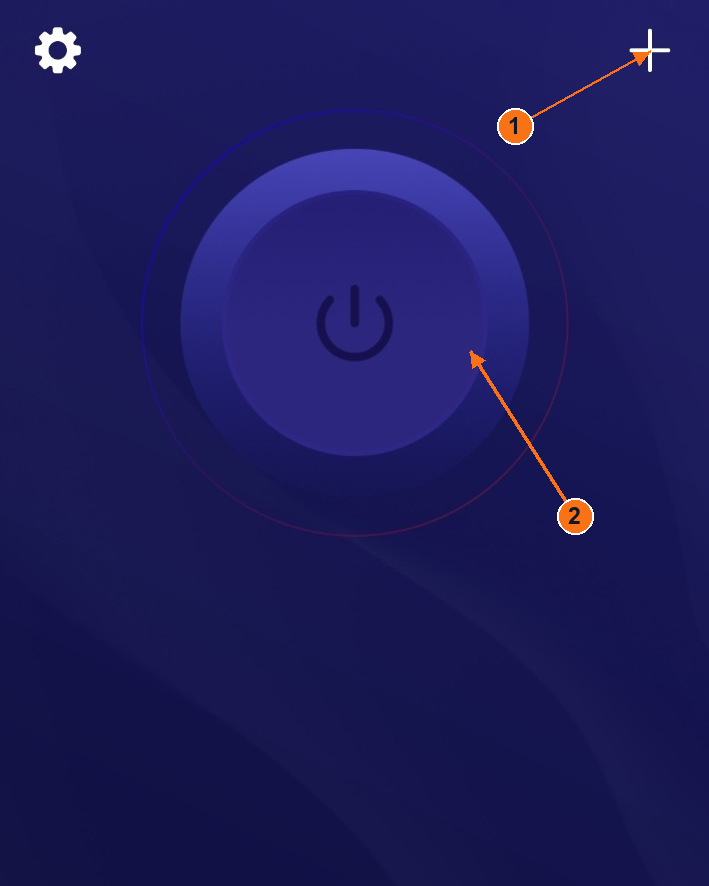
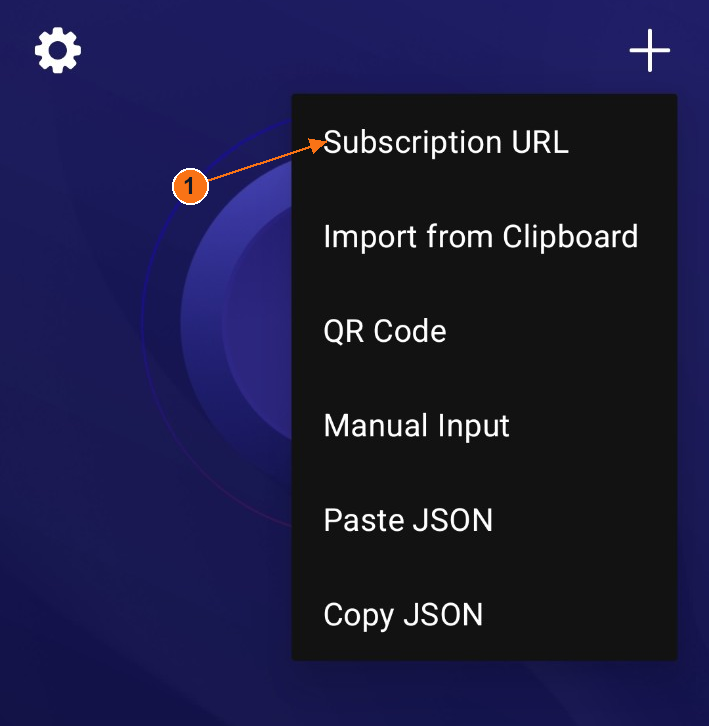
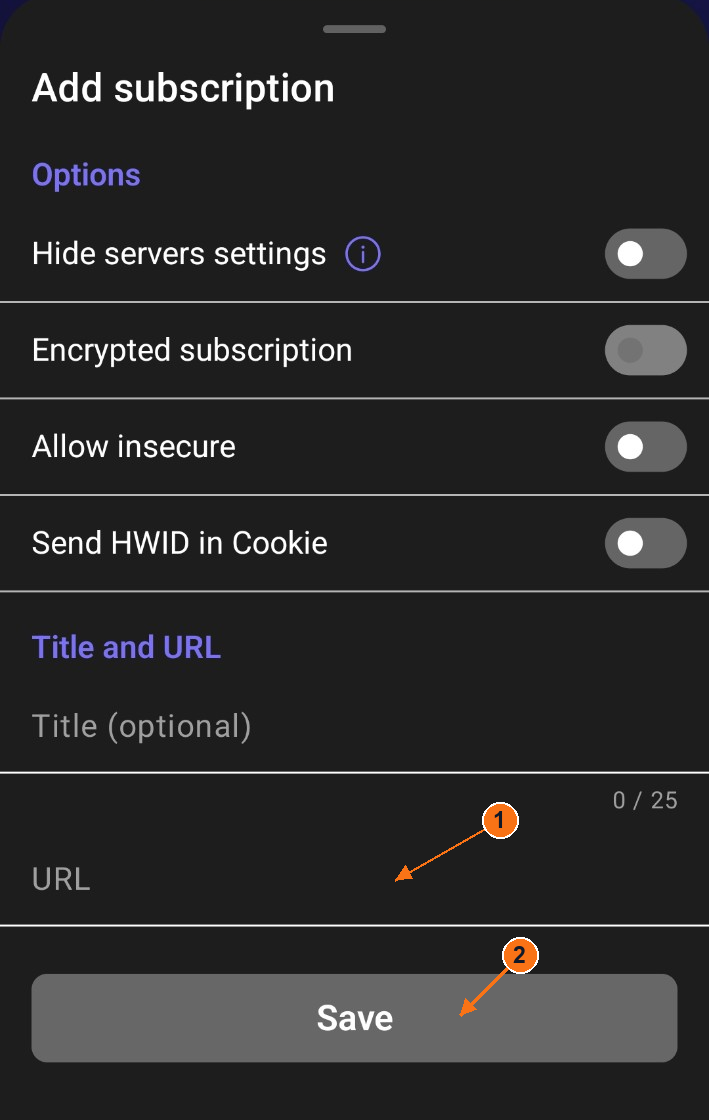
Sağ üst köşedeki + öğesine dokunun, ardından Subscription URL öğesine dokunun. Bir Add subscription sayfası açılır. İsterseniz bir başlık girin, bağlantınızı URL alanına yapıştırın ve Save öğesine dokunun. Sunucu listesi doldurulmalıdır.
Alternatif olarak, önce bağlantıyı kopyalayın, ardından + → Import from Clipboard seçeneğini seçin. Allow insecure seçeneğini devre dışı bırakın ve diğer anahtarları olduğu gibi bırakın.
1: İçe aktarma seçeneklerini açın. 2: Güç, bağlantıyı kontrol eder. Uygulama kapalı; HWID alanı kırpılmıştır. Büyütmek için dokunun veya tıklayın.Formu açmak için "Abonelik URL'si"ni seçin. HWID alanı kesilmiştir. Büyütmek için dokunun veya tıklayın.1: URL'yi yapıştırın. 2: Kaydedin. Abonelik bedeli gösterilmiyor. Büyütmek için dokunun veya tıklayın.
4
Bağlan / bağlantıyı kes
İçe aktarma işleminden sonra, aboneliğinizden bir sunucu seçin, ardından yukarıda gösterilen büyük güç düğmesine basın. Bağlantıyı kesmek için aynı düğmeye tekrar basın.
Sonucu kontrol edin: Uygulamanın bağlantı durumunun hata vermeden sabitlenmesini bekleyin. Boş bir sunucu listesi, bir ping sonucu veya basılmış bir düğme tek başına bağlantı olduğunu kanıtlamaz. Resimdeki koyu renkli güç düğmesi, kapalı/boş durumunu gösterir.
Android VPN izin iletişim kutusu sağlanmamıştır. Tam metninin uygun bir ekran görüntüsüyle eşleştirilmesi gerekmektedir; içe aktarma formunu, bağlantı kurmak için gereken sistem izniyle karıştırmayın.
Bu platform için bağlı durum görünümü ve yüklü sunucu seçim ekranına ait uygun ekran görüntüleri hâlâ gereklidir. Bu boş durum örneklerinden bağlantının başarılı olduğu sonucuna varmayınız.
macOS
Happ, macOS'ta
Sağlanan ekran görüntülerinde uygulama sürümü görünmemektedir.
Resmi indirme sayfasından macOS sürümünü seçin. App Store sürümü için Get'u seçin, kurulumu tamamlayın ve Happ'ı açın. Windows yükleyicisini indirmeyin.
Aboneliğiniz aktif ve cihaz erişimi etkinleştirildiğinde: Hesap → Bağlantı adresini açın ve cihazınızın yanındaki Bağlan / Yükle seçeneğini seçin. Özel erişim sayfanız açılır. Burada verilen abonelik bağlantısını kopyalayın.
3
İçe aktar
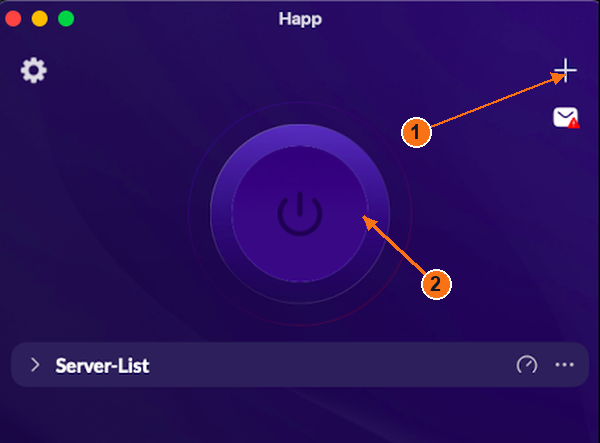
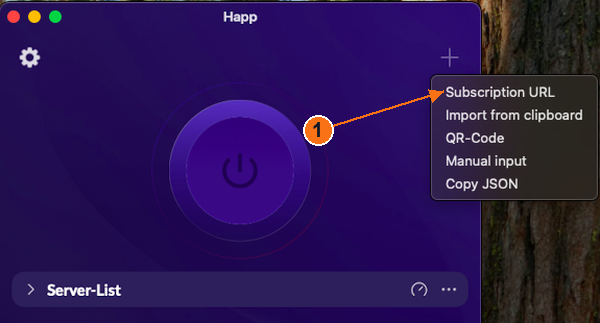
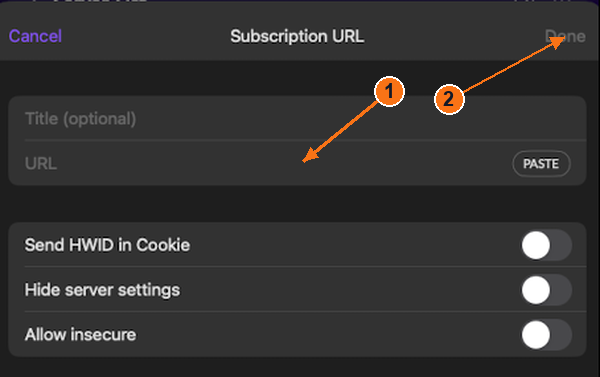
Sağ üst köşedeki + öğesini, ardından Subscription URL öğesini tıklayın. Abonelik sayfası açılır. İsterseniz bir başlık girin, URL öğesine yapıştırın (veya PASTE öğesini kullanın) ve sağ üst köşedeki Done öğesini tıklayın. Sunucu listeniz doldurulmalıdır.
Alternatif olarak, önce bağlantınızı kopyalayın, ardından + → Import from clipboard seçeneğini seçin. Allow insecure seçeneğini devre dışı bırakın ve diğer anahtarları olduğu gibi bırakın.
1: İçe aktarma seçeneklerini açın. 2: Güç, bağlantıyı kontrol eder. macOS uygulamasını kapatın. Büyütmek için dokunun veya tıklayın."Abonelik URL'si"ni seçin. Bu, macOS menüsüdür. Büyütmek için dokunun veya tıklayın.1: URL'yi yapıştırın. 2: Bitti. Boş alanlar gösterilir. Büyütmek için dokunun veya tıklayın.
4
Bağlan / bağlantıyı kes
İçe aktarma işleminden sonra, aboneliğinizden bir sunucu seçin, ardından yukarıda gösterilen büyük güç düğmesine basın. Bağlantıyı kesmek için aynı düğmeye tekrar basın.
Sonucu kontrol edin: Uygulamanın bağlantı durumunun hata vermeden sabitlenmesini bekleyin. Boş bir sunucu listesi, bir ping sonucu veya basılmış bir düğme tek başına bağlantı olduğunu kanıtlamaz. Resimdeki koyu renkli güç düğmesi, kapalı/boş durumunu gösterir.
Sağlanan macOS setinde ağ izinleri veya mod seçici gösterilmez. Windows'taki TUN denetimleri, macOS'u açıklamak için kullanılmamaktadır.
Bu platform için bağlı durum görünümü ve yüklü sunucu seçim ekranına ait uygun ekran görüntüleri hâlâ gereklidir. Bu boş durum örneklerinden bağlantının başarılı olduğu sonucuna varmayınız.
iPhone / iPad
Happ, iPhone / iPad'da
iPhone referans akışı · mevcut cihaz ekran görüntüleri yakında eklenecektir.
Aboneliğiniz aktif ve cihaz erişimi etkinleştirildiğinde: Hesap → Bağlantı adresini açın ve cihazınızın yanındaki Bağlan / Yükle seçeneğini seçin. Özel erişim sayfanız açılır. Burada verilen abonelik bağlantısını kopyalayın.
3
İçe aktar
Yayıncının iPhone kılavuzunda + → Subscription URL gösterilmektedir. Yüklediğiniz menü bununla eşleşiyorsa, menüyü açın, özel bağlantınızı URL alanına yapıştırın, isterseniz bir başlık girin ve ardından Done öğesine dokunun. Bir abonelik listesi görünmelidir. Panodan içe aktarma işlemi de yayıncı tarafından belgelenmiştir.
Diğer anahtarları olduğu gibi bırakın. Aşağıda verilen macOS formu yalnızca URL alanını göstermektedir; mevcut iPhone metninde ise cihazın görüntüsünün eklenmesi gerekmektedir.
Örnek resim: macOS; iPhone'taki kontroller farklılık gösterebilir. Yalnızca URL girişi örneğidir, iPhone ekran görüntüsü değildir. Büyütmek için dokunun veya tıklayın.
4
Bağlan / bağlantıyı kes
İçe aktardığınız abonelikten bir sunucu seçin, ardından büyük güç düğmesine dokunun. Bağlantıyı kesmek için aynı düğmeyi kullanın. Uygulamanın bağlanmasına izin vermeden önce, iOS'daki VPN yapılandırma isteklerini gözden geçirin.
Yayıncının iPhone referansında, aktif bir oturum için CONNECTED ve geçen süre gösterilmektedir. Boş bir sunucu listesi veya yalnızca ping, bir bağlantı anlamına gelmez. Yüklü iOS sürümünde açma/kapama görünümünün tam olarak nasıl olacağı henüz teyit edilmemiştir.
iOS referans akışı: belgeler ve yayıncı referansları; gerçek cihazda yapılan bir test değildir. Güncel bir iPhone içe aktarma, izin ve açma/kapama yakalama işlemleri hâlâ gereklidir. App Store görselleri burada yeniden yayınlanmamaktadır.
Windows
Karing, Windows'da
Sağlanan ekran görüntülerinde uygulama sürümü görünmemektedir.
Resmi sayfadan Windows sürümünü indirin. İndirdiğiniz yükleyiciyi açın ve kurulum adımlarını izleyin, ardından Karing'i açın. Bilgisayarınızla uyumlu yükleyiciyi kullanın.
Aboneliğiniz aktif ve cihaz erişimi etkinleştirildiğinde: Hesap → Bağlantı adresini açın ve cihazınızın yanındaki Bağlan / Yükle seçeneğini seçin. Özel erişim sayfanız açılır. Burada verilen abonelik bağlantısını kopyalayın.
3
İçe aktar
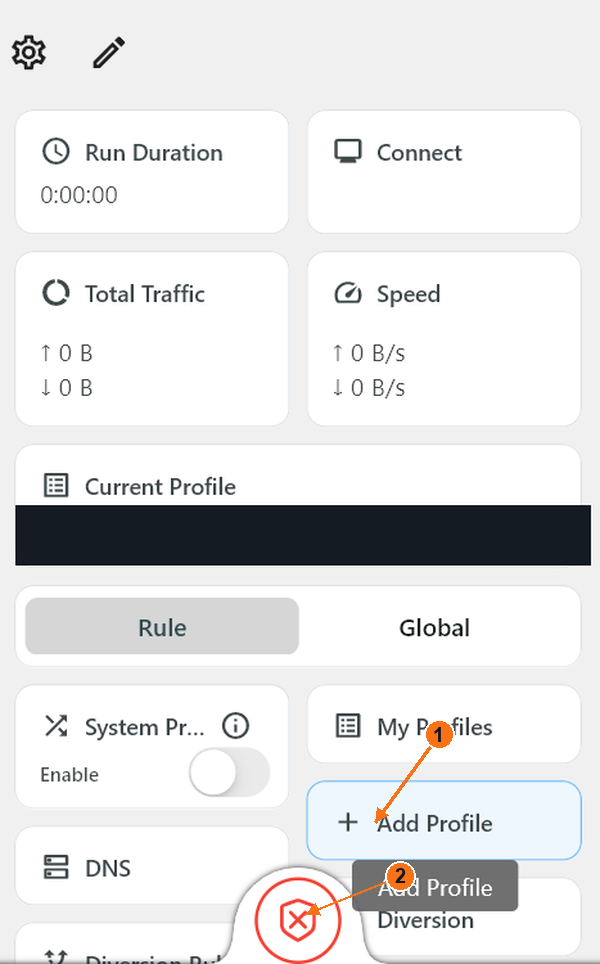
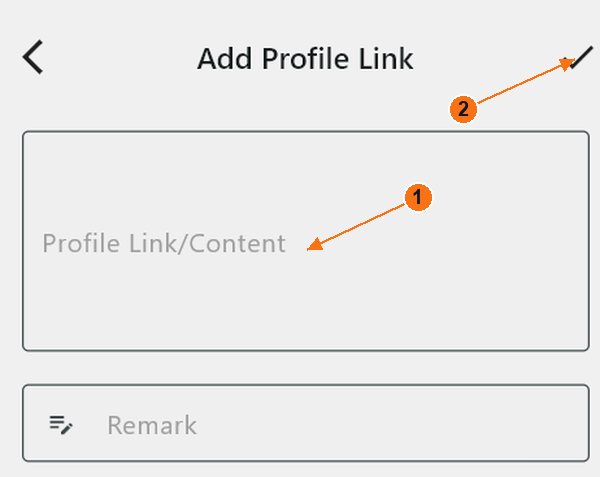
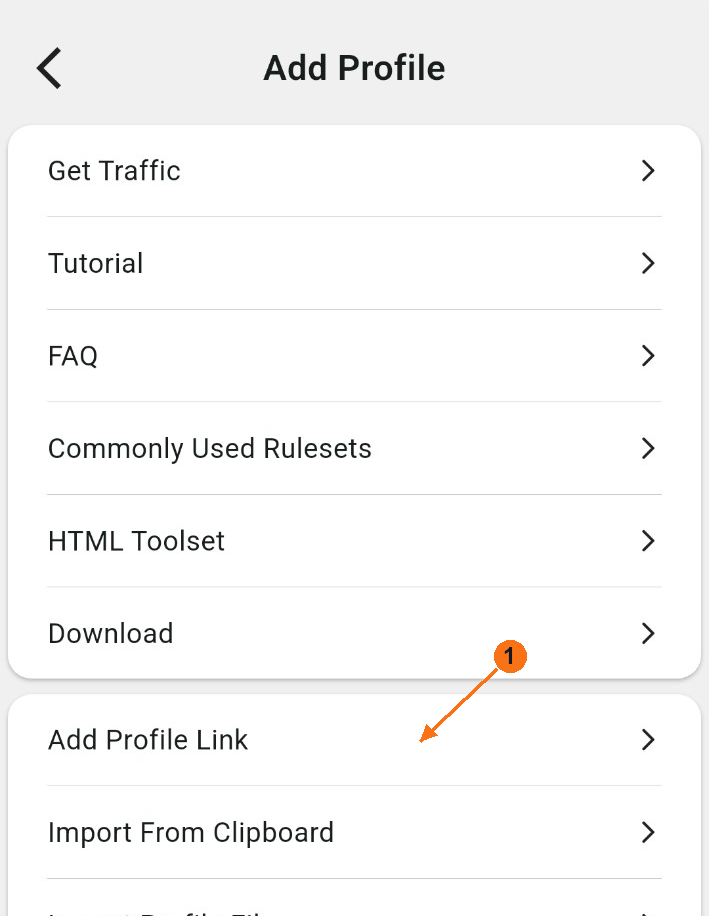
Ana Sayfa'da + Add Profile → Add Profile Link seçeneğini seçin. Bağlantı formu açılır. Aboneliğinizi Profile Link/Content alanına yapıştırın, gerekli Remark alanına Novesu değerini girin, ardından sağ üstteki ✓ simgesini seçerek kaydedin. Geri okunu kullanarak Ana Sayfa'ya dönün.
Ayrıca, önce bağlantıyı kopyalayıp Add Profile → Import From Clipboard seçeneğini de kullanabilirsiniz. İçe aktarılan aboneliğiniz geçerli profil değilse, My Profiles seçeneğini kullanarak onu seçebilirsiniz.
Bu sette, ara aşama olan Windows'ta "Profil Ekle" menüsü eksik; yol, Karing tarafından belgelenmiştir. Android ve macOS menü ekran görüntüleri değiştirilmemiştir.
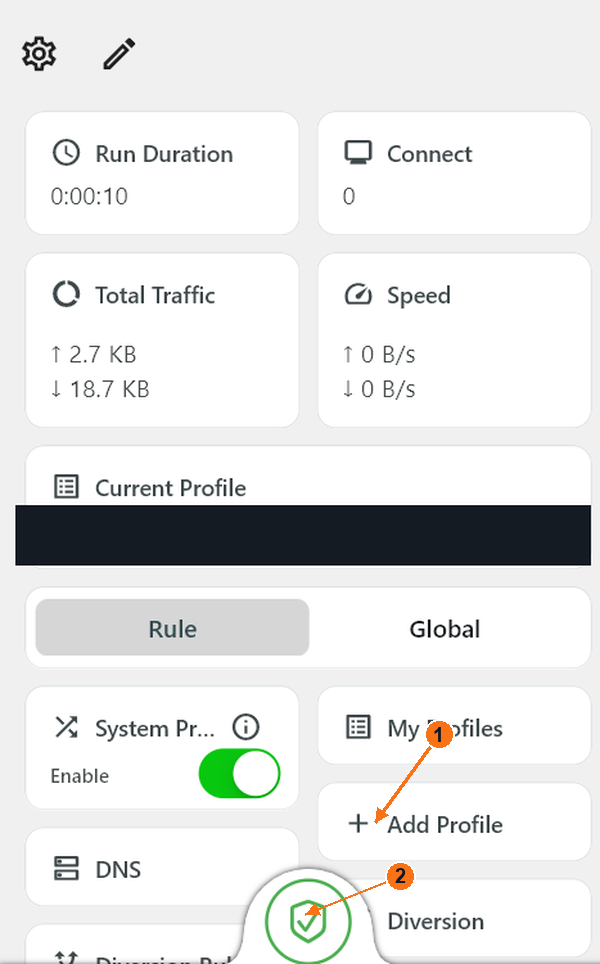
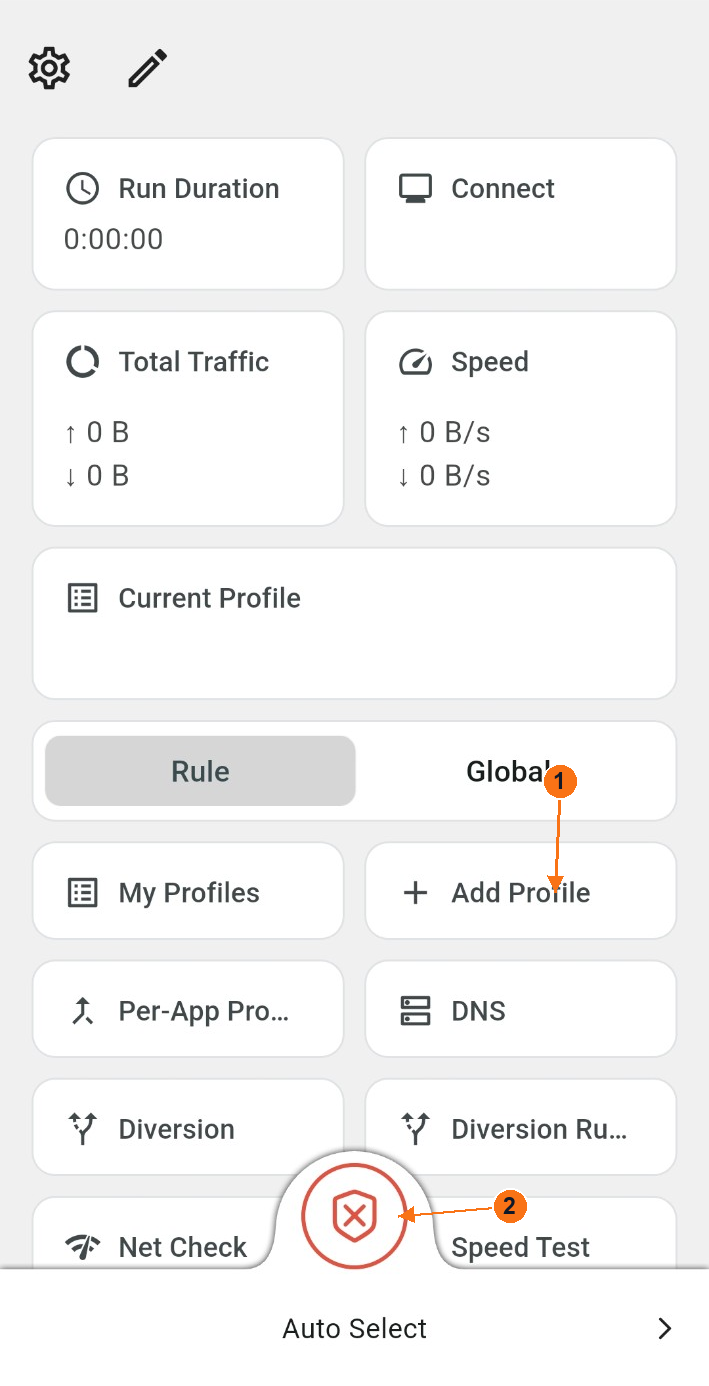
1: "Profil Ekle" seçeneği, içe aktarma seçeneklerini açar. 2: Kalkan kontrolü açma/kapama. Kırmızı çarpı işareti: kapalı. Varsa, özel profil adı kaldırılır. Büyütmek için dokunun veya tıklayın.1: Profil Bağlantısını/İçeriği yapıştırın. 2: Sağ üstteki onay işaretiyle kaydedin. Boş alanlar gösterilmiştir. Büyütmek için dokunun veya tıklayın.
4
Bağlan / bağlantıyı kes
Current Profile'un boş veya Direct profili değil, içe aktardığınız abonelik olduğundan emin olun. Başlamak için alt ortadaki kalkan simgesine basın. Durdurmak için aynı kalkan simgesine tekrar basın.
Kapalı: üzerinde çarpı işareti bulunan kırmızı bir kalkan. Açık: yeşil bir kalkan; Run Duration'in ilerlediğini kontrol edin. Connect etiketli büyük kutucuk, bağlantı sayısını gösterir; açma/kapama kontrolünü değil.
System Proxy, işletim sisteminin proxy'sini kullanan uygulamaları etkiler. Kalkan simgesi veya yeşil anahtar tek başına tüm cihazlarda VPN kapsamı olduğunu kanıtlamaz. Kurallar, bazı trafiği doğrudan gönderebilir. Sadece resme uyması için Kural / Genel veya gelişmiş yönlendirme ayarlarını değiştirmeyin.
Yeşil kalkan: motor çalışıyor. Mevcut Profili ve modu onaylayın; bu, her uygulamanın VPN kullandığının kanıtı değildir. Büyütmek için dokunun veya tıklayın.
Android
Karing, Android'de
Sağlanan ekran görüntülerinde uygulama sürümü görünmemektedir.
Resmi Android indirme sayfasını açın. Google Play açılırsa, Install → Open öğesine dokunun. Resmi APK dosyası için indirilen dosyayı açın, yükleyin ve ardından Karing'i açın.
Aboneliğiniz aktif ve cihaz erişimi etkinleştirildiğinde: Hesap → Bağlantı adresini açın ve cihazınızın yanındaki Bağlan / Yükle seçeneğini seçin. Özel erişim sayfanız açılır. Burada verilen abonelik bağlantısını kopyalayın.
3
İçe aktar
Ana Sayfa'da + Add Profile → Add Profile Link seçeneğini seçin. Bağlantı formu açılır. Aboneliğinizi Profile Link/Content alanına yapıştırın, gerekli Remark alanına Novesu değerini girin, ardından sağ üstteki ✓ simgesini seçerek kaydedin. Geri okunu kullanarak Ana Sayfa'ya dönün.
Ayrıca, önce bağlantıyı kopyalayıp Add Profile → Import From Clipboard seçeneğini de kullanabilirsiniz. İçe aktarılan aboneliğiniz geçerli profil değilse, My Profiles seçeneğini kullanarak onu seçebilirsiniz.
İlk başlatma: hangi ekranlar görünür?
Verilen sıralamada önce Your Privacy Comes First, ardından Language, TV Settings, Country Or Region, ön ayarlar ve Settings yer almaktadır. Gizlilik bildirimini okuyun ve yalnızca kabul ediyorsanız Accept & Continue'i kullanın. English → Next'i seçin, telefonda TV Modunu kapalı tutun, gerçek bölgenizi seçin ve Next ile devam edin. Ön ayar seçeneklerini gözden geçirin; Done ile işlemi tamamlayın. Bu uygulama kurulum ekranları, Android'in VPN izninden ayrıdır.
1: "Profil Ekle" seçeneği, içe aktarma seçeneklerini açar. 2: Kalkan kontrolü açma/kapama. Kırmızı çarpı işareti: kapalı. Varsa, özel profil adı kaldırılır. Büyütmek için dokunun veya tıklayın.Profil Ekle bağlantısını seçerek bağlantı formunu açın. Büyütmek için dokunun veya tıklayın.1: Profil Bağlantısını/İçeriği yapıştırın. 2: Sağ üstteki onay işaretiyle kaydedin. Boş alanlar gösterilmiştir. Büyütmek için dokunun veya tıklayın.
4
Bağlan / bağlantıyı kes
Current Profile'un boş veya Direct profili değil, içe aktardığınız abonelik olduğundan emin olun. Başlamak için alt ortadaki kalkan simgesine basın. Durdurmak için aynı kalkan simgesine tekrar basın.
Kapalı: üzerinde çarpı işareti bulunan kırmızı bir kalkan. Açık: yeşil bir kalkan; Run Duration'in ilerlediğini kontrol edin. Connect etiketli büyük kutucuk, bağlantı sayısını gösterir; açma/kapama kontrolünü değil.
Android VPN izin iletişim kutusu ve buna uygun bir bağlı çerçeve hâlâ gereklidir.
macOS
Karing, macOS'ta
Sağlanan ekran görüntülerinde uygulama sürümü görünmemektedir.
Resmi indirme sayfasından macOS sürümünü seçin. App Store sürümü için Get'i seçin, kurulumu tamamlayın ve Karing'i açın. Windows yükleyicisini indirmeyin.
Aboneliğiniz aktif ve cihaz erişimi etkinleştirildiğinde: Hesap → Bağlantı adresini açın ve cihazınızın yanındaki Bağlan / Yükle seçeneğini seçin. Özel erişim sayfanız açılır. Burada verilen abonelik bağlantısını kopyalayın.
3
İçe aktar
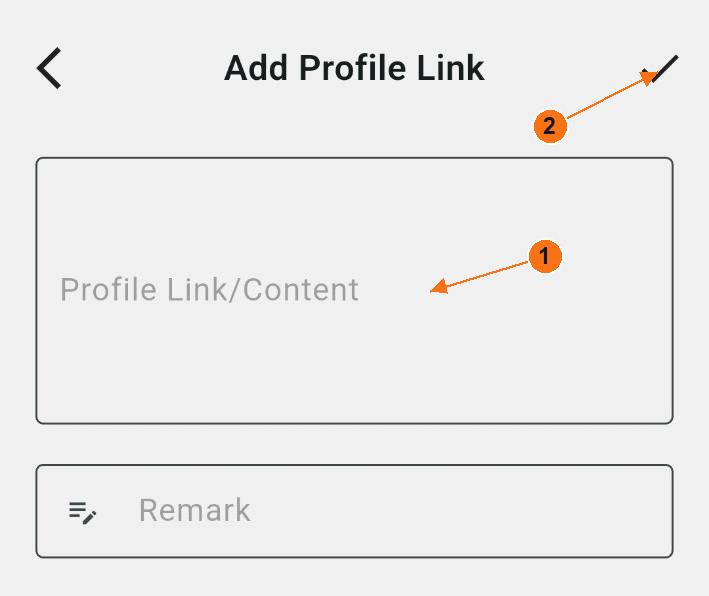
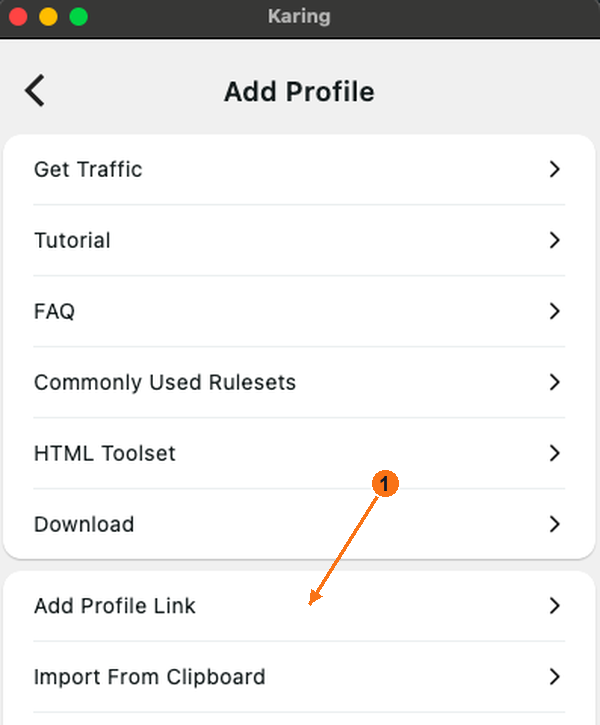
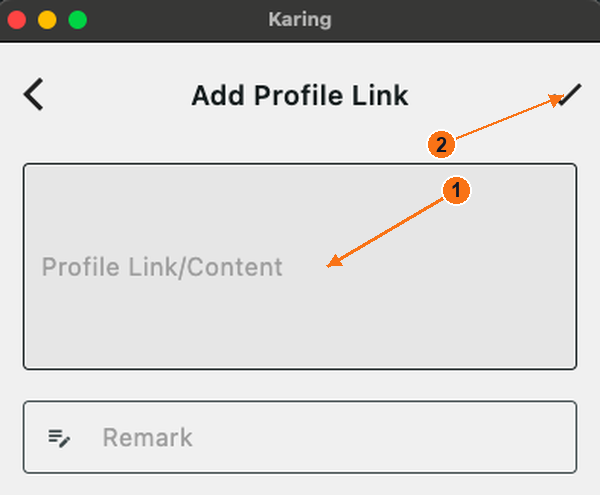
Ana Sayfa'da + Add Profile → Add Profile Link seçeneğini seçin. Bağlantı formu açılır. Aboneliğinizi Profile Link/Content alanına yapıştırın, gerekli Remark alanına Novesu değerini girin, ardından sağ üstteki ✓ simgesini seçerek kaydedin. Geri okunu kullanarak Ana Sayfa'ya dönün.
Ayrıca, önce bağlantıyı kopyalayıp Add Profile → Import From Clipboard seçeneğini de kullanabilirsiniz. İçe aktarılan aboneliğiniz geçerli profil değilse, My Profiles seçeneğini kullanarak onu seçebilirsiniz.
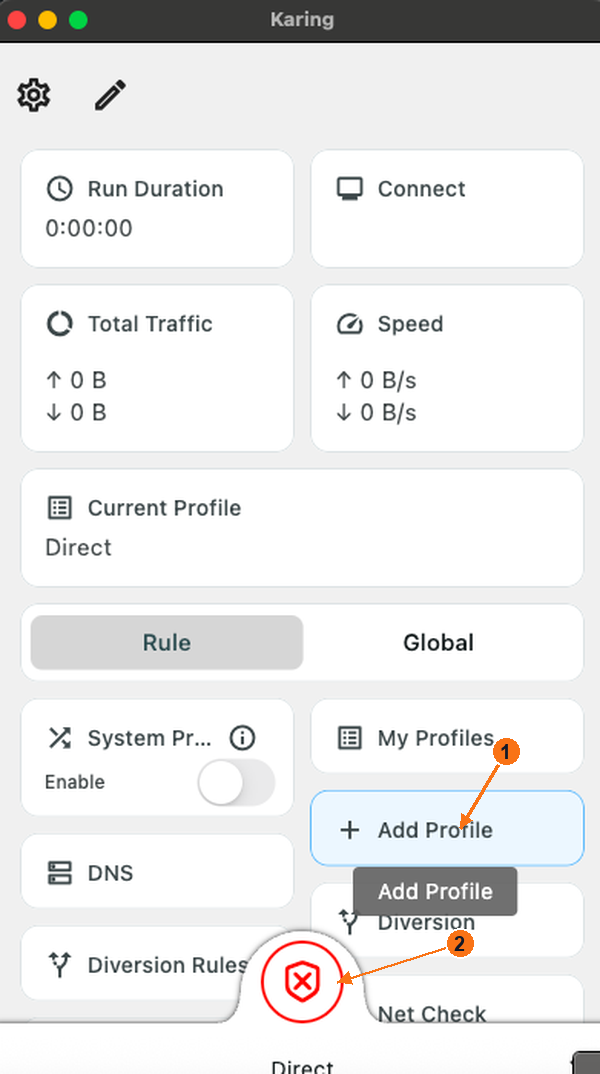
1: "Profil Ekle" seçeneği, içe aktarma seçeneklerini açar. 2: Kalkan kontrolü açma/kapama. Kırmızı çarpı işareti: kapalı. Varsa, özel profil adı kaldırılır. Büyütmek için dokunun veya tıklayın.Profil Ekle bağlantısını seçerek bağlantı formunu açın. Büyütmek için dokunun veya tıklayın.1: Profil Bağlantısını/İçeriği yapıştırın. 2: Sağ üstteki onay işaretiyle kaydedin. Boş alanlar gösterilmiştir. Büyütmek için dokunun veya tıklayın.
4
Bağlan / bağlantıyı kes
Current Profile'un boş veya Direct profili değil, içe aktardığınız abonelik olduğundan emin olun. Başlamak için alt ortadaki kalkan simgesine basın. Durdurmak için aynı kalkan simgesine tekrar basın.
Kapalı: üzerinde çarpı işareti bulunan kırmızı bir kalkan. Açık: yeşil bir kalkan; Run Duration'in ilerlediğini kontrol edin. Connect etiketli büyük kutucuk, bağlantı sayısını gösterir; açma/kapama kontrolünü değil.
System Proxy, işletim sisteminin proxy'sini kullanan uygulamaları etkiler. Kalkan simgesi veya yeşil anahtar tek başına tüm cihazlarda VPN kapsamı olduğunu kanıtlamaz. Kurallar, bazı trafiği doğrudan gönderebilir. Sadece resme uyması için Kural / Genel veya gelişmiş yönlendirme ayarlarını değiştirmeyin.
İçe aktarılan abonelikle eşleşen bir bağlantılı çerçeveye hala ihtiyaç vardır. Direct kullanan bir macOS'u çerçevesi, bağlantı kanıtı olarak hariç tutulmuştur.
iPhone / iPad
Karing, iPhone / iPad'da
iPhone referans akışı · mevcut cihaz ekran görüntüleri yakında eklenecektir.
Aboneliğiniz aktif ve cihaz erişimi etkinleştirildiğinde: Hesap → Bağlantı adresini açın ve cihazınızın yanındaki Bağlan / Yükle seçeneğini seçin. Özel erişim sayfanız açılır. Burada verilen abonelik bağlantısını kopyalayın.
3
İçe aktar
Mevcut platformlar arası kılavuzda Add Profile → Add Profile Link kullanılmaktadır; ancak yayıncının iPhone referansında Settings → Add Subscription Link gösterilmektedir. Yüklediğiniz uygulamadaki ilgili girişi takip edin, özel bağlantınızı büyük bağlantı alanına yapıştırın ve o ekrandaki ekle/kaydet kontrolünü kullanarak kaydedin.
Remark alanına Novesu değerini girin; bu alanı boş bırakmayın. iPhone kaydetme kontrolü için cihaz görüntüsü gereklidir. Aşağıdaki Mac onay işareti, doğrulanmış bir iPhone düğmesi değil, sadece bir Mac örneğidir.
Örnek resim: macOS; iPhone'taki kontroller farklılık gösterebilir. Yalnızca URL girişi örneğidir, iPhone ekran görüntüsü değildir. Büyütmek için dokunun veya tıklayın.
4
Bağlan / bağlantıyı kes
İçe aktardığınız aboneliği seçin, ardından Ana Sayfa'daki açma/kapama kontrolünü kullanın. Yayıncının iPhone referansında yeşil bir anahtar ve Connected gösterilmektedir; mevcut Mac kalkanı, iPhone kontrolünü göstermek için kullanılmamaktadır.
Karing içinde aynı açma/kapama kontrolünü kullanarak bağlantıyı kesin. Always open connection etkinse, sistem VPN anahtarı otomatik olarak yeniden bağlanabilir; resmi ayar kılavuzunda Karing içinde bağlantının kesilmesi gerektiği belirtilmektedir. Bağlanmadan önce tüm iOS yapılandırma isteklerini gözden geçirin.
iOS referans akışı: belgeler ve yayıncı referansları; gerçek cihazda yapılan bir test değildir. Güncel bir iPhone içe aktarma, izin ve açma/kapama yakalama işlemleri hâlâ gereklidir. App Store görselleri burada yeniden yayınlanmamaktadır.
iPhone / iPad örnekleri, macOS'u gösterdiği yerlerde etiketlenmiştir. Gerçek iPhone ekran görüntüleri ve güncel kontrol doğrulaması henüz tamamlanmamıştır.