วิธีเชื่อมต่อ เลือกแอปสำหรับอุปกรณ์ของคุณและดูคู่มือการติดตั้ง
วิธีเชื่อมต่อ
ตรวจสอบว่าการเข้าถึงยังใช้งานได้ และลิงก์สมัครสมาชิกส่วนตัวถูกคัดลอกมาอย่างครบถ้วนโดยไม่มีช่องว่าง เปิดแบบฟอร์มการนำเข้าใหม่และลองอีกครั้ง หากไม่ปรากฏโปรไฟล์หรือเซิร์ฟเวอร์ใดๆ ให้หยุดและติดต่อฝ่ายสนับสนุนพร้อมข้อความข้อผิดพลาด อย่าส่งลิงก์ รหัส QR HWID หรือรายละเอียดเซิร์ฟเวอร์ของคุณเด็ดขาด
เลือกอุปกรณ์ของคุณ Windows Android macOS iPhone / iPad
เลือกแอปของคุณ Hiddify Happ
เลือกอุปกรณ์และแอปเพื่อเริ่มใช้งาน
ภาพหน้าจอแอปจริง ที่ถูกตัดหรือปิดบังข้อมูลอย่างถาวร ลูกศรสีส้มเป็นคำอธิบายของNovesu ช่องว่างเป็นไปตามความตั้งใจ ช่องว่างในส่วนติดตั้ง การอนุญาต และสถานะการเชื่อมต่อ ถูกระบุไว้ด้านล่าง
1
ติดตั้ง เลือกดาวน์โหลดเวอร์ชันWindows บนหน้าเว็บอย่างเป็นทางการ เปิดโปรแกรมติดตั้งที่ดาวน์โหลดมาและทำตามขั้นตอนการติดตั้ง จากนั้นเปิดHiddify ให้ใช้โปรแกรมติดตั้งที่เหมาะกับคอมพิวเตอร์ของคุณ
2
รับลิงก์ Novesu ของคุณ เมื่อการสมัครสมาชิกของคุณกำลังใช้งานอยู่และสิทธิ์การเข้าถึงอุปกรณ์ถูกเปิดใช้งานแล้ว: เปิด บัญชี → การเชื่อมต่อ และเลือก "Connect / install" ข้างอุปกรณ์ของคุณ หน้าเข้าถึงส่วนตัวของคุณจะเปิดขึ้น คัดลอกลิงก์สมัครสมาชิกที่แสดงอยู่ที่นั่น
3
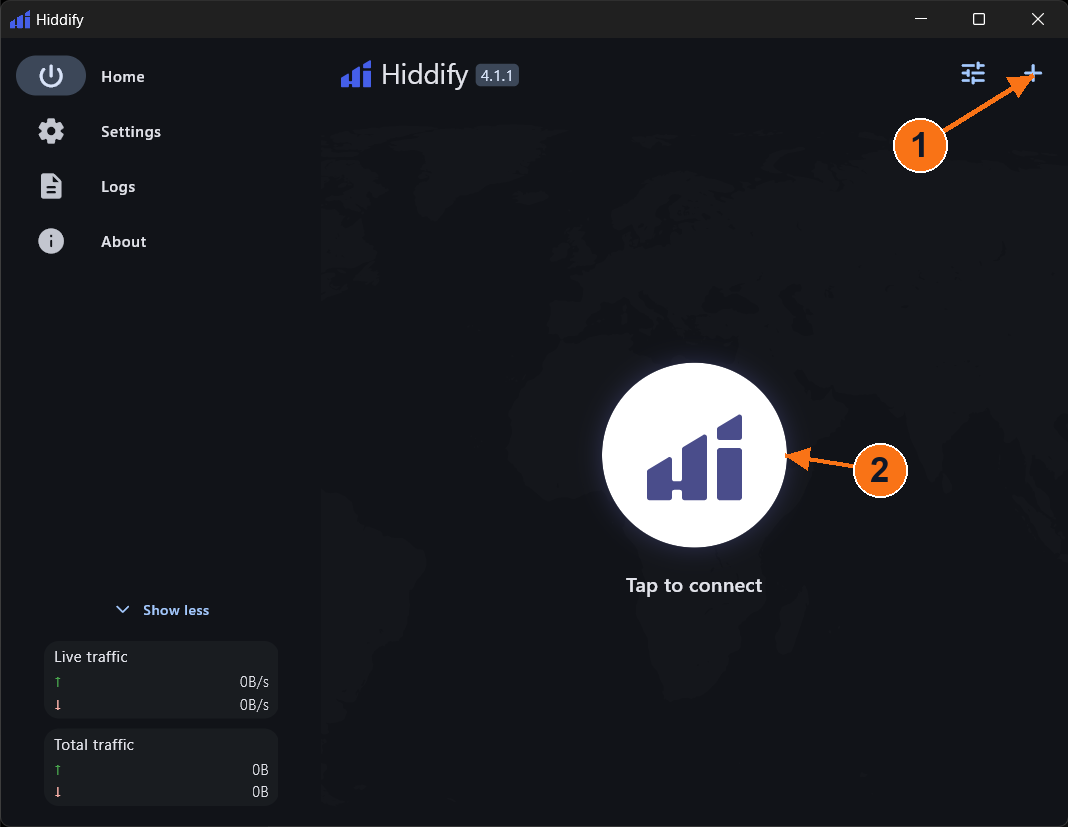
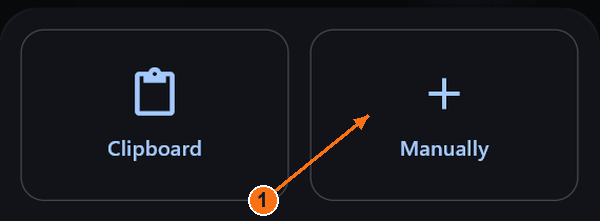
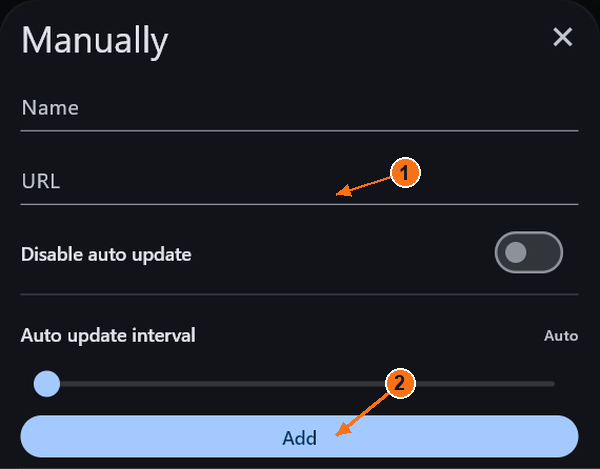
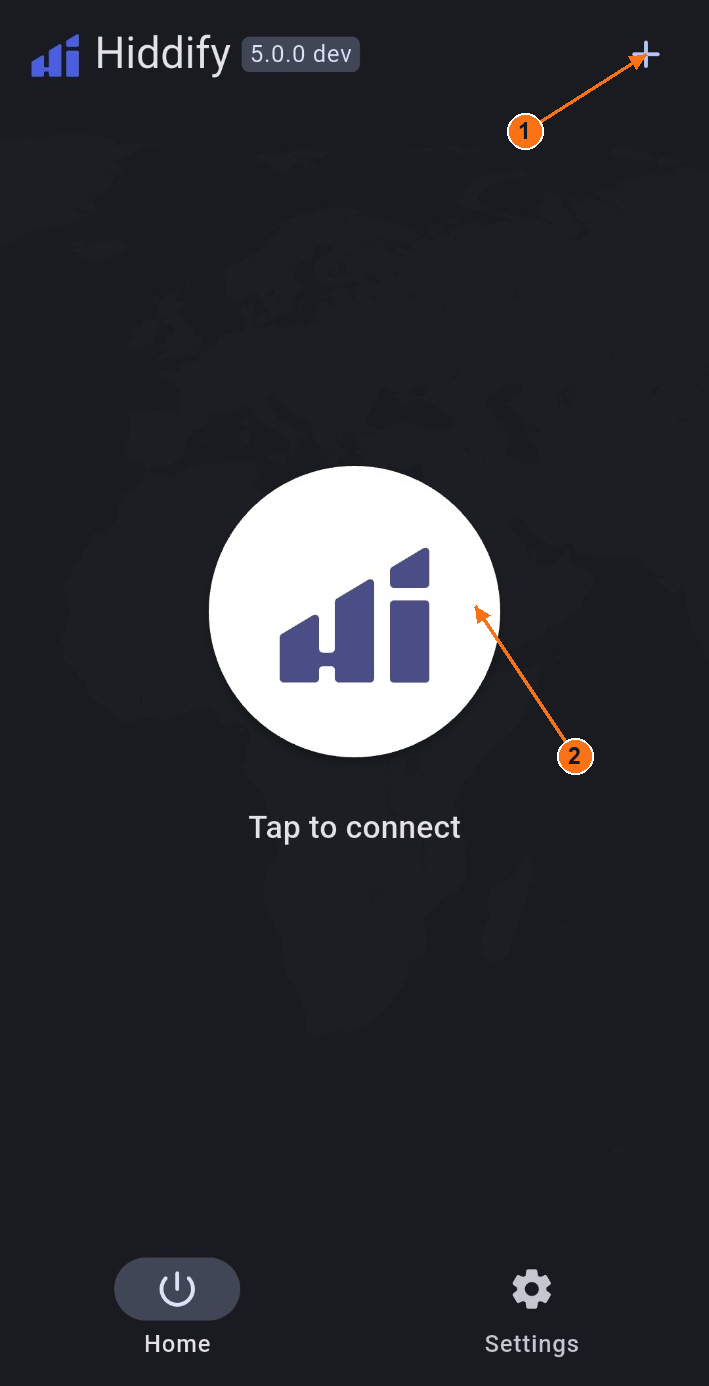
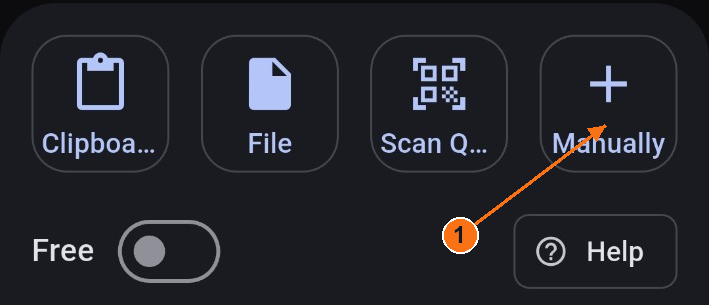
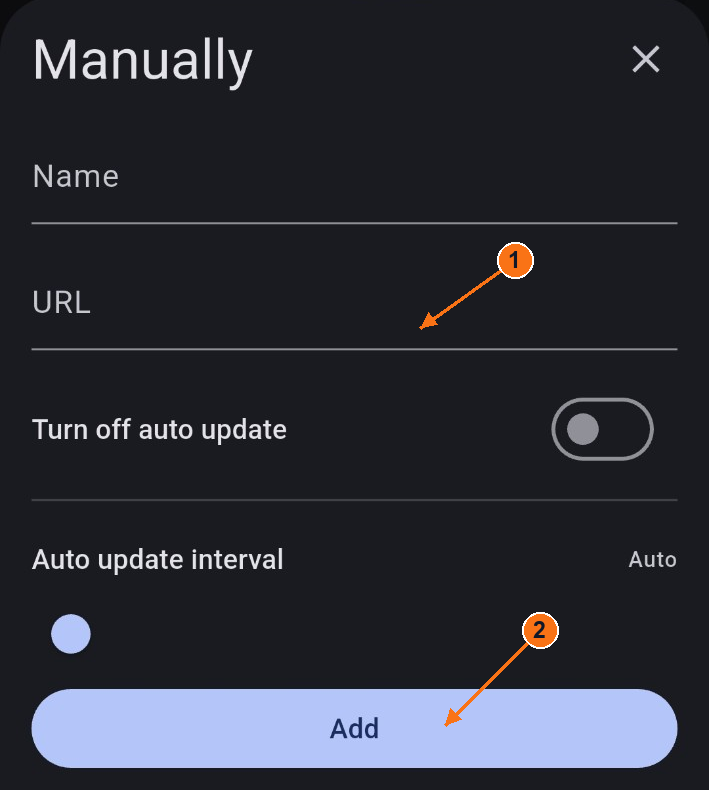
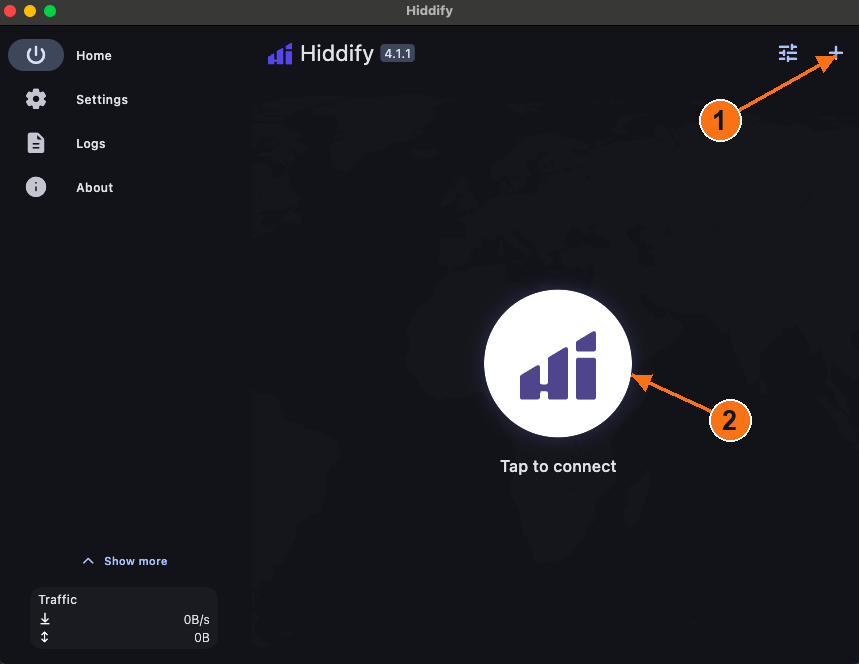
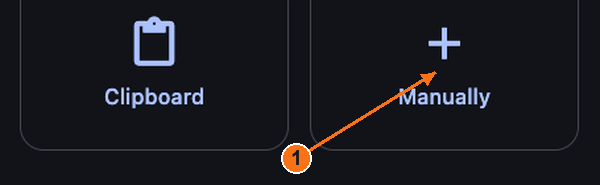
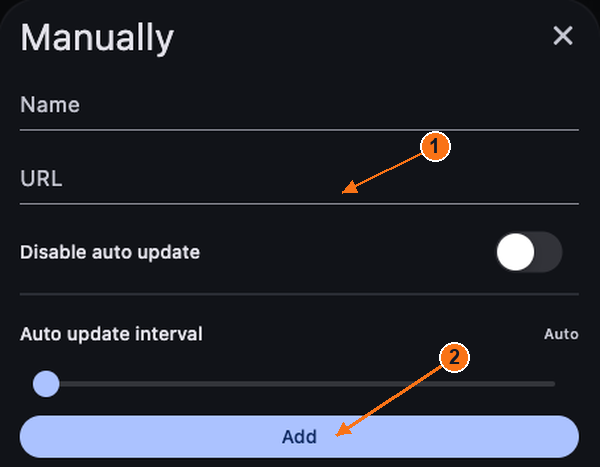
นำเข้า บน Home ให้คลิก + ที่มุมขวาบน ตัวเลือกการนำเข้าจะเปิดขึ้น ให้เลือก Manually พิมพ์ Novesu ใน Name วางลิงก์ส่วนตัวของคุณใน URL แล้วคลิก Add โปรไฟล์ที่บันทึกไว้จะปรากฏบนหน้าหลัก
ทางลัด: เมื่อลิงก์ถูกคัดลอกไว้แล้ว + → Clipboard จะนำลิงก์นั้นมาใช้โดยไม่ต้องเปิดแบบฟอร์มด้วยตนเอง
1: เพิ่มโปรไฟล์ 2: เชื่อมต่อหรือตัดการเชื่อมต่อ แอปในภาพกำลังปิดอยู่ แตะหรือคลิกเพื่อขยายภาพ เลือก "Manually" เพื่อเปิดแบบฟอร์มลิงก์ แตะหรือคลิกเพื่อขยายภาพ 1: วาง URL ลงไป 2: เพิ่มโปรไฟล์ ช่องข้อมูลที่แสดงในภาพถูกทิ้งว่างไว้โดยตั้งใจ แตะหรือคลิกเพื่อขยายภาพ 4
เชื่อมต่อ / ตัดการเชื่อมต่อ เลือกโปรไฟล์ที่เก็บไว้ แล้วคลิกปุ่มใหญ่ตรงกลางที่มีป้ายTap to connect คู่มืออย่างเป็นทางการอธิบายว่าเมื่อเปิดใช้งาน ปุ่มจะมีสีเขียวและมีป้ายConnected คลิกปุ่มเดียวกันอีกครั้งเพื่อตัดการเชื่อมต่อ; ปุ่มจะกลับเป็นTap to connect
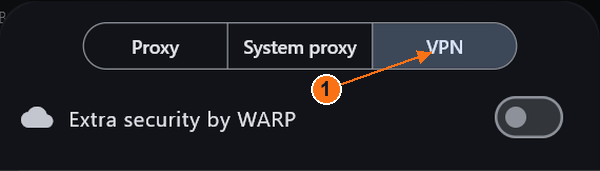
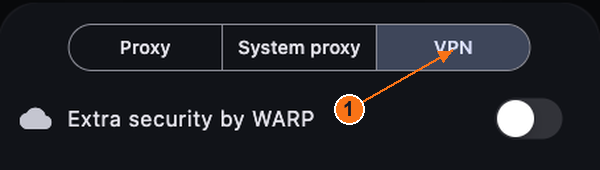
เลือกโหมดอย่างระมัดระวัง: ตัวเลื่อนข้าง + เปิดการตั้งค่าด่วน System proxy ครอบคลุมแอปที่ใช้พร็อกซีของระบบ; แอปอื่น ๆ อาจข้ามพร็อกซีนี้ไป VPN ใช้อินเทอร์เฟซเครือข่ายเสมือนและต้องการสิทธิ์ระบบ มันไม่ลบข้อยกเว้นการกำหนดเส้นทาง
อย่าเปลี่ยนแปลง WARP และการตั้งค่าขั้นสูง ให้ทำตามคำแนะนำเกี่ยวกับสิทธิ์ของผู้เผยแพร่ หากโหมด VPN ไม่สามารถเริ่มต้นได้ ภาพหน้าจอที่ให้มาแสดงสถานะปิด; ยังจำเป็นต้องมีกรอบภาพที่สอดคล้องกับสถานะเชื่อมต่อ
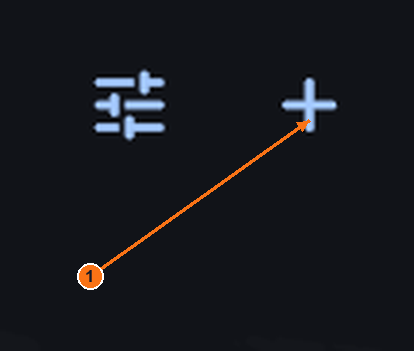
ที่นี่ได้เลือกโหมด VPN แล้ว โหมดพร็อกซีระบบเป็นโหมดที่ต่างออกไป แตะหรือคลิกเพื่อขยายภาพ รายละเอียดที่ขยาย: ปุ่ม + จะเปิดตัวเลือกการนำเข้า แตะหรือคลิกเพื่อขยายภาพ หากการนำเข้าล้มเหลว ตรวจสอบว่าการเข้าถึงยังใช้งานได้ และลิงก์สมัครสมาชิกส่วนตัวถูกคัดลอกมาอย่างครบถ้วนโดยไม่มีช่องว่าง เปิดแบบฟอร์มการนำเข้าใหม่และลองอีกครั้ง หากไม่ปรากฏโปรไฟล์หรือเซิร์ฟเวอร์ใดๆ ให้หยุดและติดต่อฝ่ายสนับสนุนพร้อมข้อความข้อผิดพลาด อย่าส่งลิงก์ รหัส QR HWID หรือรายละเอียดเซิร์ฟเวอร์ของคุณเด็ดขาด
1
ติดตั้ง เปิดหน้าดาวน์โหลดอย่างเป็นทางการสำหรับ Android หากหน้าดังกล่าวเปิด Google Play ให้แตะ Install → Open สำหรับไฟล์ APK อย่างเป็นทางการ ให้เปิดไฟล์ที่ดาวน์โหลดมา ติดตั้ง และเปิด Hiddify
2
รับลิงก์ Novesu ของคุณ เมื่อการสมัครสมาชิกของคุณกำลังใช้งานอยู่และสิทธิ์การเข้าถึงอุปกรณ์ถูกเปิดใช้งานแล้ว: เปิด บัญชี → การเชื่อมต่อ และเลือก "Connect / install" ข้างอุปกรณ์ของคุณ หน้าเข้าถึงส่วนตัวของคุณจะเปิดขึ้น คัดลอกลิงก์สมัครสมาชิกที่แสดงอยู่ที่นั่น
3
นำเข้า ใน Home ให้แตะ + ที่มุมขวาบน ตัวเลือกการนำเข้าจะเปิดขึ้น ให้เลือก Manually ป้อน Novesu ใน Name วางลิงก์ส่วนตัวของคุณใน URL แล้วแตะ Add โปรไฟล์จะปรากฏบนหน้าหลัก
ทางลัด: คัดลอกลิงก์ของคุณก่อน แล้วเลือก + → Clipboard อย่าเปลี่ยนแปลงการตั้งค่าการอัปเดต
1: เพิ่มโปรไฟล์ 2: เชื่อมต่อหรือตัดการเชื่อมต่อ ภาพหน้าจอของระบบ Android ที่ถูกบันทึกไว้; แอปปิดอยู่ แตะหรือคลิกเพื่อขยายภาพ เลือก "Manually" เพื่อเปิดแบบฟอร์มลิงก์ ตัวเลือกอื่นสำหรับการนำเข้าคือ "Clipboard" แตะหรือคลิกเพื่อขยายภาพ 1: วาง URL ลงไป 2: เพิ่ม ข้อมูลในช่องที่ว่างจะปรากฏขึ้น แตะหรือคลิกเพื่อขยายภาพ 4
เชื่อมต่อ / ตัดการเชื่อมต่อ เมื่อเลือกโปรไฟล์ของคุณแล้ว ให้แตะปุ่มใหญ่ตรงกลาง เมื่อเชื่อมต่อครั้งแรก ระบบAndroid อาจขอสิทธิ์เพื่อสร้างการเชื่อมต่อ VPN; ให้อนุญาตเฉพาะเมื่อคุณต้องการเชื่อมต่อเท่านั้น
เปิด: คู่มืออย่างเป็นทางการอธิบายถึงปุ่มสีเขียวที่มีป้ายConnected ปิด: แตะอีกครั้ง; หน้าหลักจะกลับสู่Tap to connect การเชื่อมต่อที่รอการยืนยันหรือข้อผิดพลาดไม่ถือเป็นสถานะที่เชื่อมต่อ
ไม่มีการจัดเตรียมหน้าต่างขอสิทธิ์ของAndroid และภาพหน้าจอในสถานะเชื่อมต่อไว้ ภาพด้านบนแสดงสถานะปิด
หากการนำเข้าล้มเหลว ตรวจสอบว่าการเข้าถึงยังใช้งานได้ และลิงก์สมัครสมาชิกส่วนตัวถูกคัดลอกมาอย่างครบถ้วนโดยไม่มีช่องว่าง เปิดแบบฟอร์มการนำเข้าใหม่และลองอีกครั้ง หากไม่ปรากฏโปรไฟล์หรือเซิร์ฟเวอร์ใดๆ ให้หยุดและติดต่อฝ่ายสนับสนุนพร้อมข้อความข้อผิดพลาด อย่าส่งลิงก์ รหัส QR HWID หรือรายละเอียดเซิร์ฟเวอร์ของคุณเด็ดขาด
1
ติดตั้ง เลือกไฟล์ดาวน์โหลดสำหรับmacOS สำหรับเวอร์ชันDMG ให้เปิดภาพดิสก์ ติดตั้งHiddify ในโฟลเดอร์ Applications แล้วเปิดโปรแกรมจากที่นั่น อย่าใช้โปรแกรมติดตั้งสำหรับWindows
2
รับลิงก์ Novesu ของคุณ เมื่อการสมัครสมาชิกของคุณกำลังใช้งานอยู่และสิทธิ์การเข้าถึงอุปกรณ์ถูกเปิดใช้งานแล้ว: เปิด บัญชี → การเชื่อมต่อ และเลือก "Connect / install" ข้างอุปกรณ์ของคุณ หน้าเข้าถึงส่วนตัวของคุณจะเปิดขึ้น คัดลอกลิงก์สมัครสมาชิกที่แสดงอยู่ที่นั่น
3
นำเข้า บน Home ให้คลิก + ที่มุมขวาบน ตัวเลือกการนำเข้าจะเปิดขึ้น ให้เลือก Manually พิมพ์ Novesu ใน Name วางลิงก์ส่วนตัวของคุณใน URL แล้วคลิก Add โปรไฟล์ที่บันทึกไว้จะปรากฏบนหน้าหลัก
ทางลัด: เมื่อลิงก์ถูกคัดลอกไว้แล้ว + → Clipboard จะนำลิงก์นั้นมาใช้โดยไม่ต้องเปิดแบบฟอร์มด้วยตนเอง
1: เพิ่มโปรไฟล์ 2: เชื่อมต่อหรือตัดการเชื่อมต่อ แอปในภาพกำลังปิดอยู่ แตะหรือคลิกเพื่อขยายภาพ เลือก "Manually" เพื่อเปิดแบบฟอร์มลิงก์ แตะหรือคลิกเพื่อขยายภาพ 1: วาง URL ลงไป 2: เพิ่มโปรไฟล์ ช่องข้อมูลที่แสดงในภาพถูกทิ้งว่างไว้โดยตั้งใจ แตะหรือคลิกเพื่อขยายภาพ 4
เชื่อมต่อ / ตัดการเชื่อมต่อ เลือกโปรไฟล์ที่เก็บไว้ แล้วคลิกปุ่มใหญ่ตรงกลางที่มีป้ายTap to connect คู่มืออย่างเป็นทางการอธิบายว่าเมื่อเปิดใช้งาน ปุ่มจะมีสีเขียวและมีป้ายConnected คลิกปุ่มเดียวกันอีกครั้งเพื่อตัดการเชื่อมต่อ; ปุ่มจะกลับเป็นTap to connect
เลือกโหมดอย่างระมัดระวัง: ตัวเลื่อนข้าง + เปิดการตั้งค่าด่วน System proxy ครอบคลุมแอปที่ใช้พร็อกซีของระบบ; แอปอื่น ๆ อาจข้ามพร็อกซีนี้ไป VPN ใช้อินเทอร์เฟซเครือข่ายเสมือนและต้องการสิทธิ์ระบบ มันไม่ลบข้อยกเว้นการกำหนดเส้นทาง
อย่าเปลี่ยนแปลง WARP และการตั้งค่าขั้นสูง ให้ทำตามคำแนะนำเกี่ยวกับสิทธิ์ของผู้เผยแพร่ หากโหมด VPN ไม่สามารถเริ่มต้นได้ ภาพหน้าจอที่ให้มาแสดงสถานะปิด; ยังจำเป็นต้องมีกรอบภาพที่สอดคล้องกับสถานะเชื่อมต่อ
ที่นี่ได้เลือกโหมด VPN แล้ว โหมดพร็อกซีระบบเป็นโหมดที่ต่างออกไป แตะหรือคลิกเพื่อขยายภาพ รายละเอียดที่ขยาย: ปุ่ม + จะเปิดตัวเลือกการนำเข้า แตะหรือคลิกเพื่อขยายภาพ หากการนำเข้าล้มเหลว ตรวจสอบว่าการเข้าถึงยังใช้งานได้ และลิงก์สมัครสมาชิกส่วนตัวถูกคัดลอกมาอย่างครบถ้วนโดยไม่มีช่องว่าง เปิดแบบฟอร์มการนำเข้าใหม่และลองอีกครั้ง หากไม่ปรากฏโปรไฟล์หรือเซิร์ฟเวอร์ใดๆ ให้หยุดและติดต่อฝ่ายสนับสนุนพร้อมข้อความข้อผิดพลาด อย่าส่งลิงก์ รหัส QR HWID หรือรายละเอียดเซิร์ฟเวอร์ของคุณเด็ดขาด
1
ติดตั้ง เปิดHiddify ใน App Store โดยใช้ลิงก์ด้านล่าง แตะGet ยืนยันการติดตั้ง แล้วแตะOpen
2
รับลิงก์ Novesu ของคุณ เมื่อการสมัครสมาชิกของคุณกำลังใช้งานอยู่และสิทธิ์การเข้าถึงอุปกรณ์ถูกเปิดใช้งานแล้ว: เปิด บัญชี → การเชื่อมต่อ และเลือก "Connect / install" ข้างอุปกรณ์ของคุณ หน้าเข้าถึงส่วนตัวของคุณจะเปิดขึ้น คัดลอกลิงก์สมัครสมาชิกที่แสดงอยู่ที่นั่น
3
นำเข้า คู่มืออย่างเป็นทางการใช้ Home → + → Manually ป้อนชื่อ วางลิงก์ส่วนตัวของคุณใน URL แล้วแตะ Add หรือคัดลอกลิงก์ก่อนแล้วเลือก Clipboard โปรไฟล์ที่บันทึกไว้จะปรากฏบนหน้าหลัก
ภาพประกอบ: macOS; การควบคุมบน iPhone อาจแตกต่างกันได้ ตัวอย่างการป้อน URL เป็นเพียงตัวอย่างเท่านั้น ไม่ใช่ภาพหน้าจอของ iPhone แตะหรือคลิกเพื่อขยายภาพ 4
เชื่อมต่อ / ตัดการเชื่อมต่อ เลือกโปรไฟล์ที่นำเข้าแล้วแตะปุ่มใหญ่ตรงกลาง ตามคู่มือการติดตั้งอย่างเป็นทางการของiPhone การเชื่อมต่อครั้งแรกจะขอให้เพิ่มการตั้งค่า VPN: ให้เลือก Allow หากต้องการเชื่อมต่อ
คู่มือการใช้งานอธิบายถึงปุ่มสีเขียวที่มีป้ายConnected เมื่อเปิดใช้งาน แตะอีกครั้งเพื่อตัดการเชื่อมต่อ; ปุ่มจะกลับเป็นTap to connect
ขั้นตอนอ้างอิงสำหรับ iOS: เอกสารอ้างอิงและข้อมูลจากผู้เผยแพร่ ไม่ใช่การทดสอบบนอุปกรณ์จริง ยังจำเป็นต้องมีการนำเข้าข้อมูลจาก iPhone ที่ใช้งานจริง การขออนุญาต และการบันทึกการเปิด/ปิดอยู่เสมอ ไม่มีการเผยแพร่ภาพปก App Store ใหม่ที่นี่
หากการนำเข้าล้มเหลว ตรวจสอบว่าการเข้าถึงยังใช้งานได้ และลิงก์สมัครสมาชิกส่วนตัวถูกคัดลอกมาอย่างครบถ้วนโดยไม่มีช่องว่าง เปิดแบบฟอร์มการนำเข้าใหม่และลองอีกครั้ง หากไม่ปรากฏโปรไฟล์หรือเซิร์ฟเวอร์ใดๆ ให้หยุดและติดต่อฝ่ายสนับสนุนพร้อมข้อความข้อผิดพลาด อย่าส่งลิงก์ รหัส QR HWID หรือรายละเอียดเซิร์ฟเวอร์ของคุณเด็ดขาด
1
ติดตั้ง เลือกดาวน์โหลดสำหรับWindows บนหน้าเว็บอย่างเป็นทางการ เปิดโปรแกรมติดตั้งที่ดาวน์โหลดมาและทำตามขั้นตอนการติดตั้ง จากนั้นเปิดHapp ใช้โปรแกรมติดตั้งที่เหมาะกับคอมพิวเตอร์ของคุณ
2
รับลิงก์ Novesu ของคุณ เมื่อการสมัครสมาชิกของคุณกำลังใช้งานอยู่และสิทธิ์การเข้าถึงอุปกรณ์ถูกเปิดใช้งานแล้ว: เปิด บัญชี → การเชื่อมต่อ และเลือก "Connect / install" ข้างอุปกรณ์ของคุณ หน้าเข้าถึงส่วนตัวของคุณจะเปิดขึ้น คัดลอกลิงก์สมัครสมาชิกที่แสดงอยู่ที่นั่น
3
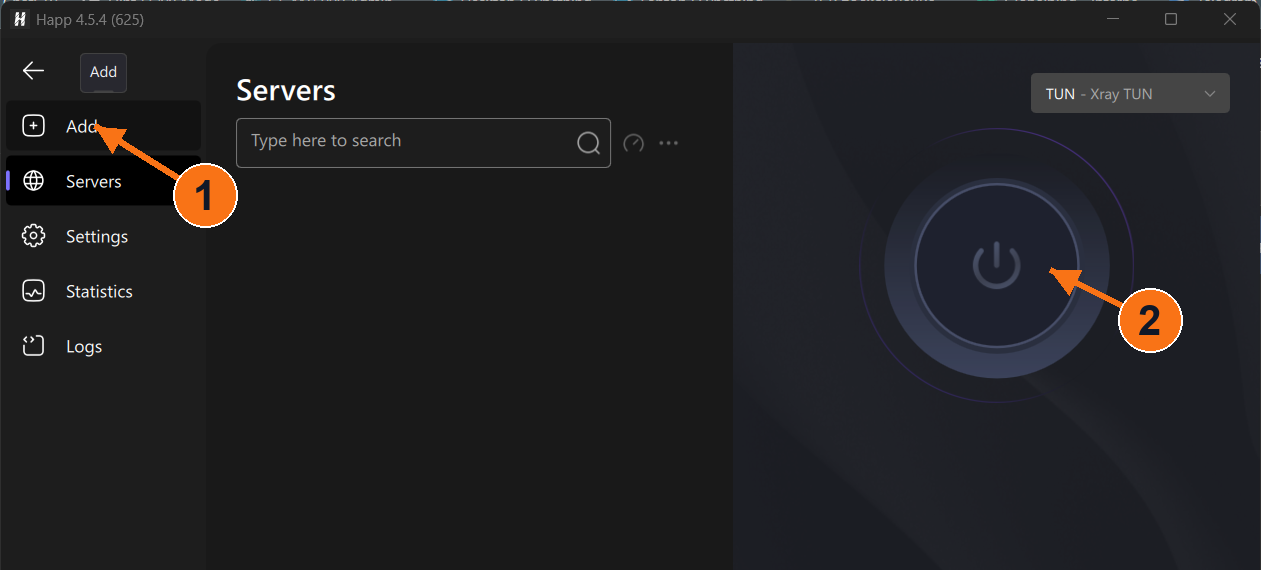
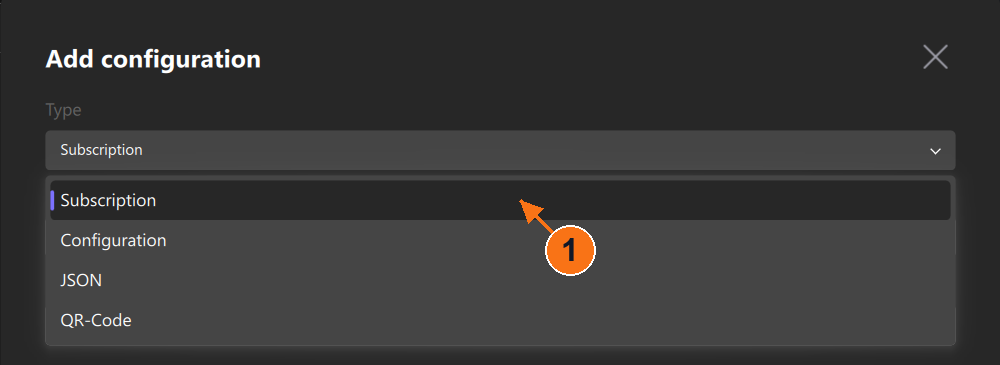
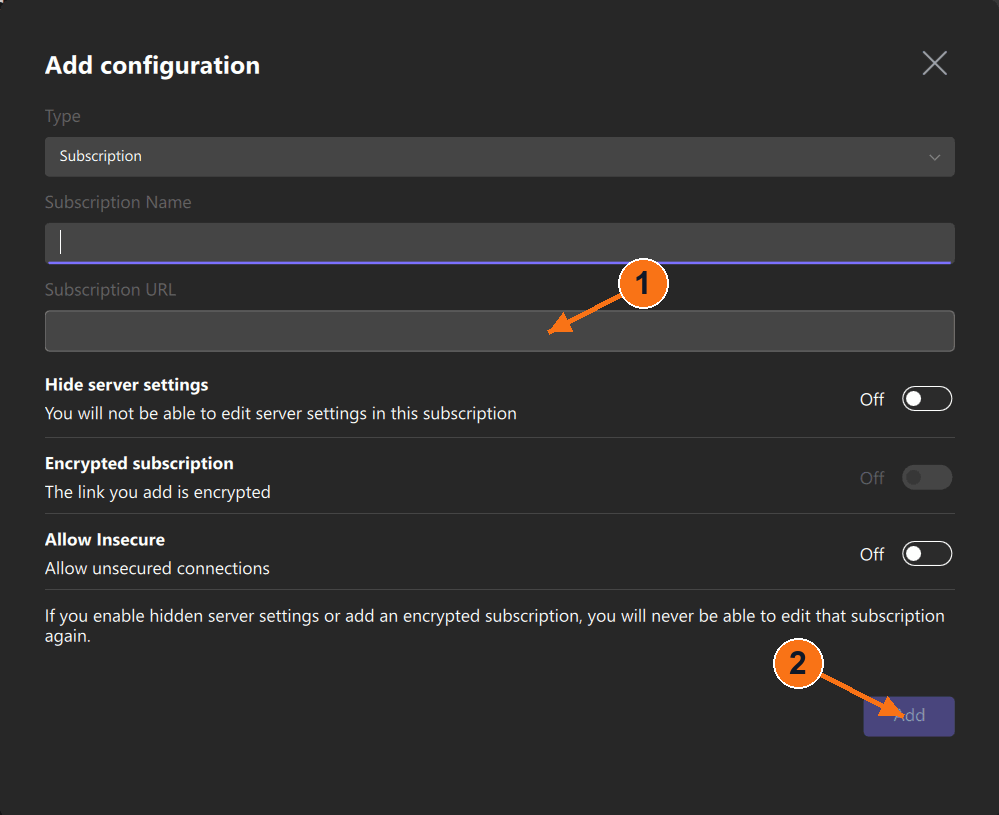
นำเข้า คลิก Add (ไอคอน + ในแถบด้านซ้าย) ใน Add configuration ให้เลือก Type → Subscription ป้อน Novesu เป็น Subscription Name วางลิงก์ของคุณลงใน Subscription URL แล้วคลิก Add รายชื่อเซิร์ฟเวอร์จะปรากฏขึ้น
Subscription นำเข้ารายการที่อัปเดต; Configuration ใช้สำหรับการตั้งค่าเดียว ให้ปิด Allow Insecure และไม่เปลี่ยนแปลงสวิตช์อื่น ๆ
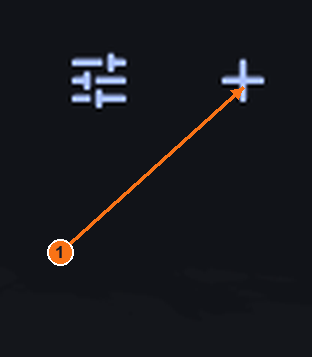
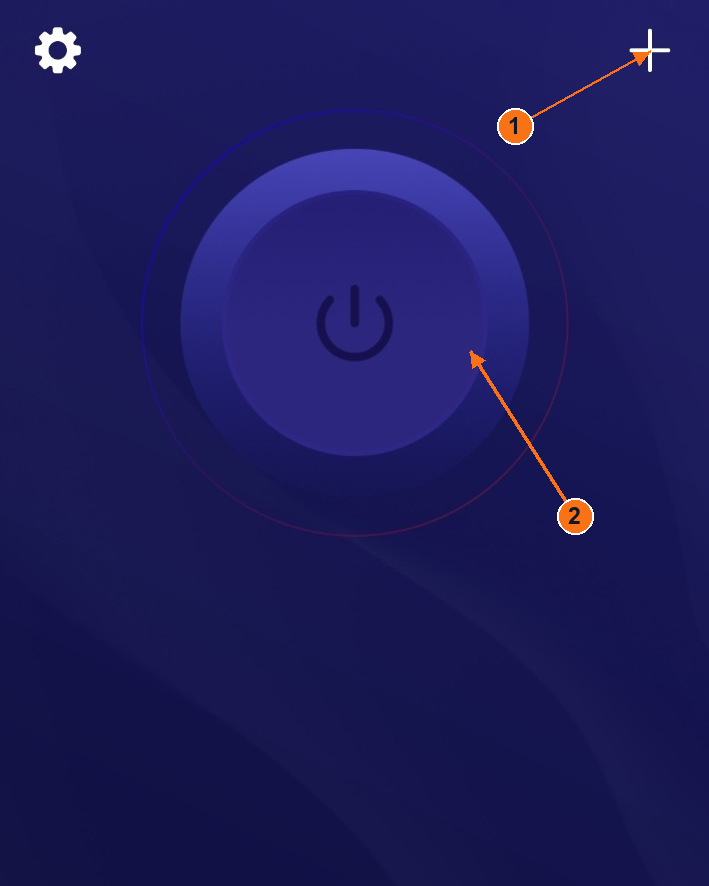
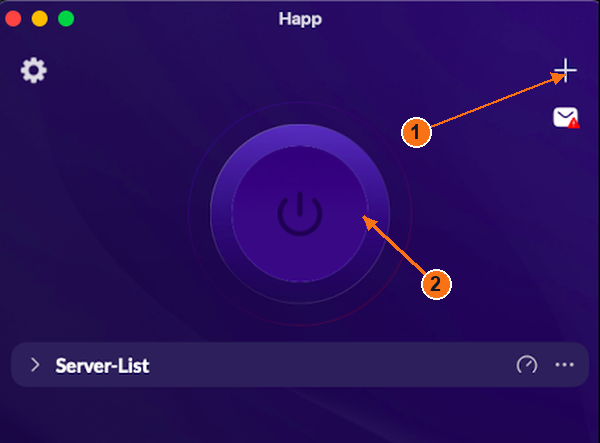
1: คลิก "Add" เพื่อเปิดแบบฟอร์มนำเข้า 2: "Power" ควบคุมการเชื่อมต่อ หากรายการว่าง แอปจะปิด แตะหรือคลิกเพื่อขยายภาพ เลือก “Subscription” (การสมัครสมาชิก) ไม่ใช่ “Configuration” (การตั้งค่า) แตะหรือคลิกเพื่อขยายภาพ 1: วาง URL การสมัครสมาชิก 2: เพิ่ม. ช่องที่ว่างจะปรากฏขึ้น แตะหรือคลิกเพื่อขยายภาพ 4
เชื่อมต่อ / ตัดการเชื่อมต่อ หลังจากนำเข้าข้อมูลแล้ว ให้เลือกเซิร์ฟเวอร์จากแพ็กเกจของคุณ แล้วกดปุ่มเปิด/ปิดขนาดใหญ่ที่แสดงอยู่ด้านบน กดปุ่มเดียวกันอีกครั้งเพื่อตัดการเชื่อมต่อ
ตรวจสอบผลลัพธ์: รอจนสถานะการเชื่อมต่อของแอปคงที่โดยไม่มีข้อผิดพลาด รายชื่อเซิร์ฟเวอร์ที่ว่างเปล่า ผลลัพธ์การ ping หรือการกดปุ่มเพียงอย่างเดียว ไม่สามารถพิสูจน์ได้ว่ามีการเชื่อมต่อ ปุ่มเปิด/ปิดสีดำในภาพแสดงถึงสถานะปิด/ว่างเปล่า
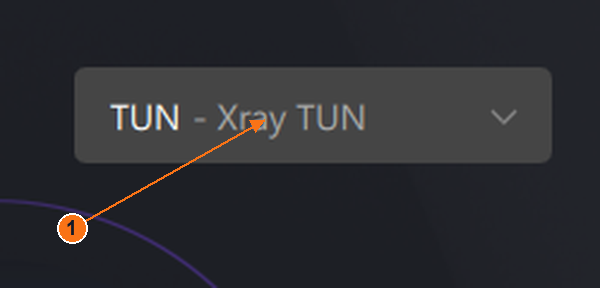
ตัวเลือWindows ที่ถูกจับได้แสดงค่า TUN - Xray TUN โหมดระบบพร็อกซีจะครอบคลุมเฉพาะแอปที่ใช้พร็อกซีนั้นเท่านั้น การยกเว้น TUN และการกำหนดเส้นทางจะเปลี่ยนประเภทการรับส่งข้อมูลที่ได้รับการจัดการ; อย่าสมมติว่าทุกแอปจะได้รับการครอบคลุม
ตัวเลือกโหมดWindows ที่ขยายใหญ่: TUN - Xray TUN. แตะหรือคลิกเพื่อขยายภาพ หน้าแสดงสถานะการเชื่อมต่อและหน้าจอเลือกเซิร์ฟเวอร์ที่โหลดแล้ว ยังต้องการภาพหน้าจอที่ตรงกับแพลตฟอร์มนี้ อย่าสรุปว่าการเชื่อมต่อสำเร็จจากตัวอย่างสถานะว่างเหล่านี้
หากการนำเข้าล้มเหลว ตรวจสอบว่าการเข้าถึงยังใช้งานได้ และลิงก์สมัครสมาชิกส่วนตัวถูกคัดลอกมาอย่างครบถ้วนโดยไม่มีช่องว่าง เปิดแบบฟอร์มการนำเข้าใหม่และลองอีกครั้ง หากไม่ปรากฏโปรไฟล์หรือเซิร์ฟเวอร์ใดๆ ให้หยุดและติดต่อฝ่ายสนับสนุนพร้อมข้อความข้อผิดพลาด อย่าส่งลิงก์ รหัส QR HWID หรือรายละเอียดเซิร์ฟเวอร์ของคุณเด็ดขาด
1
ติดตั้ง เปิดหน้าดาวน์โหลดอย่างเป็นทางการสำหรับ Android หากหน้าดังกล่าวเปิด Google Play ให้แตะ Install → Open สำหรับไฟล์ APK อย่างเป็นทางการ ให้เปิดไฟล์ที่ดาวน์โหลดมา ติดตั้ง และเปิด Happ
2
รับลิงก์ Novesu ของคุณ เมื่อการสมัครสมาชิกของคุณกำลังใช้งานอยู่และสิทธิ์การเข้าถึงอุปกรณ์ถูกเปิดใช้งานแล้ว: เปิด บัญชี → การเชื่อมต่อ และเลือก "Connect / install" ข้างอุปกรณ์ของคุณ หน้าเข้าถึงส่วนตัวของคุณจะเปิดขึ้น คัดลอกลิงก์สมัครสมาชิกที่แสดงอยู่ที่นั่น
3
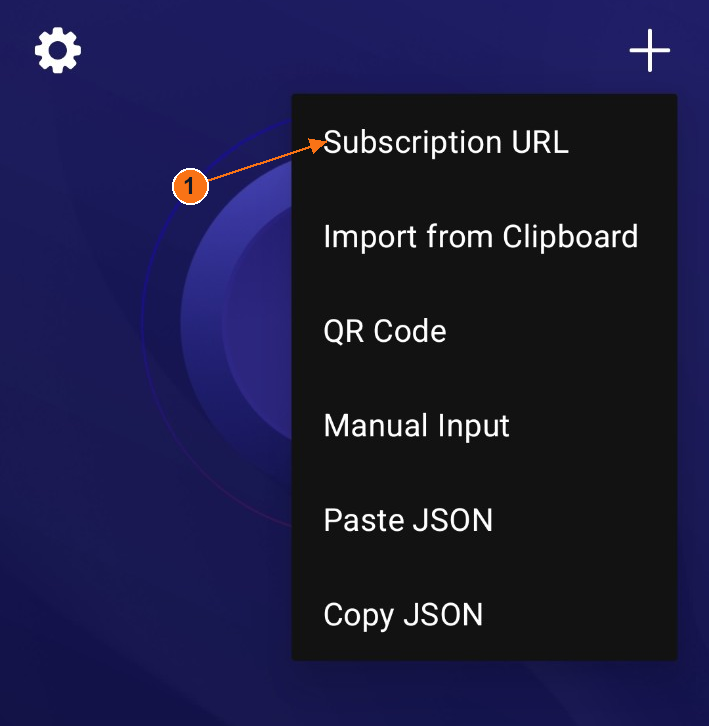
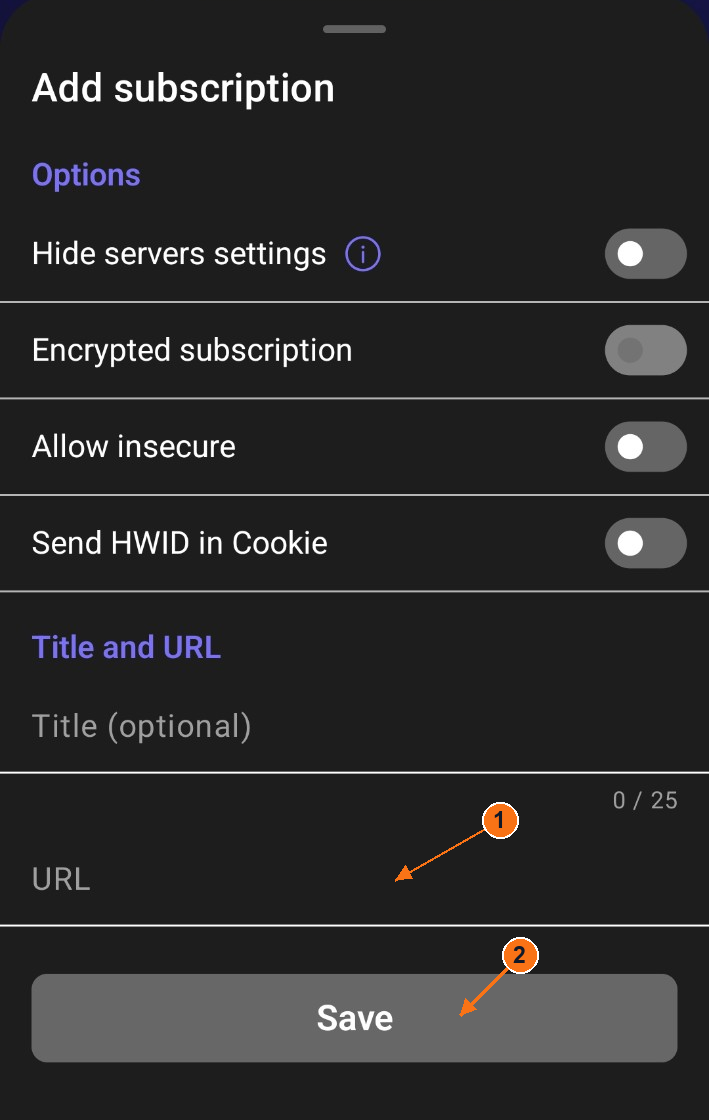
นำเข้า แตะ + ที่มุมขวาบน แล้วแตะ Subscription URL แผ่นงาน Add subscription จะเปิดขึ้น ป้อนชื่อหัวข้อหากต้องการ วางลิงก์ของคุณลงใน URL แล้วแตะ Save รายชื่อเซิร์ฟเวอร์จะปรากฏขึ้น
หรือคุณสามารถคัดลอกลิงก์ก่อน แล้วเลือก + → Import from Clipboard ไว้ได้ โดยไม่ต้องเลือก Allow insecure และไม่เปลี่ยนแปลงตัวเลือกอื่น ๆ
1: เปิดตัวเลือกการนำเข้า 2: ระบบจัดการพลังงานควบคุมการเชื่อมต่อ แอปปิดอยู่; พื้นที่ HWID ถูกตัดออก แตะหรือคลิกเพื่อขยายภาพ เลือก "URL สมัครสมาชิก" เพื่อเปิดแบบฟอร์ม ส่วนHWID ถูกตัดออก แตะหรือคลิกเพื่อขยายภาพ 1: วาง URL ลงไป 2: บันทึก ไม่แสดงค่าการสมัครสมาชิก แตะหรือคลิกเพื่อขยายภาพ 4
เชื่อมต่อ / ตัดการเชื่อมต่อ หลังจากนำเข้าข้อมูลแล้ว ให้เลือกเซิร์ฟเวอร์จากแพ็กเกจของคุณ แล้วกดปุ่มเปิด/ปิดขนาดใหญ่ที่แสดงอยู่ด้านบน กดปุ่มเดียวกันอีกครั้งเพื่อตัดการเชื่อมต่อ
ตรวจสอบผลลัพธ์: รอจนสถานะการเชื่อมต่อของแอปคงที่โดยไม่มีข้อผิดพลาด รายชื่อเซิร์ฟเวอร์ที่ว่างเปล่า ผลลัพธ์การ ping หรือการกดปุ่มเพียงอย่างเดียว ไม่สามารถพิสูจน์ได้ว่ามีการเชื่อมต่อ ปุ่มเปิด/ปิดสีดำในภาพแสดงถึงสถานะปิด/ว่างเปล่า
หน้าต่างขอสิทธิ์ VPN สำหรับAndroid ยังไม่ได้รับการจัดเตรียม ข้อความที่ปรากฏในหน้าต่างนั้นยังจำเป็นต้องมีภาพจับหน้าจอที่ตรงกัน อย่าสับสนระหว่างแบบฟอร์มนำเข้ากับสิทธิ์ระบบสำหรับการเชื่อมต่อ
หน้าแสดงสถานะการเชื่อมต่อและหน้าจอเลือกเซิร์ฟเวอร์ที่โหลดแล้ว ยังต้องการภาพหน้าจอที่ตรงกับแพลตฟอร์มนี้ อย่าสรุปว่าการเชื่อมต่อสำเร็จจากตัวอย่างสถานะว่างเหล่านี้
หากการนำเข้าล้มเหลว ตรวจสอบว่าการเข้าถึงยังใช้งานได้ และลิงก์สมัครสมาชิกส่วนตัวถูกคัดลอกมาอย่างครบถ้วนโดยไม่มีช่องว่าง เปิดแบบฟอร์มการนำเข้าใหม่และลองอีกครั้ง หากไม่ปรากฏโปรไฟล์หรือเซิร์ฟเวอร์ใดๆ ให้หยุดและติดต่อฝ่ายสนับสนุนพร้อมข้อความข้อผิดพลาด อย่าส่งลิงก์ รหัส QR HWID หรือรายละเอียดเซิร์ฟเวอร์ของคุณเด็ดขาด
1
ติดตั้ง เลือกเวอร์ชันmacOS บนหน้าดาวน์โหลดอย่างเป็นทางการ สำหรับเวอร์ชัน App Store ให้เลือก Get ติดตั้งให้เสร็จสิ้น แล้วเปิด Happ อย่าดาวน์โหลดโปรแกรมติดตั้งสำหรับ Windows
2
รับลิงก์ Novesu ของคุณ เมื่อการสมัครสมาชิกของคุณกำลังใช้งานอยู่และสิทธิ์การเข้าถึงอุปกรณ์ถูกเปิดใช้งานแล้ว: เปิด บัญชี → การเชื่อมต่อ และเลือก "Connect / install" ข้างอุปกรณ์ของคุณ หน้าเข้าถึงส่วนตัวของคุณจะเปิดขึ้น คัดลอกลิงก์สมัครสมาชิกที่แสดงอยู่ที่นั่น
3
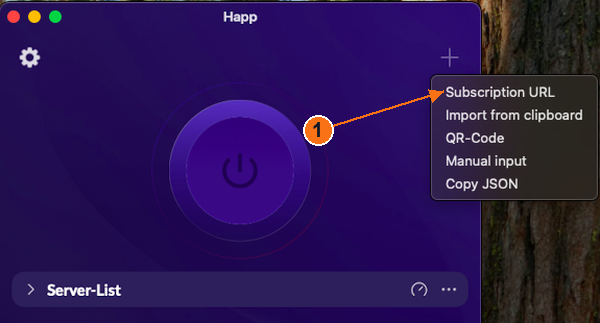
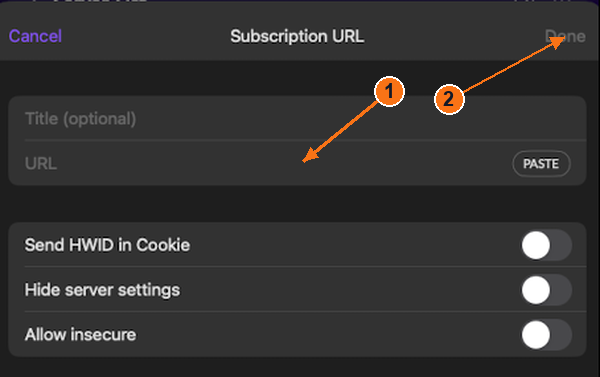
นำเข้า คลิก + ที่มุมขวาบน แล้วคลิก Subscription URL ใบงานสมัครสมาชิกจะเปิดขึ้น ป้อนชื่อหัวข้อหากต้องการ วางข้อมูลลงใน URL (หรือใช้ PASTE ) แล้วคลิก Done ที่มุมขวาบน รายชื่อเซิร์ฟเวอร์ของคุณจะปรากฏขึ้น
หรือคุณสามารถคัดลอกลิงก์ของคุณก่อน แล้วเลือก + → Import from clipboard ให้เว้น Allow insecure ไว้ และไม่เปลี่ยนแปลงตัวเลือกอื่น ๆ
1: เปิดตัวเลือกการนำเข้า 2: Power ควบคุมการเชื่อมต่อ ปิดแอป macOS แตะหรือคลิกเพื่อขยายภาพ เลือก "URL การสมัครสมาชิก" นี่คือเมนูของ macOS แตะหรือคลิกเพื่อขยายภาพ 1: วาง URL ลงไป 2: เสร็จแล้ว ช่องที่ว่างจะแสดงขึ้น แตะหรือคลิกเพื่อขยายภาพ 4
เชื่อมต่อ / ตัดการเชื่อมต่อ หลังจากนำเข้าข้อมูลแล้ว ให้เลือกเซิร์ฟเวอร์จากแพ็กเกจของคุณ แล้วกดปุ่มเปิด/ปิดขนาดใหญ่ที่แสดงอยู่ด้านบน กดปุ่มเดียวกันอีกครั้งเพื่อตัดการเชื่อมต่อ
ตรวจสอบผลลัพธ์: รอจนสถานะการเชื่อมต่อของแอปคงที่โดยไม่มีข้อผิดพลาด รายชื่อเซิร์ฟเวอร์ที่ว่างเปล่า ผลลัพธ์การ ping หรือการกดปุ่มเพียงอย่างเดียว ไม่สามารถพิสูจน์ได้ว่ามีการเชื่อมต่อ ปุ่มเปิด/ปิดสีดำในภาพแสดงถึงสถานะปิด/ว่างเปล่า
ชุด macOS ที่ให้มาไม่แสดงสิทธิ์การเข้าถึงเครือข่ายหรือตัวเลือกโหมด ส่วนปุ่มควบคุม Windows TUN ไม่ถูกใช้เพื่ออธิบายการทำงานของ macOS
หน้าแสดงสถานะการเชื่อมต่อและหน้าจอเลือกเซิร์ฟเวอร์ที่โหลดแล้ว ยังต้องการภาพหน้าจอที่ตรงกับแพลตฟอร์มนี้ อย่าสรุปว่าการเชื่อมต่อสำเร็จจากตัวอย่างสถานะว่างเหล่านี้
หากการนำเข้าล้มเหลว ตรวจสอบว่าการเข้าถึงยังใช้งานได้ และลิงก์สมัครสมาชิกส่วนตัวถูกคัดลอกมาอย่างครบถ้วนโดยไม่มีช่องว่าง เปิดแบบฟอร์มการนำเข้าใหม่และลองอีกครั้ง หากไม่ปรากฏโปรไฟล์หรือเซิร์ฟเวอร์ใดๆ ให้หยุดและติดต่อฝ่ายสนับสนุนพร้อมข้อความข้อผิดพลาด อย่าส่งลิงก์ รหัส QR HWID หรือรายละเอียดเซิร์ฟเวอร์ของคุณเด็ดขาด
1
ติดตั้ง เปิดHapp ใน App Store โดยใช้ลิงก์ด้านล่าง แตะGet ยืนยันการติดตั้ง แล้วแตะOpen
2
รับลิงก์ Novesu ของคุณ เมื่อการสมัครสมาชิกของคุณกำลังใช้งานอยู่และสิทธิ์การเข้าถึงอุปกรณ์ถูกเปิดใช้งานแล้ว: เปิด บัญชี → การเชื่อมต่อ และเลือก "Connect / install" ข้างอุปกรณ์ของคุณ หน้าเข้าถึงส่วนตัวของคุณจะเปิดขึ้น คัดลอกลิงก์สมัครสมาชิกที่แสดงอยู่ที่นั่น
3
นำเข้า คู่มืออ้างอิงiPhone ของผู้เผยแพร่แสดง + → Subscription URL หากเมนูที่ติดตั้งไว้ตรงกัน ให้เปิดเมนูนั้น วางลิงก์ส่วนตัวของคุณลงใน URL ใส่ชื่อ (ตามต้องการ) แล้วแตะ Done รายชื่อการสมัครสมาชิกจะปรากฏขึ้น ผู้เผยแพร่ยังได้อธิบายวิธีการนำเข้าจากคลิปบอร์ดไว้ด้วย
อย่าเปลี่ยนแปลงสวิตช์อื่น ๆ แบบฟอร์ม macOS ที่ให้ไว้ด้านล่างนี้แสดงเฉพาะช่อง URL เท่านั้น; ส่วนข้อความบน iPhone ในปัจจุบันยังจำเป็นต้องมีการจับภาพอุปกรณ์
ภาพประกอบ: macOS; การควบคุมบน iPhone อาจแตกต่างกันได้ ตัวอย่างการป้อน URL เป็นเพียงตัวอย่างเท่านั้น ไม่ใช่ภาพหน้าจอของ iPhone แตะหรือคลิกเพื่อขยายภาพ 4
เชื่อมต่อ / ตัดการเชื่อมต่อ เลือกเซิร์ฟเวอร์จากบริการสมัครสมาชิกที่คุณนำเข้า แล้วแตะปุ่มเปิด/ปิดขนาดใหญ่ ใช้ปุ่มเดียวกันเพื่อตัดการเชื่อมต่อ ตรวจสอบคำขอตั้งค่า VPN บนiOS ก่อนอนุญาตให้แอปเชื่อมต่อ
ข้อมูลอ้างอิงiPhone ของผู้เผยแพร่แสดง CONNECTED และเวลาที่ผ่านไปแล้วสำหรับเซสชันที่กำลังทำงานอยู่ รายชื่อเซิร์ฟเวอร์ที่ว่างเปล่าหรือการ ping เพียงอย่างเดียวไม่ถือเป็นการเชื่อมต่อ ยังต้องยืนยันรูปแบบการแสดงผลเปิด/ปิดที่แม่นยำในเวอร์ชันiOS ที่ติดตั้งอยู่
ขั้นตอนอ้างอิงสำหรับ iOS: เอกสารอ้างอิงและข้อมูลจากผู้เผยแพร่ ไม่ใช่การทดสอบบนอุปกรณ์จริง ยังจำเป็นต้องมีการนำเข้าข้อมูลจาก iPhone ที่ใช้งานจริง การขออนุญาต และการบันทึกการเปิด/ปิดอยู่เสมอ ไม่มีการเผยแพร่ภาพปก App Store ใหม่ที่นี่
หากการนำเข้าล้มเหลว ตรวจสอบว่าการเข้าถึงยังใช้งานได้ และลิงก์สมัครสมาชิกส่วนตัวถูกคัดลอกมาอย่างครบถ้วนโดยไม่มีช่องว่าง เปิดแบบฟอร์มการนำเข้าใหม่และลองอีกครั้ง หากไม่ปรากฏโปรไฟล์หรือเซิร์ฟเวอร์ใดๆ ให้หยุดและติดต่อฝ่ายสนับสนุนพร้อมข้อความข้อผิดพลาด อย่าส่งลิงก์ รหัส QR HWID หรือรายละเอียดเซิร์ฟเวอร์ของคุณเด็ดขาด
1
ติดตั้ง เลือกดาวน์โหลดสำหรับWindows บนหน้าเว็บอย่างเป็นทางการ เปิดโปรแกรมติดตั้งที่ดาวน์โหลดมาและทำตามขั้นตอนการติดตั้ง จากนั้นเปิดKaring ให้ใช้โปรแกรมติดตั้งที่เหมาะกับคอมพิวเตอร์ของคุณ
2
รับลิงก์ Novesu ของคุณ เมื่อการสมัครสมาชิกของคุณกำลังใช้งานอยู่และสิทธิ์การเข้าถึงอุปกรณ์ถูกเปิดใช้งานแล้ว: เปิด บัญชี → การเชื่อมต่อ และเลือก "Connect / install" ข้างอุปกรณ์ของคุณ หน้าเข้าถึงส่วนตัวของคุณจะเปิดขึ้น คัดลอกลิงก์สมัครสมาชิกที่แสดงอยู่ที่นั่น
3
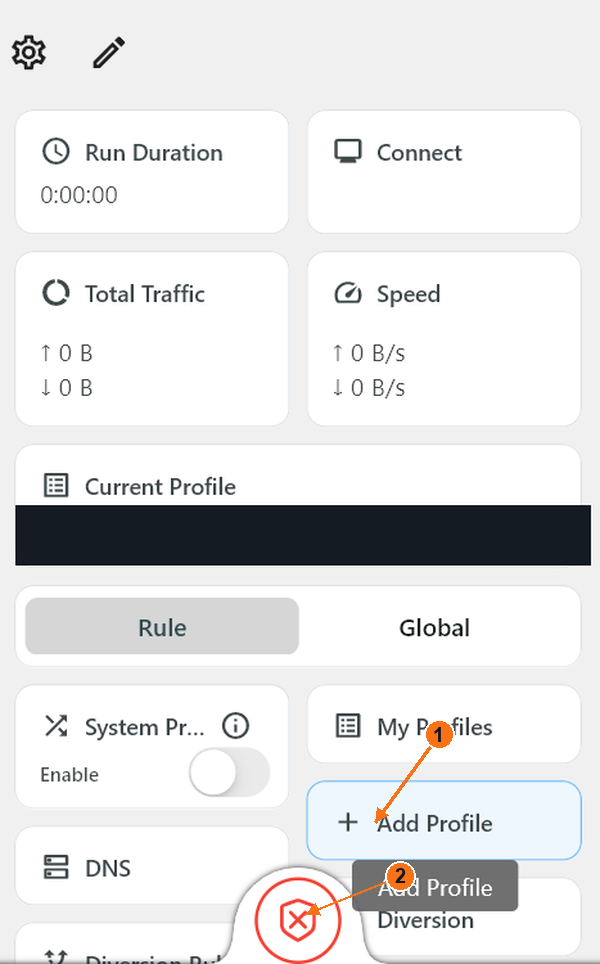
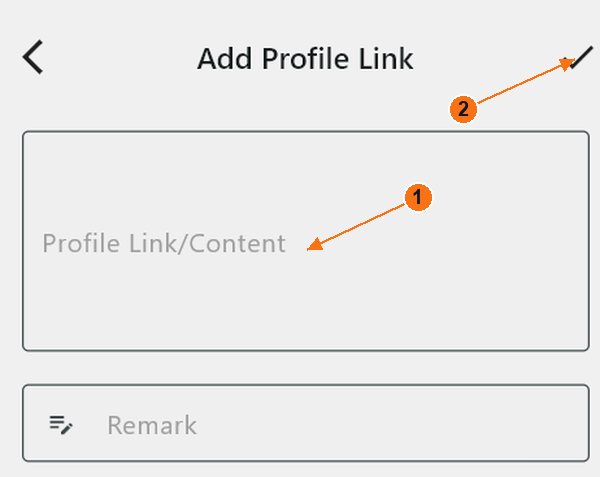
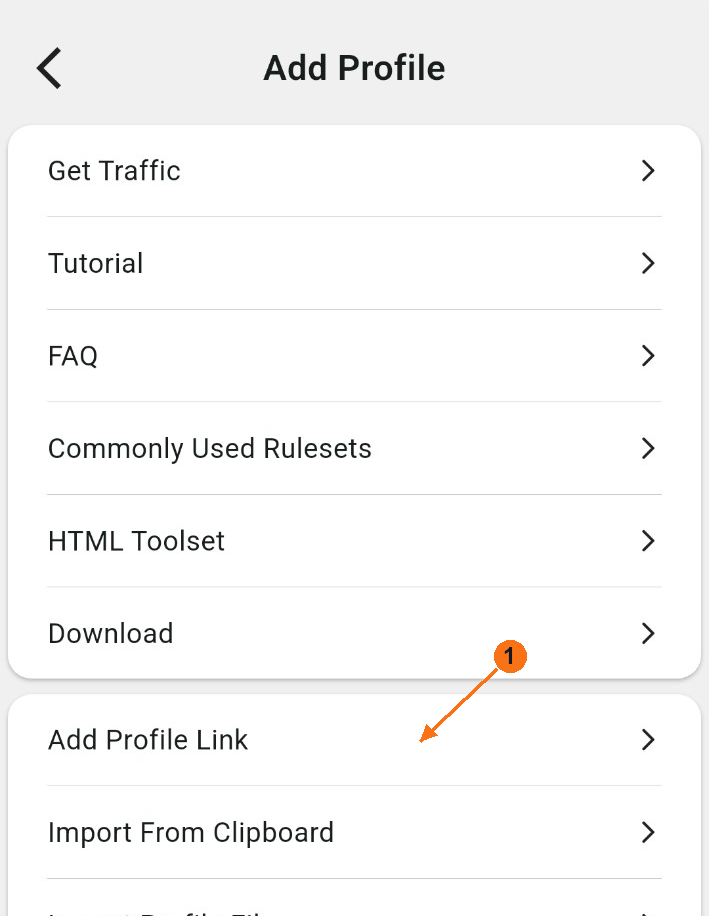
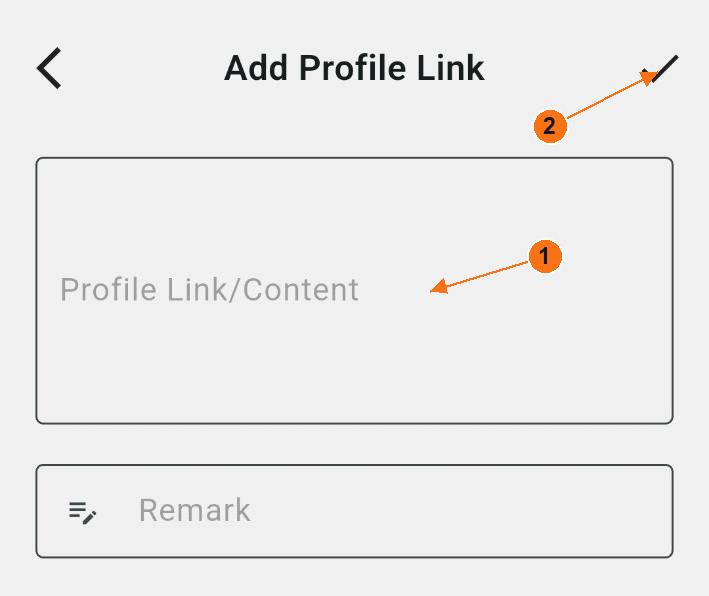
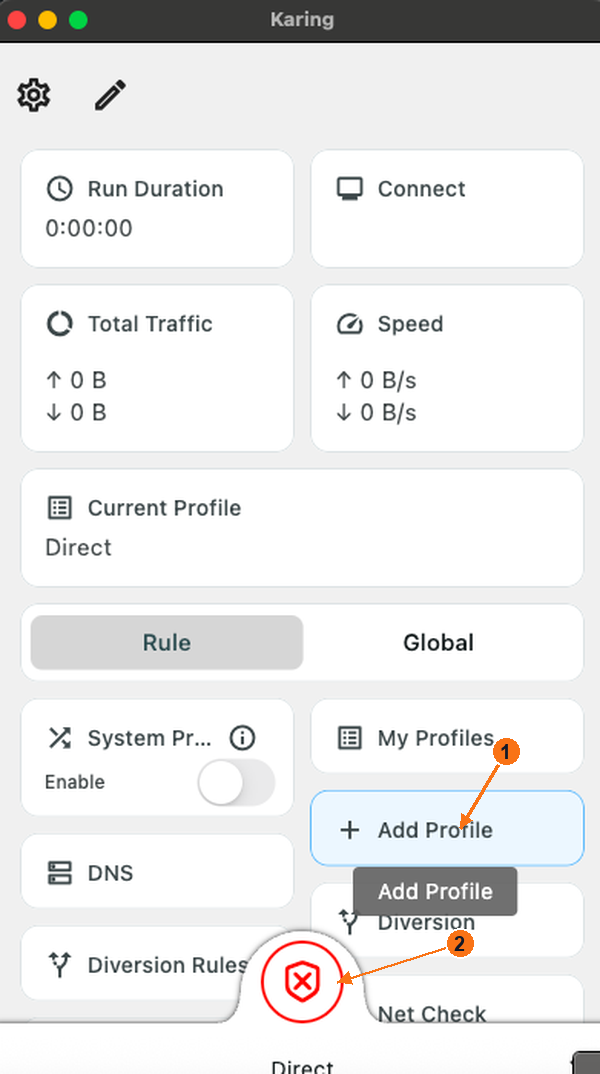
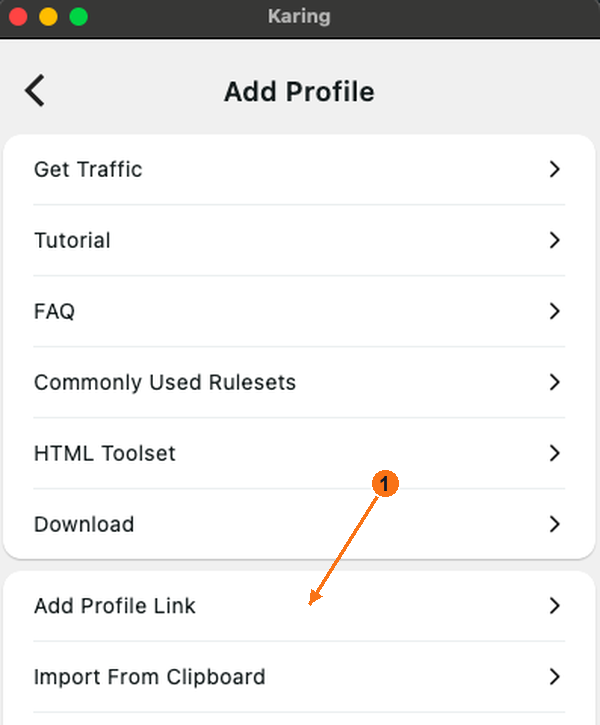
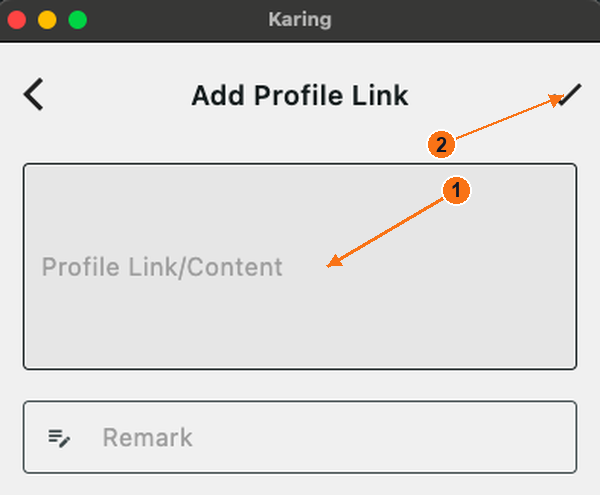
นำเข้า ในหน้าหลัก ให้เลือก + Add Profile → Add Profile Link แบบฟอร์มลิงก์จะเปิดขึ้น วางข้อมูลการสมัครของคุณลงใน Profile Link/Content ป้อน Novesu ในช่อง Remark ที่จำเป็น แล้วเลือก ✓ ที่มุมขวาบนเพื่อบันทึก ใช้ปุ่มลูกศรย้อนกลับเพื่อกลับไปยังหน้าหลัก
คุณยังสามารถคัดลอกลิงก์ก่อนแล้วเลือก Add Profile → Import From Clipboard ได้ด้วย ใช้ My Profiles เพื่อเลือกบริการสมัครสมาชิกที่นำเข้า หากมันไม่ใช่โปรไฟล์ปัจจุบัน
เมนู "Windows Add Profile" (เพิ่มโปรไฟล์) ในขั้นกลางไม่ปรากฏในชุดนี้; เส้นทางถูกบันทึกไว้โดย Karing ภาพหน้าจอเมนูของ Android และ macOS ไม่ถูกแทนที่
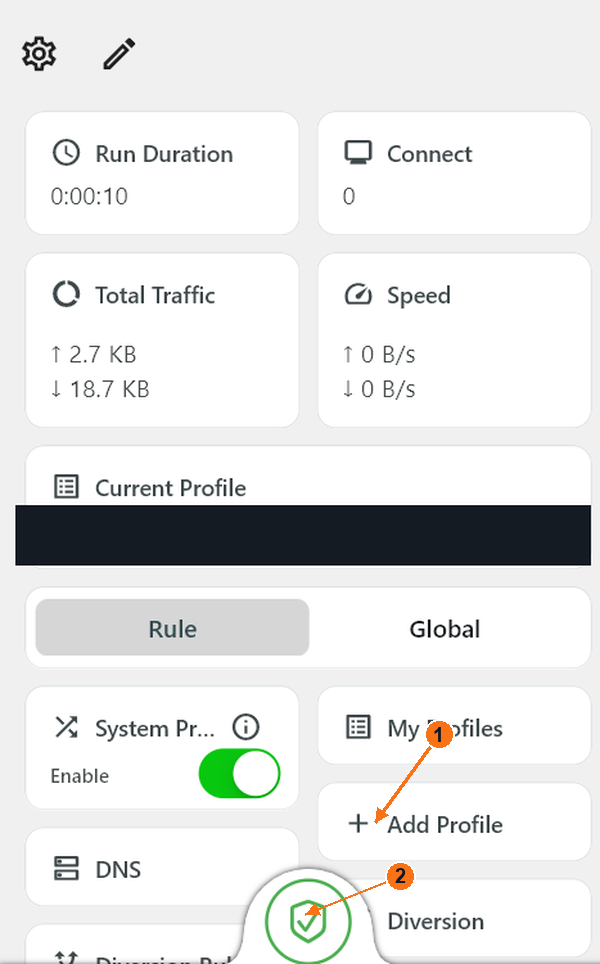
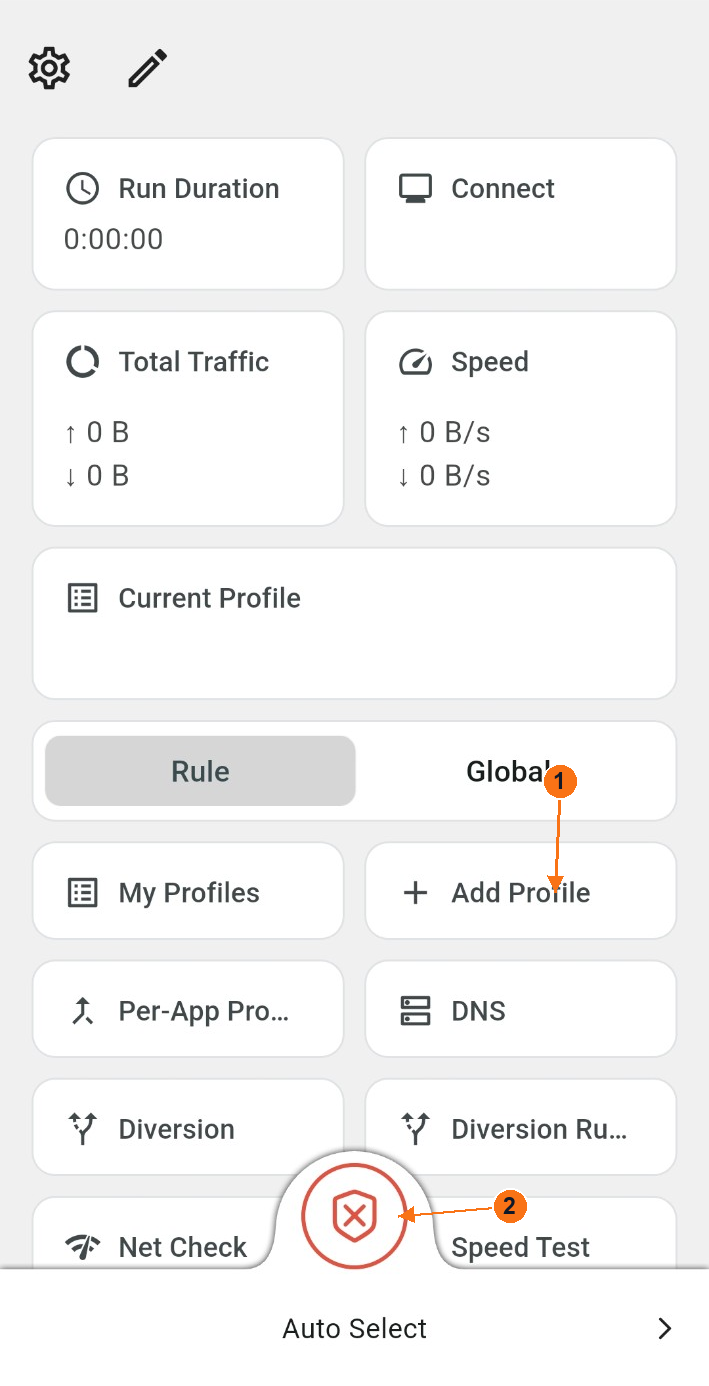
1: "เพิ่มโปรไฟล์" เปิดตัวเลือกการนำเข้า 2: ปุ่มควบคุม Shield เปิด/ปิด เครื่องหมายกากบาทสีแดง: ปิด ชื่อโปรไฟล์ส่วนตัวถูกลบออกหากมี แตะหรือคลิกเพื่อขยายภาพ 1: วางลิงก์/เนื้อหาโปรไฟล์ลงที่นี่ 2: บันทึกโดยคลิกเครื่องหมายถูกมุมขวาบน ช่องที่ว่างจะแสดงขึ้น แตะหรือคลิกเพื่อขยายภาพ 4
เชื่อมต่อ / ตัดการเชื่อมต่อ ตรวจสอบให้แน่ใจว่า Current Profile เป็นบริการสมัครสมาชิกที่คุณนำเข้า ไม่ใช่โปรไฟล์ที่ว่างหรือโปรไฟล์ Direct กดสัญลักษณ์โล่ที่มุมล่างกลางเพื่อเริ่ม กดสัญลักษณ์โล่เดียวกันอีกครั้งเพื่อหยุด
ปิด: โล่สีแดงที่มีเครื่องหมายกากบาท เปิด: โล่สีเขียว; ตรวจสอบว่า Run Duration เคลื่อนที่ไปข้างหน้า กระเบื้องขนาดใหญ่ที่มีป้ายกำกับ Connect แสดงจำนวนการเชื่อมต่อ ไม่ใช่ปุ่มควบคุมเปิด/ปิด
System Proxy มีผลต่อแอปที่ใช้พร็อกซีของระบบปฏิบัติการ สัญลักษณ์โล่หรือสวิตช์สีเขียวเพียงอย่างเดียวไม่สามารถยืนยันได้ว่ามีการครอบคลุม VPN สำหรับทุกอุปกรณ์ กฎการกำหนดเส้นทางอาจส่งข้อมูลบางส่วนไปโดยตรง อย่าเปลี่ยนแปลงกฎ / การกำหนดเส้นทางระดับโลก หรือการกำหนดเส้นทางขั้นสูงเพียงเพื่อให้ตรงกับรูปภาพ
โล่สีเขียว: เครื่องยนต์เปิดอยู่ ยืนยันโปรไฟล์และโหมดปัจจุบัน; สิ่งนี้ไม่ใช่หลักฐานว่าทุกแอปใช้ VPN แตะหรือคลิกเพื่อขยายภาพ หากการนำเข้าล้มเหลว ตรวจสอบว่าการเข้าถึงยังใช้งานได้ และลิงก์สมัครสมาชิกส่วนตัวถูกคัดลอกมาอย่างครบถ้วนโดยไม่มีช่องว่าง เปิดแบบฟอร์มการนำเข้าใหม่และลองอีกครั้ง หากไม่ปรากฏโปรไฟล์หรือเซิร์ฟเวอร์ใดๆ ให้หยุดและติดต่อฝ่ายสนับสนุนพร้อมข้อความข้อผิดพลาด อย่าส่งลิงก์ รหัส QR HWID หรือรายละเอียดเซิร์ฟเวอร์ของคุณเด็ดขาด
1
ติดตั้ง เปิดหน้าดาวน์โหลดอย่างเป็นทางการสำหรับ Android หากหน้าดังกล่าวเปิด Google Play ให้แตะ Install → Open สำหรับไฟล์ APK อย่างเป็นทางการ ให้เปิดไฟล์ที่ดาวน์โหลดมา ติดตั้ง และเปิด Karing
2
รับลิงก์ Novesu ของคุณ เมื่อการสมัครสมาชิกของคุณกำลังใช้งานอยู่และสิทธิ์การเข้าถึงอุปกรณ์ถูกเปิดใช้งานแล้ว: เปิด บัญชี → การเชื่อมต่อ และเลือก "Connect / install" ข้างอุปกรณ์ของคุณ หน้าเข้าถึงส่วนตัวของคุณจะเปิดขึ้น คัดลอกลิงก์สมัครสมาชิกที่แสดงอยู่ที่นั่น
3
นำเข้า ในหน้าหลัก ให้เลือก + Add Profile → Add Profile Link แบบฟอร์มลิงก์จะเปิดขึ้น วางข้อมูลการสมัครของคุณลงใน Profile Link/Content ป้อน Novesu ในช่อง Remark ที่จำเป็น แล้วเลือก ✓ ที่มุมขวาบนเพื่อบันทึก ใช้ปุ่มลูกศรย้อนกลับเพื่อกลับไปยังหน้าหลัก
คุณยังสามารถคัดลอกลิงก์ก่อนแล้วเลือก Add Profile → Import From Clipboard ได้ด้วย ใช้ My Profiles เพื่อเลือกบริการสมัครสมาชิกที่นำเข้า หากมันไม่ใช่โปรไฟล์ปัจจุบัน
การเปิดใช้งานครั้งแรก: หน้าจอใดจะปรากฏขึ้น? ลำดับที่ให้มาแสดง Your Privacy Comes First ตามด้วย Language , TV Settings , Country Or Region , การตั้งค่าล่วงหน้า และ Settings โปรดอ่านประกาศความเป็นส่วนตัวและใช้ Accept & Continue เฉพาะเมื่อคุณตกลงเท่านั้น เลือก English → Next , ไว้ให้ TV Mode ปิดบนโทรศัพท์, เลือกภูมิภาคจริงของคุณ และดำเนินการต่อด้วย Next ตรวจสอบตัวเลือกการตั้งค่าล่วงหน้า; เสร็จสิ้นด้วย Done หน้าจอตั้งค่าแอปเหล่านี้เป็นอิสระจากสิทธิ์ VPN ของ Android
1: "เพิ่มโปรไฟล์" เปิดตัวเลือกการนำเข้า 2: ปุ่มควบคุม Shield เปิด/ปิด เครื่องหมายกากบาทสีแดง: ปิด ชื่อโปรไฟล์ส่วนตัวถูกลบออกหากมี แตะหรือคลิกเพื่อขยายภาพ เลือกลิงก์ “เพิ่มโปรไฟล์” เพื่อเปิดแบบฟอร์มลิงก์ แตะหรือคลิกเพื่อขยายภาพ 1: วางลิงก์/เนื้อหาโปรไฟล์ลงที่นี่ 2: บันทึกโดยคลิกเครื่องหมายถูกมุมขวาบน ช่องที่ว่างจะแสดงขึ้น แตะหรือคลิกเพื่อขยายภาพ 4
เชื่อมต่อ / ตัดการเชื่อมต่อ ตรวจสอบให้แน่ใจว่า Current Profile เป็นบริการสมัครสมาชิกที่คุณนำเข้า ไม่ใช่โปรไฟล์ที่ว่างหรือโปรไฟล์ Direct กดสัญลักษณ์โล่ที่มุมล่างกลางเพื่อเริ่ม กดสัญลักษณ์โล่เดียวกันอีกครั้งเพื่อหยุด
ปิด: โล่สีแดงที่มีเครื่องหมายกากบาท เปิด: โล่สีเขียว; ตรวจสอบว่า Run Duration เคลื่อนที่ไปข้างหน้า กระเบื้องขนาดใหญ่ที่มีป้ายกำกับ Connect แสดงจำนวนการเชื่อมต่อ ไม่ใช่ปุ่มควบคุมเปิด/ปิด
ยังคงจำเป็นต้องมีหน้าต่างขออนุญาต VPN สำหรับAndroid และกรอบที่เชื่อมต่อกันที่สอดคล้องกัน
หากการนำเข้าล้มเหลว ตรวจสอบว่าการเข้าถึงยังใช้งานได้ และลิงก์สมัครสมาชิกส่วนตัวถูกคัดลอกมาอย่างครบถ้วนโดยไม่มีช่องว่าง เปิดแบบฟอร์มการนำเข้าใหม่และลองอีกครั้ง หากไม่ปรากฏโปรไฟล์หรือเซิร์ฟเวอร์ใดๆ ให้หยุดและติดต่อฝ่ายสนับสนุนพร้อมข้อความข้อผิดพลาด อย่าส่งลิงก์ รหัส QR HWID หรือรายละเอียดเซิร์ฟเวอร์ของคุณเด็ดขาด
1
ติดตั้ง เลือกเวอร์ชันmacOS บนหน้าดาวน์โหลดอย่างเป็นทางการ สำหรับเวอร์ชัน App Store ให้เลือก Get ติดตั้งให้เสร็จสิ้น แล้วเปิด Karing อย่าดาวน์โหลดโปรแกรมติดตั้งสำหรับ Windows
2
รับลิงก์ Novesu ของคุณ เมื่อการสมัครสมาชิกของคุณกำลังใช้งานอยู่และสิทธิ์การเข้าถึงอุปกรณ์ถูกเปิดใช้งานแล้ว: เปิด บัญชี → การเชื่อมต่อ และเลือก "Connect / install" ข้างอุปกรณ์ของคุณ หน้าเข้าถึงส่วนตัวของคุณจะเปิดขึ้น คัดลอกลิงก์สมัครสมาชิกที่แสดงอยู่ที่นั่น
3
นำเข้า ในหน้าหลัก ให้เลือก + Add Profile → Add Profile Link แบบฟอร์มลิงก์จะเปิดขึ้น วางข้อมูลการสมัครของคุณลงใน Profile Link/Content ป้อน Novesu ในช่อง Remark ที่จำเป็น แล้วเลือก ✓ ที่มุมขวาบนเพื่อบันทึก ใช้ปุ่มลูกศรย้อนกลับเพื่อกลับไปยังหน้าหลัก
คุณยังสามารถคัดลอกลิงก์ก่อนแล้วเลือก Add Profile → Import From Clipboard ได้ด้วย ใช้ My Profiles เพื่อเลือกบริการสมัครสมาชิกที่นำเข้า หากมันไม่ใช่โปรไฟล์ปัจจุบัน
1: "เพิ่มโปรไฟล์" เปิดตัวเลือกการนำเข้า 2: ปุ่มควบคุม Shield เปิด/ปิด เครื่องหมายกากบาทสีแดง: ปิด ชื่อโปรไฟล์ส่วนตัวถูกลบออกหากมี แตะหรือคลิกเพื่อขยายภาพ เลือกลิงก์ “เพิ่มโปรไฟล์” เพื่อเปิดแบบฟอร์มลิงก์ แตะหรือคลิกเพื่อขยายภาพ 1: วางลิงก์/เนื้อหาโปรไฟล์ลงที่นี่ 2: บันทึกโดยคลิกเครื่องหมายถูกมุมขวาบน ช่องที่ว่างจะแสดงขึ้น แตะหรือคลิกเพื่อขยายภาพ 4
เชื่อมต่อ / ตัดการเชื่อมต่อ ตรวจสอบให้แน่ใจว่า Current Profile เป็นบริการสมัครสมาชิกที่คุณนำเข้า ไม่ใช่โปรไฟล์ที่ว่างหรือโปรไฟล์ Direct กดสัญลักษณ์โล่ที่มุมล่างกลางเพื่อเริ่ม กดสัญลักษณ์โล่เดียวกันอีกครั้งเพื่อหยุด
ปิด: โล่สีแดงที่มีเครื่องหมายกากบาท เปิด: โล่สีเขียว; ตรวจสอบว่า Run Duration เคลื่อนที่ไปข้างหน้า กระเบื้องขนาดใหญ่ที่มีป้ายกำกับ Connect แสดงจำนวนการเชื่อมต่อ ไม่ใช่ปุ่มควบคุมเปิด/ปิด
System Proxy มีผลต่อแอปที่ใช้พร็อกซีของระบบปฏิบัติการ สัญลักษณ์โล่หรือสวิตช์สีเขียวเพียงอย่างเดียวไม่สามารถยืนยันได้ว่ามีการครอบคลุม VPN สำหรับทุกอุปกรณ์ กฎการกำหนดเส้นทางอาจส่งข้อมูลบางส่วนไปโดยตรง อย่าเปลี่ยนแปลงกฎ / การกำหนดเส้นทางระดับโลก หรือการกำหนดเส้นทางขั้นสูงเพียงเพื่อให้ตรงกับรูปภาพ
ยังคงจำเป็นต้องมีเฟรมที่เชื่อมต่อและตรงกันพร้อมการสมัครสมาชิกที่นำเข้า เฟรม macOS ที่ใช้ Direct ได้ถูกยกเว้นในฐานะหลักฐานการเชื่อมต่อ
หากการนำเข้าล้มเหลว ตรวจสอบว่าการเข้าถึงยังใช้งานได้ และลิงก์สมัครสมาชิกส่วนตัวถูกคัดลอกมาอย่างครบถ้วนโดยไม่มีช่องว่าง เปิดแบบฟอร์มการนำเข้าใหม่และลองอีกครั้ง หากไม่ปรากฏโปรไฟล์หรือเซิร์ฟเวอร์ใดๆ ให้หยุดและติดต่อฝ่ายสนับสนุนพร้อมข้อความข้อผิดพลาด อย่าส่งลิงก์ รหัส QR HWID หรือรายละเอียดเซิร์ฟเวอร์ของคุณเด็ดขาด
1
ติดตั้ง เปิดKaring ใน App Store โดยใช้ลิงก์ด้านล่าง แตะGet ยืนยันการติดตั้ง แล้วแตะOpen
2
รับลิงก์ Novesu ของคุณ เมื่อการสมัครสมาชิกของคุณกำลังใช้งานอยู่และสิทธิ์การเข้าถึงอุปกรณ์ถูกเปิดใช้งานแล้ว: เปิด บัญชี → การเชื่อมต่อ และเลือก "Connect / install" ข้างอุปกรณ์ของคุณ หน้าเข้าถึงส่วนตัวของคุณจะเปิดขึ้น คัดลอกลิงก์สมัครสมาชิกที่แสดงอยู่ที่นั่น
3
นำเข้า คู่มือข้ามแพลตฟอร์มปัจจุบันใช้ Add Profile → Add Profile Link ; ส่วนเอกสารอ้างอิง iPhone ของผู้เผยแพร่กลับแสดง Settings → Add Subscription Link ให้ทำตามรายการที่ตรงกันในแอปที่คุณติดตั้งไว้ วางลิงก์ส่วนตัวของคุณลงในช่องลิงก์ขนาดใหญ่ และบันทึกโดยใช้ปุ่มเพิ่ม/บันทึกบนหน้าจอ tersebut
ใส่ Novesu ใน Remark ; อย่าทิ้งไว้ว่างๆ การควบคุมการบันทึก iPhone ที่แม่นยำจำเป็นต้องมีการจับภาพอุปกรณ์ เครื่องหมายถูกของ Mac ด้านล่างนี้เป็นตัวอย่างสำหรับ Mac ไม่ใช่ปุ่ม iPhone ที่ได้รับการยืนยัน
ภาพประกอบ: macOS; การควบคุมบน iPhone อาจแตกต่างกันได้ ตัวอย่างการป้อน URL เป็นเพียงตัวอย่างเท่านั้น ไม่ใช่ภาพหน้าจอของ iPhone แตะหรือคลิกเพื่อขยายภาพ 4
เชื่อมต่อ / ตัดการเชื่อมต่อ เลือกบริการสมัครสมาชิกที่นำเข้าแล้วใช้ปุ่มเปิด/ปิดบนหน้า Home ตัวอย่างการอ้างอิงiPhone ของผู้เผยแพร่แสดงสวิตช์สีเขียวและConnected ; สัญลักษณ์โลโก้ Mac ที่ใช้ในปัจจุบันไม่ได้ใช้เพื่อแสดงตัวอย่างปุ่มควบคุมบนiPhone
ตัดการเชื่อมต่อภายในKaringโดยใช้ปุ่มเปิด/ปิดเดียวกัน หากAlways open connection ถูกเปิดใช้งาน สวิตช์ VPN ของระบบอาจเชื่อมต่อใหม่โดยอัตโนมัติ; คู่มือการตั้งค่าอย่างเป็นทางการแนะนำให้ตัดการเชื่อมต่อในKaring ตรวจสอบคำขอการตั้งค่าiOSใดๆ ก่อนเชื่อมต่อ
ขั้นตอนอ้างอิงสำหรับ iOS: เอกสารอ้างอิงและข้อมูลจากผู้เผยแพร่ ไม่ใช่การทดสอบบนอุปกรณ์จริง ยังจำเป็นต้องมีการนำเข้าข้อมูลจาก iPhone ที่ใช้งานจริง การขออนุญาต และการบันทึกการเปิด/ปิดอยู่เสมอ ไม่มีการเผยแพร่ภาพปก App Store ใหม่ที่นี่
หากการนำเข้าล้มเหลว ตรวจสอบว่าการเข้าถึงยังใช้งานได้ และลิงก์สมัครสมาชิกส่วนตัวถูกคัดลอกมาอย่างครบถ้วนโดยไม่มีช่องว่าง เปิดแบบฟอร์มการนำเข้าใหม่และลองอีกครั้ง หากไม่ปรากฏโปรไฟล์หรือเซิร์ฟเวอร์ใดๆ ให้หยุดและติดต่อฝ่ายสนับสนุนพร้อมข้อความข้อผิดพลาด อย่าส่งลิงก์ รหัส QR HWID หรือรายละเอียดเซิร์ฟเวอร์ของคุณเด็ดขาด
ตัวอย่างบน iPhone / iPad ได้รับการระบุไว้เมื่อแสดงระบบ macOS ภาพหน้าจอจริงของ iPhone และการตรวจสอบการควบคุมปัจจุบันยังอยู่ระหว่างดำเนินการ