Escolha um aplicativo para o seu dispositivo e consulte as instruções de instalação.
Como se conectar
Verifique se o acesso está ativo e se o link completo da assinatura privada foi copiado sem espaços. Reabra o formulário de importação e tente novamente. Se nenhum perfil ou servidor for exibido, interrompa o processo e entre em contato com o suporte, informando o texto do erro. Nunca envie seu link, código QR, HWID ou detalhes do servidor.
Capturas de tela reais do aplicativo, recortadas ou permanentemente ocultadas. As setas laranja são anotações dNovesu. Os campos em branco são intencionais. As lacunas relacionadas ao instalador, às permissões e ao estado de conexão estão marcadas abaixo.
Escolha o download para Windows na página oficial. Abra o instalador baixado e siga as etapas de configuração; em seguida, abra o Hiddify. Use o instalador compatível com o seu PC.
Quando sua assinatura estiver ativa e o acesso ao dispositivo estiver habilitado: acesse Conta → Conexão e selecione “Conectar/instalar” ao lado do seu dispositivo. Sua página de acesso privado será aberta. Copie o link de assinatura fornecido nessa página.
3
Importar
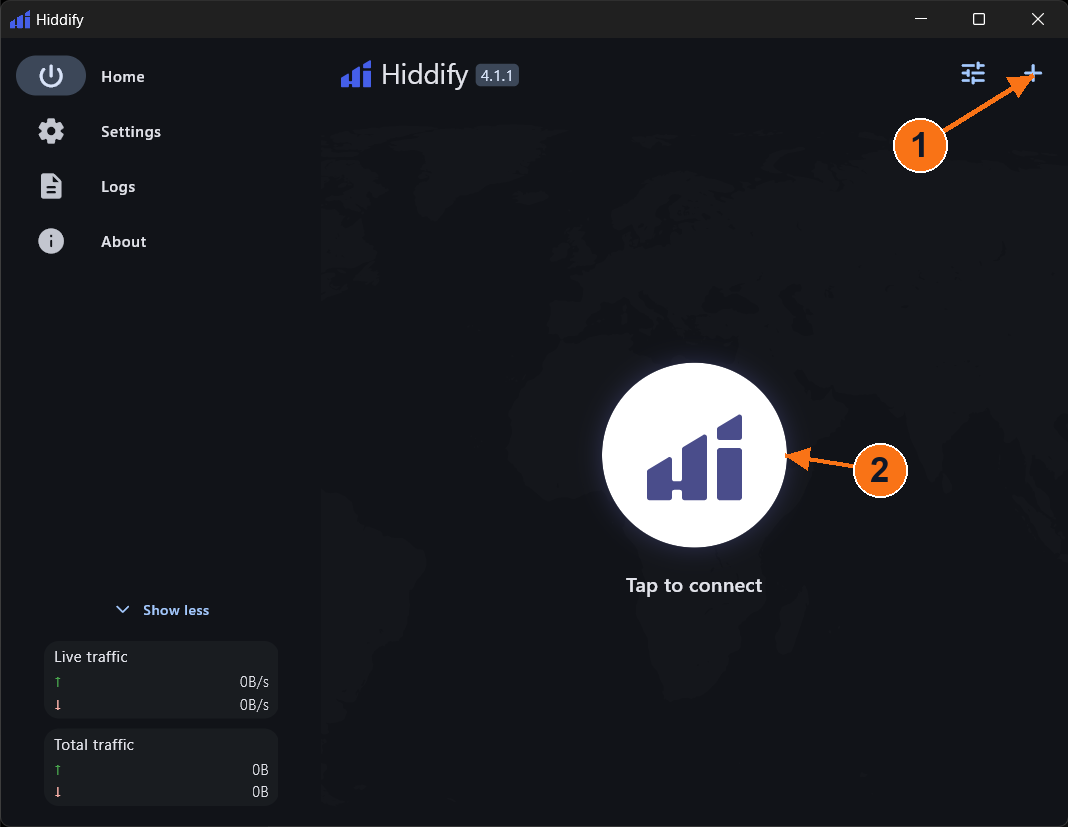
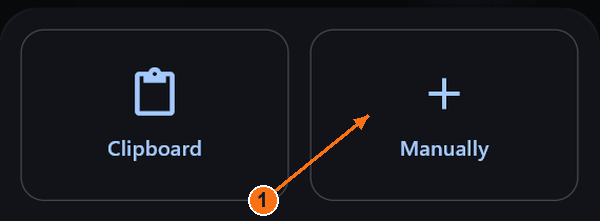
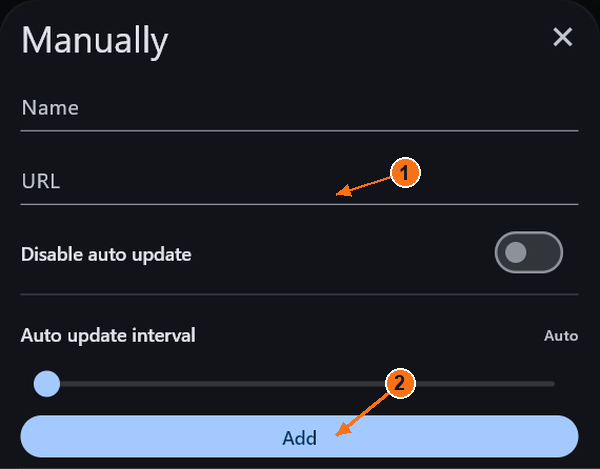
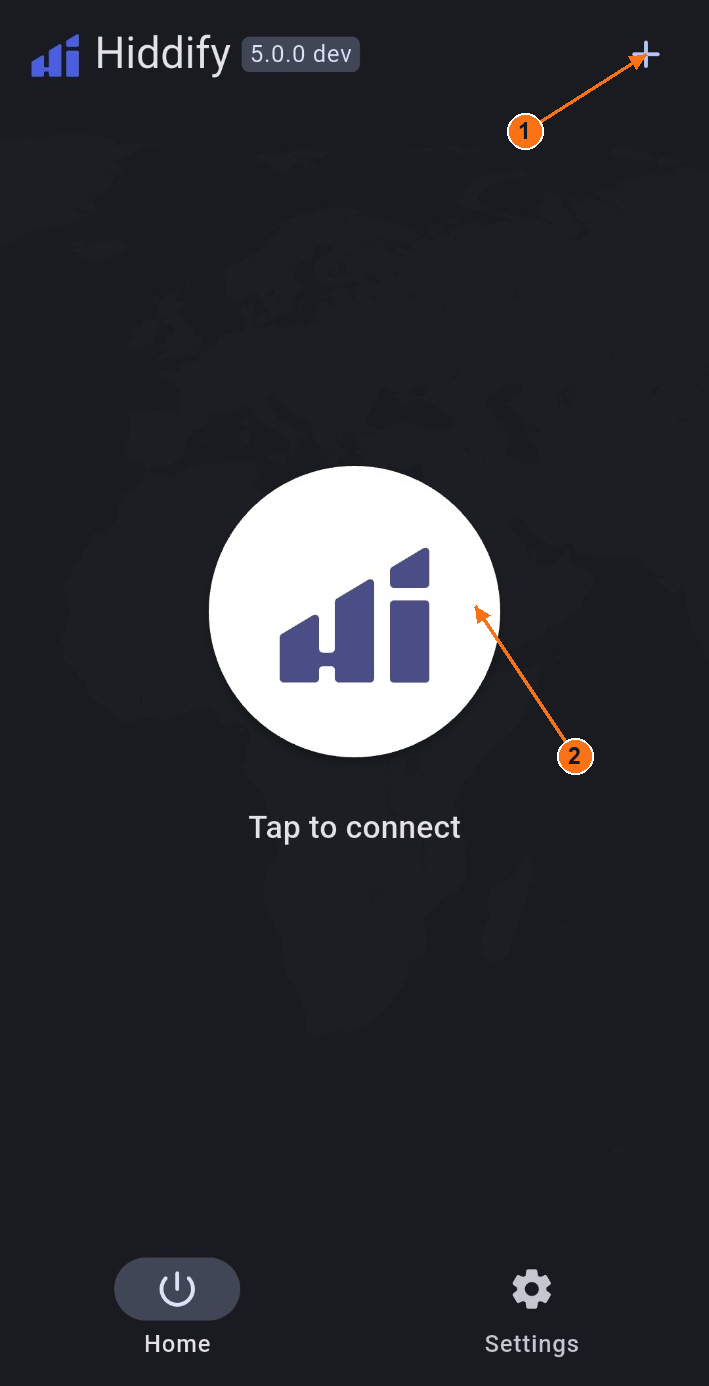
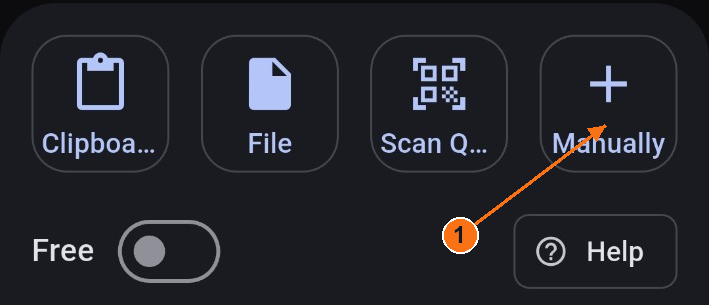
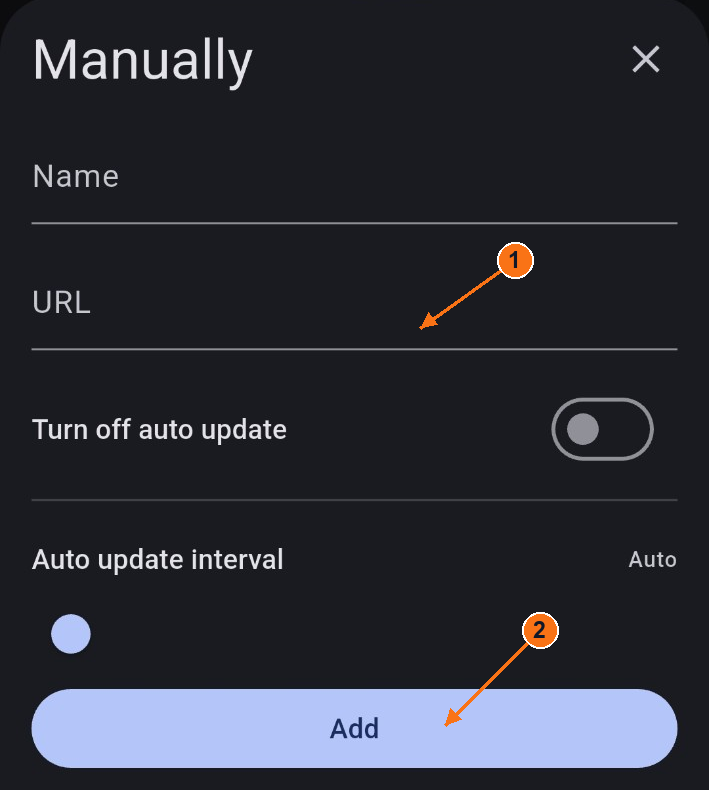
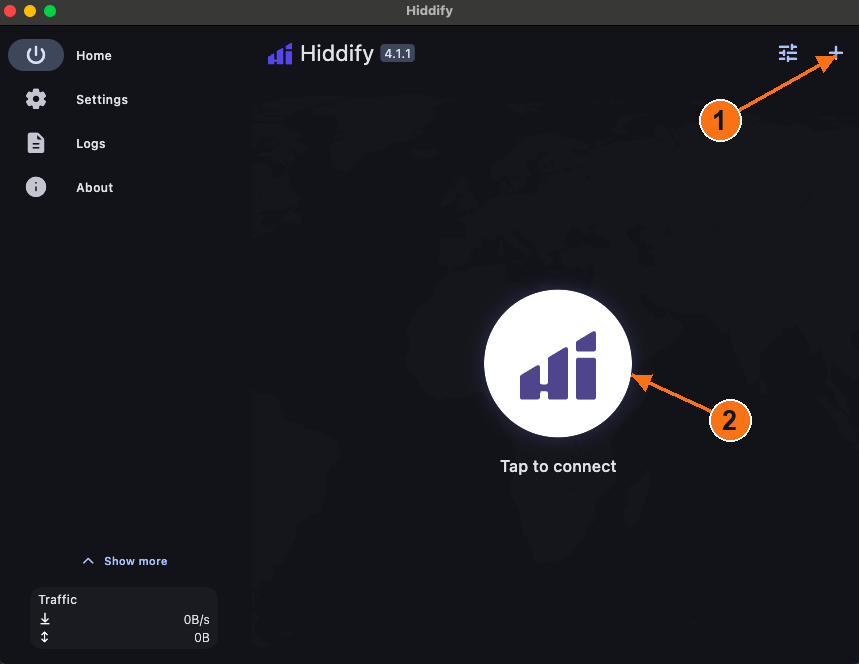
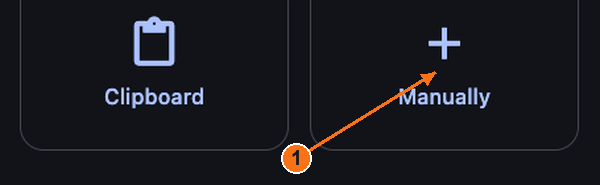
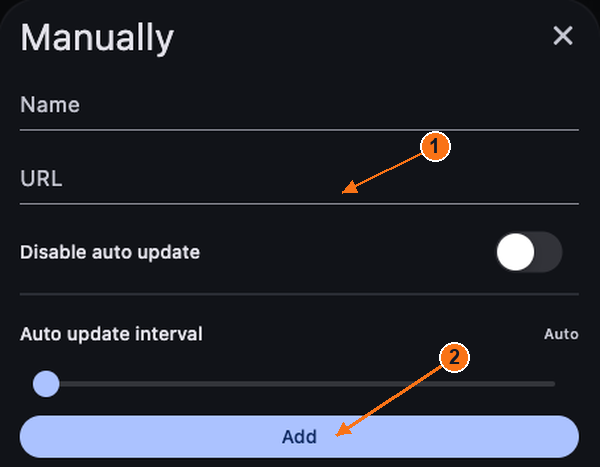
Em Home, clique em + no canto superior direito. As opções de importação serão exibidas. Escolha Manually, digite Novesu em Name, cole seu link privado em URL e, em seguida, clique em Add. O perfil salvo deverá aparecer na página inicial.
Atalho: com o link já copiado, + → Clipboard o importa sem abrir o formulário manual.
1: Adicione um perfil. 2: Conecte-se ou desconecte-se. O aplicativo da imagem está desligado. Toque ou clique para ampliar.Selecione “Manualmente” para abrir o formulário do link. Toque ou clique para ampliar.1: Cole o URL. 2: Adicione o perfil. Os campos mostrados na imagem estão em branco intencionalmente. Toque ou clique para ampliar.
4
Conectar / desconectar
Selecione seu perfil salvo e, em seguida, clique no botão grande no centro, identificado como Tap to connect. O guia oficial descreve um botão verde identificado como Connected quando ativado. Clique no mesmo botão novamente para se desconectar; ele volta a Tap to connect.
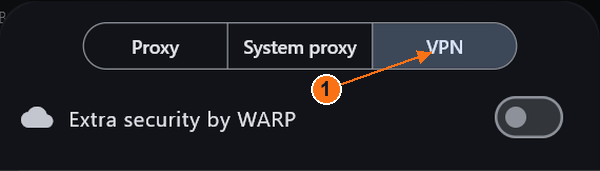
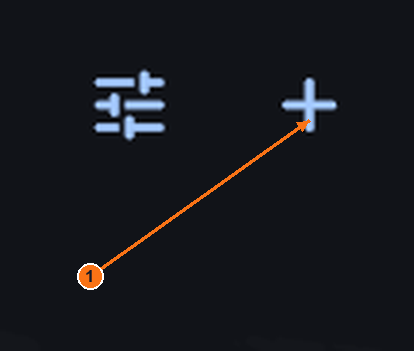
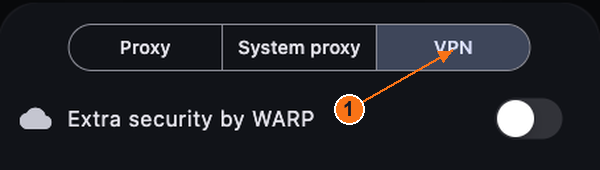
Escolha o modo com cuidado: os controles deslizantes ao lado de + abrem as configurações rápidas. System proxy abrange aplicativos que usam o proxy do sistema; outros aplicativos podem ignorá-lo. VPN usa uma interface de rede virtual e precisa de permissão do sistema. Ele não remove exceções de roteamento.
Mantenha as configurações do WARP e as configurações avançadas inalteradas. Siga as instruções de privilégios do editor caso o modo VPN não consiga iniciar. As capturas de tela fornecidas mostram o estado desativado; ainda é necessário um quadro correspondente ao estado conectado.
O modo VPN está selecionado aqui. O proxy do sistema é um modo diferente. Toque ou clique para ampliar.Detalhe ampliado: o botão + abre as opções de importação. Toque ou clique para ampliar.
Android
Hiddify no Android
Versão do Android capturada: 5.0.0 dev. As telas refletem o aplicativo fornecido, não a versão para desktop.
Abra a página oficial de download para Android. Se a página do Google Play for aberta, toque em Install → Open. Para obter um APK oficial, abra o arquivo baixado, instale-o e, em seguida, abra o Hiddify.
Quando sua assinatura estiver ativa e o acesso ao dispositivo estiver habilitado: acesse Conta → Conexão e selecione “Conectar/instalar” ao lado do seu dispositivo. Sua página de acesso privado será aberta. Copie o link de assinatura fornecido nessa página.
3
Importar
Em Home, toque em + no canto superior direito. As opções de importação serão exibidas. Escolha Manually, insira Novesu em Name, cole seu link privado em URL e toque em Add. Um perfil deverá aparecer na tela inicial.
Atalho: copie seu link primeiro e, em seguida, escolha + → Clipboard. Mantenha as configurações de atualização inalteradas.
1: Adicione um perfil. 2: Conecte-se ou desconecte-se. Interface do Android capturada; aplicativo desativado. Toque ou clique para ampliar.Escolha “Manualmente” para abrir o formulário de link. A área de transferência é outra opção de importação. Toque ou clique para ampliar.1: Cole o URL. 2: Adicionar. Campos vazios exibidos. Toque ou clique para ampliar.
4
Conectar / desconectar
Com seu perfil selecionado, toque no botão grande no centro. Na primeira conexão, o Android pode solicitar permissão para criar uma conexão VPN; permita apenas se você pretender se conectar.
Ativado: o guia oficial descreve um botão verde identificado como Connected. Desativado: toque nele novamente; a tela inicial volta para Tap to connect. Uma conexão pendente ou um erro não constituem um estado de conexão.
A caixa de diálogo de permissões do Android e a captura de tela do estado “conectado” não foram fornecidas. O estado “desligado” está ilustrado acima.
Escolha o download para macOS. Para a versão DMG, abra a imagem de disco, instale o Hiddify na pasta “Aplicativos” e abra-o a partir daí. Não use o instalador do Windows.
Quando sua assinatura estiver ativa e o acesso ao dispositivo estiver habilitado: acesse Conta → Conexão e selecione “Conectar/instalar” ao lado do seu dispositivo. Sua página de acesso privado será aberta. Copie o link de assinatura fornecido nessa página.
3
Importar
Em Home, clique em + no canto superior direito. As opções de importação serão exibidas. Escolha Manually, digite Novesu em Name, cole seu link privado em URL e, em seguida, clique em Add. O perfil salvo deverá aparecer na página inicial.
Atalho: com o link já copiado, + → Clipboard o importa sem abrir o formulário manual.
1: Adicione um perfil. 2: Conecte-se ou desconecte-se. O aplicativo da imagem está desligado. Toque ou clique para ampliar.Selecione “Manualmente” para abrir o formulário do link. Toque ou clique para ampliar.1: Cole o URL. 2: Adicione o perfil. Os campos mostrados na imagem estão em branco intencionalmente. Toque ou clique para ampliar.
4
Conectar / desconectar
Selecione seu perfil salvo e, em seguida, clique no botão grande no centro, identificado como Tap to connect. O guia oficial descreve um botão verde identificado como Connected quando ativado. Clique no mesmo botão novamente para se desconectar; ele volta a Tap to connect.
Escolha o modo com cuidado: os controles deslizantes ao lado de + abrem as configurações rápidas. System proxy abrange aplicativos que usam o proxy do sistema; outros aplicativos podem ignorá-lo. VPN usa uma interface de rede virtual e precisa de permissão do sistema. Ele não remove exceções de roteamento.
Mantenha as configurações do WARP e as configurações avançadas inalteradas. Siga as instruções de privilégios do editor caso o modo VPN não consiga iniciar. As capturas de tela fornecidas mostram o estado desativado; ainda é necessário um quadro correspondente ao estado conectado.
O modo VPN está selecionado aqui. O proxy do sistema é um modo diferente. Toque ou clique para ampliar.Detalhe ampliado: o botão + abre as opções de importação. Toque ou clique para ampliar.
iPhone / iPad
Hiddify no iPhone/iPad
Fluxo de referência do iPhone · capturas de tela do dispositivo atual pendentes.
Quando sua assinatura estiver ativa e o acesso ao dispositivo estiver habilitado: acesse Conta → Conexão e selecione “Conectar/instalar” ao lado do seu dispositivo. Sua página de acesso privado será aberta. Copie o link de assinatura fornecido nessa página.
3
Importar
O guia oficial usa Home → + → Manually. Digite um nome, cole seu link privado em URL e, em seguida, toque em Add. Ou copie o link primeiro e escolha Clipboard. O perfil salvo aparece na tela inicial.
Ilustração: macOS; os controles do iPhone podem ser diferentes. Exemplo de inserção de URL apenas para fins ilustrativos, não é uma captura de tela do iPhone. Toque ou clique para ampliar.
4
Conectar / desconectar
Selecione seu perfil importado e toque no botão grande no centro. O guia oficial de instalação do iPhone informa que, na primeira conexão, é solicitado que você adicione uma configuração de VPN: escolha Allow se pretender se conectar.
O guia de uso descreve um botão verde identificado como Connected quando ativado. Toque nele novamente para se desconectar; ele volta a Tap to connect.
Fluxo de referência do iOS: documentação e referências do desenvolvedor, não um teste em dispositivo real. Ainda é necessária uma importação atual do iPhone, bem como a captura de permissões e ativação/desativação. Nenhuma arte da App Store é republicada aqui.
Escolha o download para Windows na página oficial. Abra o instalador baixado e siga as etapas de configuração; em seguida, abra o Happ. Use o instalador compatível com o seu PC.
Quando sua assinatura estiver ativa e o acesso ao dispositivo estiver habilitado: acesse Conta → Conexão e selecione “Conectar/instalar” ao lado do seu dispositivo. Sua página de acesso privado será aberta. Copie o link de assinatura fornecido nessa página.
3
Importar
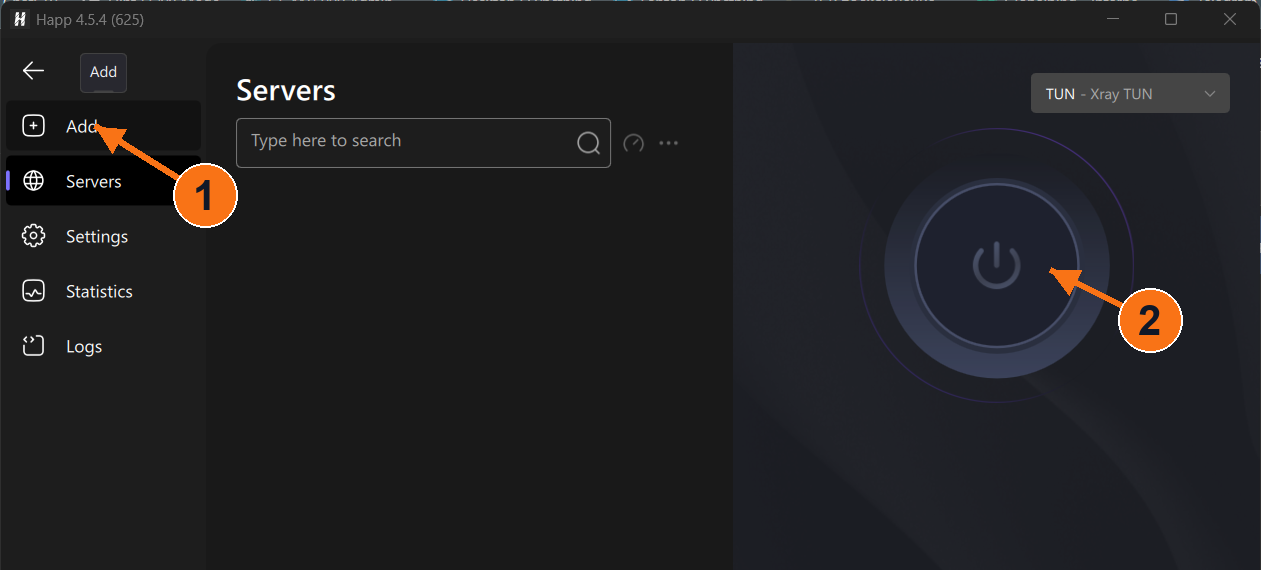
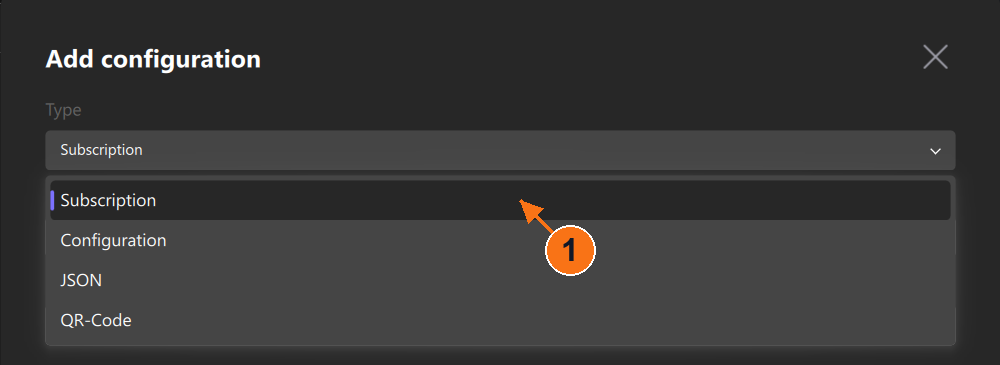
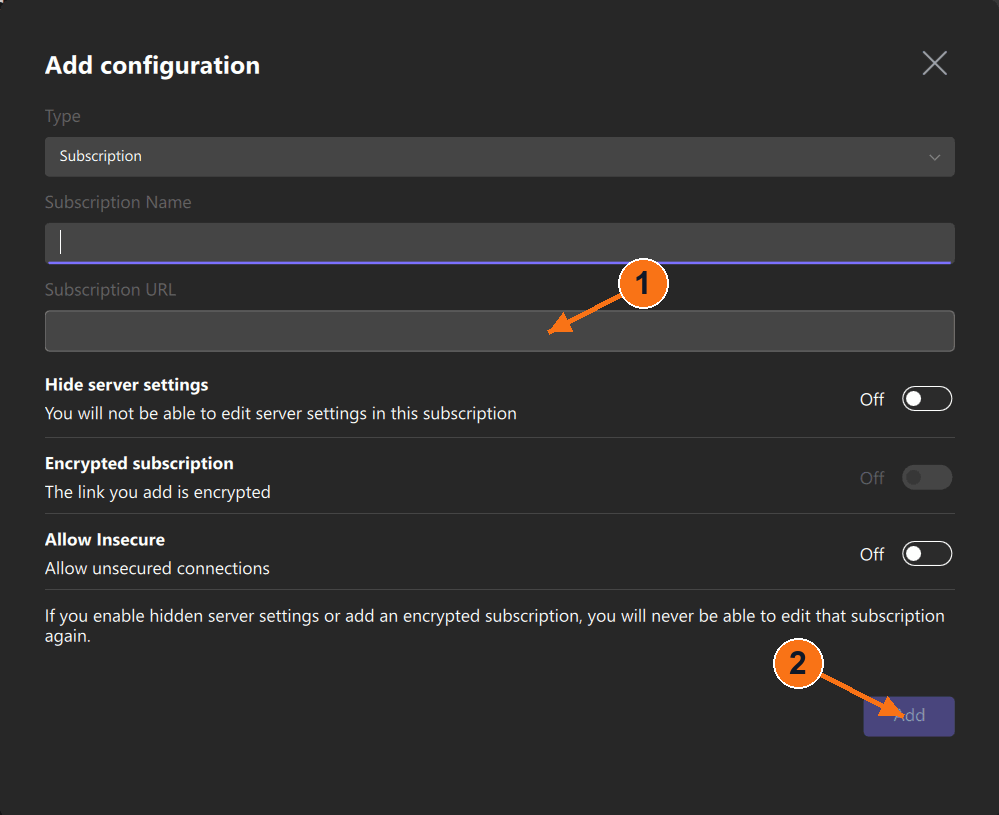
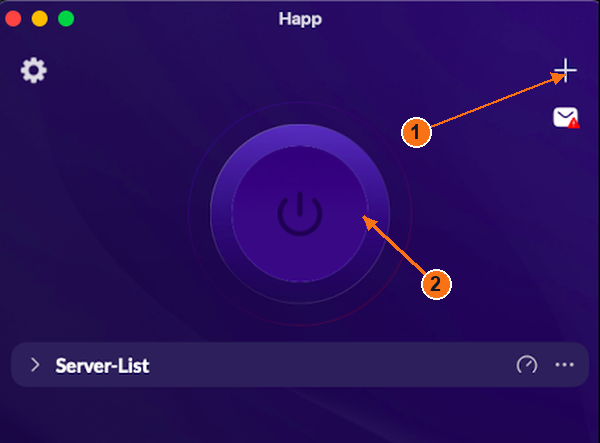
Clique em Add (o ícone + na barra lateral esquerda). Em Add configuration, escolha Type → Subscription. Insira Novesu como Subscription Name, cole seu link em Subscription URL e, em seguida, clique em Add. A lista de servidores deve ser preenchida.
Subscription importa uma lista atualizada; Configuration serve para uma única configuração. Deixe Allow Insecure desativado e mantenha as demais opções inalteradas.
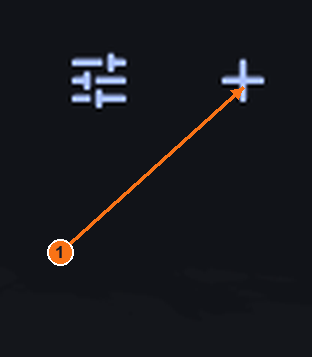
1: “Adicionar” abre o formulário de importação. 2: “Energia” controla a conexão. Lista vazia, aplicativo desligado. Toque ou clique para ampliar.Escolha “Assinatura”, e não “Configuração”. Toque ou clique para ampliar.1: Cole a URL da assinatura. 2: Adicionar. Campos vazios exibidos. Toque ou clique para ampliar.
4
Conectar / desconectar
Após a importação, escolha um servidor da sua assinatura e, em seguida, pressione o botão grande de ligar/desligar mostrado acima. Pressione o mesmo botão novamente para se desconectar.
Verifique o resultado: aguarde até que o status de conexão do aplicativo se estabilize sem apresentar erros. Uma lista de servidores vazia, um resultado de ping ou apenas um botão pressionado não comprovam a existência de uma conexão. O botão liga/desliga escuro mostrado na imagem indica o estado desligado/vazio.
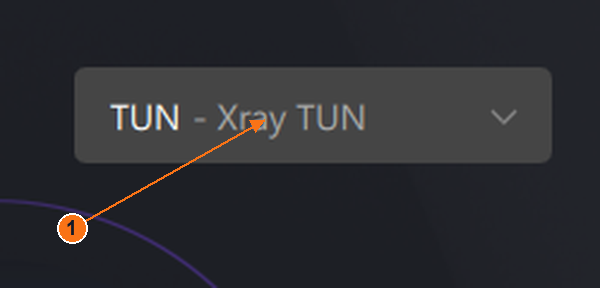
O seletor do Windows capturado exibe TUN - Xray TUN. O modo de proxy do sistema abrange apenas os aplicativos que utilizam esse proxy. As exclusões de TUN e de roteamento alteram o tráfego que é processado; não presuma que todos os aplicativos estejam abrangidos.
Seletor de modo ampliado do Windows: TUN - Xray TUN. Toque ou clique para ampliar.
A aparência do estado conectado e a tela de seleção do servidor carregado ainda precisam de capturas de tela correspondentes para esta plataforma. Não interprete esses exemplos de estado vazio como uma conexão bem-sucedida.
Android
Happ no Android
A versão do aplicativo não está visível nas capturas de tela fornecidas.
Abra a página oficial de download para Android. Se o Google Play for aberto, toque em Install → Open. Para obter um APK oficial, abra o arquivo baixado, instale-o e, em seguida, abra o Happ.
Quando sua assinatura estiver ativa e o acesso ao dispositivo estiver habilitado: acesse Conta → Conexão e selecione “Conectar/instalar” ao lado do seu dispositivo. Sua página de acesso privado será aberta. Copie o link de assinatura fornecido nessa página.
3
Importar
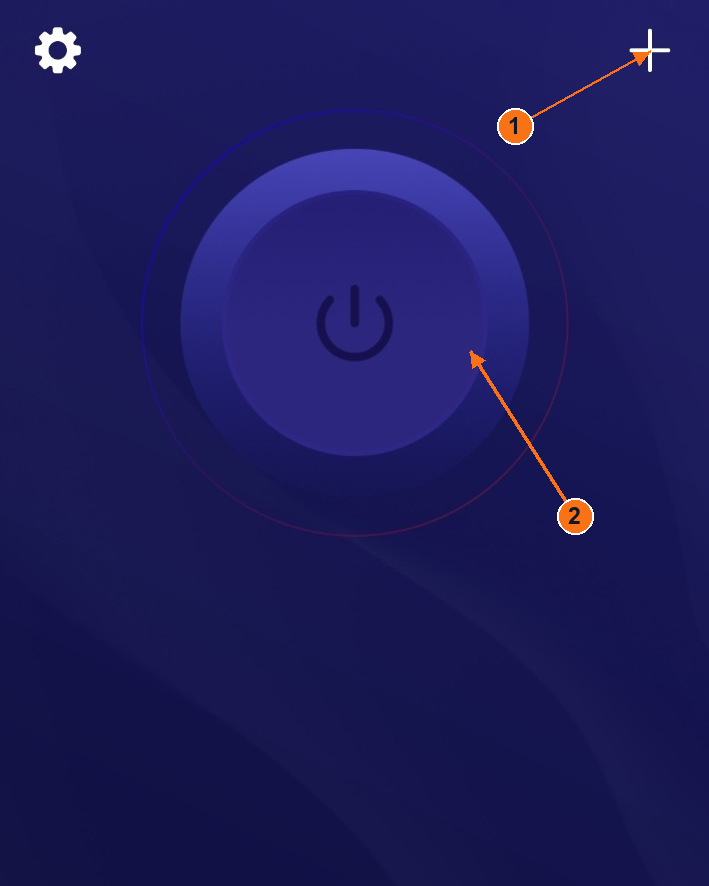
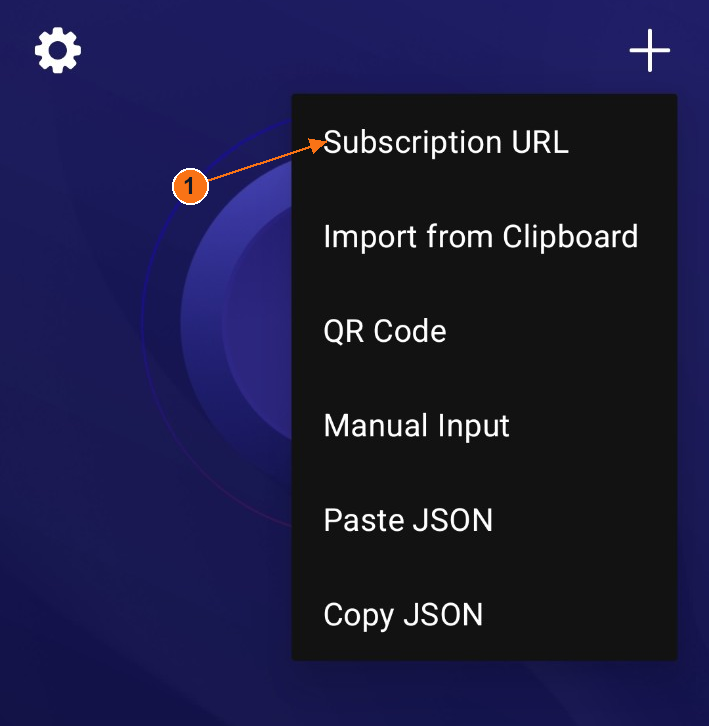
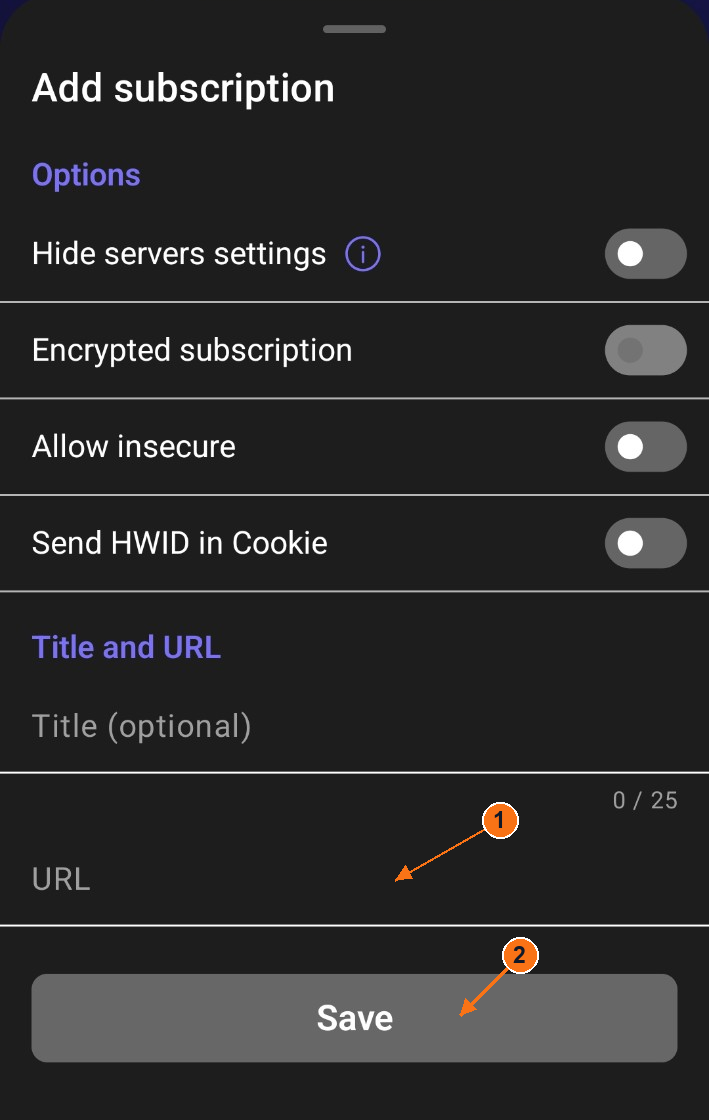
Toque em + no canto superior direito e, em seguida, em Subscription URL. Uma planilha Add subscription será aberta. Digite um título, se desejar, cole seu link em URL e toque em Save. A lista de servidores deve ser preenchida.
Como alternativa, copie primeiro o link e, em seguida, selecione + → Import from Clipboard. Deixe Allow insecure desmarcado e mantenha as outras opções inalteradas.
1: Abra as opções de importação. 2: A energia controla a conexão. Aplicativo desligado; área do HWID foi cortada. Toque ou clique para ampliar.Selecione “URL da assinatura” para abrir o formulário. A área do HWID foi cortada. Toque ou clique para ampliar.1: Cole o URL. 2: Salve. Nenhum valor de assinatura é exibido. Toque ou clique para ampliar.
4
Conectar / desconectar
Após a importação, escolha um servidor da sua assinatura e, em seguida, pressione o botão grande de ligar/desligar mostrado acima. Pressione o mesmo botão novamente para se desconectar.
Verifique o resultado: aguarde até que o status de conexão do aplicativo se estabilize sem apresentar erros. Uma lista de servidores vazia, um resultado de ping ou apenas um botão pressionado não comprovam a existência de uma conexão. O botão liga/desliga escuro mostrado na imagem indica o estado desligado/vazio.
A caixa de diálogo de permissão de VPN do Android não foi fornecida. O texto exato ainda precisa de uma captura correspondente; não confunda um formulário de importação com a permissão do sistema para se conectar.
A aparência do estado conectado e a tela de seleção do servidor carregado ainda precisam de capturas de tela correspondentes para esta plataforma. Não interprete esses exemplos de estado vazio como uma conexão bem-sucedida.
macOS
Happ no macOS
A versão do aplicativo não está visível nas capturas de tela fornecidas.
Escolha a versão para macOS na página oficial de download. Para a versão da App Store, escolha Get, conclua a instalação e abra o Happ. Não baixe o instalador para Windows.
Quando sua assinatura estiver ativa e o acesso ao dispositivo estiver habilitado: acesse Conta → Conexão e selecione “Conectar/instalar” ao lado do seu dispositivo. Sua página de acesso privado será aberta. Copie o link de assinatura fornecido nessa página.
3
Importar
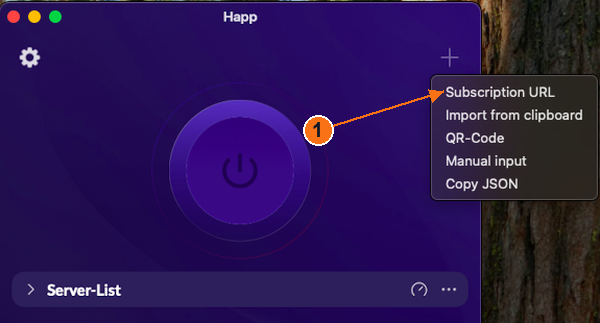
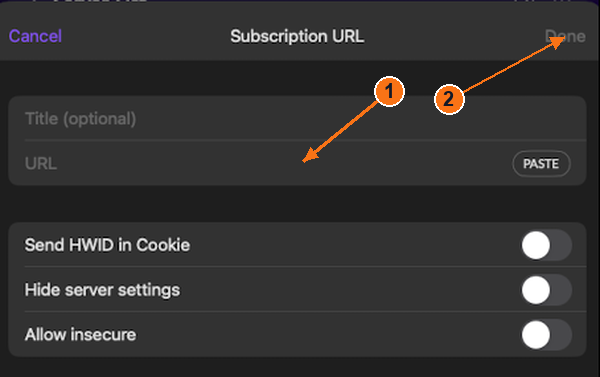
Clique em + no canto superior direito e, em seguida, em Subscription URL. A planilha de assinaturas será aberta. Insira um título, se desejar, cole em URL (ou use PASTE) e clique em Done no canto superior direito. Sua lista de servidores deverá ser preenchida.
Como alternativa, copie primeiro o seu link e, em seguida, selecione + → Import from clipboard. Deixe Allow insecure desmarcado e mantenha as outras opções inalteradas.
1: Abra as opções de importação. 2: Desligue o macOS. Toque ou clique para ampliar.Selecione “URL da assinatura”. Este é o menu do macOS. Toque ou clique para ampliar.1: Cole o URL. 2: Pronto. Campos vazios exibidos. Toque ou clique para ampliar.
4
Conectar / desconectar
Após a importação, escolha um servidor da sua assinatura e, em seguida, pressione o botão grande de ligar/desligar mostrado acima. Pressione o mesmo botão novamente para se desconectar.
Verifique o resultado: aguarde até que o status de conexão do aplicativo se estabilize sem apresentar erros. Uma lista de servidores vazia, um resultado de ping ou apenas um botão pressionado não comprovam a existência de uma conexão. O botão liga/desliga escuro mostrado na imagem indica o estado desligado/vazio.
O conjunto fornecido para o macOS não exibe permissões de rede nem um seletor de modo. Os controles TUN do Windows não são usados para ilustrar o macOS.
A aparência do estado conectado e a tela de seleção do servidor carregado ainda precisam de capturas de tela correspondentes para esta plataforma. Não interprete esses exemplos de estado vazio como uma conexão bem-sucedida.
iPhone / iPad
Happ no iPhone/iPad
Fluxo de referência do iPhone · capturas de tela do dispositivo atual pendentes.
Quando sua assinatura estiver ativa e o acesso ao dispositivo estiver habilitado: acesse Conta → Conexão e selecione “Conectar/instalar” ao lado do seu dispositivo. Sua página de acesso privado será aberta. Copie o link de assinatura fornecido nessa página.
3
Importar
A referência do desenvolvedor para o iPhone mostra + → Subscription URL. Se o seu menu instalado corresponder, abra-o, cole seu link privado em URL, insira um título (opcionalmente) e, em seguida, toque em Done. Uma lista de assinaturas deve aparecer. A importação da área de transferência também está documentada pelo desenvolvedor.
Deixe os demais botões inalterados. O formulário do macOS fornecido abaixo ilustra apenas o campo URL; o texto atual do iPhone ainda precisa de uma captura do dispositivo.
Ilustração: macOS; os controles do iPhone podem ser diferentes. Exemplo de inserção de URL apenas para fins ilustrativos, não é uma captura de tela do iPhone. Toque ou clique para ampliar.
4
Conectar / desconectar
Escolha um servidor da sua assinatura importada e, em seguida, toque no botão grande de ligar/desligar. Use o mesmo botão para se desconectar. Verifique qualquer solicitação de configuração de VPN do iOS antes de permitir que o aplicativo se conecte.
A referência do editor para o iPhone mostra CONNECTED e o tempo decorrido para uma sessão ativa. Uma lista de servidores em branco ou apenas um ping não constituem uma conexão. A aparência exata dos botões “ligar” e “desligar” na versão instalada do iOS ainda precisa ser confirmada.
Fluxo de referência do iOS: documentação e referências do desenvolvedor, não um teste em dispositivo real. Ainda é necessária uma importação atual do iPhone, bem como a captura de permissões e ativação/desativação. Nenhuma arte da App Store é republicada aqui.
Windows
Karing no Windows
A versão do aplicativo não está visível nas capturas de tela fornecidas.
Escolha o download para Windows na página oficial. Abra o instalador baixado e siga as etapas de configuração; em seguida, abra o Karing. Use o instalador compatível com o seu PC.
Quando sua assinatura estiver ativa e o acesso ao dispositivo estiver habilitado: acesse Conta → Conexão e selecione “Conectar/instalar” ao lado do seu dispositivo. Sua página de acesso privado será aberta. Copie o link de assinatura fornecido nessa página.
3
Importar
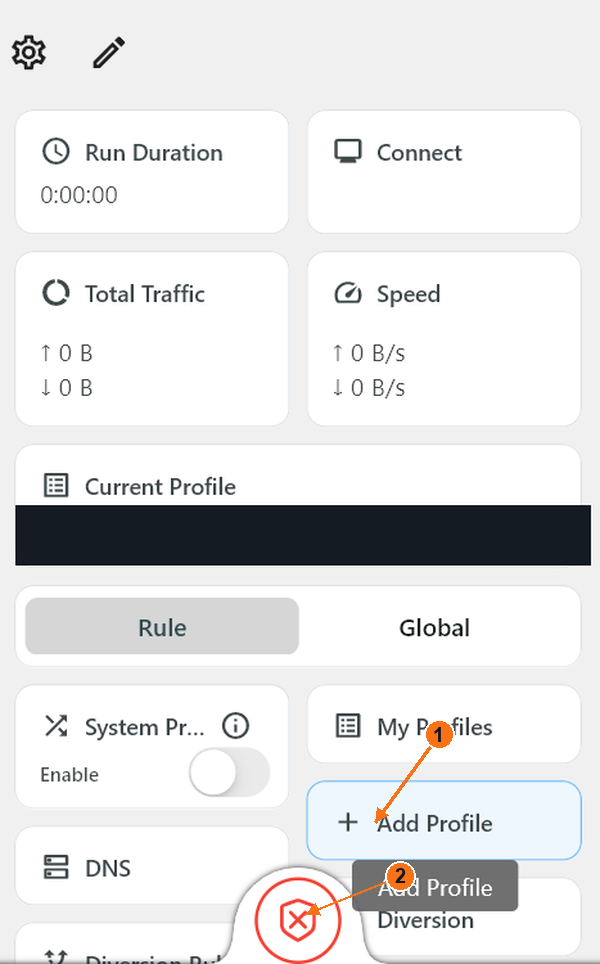
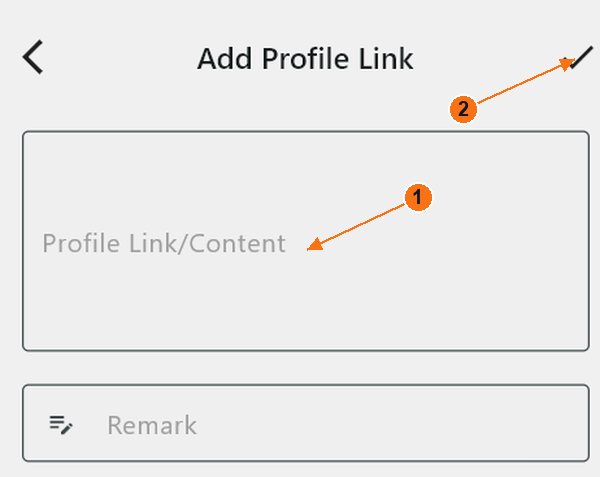
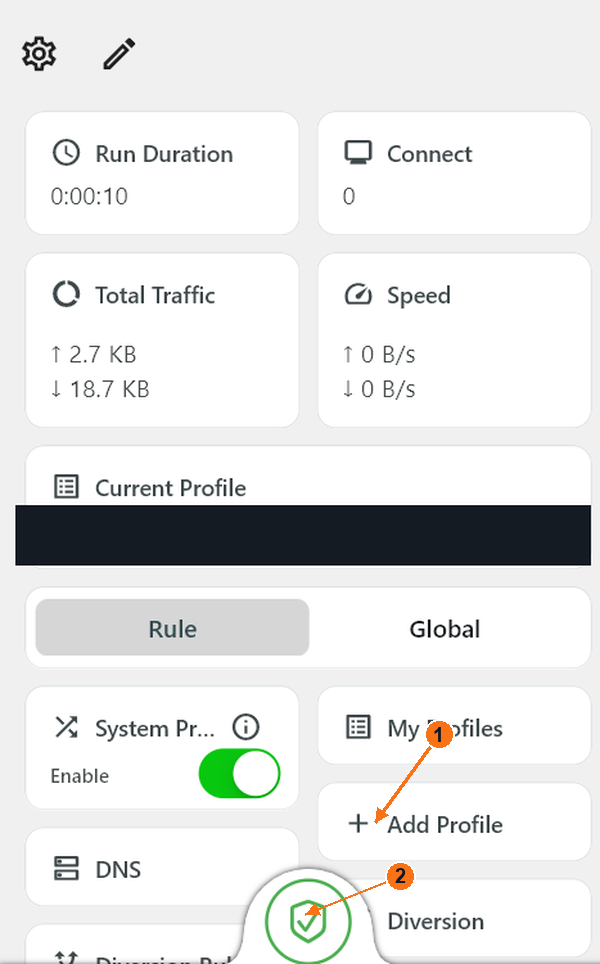
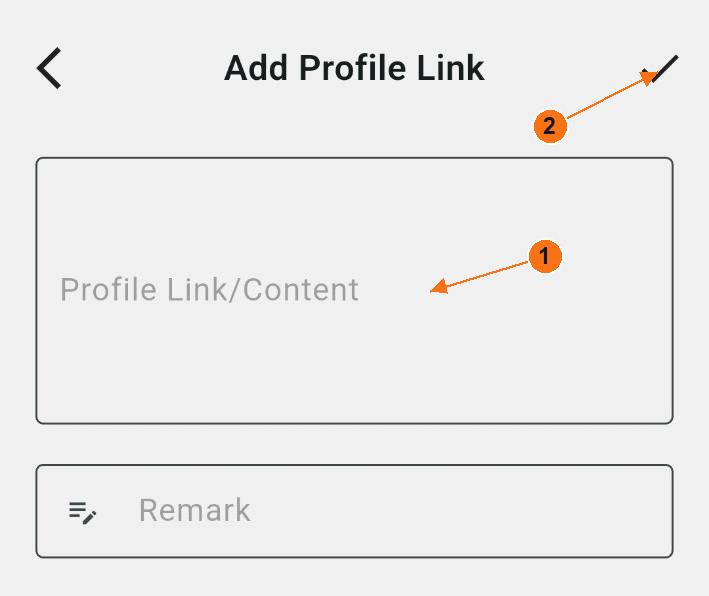
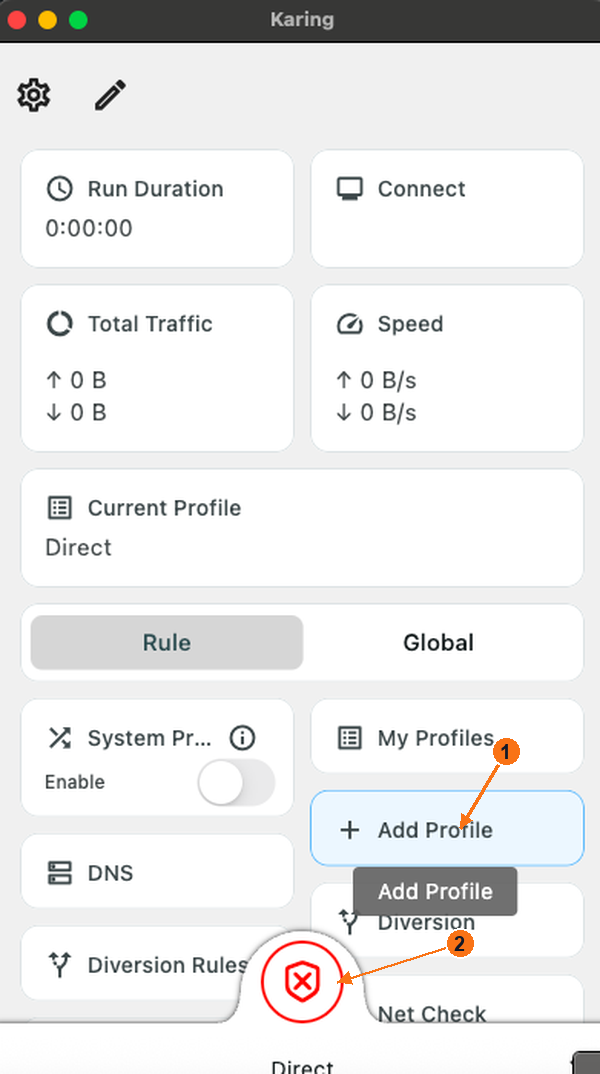
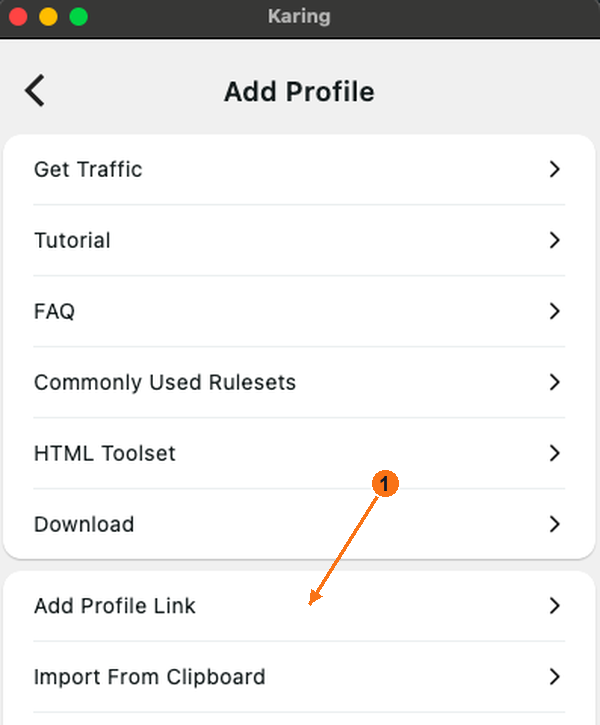
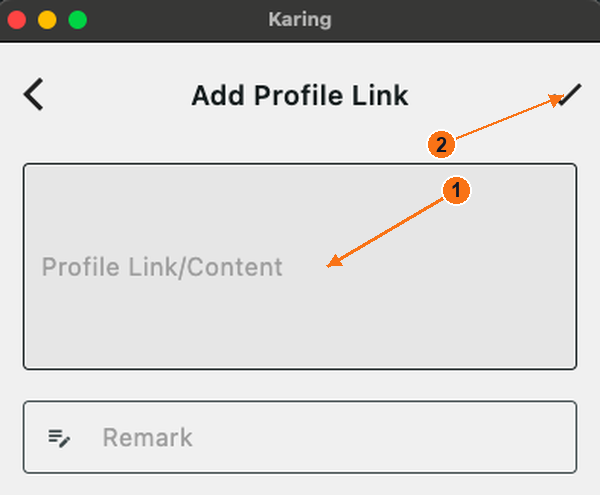
Na página inicial, selecione + Add Profile → Add Profile Link. O formulário do link será aberto. Cole sua assinatura em Profile Link/Content, insira Novesu no campo obrigatório Remark e, em seguida, selecione o ✓ no canto superior direito para salvar. Use a seta para voltar à página inicial.
Você também pode copiar o link primeiro e escolher Add Profile → Import From Clipboard. Use My Profiles para selecionar sua assinatura importada, caso ela não seja o perfil atual.
O menu intermediário “Adicionar Perfil” do Windows não consta neste conjunto; o caminho está documentado por Karing. As capturas de tela dos menus do Android e do macOS não foram substituídas.
1: “Adicionar perfil” abre as opções de importação. 2: Controles de ativação/desativação do Shield. Cruz vermelha: desativado. O nome do perfil privado foi removido, quando presente. Toque ou clique para ampliar.1: Cole o link/conteúdo do perfil. 2: Salve clicando na marca de seleção no canto superior direito. Campos vazios exibidos. Toque ou clique para ampliar.
4
Conectar / desconectar
Certifique-se de que Current Profile seja sua assinatura importada, e não um perfil vazio ou direto. Toque no ícone de escudo na parte inferior central para iniciar. Toque no mesmo ícone de escudo novamente para interromper.
Desligado: um escudo vermelho com uma cruz. Ligado: um escudo verde; verifique se Run Duration avança. O bloco grande identificado como Connect mostra a contagem de conexões, não o controle de ligar/desligar.
O System Proxy afeta aplicativos que utilizam o proxy do sistema operacional. O ícone de escudo ou o botão verde, por si só, não garantem a cobertura da VPN em todos os dispositivos. As regras podem encaminhar parte do tráfego diretamente. Não altere as regras globais nem o roteamento avançado apenas para que correspondam a uma imagem.
Escudo verde: mecanismo ativado. Confirme o perfil e o modo atuais; isso não significa que todos os aplicativos estejam usando a VPN. Toque ou clique para ampliar.
Android
Karing no Android
A versão do aplicativo não está visível nas capturas de tela fornecidas.
Abra a página oficial de download para Android. Se a página do Google Play for aberta, toque em Install → Open. Para obter um APK oficial, abra o arquivo baixado, instale-o e, em seguida, abra o Karing.
Quando sua assinatura estiver ativa e o acesso ao dispositivo estiver habilitado: acesse Conta → Conexão e selecione “Conectar/instalar” ao lado do seu dispositivo. Sua página de acesso privado será aberta. Copie o link de assinatura fornecido nessa página.
3
Importar
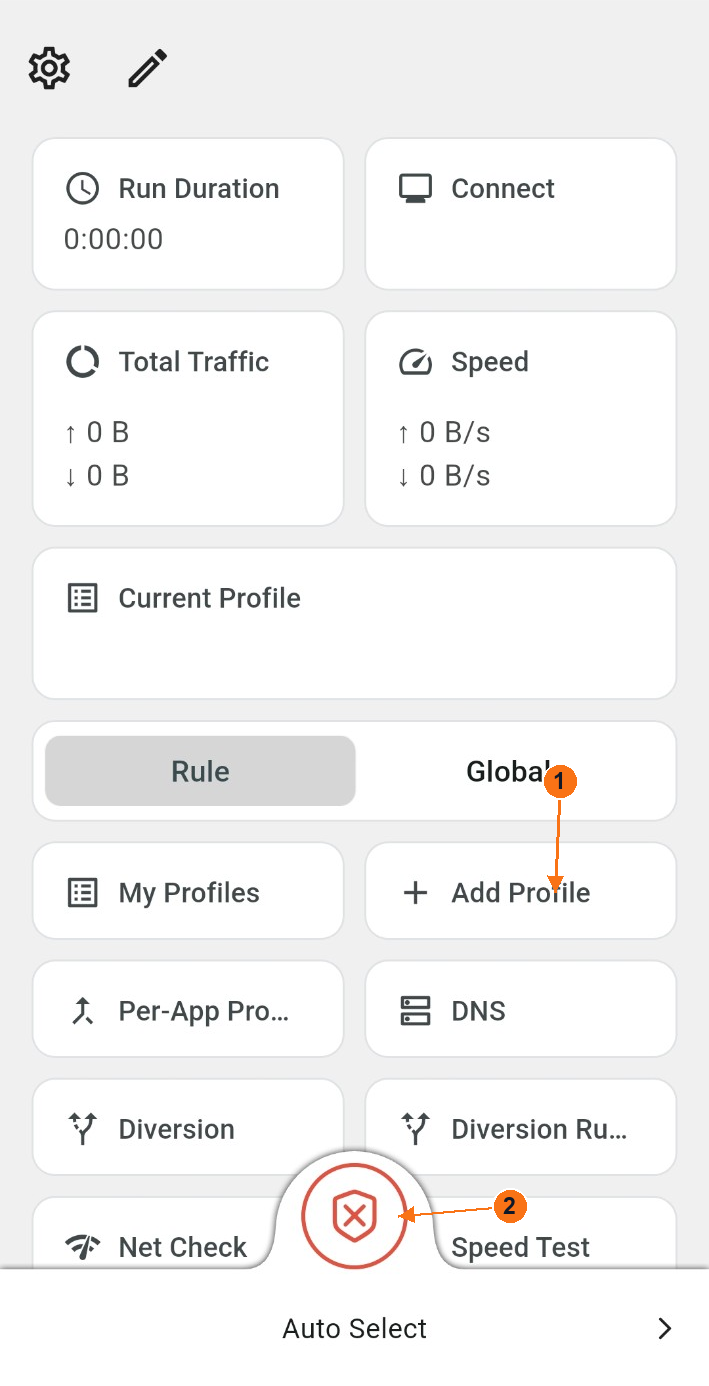
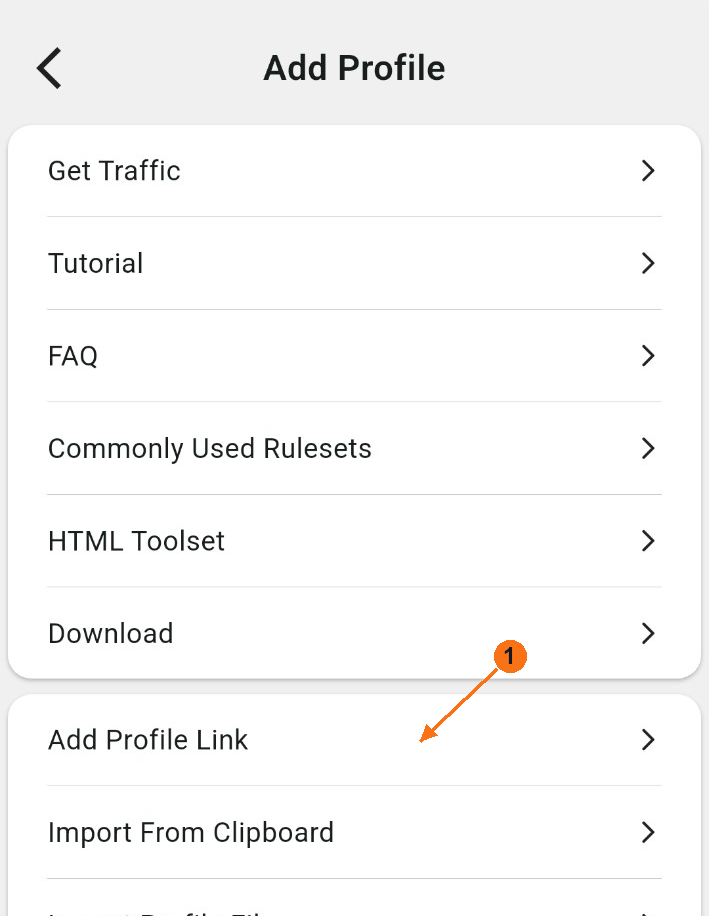
Na página inicial, selecione + Add Profile → Add Profile Link. O formulário do link será aberto. Cole sua assinatura em Profile Link/Content, insira Novesu no campo obrigatório Remark e, em seguida, selecione o ✓ no canto superior direito para salvar. Use a seta para voltar à página inicial.
Você também pode copiar o link primeiro e escolher Add Profile → Import From Clipboard. Use My Profiles para selecionar sua assinatura importada, caso ela não seja o perfil atual.
Primeira inicialização: quais telas aparecem?
A sequência fornecida mostra Your Privacy Comes First, seguido por Language, TV Settings, Country Or Region, predefinições e Settings. Leia a política de privacidade e use Accept & Continue somente se concordar. Escolha English → Next, mantenha o Modo TV desativado no celular, selecione sua região real e continue com Next. Verifique as opções de predefinições; finalize com Done. Essas telas de configuração do aplicativo são independentes da permissão de VPN do Android.
1: “Adicionar perfil” abre as opções de importação. 2: Controles de ativação/desativação do Shield. Cruz vermelha: desativado. O nome do perfil privado foi removido, quando presente. Toque ou clique para ampliar.Selecione “Adicionar link de perfil” para abrir o formulário de link. Toque ou clique para ampliar.1: Cole o link/conteúdo do perfil. 2: Salve clicando na marca de seleção no canto superior direito. Campos vazios exibidos. Toque ou clique para ampliar.
4
Conectar / desconectar
Certifique-se de que Current Profile seja sua assinatura importada, e não um perfil vazio ou direto. Toque no ícone de escudo na parte inferior central para iniciar. Toque no mesmo ícone de escudo novamente para interromper.
Desligado: um escudo vermelho com uma cruz. Ligado: um escudo verde; verifique se Run Duration avança. O bloco grande identificado como Connect mostra a contagem de conexões, não o controle de ligar/desligar.
A caixa de diálogo de permissão de VPN do Android e um quadro de conexão correspondente ainda são necessários.
macOS
Karing no macOS
A versão do aplicativo não está visível nas capturas de tela fornecidas.
Escolha a versão para macOS na página oficial de download. Para a versão da App Store, escolha Get, conclua a instalação e abra o Karing. Não baixe o instalador para Windows.
Quando sua assinatura estiver ativa e o acesso ao dispositivo estiver habilitado: acesse Conta → Conexão e selecione “Conectar/instalar” ao lado do seu dispositivo. Sua página de acesso privado será aberta. Copie o link de assinatura fornecido nessa página.
3
Importar
Na página inicial, selecione + Add Profile → Add Profile Link. O formulário do link será aberto. Cole sua assinatura em Profile Link/Content, insira Novesu no campo obrigatório Remark e, em seguida, selecione o ✓ no canto superior direito para salvar. Use a seta para voltar à página inicial.
Você também pode copiar o link primeiro e escolher Add Profile → Import From Clipboard. Use My Profiles para selecionar sua assinatura importada, caso ela não seja o perfil atual.
1: “Adicionar perfil” abre as opções de importação. 2: Controles de ativação/desativação do Shield. Cruz vermelha: desativado. O nome do perfil privado foi removido, quando presente. Toque ou clique para ampliar.Selecione “Adicionar link de perfil” para abrir o formulário de link. Toque ou clique para ampliar.1: Cole o link/conteúdo do perfil. 2: Salve clicando na marca de seleção no canto superior direito. Campos vazios exibidos. Toque ou clique para ampliar.
4
Conectar / desconectar
Certifique-se de que Current Profile seja sua assinatura importada, e não um perfil vazio ou direto. Toque no ícone de escudo na parte inferior central para iniciar. Toque no mesmo ícone de escudo novamente para interromper.
Desligado: um escudo vermelho com uma cruz. Ligado: um escudo verde; verifique se Run Duration avança. O bloco grande identificado como Connect mostra a contagem de conexões, não o controle de ligar/desligar.
O System Proxy afeta aplicativos que utilizam o proxy do sistema operacional. O ícone de escudo ou o botão verde, por si só, não garantem a cobertura da VPN em todos os dispositivos. As regras podem encaminhar parte do tráfego diretamente. Não altere as regras globais nem o roteamento avançado apenas para que correspondam a uma imagem.
Ainda é necessário um quadro conectado correspondente a uma assinatura importada. Um quadro do macOS que utilizava o Direct foi excluído como evidência de conexão.
iPhone / iPad
Karing no iPhone/iPad
Fluxo de referência do iPhone · capturas de tela do dispositivo atual pendentes.
Quando sua assinatura estiver ativa e o acesso ao dispositivo estiver habilitado: acesse Conta → Conexão e selecione “Conectar/instalar” ao lado do seu dispositivo. Sua página de acesso privado será aberta. Copie o link de assinatura fornecido nessa página.
3
Importar
O guia multiplataforma atual usa Add Profile → Add Profile Link; já a referência para iPhone da editora mostra Settings → Add Subscription Link. Siga a entrada correspondente no aplicativo instalado, cole seu link privado no campo de link grande e salve usando o botão “Adicionar/Salvar” dessa tela.
Insira Novesu em Remark; não deixe em branco. O controle preciso para salvar no iPhone requer a captura do dispositivo. A marca de seleção do Mac abaixo é um exemplo para Mac, não um botão verificado do iPhone.
Ilustração: macOS; os controles do iPhone podem ser diferentes. Exemplo de inserção de URL apenas para fins ilustrativos, não é uma captura de tela do iPhone. Toque ou clique para ampliar.
4
Conectar / desconectar
Selecione sua assinatura importada e, em seguida, use o controle de ativação/desativação na tela inicial. A referência do editor para o iPhone mostra um botão verde e Connected; o ícone de escudo do Mac atual não é usado para ilustrar um controle do iPhone.
Desconecte-se no Karing usando o mesmo controle de ligar/desligar. Se Always open connection estiver ativado, o switch de VPN do sistema pode se reconectar automaticamente; o guia oficial de configurações recomenda desconectar-se no Karing. Verifique qualquer solicitação de configuração do iOS antes de se conectar.
Fluxo de referência do iOS: documentação e referências do desenvolvedor, não um teste em dispositivo real. Ainda é necessária uma importação atual do iPhone, bem como a captura de permissões e ativação/desativação. Nenhuma arte da App Store é republicada aqui.
Os exemplos do iPhone/iPad estão identificados nos casos em que mostram o macOS. As capturas de tela reais do iPhone e a verificação atual dos controles ainda estão pendentes.