Pilih aplikasi untuk peranti anda dan lihat arahan pemasangan.
Cara menyambung
Semak bahawa akses aktif dan keseluruhan pautan langganan peribadi telah disalin tanpa ruang. Buka semula borang import dan cuba sekali lagi. Jika tiada profil atau pelayan muncul, hentikan dan hubungi sokongan dengan teks ralat. Jangan sekali-kali menghantar pautan anda, kod QR, HWIDatau butiran pelayan.
Skrinshot sebenar aplikasi, dipotong atau disembunyikan secara kekal. Anak panah jingga adalah anotasi oleh Novesu. Medan kosong disengajakan. Jurang pada pemasang, kebenaran dan keadaan bersambung ditandakan di bawah.
Pilih muat turun Windows di laman rasmi. Buka pemasang yang dimuat turun dan ikuti langkah pemasangannya, kemudian buka Hiddify. Gunakan pemasang yang sesuai dengan PC anda.
Apabila langganan anda aktif dan akses peranti diaktifkan: buka Akaun → Sambungan dan pilih Sambung / pasang di sebelah peranti anda. Halaman akses peribadi anda akan dibuka. Salin pautan langganan yang disediakan di sana.
3
Import
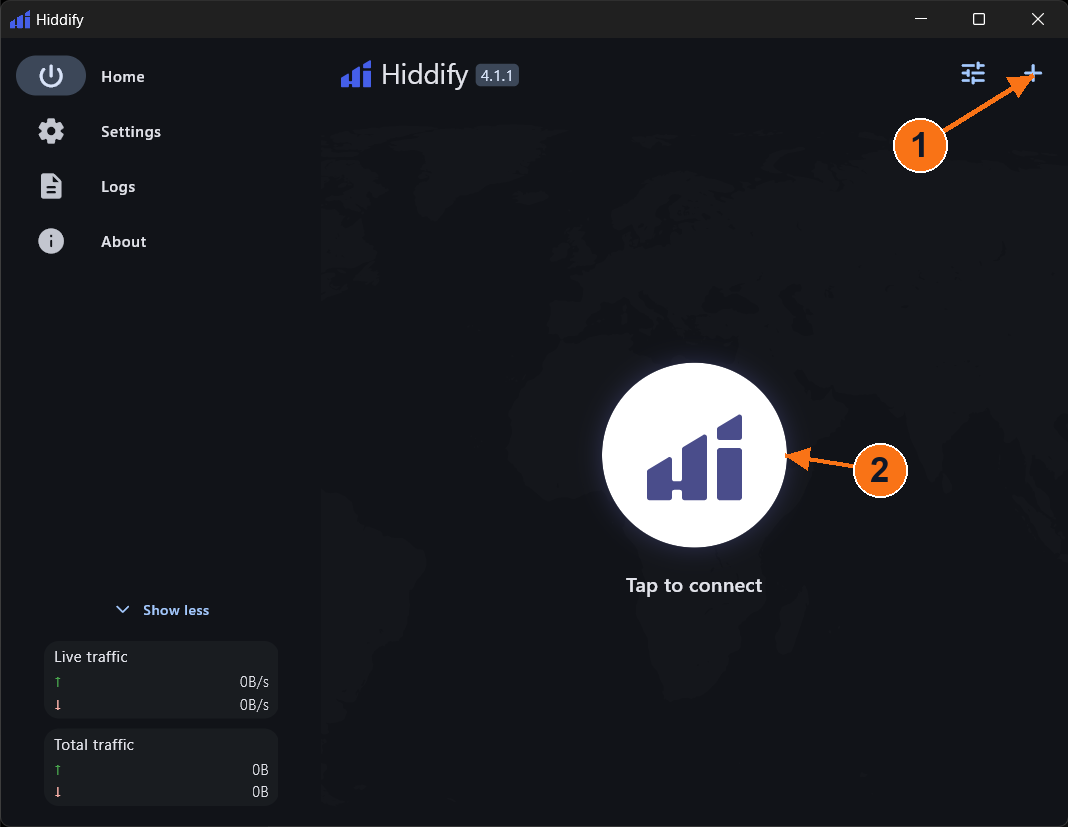
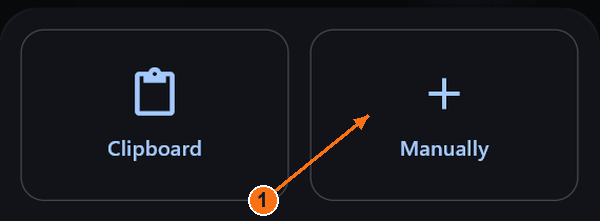
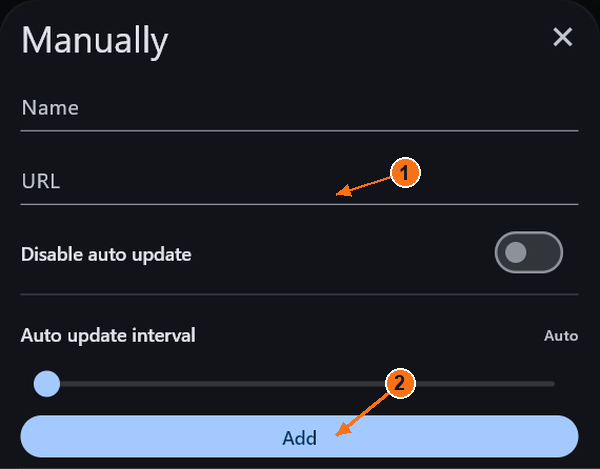
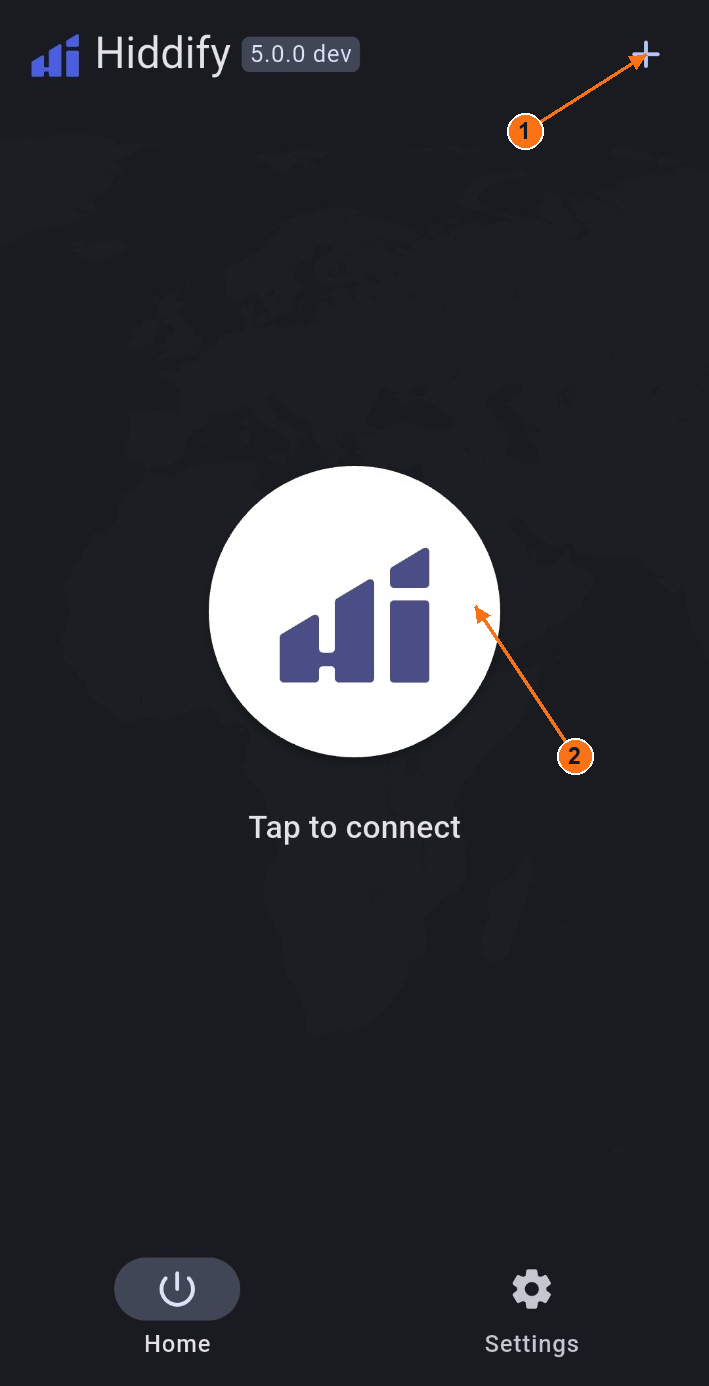
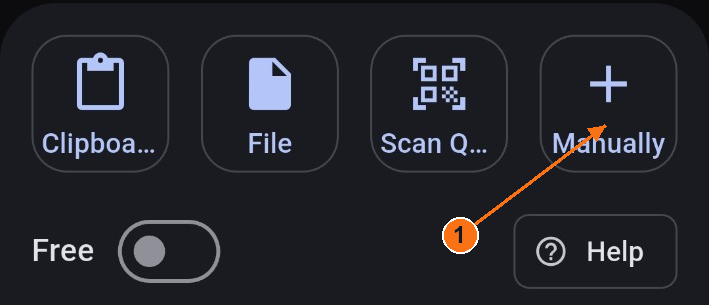
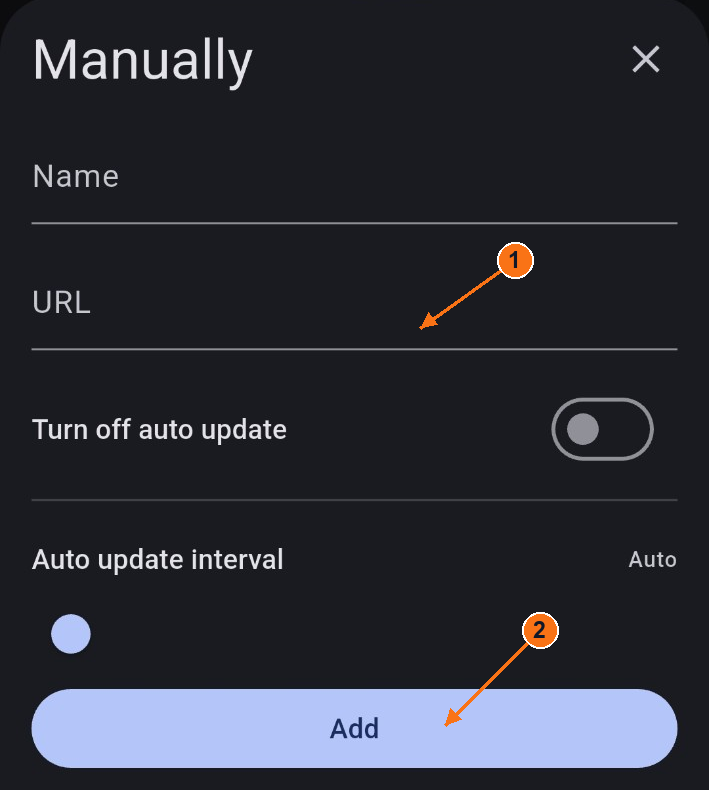
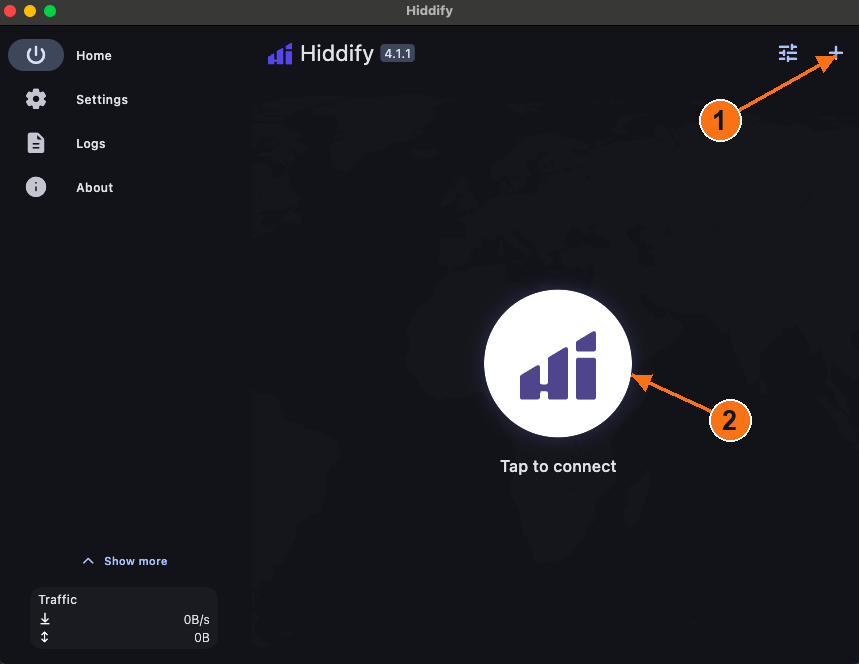
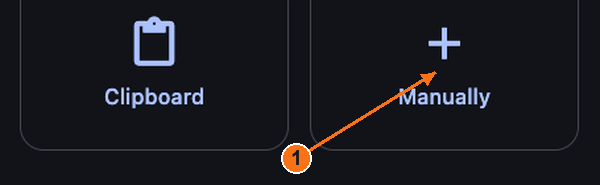
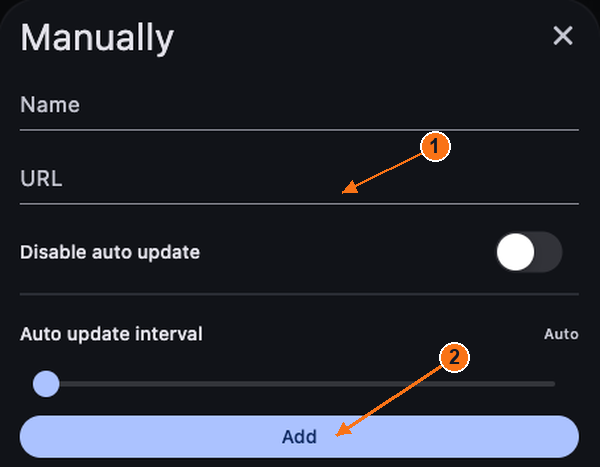
Pada Home, klik + di sudut atas kanan. Pilihan import akan dibuka. Pilih Manually, taip Novesu dalam Name, tampal pautan peribadi anda dalam URL, kemudian klik Add. Profil yang disimpan sepatutnya muncul di Home.
Pintas: dengan pautan sudah disalin, + → Clipboard mengimportnya tanpa membuka borang manual.
1: Tambah profil. 2: Sambung atau putuskan sambungan. Aplikasi dalam gambar dimatikan. Ketuk atau klik untuk membesarkan.Pilih Secara Manual untuk membuka borang pautan. Ketuk atau klik untuk membesarkan.1: Tampal dalam URL. 2: Tambah profil. Medan yang ditunjukkan dalam gambar sengaja dibiarkan kosong. Ketuk atau klik untuk membesarkan.
4
Sambung / putuskan sambungan
Pilih profil yang disimpan, kemudian klik butang besar di tengah yang dilabelkan Tap to connect. Panduan rasmi menerangkan butang hijau yang dilabelkan Connected apabila dihidupkan. Klik butang yang sama sekali lagi untuk memutuskan sambungan; ia kembali kepada Tap to connect.
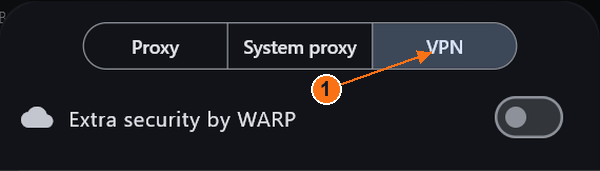
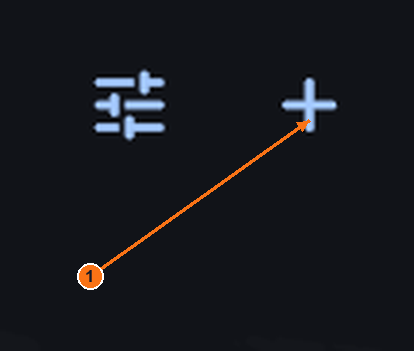
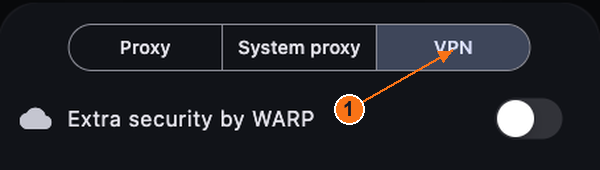
Pilih mod dengan sengaja: gelangsar di sebelah + membuka tetapan pantas. System proxy merangkumi aplikasi yang menggunakan proksi sistem; aplikasi lain mungkin boleh memintasnya. VPN menggunakan antara muka rangkaian maya dan memerlukan kebenaran sistem. Ia tidak membuang pengecualian penjejakan.
Biarkan WARP dan tetapan lanjutan tidak berubah. Ikuti arahan keistimewaan penerbit jika mod VPN tidak dapat dimulakan. Tangkapan skrin yang disediakan menunjukkan keadaan dimatikan; satu bingkai keadaan bersambung yang sepadan masih diperlukan.
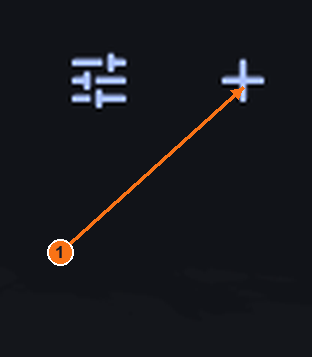
Mod VPN dipilih di sini. Proksi sistem adalah mod yang berbeza. Ketuk atau klik untuk membesarkan.Perincian diperbesarkan: butang + membuka pilihan import. Ketuk atau klik untuk membesarkan.
Android
Hiddify pada Android
Versi Androidyang dirakam: 5.0.0 dev. Skrin memaparkan aplikasi yang disediakan, bukan edisi desktop.
Buka halaman muat turun rasmi untuk Android. Jika ia membuka Google Play, ketik Install → Open. Untuk APK rasmi, buka fail yang dimuat turun, pasang dan kemudian buka Hiddify.
Apabila langganan anda aktif dan akses peranti diaktifkan: buka Akaun → Sambungan dan pilih Sambung / pasang di sebelah peranti anda. Halaman akses peribadi anda akan dibuka. Salin pautan langganan yang disediakan di sana.
3
Import
Pada Home, ketik + di sudut atas kanan. Pilihan Import dibuka. Pilih Manually, masukkan Novesu dalam Name, tampal pautan peribadi anda dalam URL dan ketik Add. Profil sepatutnya muncul di Home.
Pintas: salin pautan anda terlebih dahulu, kemudian pilih + → Clipboard. Biarkan tetapan kemas kini tidak berubah.
1: Tambah profil. 2: Sambung atau putuskan sambungan. Antara muka Android dirakam; aplikasi dimatikan. Ketuk atau klik untuk membesarkan.Pilih Secara Manual untuk membuka borang pautan. Papan klip adalah pilihan import lain. Ketuk atau klik untuk membesarkan.1: Tampal dalam URL. 2: Tambah. Medan kosong ditunjukkan. Ketuk atau klik untuk membesarkan.
4
Sambung / putuskan sambungan
Setelah profil anda dipilih, ketuk butang besar di tengah. Pada sambungan pertama, Android mungkin meminta kebenaran untuk membuat sambungan VPN; benarkan sahaja jika anda berniat untuk bersambung.
On: panduan rasmi menerangkan butang hijau yang dilabelkan Connected. Off: ketik sekali lagi; Home kembali ke Tap to connect. Sambungan yang sedang menunggu atau ralat bukanlah keadaan bersambung.
Dialog kebenaran Android dan tangkapan skrin keadaan bersambung tidak disertakan. Keadaan dimatikan dipaparkan di atas.
Apabila langganan anda aktif dan akses peranti diaktifkan: buka Akaun → Sambungan dan pilih Sambung / pasang di sebelah peranti anda. Halaman akses peribadi anda akan dibuka. Salin pautan langganan yang disediakan di sana.
3
Import
Pada Home, klik + di sudut atas kanan. Pilihan import akan dibuka. Pilih Manually, taip Novesu dalam Name, tampal pautan peribadi anda dalam URL, kemudian klik Add. Profil yang disimpan sepatutnya muncul di Home.
Pintas: dengan pautan sudah disalin, + → Clipboard mengimportnya tanpa membuka borang manual.
1: Tambah profil. 2: Sambung atau putuskan sambungan. Aplikasi dalam gambar dimatikan. Ketuk atau klik untuk membesarkan.Pilih Secara Manual untuk membuka borang pautan. Ketuk atau klik untuk membesarkan.1: Tampal dalam URL. 2: Tambah profil. Medan yang ditunjukkan dalam gambar sengaja dibiarkan kosong. Ketuk atau klik untuk membesarkan.
4
Sambung / putuskan sambungan
Pilih profil yang disimpan, kemudian klik butang besar di tengah yang dilabelkan Tap to connect. Panduan rasmi menerangkan butang hijau yang dilabelkan Connected apabila dihidupkan. Klik butang yang sama sekali lagi untuk memutuskan sambungan; ia kembali kepada Tap to connect.
Pilih mod dengan sengaja: gelangsar di sebelah + membuka tetapan pantas. System proxy merangkumi aplikasi yang menggunakan proksi sistem; aplikasi lain mungkin boleh memintasnya. VPN menggunakan antara muka rangkaian maya dan memerlukan kebenaran sistem. Ia tidak membuang pengecualian penjejakan.
Biarkan WARP dan tetapan lanjutan tidak berubah. Ikuti arahan keistimewaan penerbit jika mod VPN tidak dapat dimulakan. Tangkapan skrin yang disediakan menunjukkan keadaan dimatikan; satu bingkai keadaan bersambung yang sepadan masih diperlukan.
Mod VPN dipilih di sini. Proksi sistem adalah mod yang berbeza. Ketuk atau klik untuk membesarkan.Perincian diperbesarkan: butang + membuka pilihan import. Ketuk atau klik untuk membesarkan.
iPhone / iPad
Hiddify pada iPhone / iPad
Aliran rujukan iPhone · tangkapan skrin peranti semasa sedang menunggu.
Apabila langganan anda aktif dan akses peranti diaktifkan: buka Akaun → Sambungan dan pilih Sambung / pasang di sebelah peranti anda. Halaman akses peribadi anda akan dibuka. Salin pautan langganan yang disediakan di sana.
3
Import
Panduan rasmi menggunakan Home → + → Manually. Masukkan nama, tampal pautan peribadi anda dalam URL, kemudian ketik Add. Atau salin pautan terlebih dahulu dan pilih Clipboard. Profil yang disimpan akan muncul di Home.
Ilustrasi: macOS; kawalan iPhone mungkin berbeza. Contoh kemasukan URL sahaja, bukan tangkapan skrin iPhone. Ketuk atau klik untuk membesarkan.
4
Sambung / putuskan sambungan
Pilih profil yang diimport dan ketuk butang besar di tengah. Panduan pemasangan rasmi iPhone menyatakan sambungan pertama akan meminta anda menambah konfigurasi VPN: pilih Allow jika anda berniat untuk bersambung.
Panduan penggunaan menerangkan butang hijau yang dilabelkan Connected apabila dihidupkan. Ketik sekali lagi untuk memutuskan sambungan; ia kembali kepada Tap to connect.
Aliran rujukan iOS: dokumentasi dan rujukan penerbit, bukan ujian peranti sebenar. Import iPhone semasa, kebenaran dan tangkapan on/off masih diperlukan. Tiada karya seni App Store diterbitkan semula di sini.
Pilih muat turun Windows di laman rasmi. Buka pemasang yang dimuat turun dan ikuti langkah pemasangan, kemudian buka Happ. Gunakan pemasang yang sesuai dengan PC anda.
Apabila langganan anda aktif dan akses peranti diaktifkan: buka Akaun → Sambungan dan pilih Sambung / pasang di sebelah peranti anda. Halaman akses peribadi anda akan dibuka. Salin pautan langganan yang disediakan di sana.
3
Import
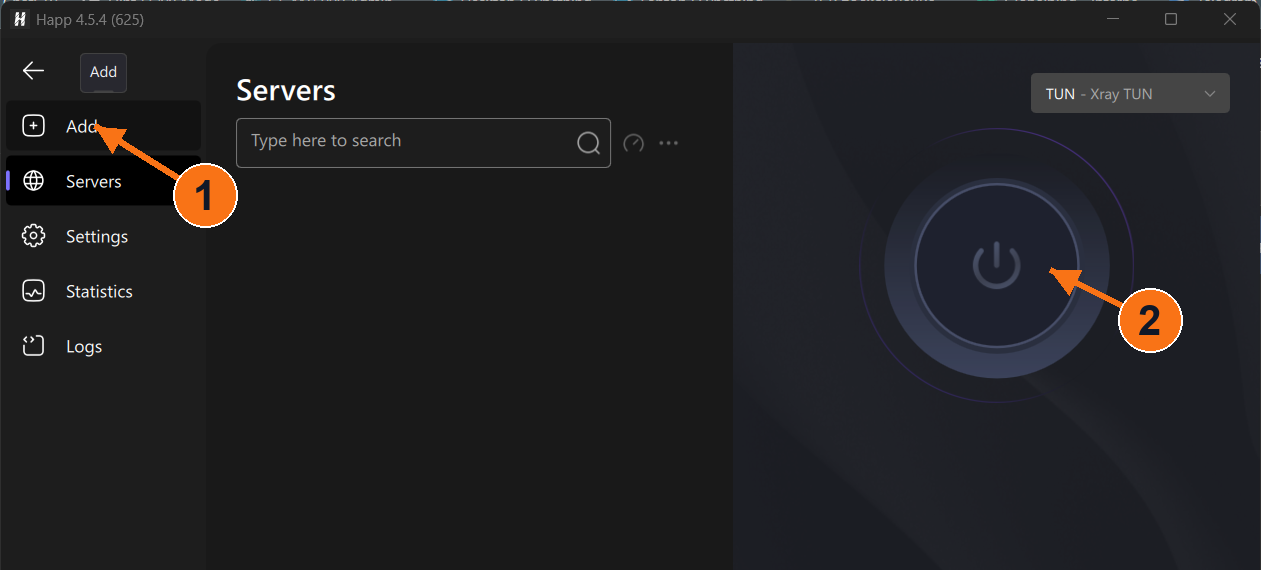
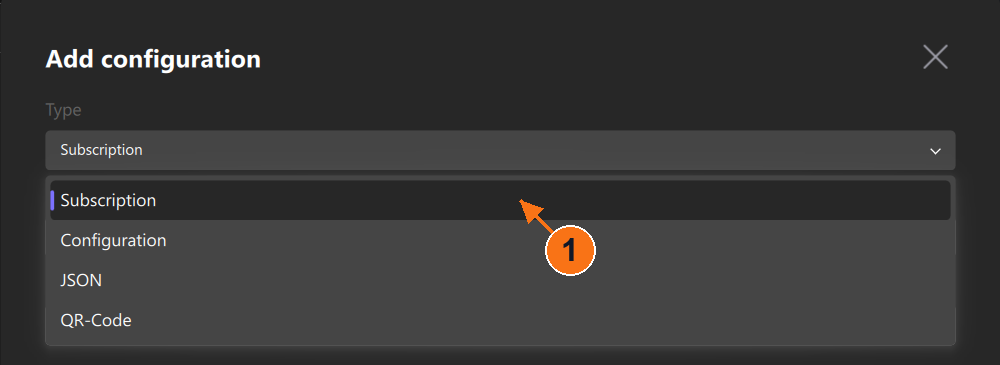
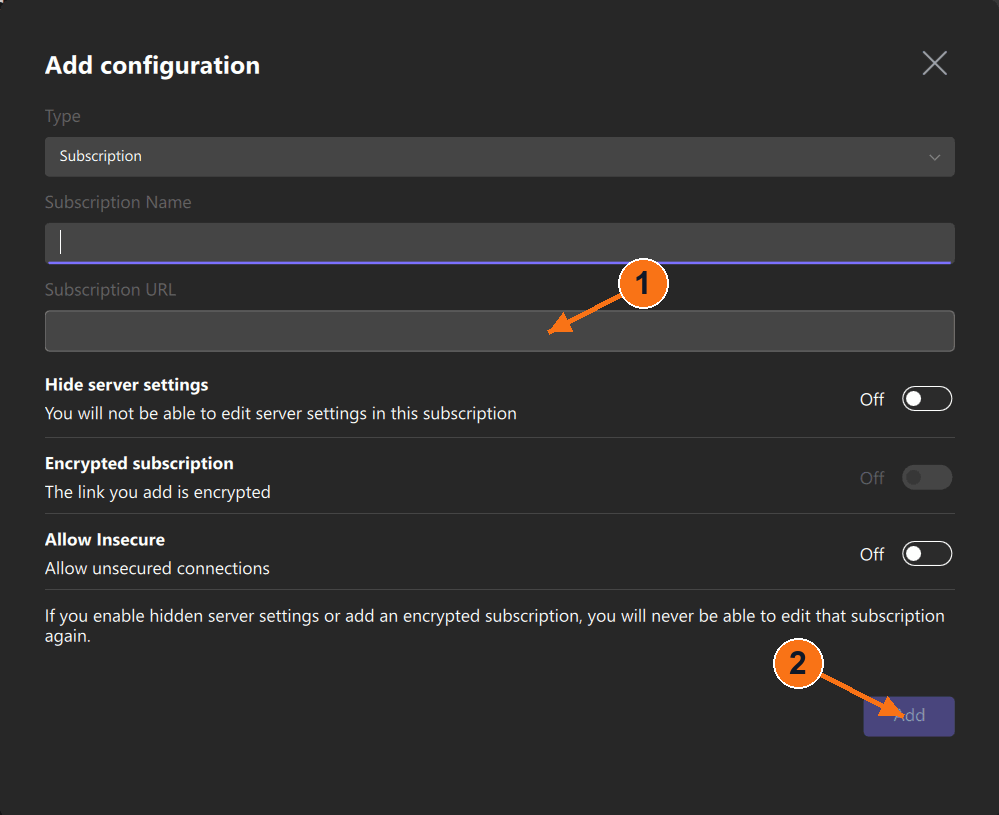
Klik Add (ikon + di bar sisi kiri). Dalam Add configuration, pilih Type → Subscription. Masukkan Novesu sebagai Subscription Name, tampal pautan anda ke dalam Subscription URL, kemudian klik Add. Senarai pelayan sepatutnya terisi.
Subscription mengimport senarai yang dikemas kini; Configuration adalah untuk satu konfigurasi. Biarkan Allow Insecure tidak aktif dan biarkan suis lain tidak berubah.
1: Menambah membuka borang import. 2: Kuasa mengawal sambungan. Senarai kosong, aplikasi dimatikan. Ketuk atau klik untuk membesarkan.Pilih Langganan, bukan Konfigurasi. Ketuk atau klik untuk membesarkan.1: Tampal URL Langganan. 2: Tambah. Medan kosong ditunjukkan. Ketuk atau klik untuk membesarkan.
4
Sambung / putuskan sambungan
Selepas import, pilih pelayan daripada langganan anda, kemudian tekan butang kuasa besar yang ditunjukkan di atas. Tekan butang yang sama sekali lagi untuk memutuskan sambungan.
Semak keputusan: tunggu status sambungan aplikasi menjadi stabil tanpa sebarang ralat. Senarai pelayan kosong, keputusan ping atau butang yang ditekan sahaja tidak membuktikan sambungan. Butang kuasa gelap dalam gambar menunjukkan keadaan mati/kosong.
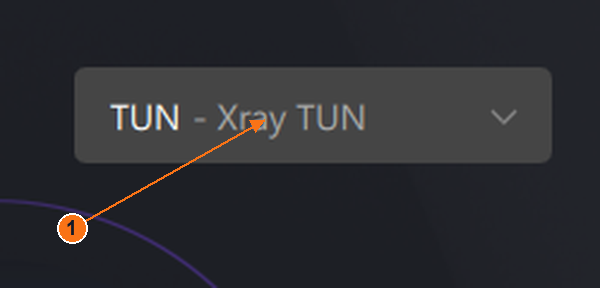
Pemilih Windows yang dirakam membacakan TUN - Xray TUN. Mod proksi sistem hanya merangkumi aplikasi yang menggunakan proksi tersebut. Pengecualian TUN dan penghalaan mengubah trafik yang diuruskan; jangan anggap semua aplikasi dilindungi.
Pemilih mod pembesaran Windows: TUN - Xray TUN. Ketuk atau klik untuk membesarkan.
Penampilan keadaan bersambung dan skrin pilihan pelayan dimuat masih memerlukan tangkapan skrin yang sepadan untuk platform ini. Jangan anggap sambungan berjaya berdasarkan contoh keadaan kosong ini.
Android
Happ pada Android
Versi aplikasi tidak dapat dilihat dalam tangkapan skrin yang disediakan.
Buka halaman muat turun rasmi Android. Jika ia membuka Google Play, ketik Install → Open. Untuk APK rasmi, buka fail yang dimuat turun, pasang dan kemudian buka Happ.
Apabila langganan anda aktif dan akses peranti diaktifkan: buka Akaun → Sambungan dan pilih Sambung / pasang di sebelah peranti anda. Halaman akses peribadi anda akan dibuka. Salin pautan langganan yang disediakan di sana.
3
Import
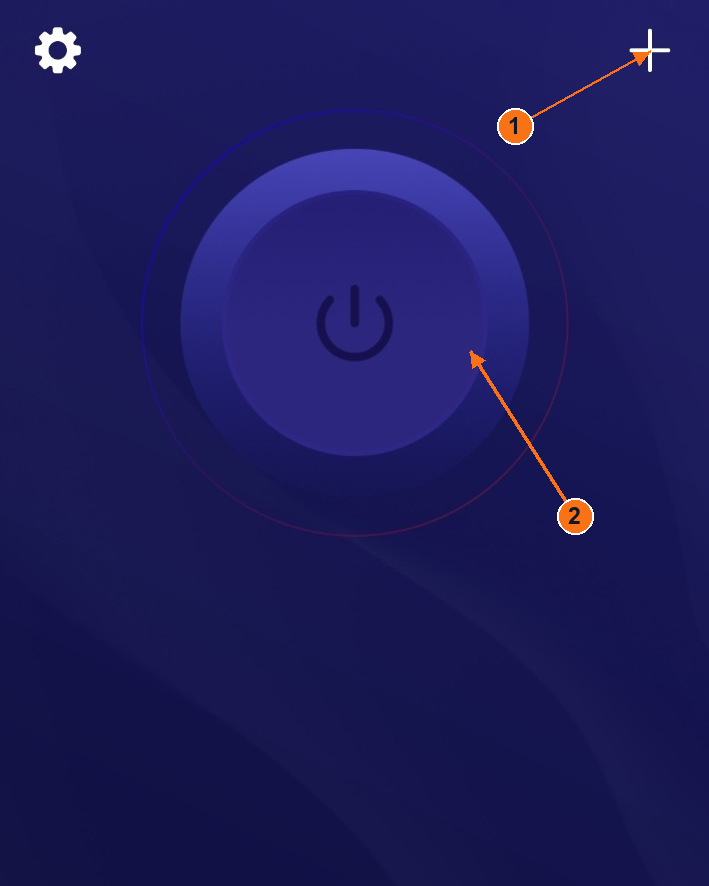
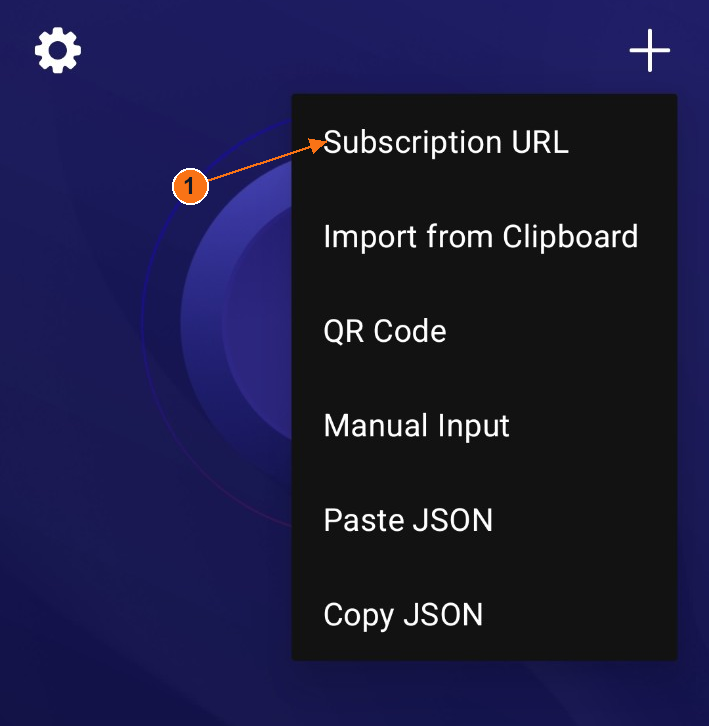
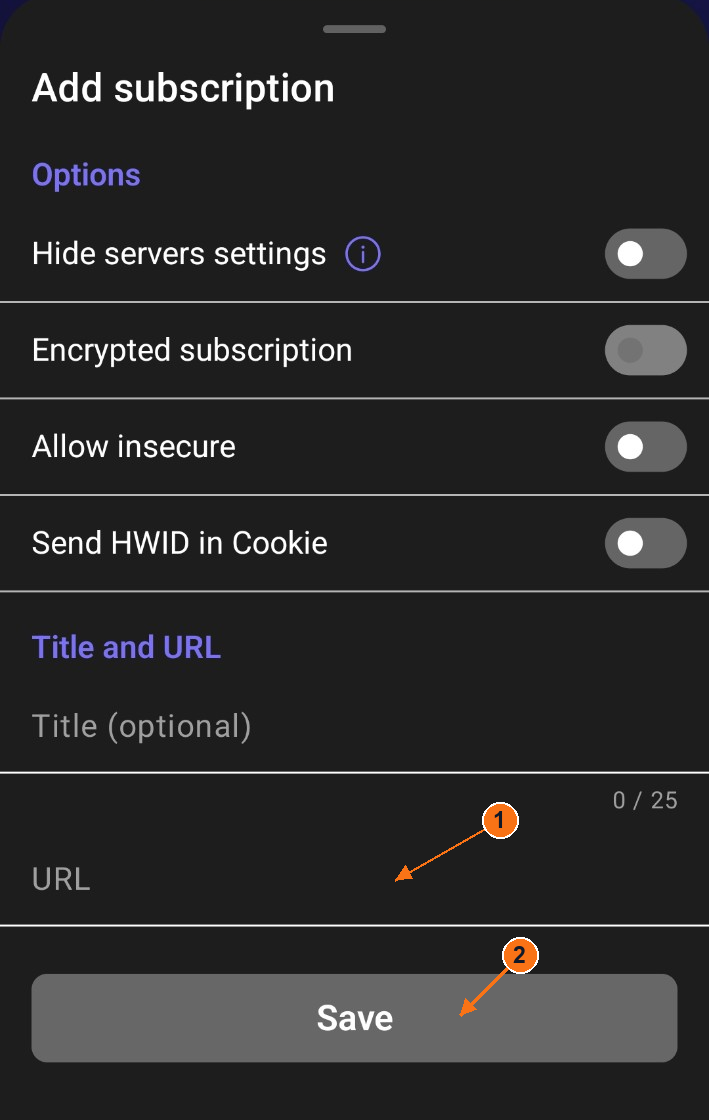
Ketuk + di sudut kanan atas, kemudian Subscription URL. Satu helaian Add subscription akan dibuka. Masukkan tajuk jika anda mahu, tampal pautan anda ke dalam URL dan ketuk Save. Senarai pelayan sepatutnya terisi.
Sebagai alternatif, salin pautan terlebih dahulu, kemudian pilih + → Import from Clipboard. Biarkan Allow insecure tidak dipilih dan biarkan suis lain tidak berubah.
1: Buka pilihan import. 2: Kuasa mengawal sambungan. Aplikasi dimatikan; kawasan HWID dipotong. Ketuk atau klik untuk membesarkan.Pilih URL Langganan untuk membuka borang. Kawasan HWID telah dipotong. Ketuk atau klik untuk membesarkan.1: Tampal dalam URL. 2: Simpan. Tiada nilai langganan dipaparkan. Ketuk atau klik untuk membesarkan.
4
Sambung / putuskan sambungan
Selepas import, pilih pelayan daripada langganan anda, kemudian tekan butang kuasa besar yang ditunjukkan di atas. Tekan butang yang sama sekali lagi untuk memutuskan sambungan.
Semak keputusan: tunggu status sambungan aplikasi menjadi stabil tanpa sebarang ralat. Senarai pelayan kosong, keputusan ping atau butang yang ditekan sahaja tidak membuktikan sambungan. Butang kuasa gelap dalam gambar menunjukkan keadaan mati/kosong.
Dialog kebenaran VPN Android tidak disertakan. Ungkapan tepatnya masih memerlukan tangkapan yang sepadan; jangan keliru borang import dengan kebenaran sistem untuk menyambung.
Penampilan keadaan bersambung dan skrin pilihan pelayan dimuat masih memerlukan tangkapan skrin yang sepadan untuk platform ini. Jangan anggap sambungan berjaya berdasarkan contoh keadaan kosong ini.
macOS
Happ pada macOS
Versi aplikasi tidak dapat dilihat dalam tangkapan skrin yang disediakan.
Pilih versi macOS di halaman muat turun rasmi. Untuk versi App Store, pilih Get, lengkapkan pemasangan dan buka Happ. Jangan muat turun pemasang Windows.
Apabila langganan anda aktif dan akses peranti diaktifkan: buka Akaun → Sambungan dan pilih Sambung / pasang di sebelah peranti anda. Halaman akses peribadi anda akan dibuka. Salin pautan langganan yang disediakan di sana.
3
Import
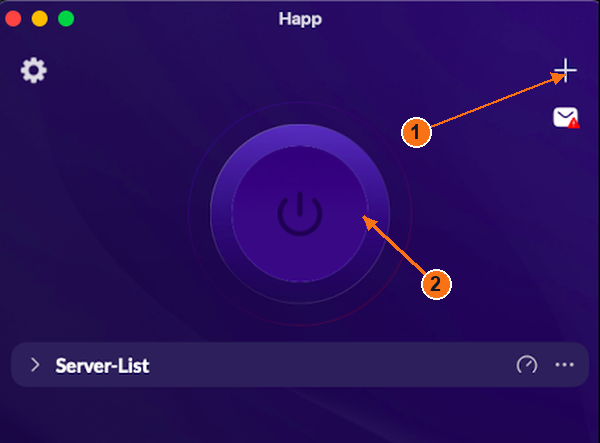
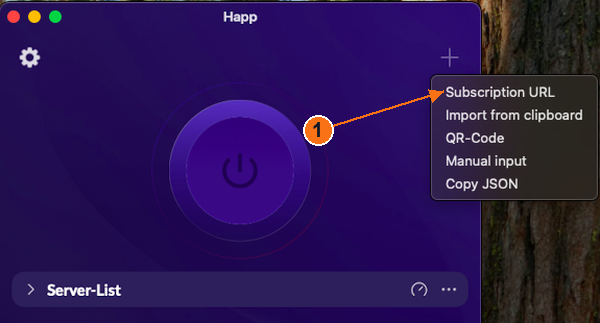
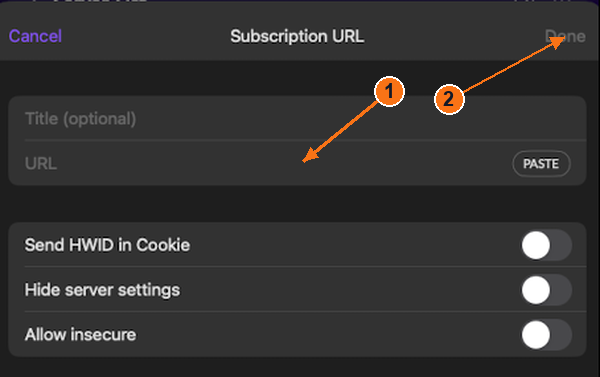
Klik + di sudut atas kanan, kemudian Subscription URL. Lembaran langganan akan dibuka. Masukkan tajuk jika anda mahu, tampal ke dalam URL (atau gunakan PASTE) dan klik Done di sudut atas kanan. Senarai pelayan anda sepatutnya terisi.
Sebagai alternatif, salin pautan anda terlebih dahulu, kemudian pilih + → Import from clipboard. Biarkan Allow insecure tidak dipilih dan biarkan suis lain tidak berubah.
1: Buka pilihan import. 2: Kuasa mengawal sambungan. Aplikasi macOS dimatikan. Ketuk atau klik untuk membesarkan.Pilih URL Langganan. Ini adalah menu macOS. Ketuk atau klik untuk membesarkan.1: Tampal dalam URL. 2: Selesai. Medan kosong ditunjukkan. Ketuk atau klik untuk membesarkan.
4
Sambung / putuskan sambungan
Selepas import, pilih pelayan daripada langganan anda, kemudian tekan butang kuasa besar yang ditunjukkan di atas. Tekan butang yang sama sekali lagi untuk memutuskan sambungan.
Semak keputusan: tunggu status sambungan aplikasi menjadi stabil tanpa sebarang ralat. Senarai pelayan kosong, keputusan ping atau butang yang ditekan sahaja tidak membuktikan sambungan. Butang kuasa gelap dalam gambar menunjukkan keadaan mati/kosong.
Set macOS yang disediakan tidak memaparkan kebenaran rangkaian atau pemilih mod. Kawalan TUN untuk Windows tidak digunakan untuk menggambarkan macOS.
Penampilan keadaan bersambung dan skrin pilihan pelayan dimuat masih memerlukan tangkapan skrin yang sepadan untuk platform ini. Jangan anggap sambungan berjaya berdasarkan contoh keadaan kosong ini.
iPhone / iPad
Happdi iPhone/iPad
Aliran rujukan iPhone · tangkapan skrin peranti semasa sedang menunggu.
Apabila langganan anda aktif dan akses peranti diaktifkan: buka Akaun → Sambungan dan pilih Sambung / pasang di sebelah peranti anda. Halaman akses peribadi anda akan dibuka. Salin pautan langganan yang disediakan di sana.
3
Import
Rujukan iPhone penerbit menunjukkan + → Subscription URL. Jika menu yang dipasang sepadan, bukanya, tampal pautan peribadi anda dalam URL, masukkan tajuk jika mahu, kemudian ketik Done. Senarai langganan sepatutnya muncul. Pengimportan papan klip juga didokumenkan oleh penerbit.
Biarkan suis lain tidak berubah. Bentuk macOS yang disediakan di bawah hanya menggambarkan medan URL; frasa iPhone semasa masih memerlukan tangkapan peranti.
Ilustrasi: macOS; kawalan iPhone mungkin berbeza. Contoh kemasukan URL sahaja, bukan tangkapan skrin iPhone. Ketuk atau klik untuk membesarkan.
4
Sambung / putuskan sambungan
Pilih pelayan daripada langganan yang diimport, kemudian ketik butang kuasa besar. Gunakan butang yang sama untuk memutuskan sambungan. Semak sebarang permintaan konfigurasi VPN iOS sebelum membenarkan aplikasi bersambung.
Rujukan penerbit untuk iPhone memaparkan CONNECTED dan masa berlalu bagi sesi aktif. Senarai pelayan kosong atau ping sahaja bukanlah sambungan. Penampilan tepat on/off dalam binaan iOS yang dipasang masih memerlukan pengesahan.
Aliran rujukan iOS: dokumentasi dan rujukan penerbit, bukan ujian peranti sebenar. Import iPhone semasa, kebenaran dan tangkapan on/off masih diperlukan. Tiada karya seni App Store diterbitkan semula di sini.
Windows
Karing pada Windows
Versi aplikasi tidak dapat dilihat dalam tangkapan skrin yang disediakan.
Pilih muat turun Windows di laman rasmi. Buka pemasang yang dimuat turun dan ikuti langkah pemasangannya, kemudian buka Karing. Gunakan pemasang yang sesuai dengan PC anda.
Apabila langganan anda aktif dan akses peranti diaktifkan: buka Akaun → Sambungan dan pilih Sambung / pasang di sebelah peranti anda. Halaman akses peribadi anda akan dibuka. Salin pautan langganan yang disediakan di sana.
3
Import
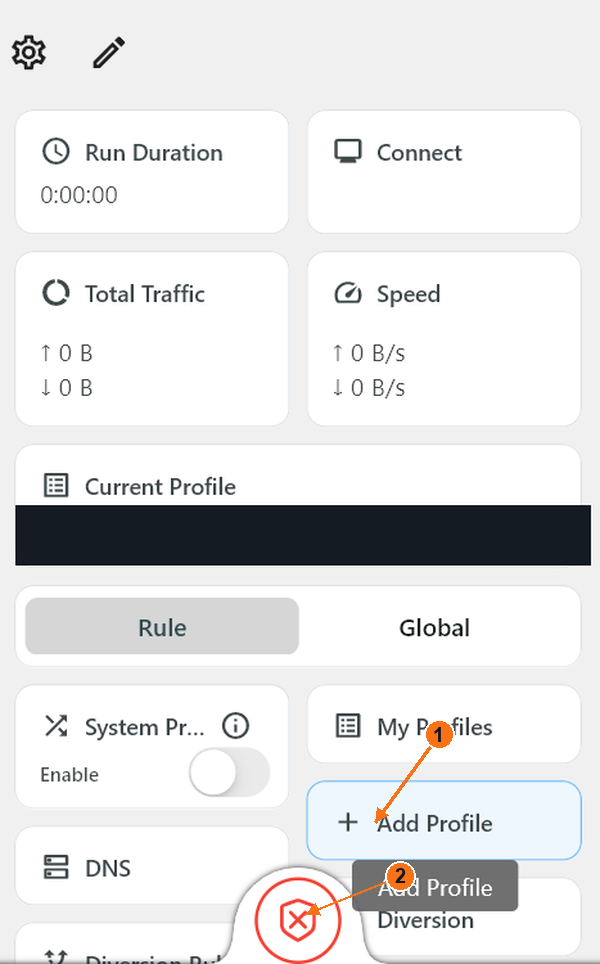
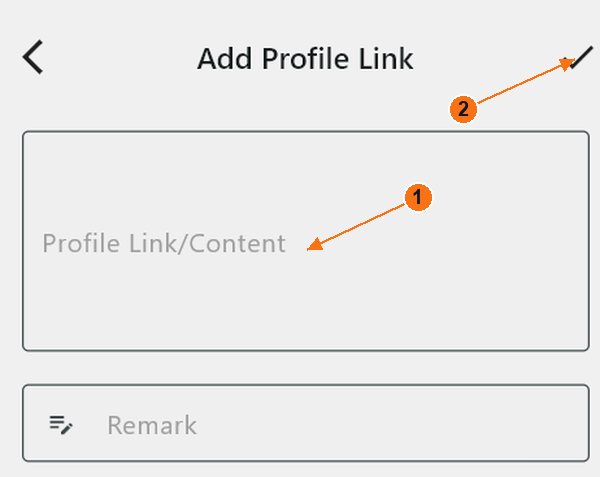
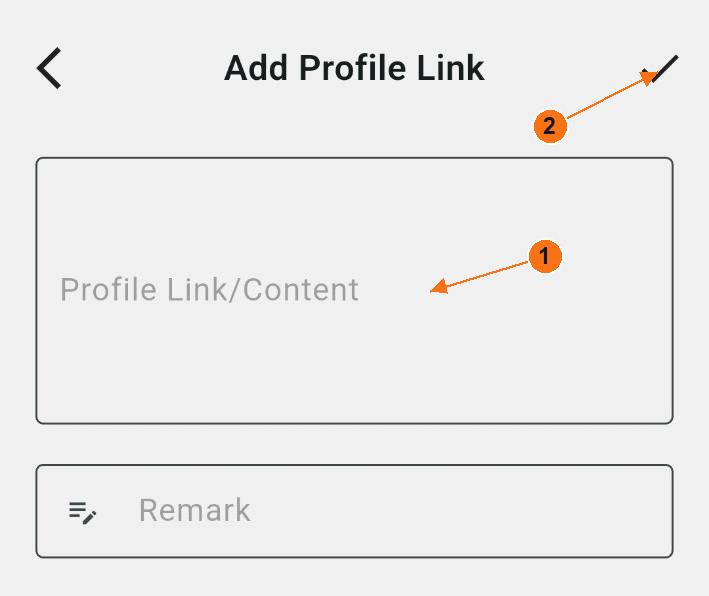
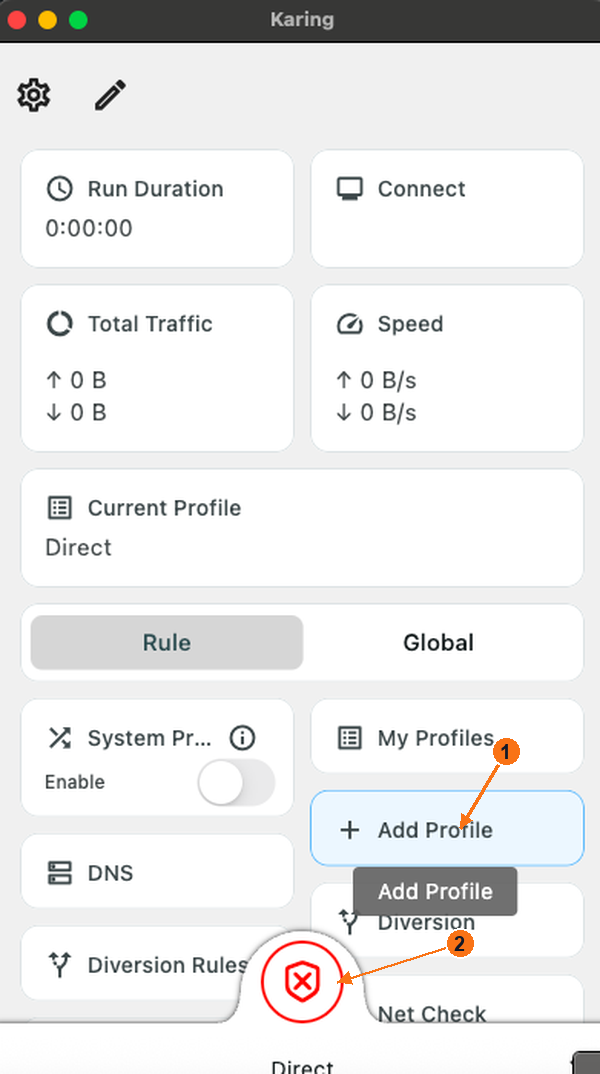
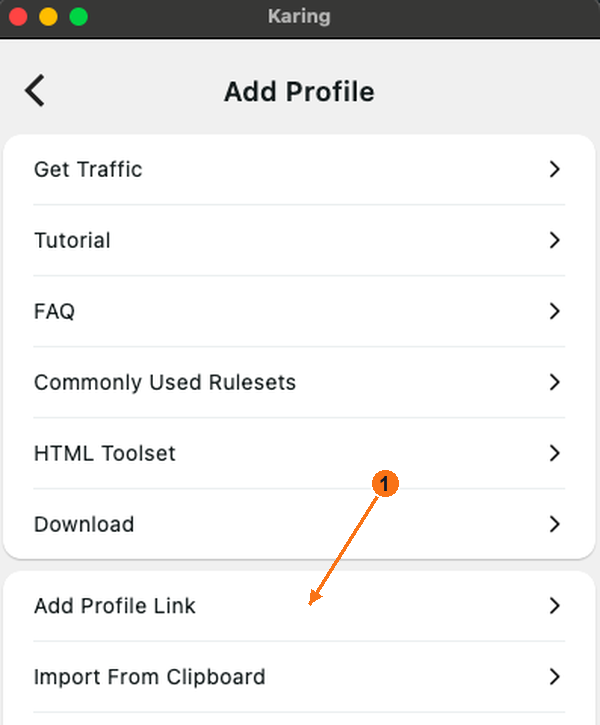
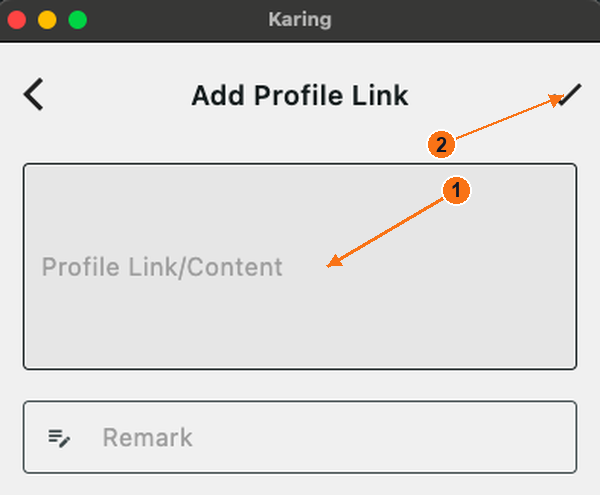
Pada Skrin Utama, pilih + Add Profile → Add Profile Link. Borang pautan akan dibuka. Tampal langganan anda ke dalam Profile Link/Content, masukkan Novesu dalam medan Remark yang diperlukan, kemudian pilih ✓ di bahagian atas kanan untuk menyimpan. Gunakan anak panah belakang untuk kembali ke Skrin Utama.
Anda juga boleh menyalin pautan terlebih dahulu dan memilih Add Profile → Import From Clipboard. Gunakan My Profiles untuk memilih langganan yang diimport jika ia bukan profil semasa.
Menu Tambah Profil Windows pertengahan hilang daripada set ini; laluannya didokumenkan oleh Karing. Tangkapan skrin menu Android dan macOS tidak digantikan.
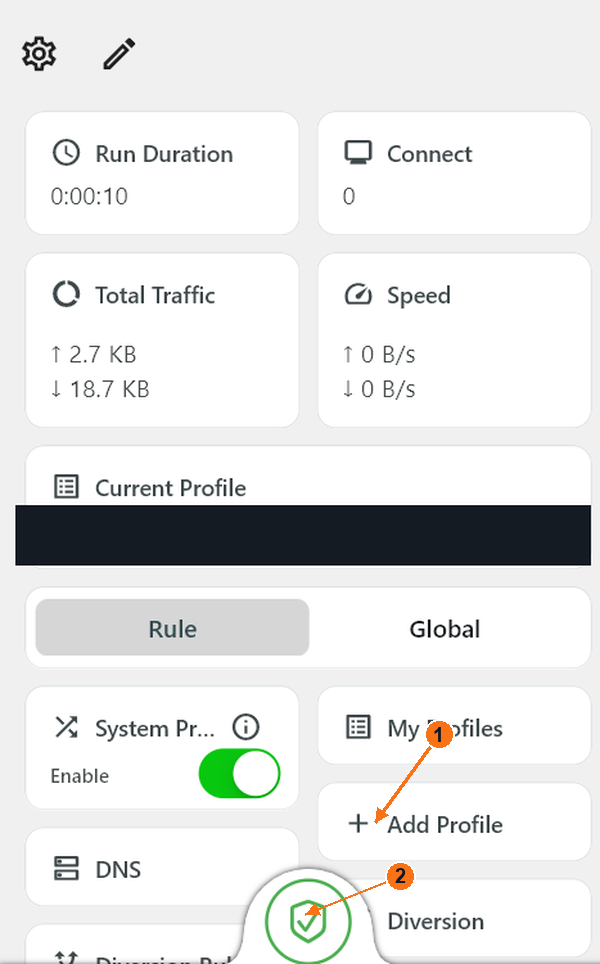
1: Tambah Profil membuka pilihan import. 2: Kawalan Perisai: hidup/mati. Salib merah: mati. Nama profil peribadi dialih keluar jika ada. Ketuk atau klik untuk membesarkan.1: Tampal pautan/kandungan profil. 2: Simpan dengan tanda semak di sudut atas kanan. Medan kosong ditunjukkan. Ketuk atau klik untuk membesarkan.
4
Sambung / putuskan sambungan
Pastikan Current Profile adalah langganan import anda, bukan profil kosong atau Direct. Tekan perisai di bahagian tengah bawah untuk memulakan. Tekan perisai yang sama sekali lagi untuk menghentikan.
Padam: perisai merah dengan tanda silang. Hidup: perisai hijau; semak bahawa Run Duration bergerak ke hadapan. Jubin besar yang dilabelkan Connect memaparkan bilangan sambungan, bukan kawalan hidup/padam.
System Proxy menjejaskan aplikasi yang menggunakan proksi sistem pengendalian. Perisai atau suis hijau sahaja tidak membuktikan liputan VPN untuk semua peranti. Peraturan mungkin menghantar sebahagian trafik secara langsung. Jangan ubah Peraturan / Global atau penghalaan lanjutan hanya untuk menepati gambar.
Perisai hijau: enjin dihidupkan. Sahkan Profil Semasa dan mod; ini bukan bukti bahawa setiap aplikasi menggunakan VPN. Ketuk atau klik untuk membesarkan.
Android
Karing pada Android
Versi aplikasi tidak dapat dilihat dalam tangkapan skrin yang disediakan.
Buka halaman muat turun rasmi Android. Jika ia membuka Google Play, ketik Install → Open. Untuk APK rasmi, buka fail yang dimuat turun, pasang dan kemudian buka Karing.
Apabila langganan anda aktif dan akses peranti diaktifkan: buka Akaun → Sambungan dan pilih Sambung / pasang di sebelah peranti anda. Halaman akses peribadi anda akan dibuka. Salin pautan langganan yang disediakan di sana.
3
Import
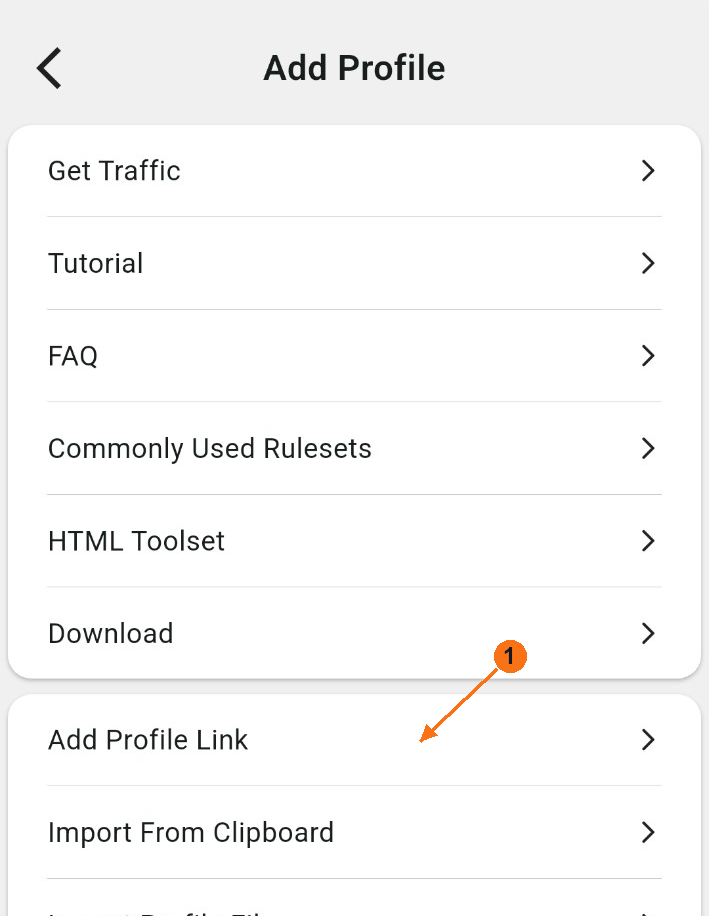
Pada Skrin Utama, pilih + Add Profile → Add Profile Link. Borang pautan akan dibuka. Tampal langganan anda ke dalam Profile Link/Content, masukkan Novesu dalam medan Remark yang diperlukan, kemudian pilih ✓ di bahagian atas kanan untuk menyimpan. Gunakan anak panah belakang untuk kembali ke Skrin Utama.
Anda juga boleh menyalin pautan terlebih dahulu dan memilih Add Profile → Import From Clipboard. Gunakan My Profiles untuk memilih langganan yang diimport jika ia bukan profil semasa.
Pelancaran pertama: skrin mana yang muncul?
Susunan yang disediakan menunjukkan Your Privacy Comes First, kemudian Language, TV Settings, Country Or Region, tetapan pra dan Settings. Baca notis privasi dan gunakan Accept & Continue hanya jika anda bersetuju. Pilih English → Next, biarkan Mod TV dimatikan pada telefon, pilih wilayah sebenar anda dan teruskan dengan Next. Semak pilihan tetapan pra; selesai dengan Done. Skrin persediaan aplikasi ini berasingan daripada kebenaran VPN Android.
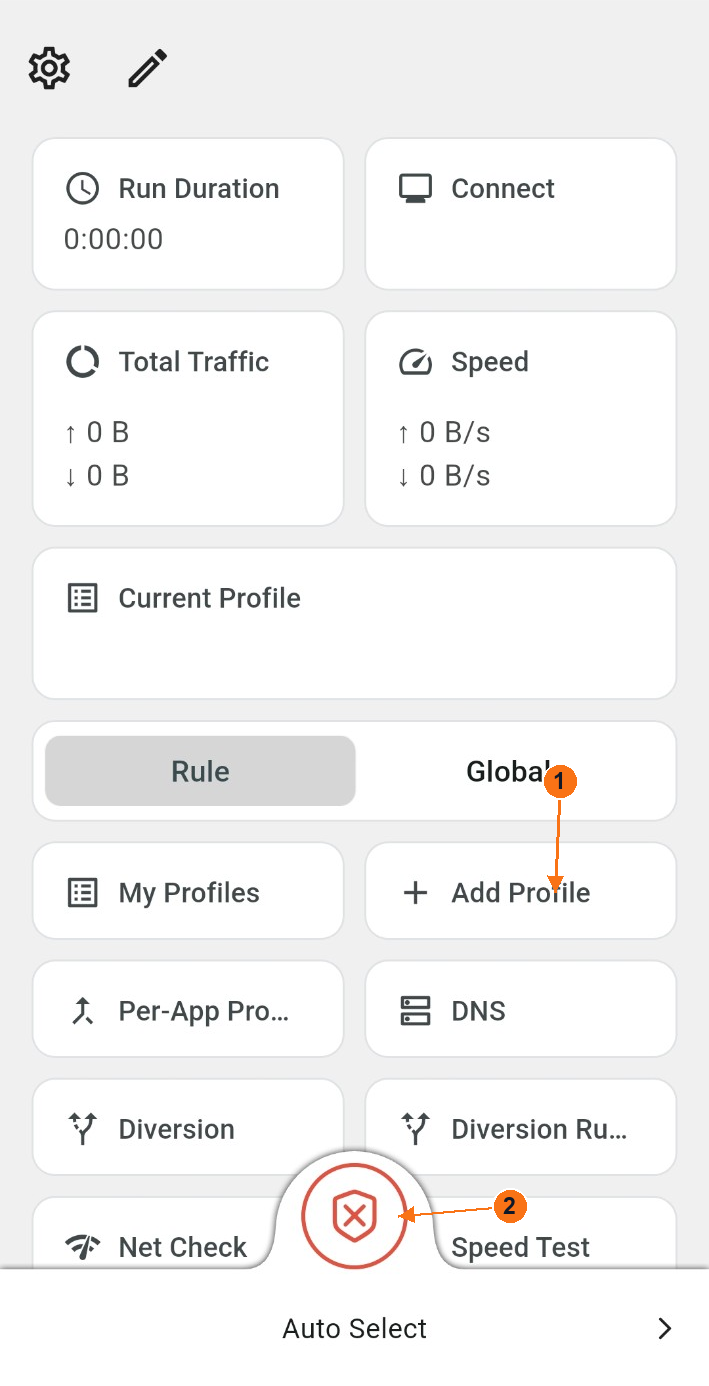
1: Tambah Profil membuka pilihan import. 2: Kawalan Perisai: hidup/mati. Salib merah: mati. Nama profil peribadi dialih keluar jika ada. Ketuk atau klik untuk membesarkan.Pilih Tambah Pautan Profil untuk membuka borang pautan. Ketuk atau klik untuk membesarkan.1: Tampal pautan/kandungan profil. 2: Simpan dengan tanda semak di sudut atas kanan. Medan kosong ditunjukkan. Ketuk atau klik untuk membesarkan.
4
Sambung / putuskan sambungan
Pastikan Current Profile adalah langganan import anda, bukan profil kosong atau Direct. Tekan perisai di bahagian tengah bawah untuk memulakan. Tekan perisai yang sama sekali lagi untuk menghentikan.
Padam: perisai merah dengan tanda silang. Hidup: perisai hijau; semak bahawa Run Duration bergerak ke hadapan. Jubin besar yang dilabelkan Connect memaparkan bilangan sambungan, bukan kawalan hidup/padam.
Dialog kebenaran VPN Android dan bingkai terhubung yang sepadan masih diperlukan.
macOS
Karing pada macOS
Versi aplikasi tidak dapat dilihat dalam tangkapan skrin yang disediakan.
Pilih versi macOS di halaman muat turun rasmi. Untuk versi App Store, pilih Get, lengkapkan pemasangan dan buka Karing. Jangan muat turun pemasang Windows.
Apabila langganan anda aktif dan akses peranti diaktifkan: buka Akaun → Sambungan dan pilih Sambung / pasang di sebelah peranti anda. Halaman akses peribadi anda akan dibuka. Salin pautan langganan yang disediakan di sana.
3
Import
Pada Skrin Utama, pilih + Add Profile → Add Profile Link. Borang pautan akan dibuka. Tampal langganan anda ke dalam Profile Link/Content, masukkan Novesu dalam medan Remark yang diperlukan, kemudian pilih ✓ di bahagian atas kanan untuk menyimpan. Gunakan anak panah belakang untuk kembali ke Skrin Utama.
Anda juga boleh menyalin pautan terlebih dahulu dan memilih Add Profile → Import From Clipboard. Gunakan My Profiles untuk memilih langganan yang diimport jika ia bukan profil semasa.
1: Tambah Profil membuka pilihan import. 2: Kawalan Perisai: hidup/mati. Salib merah: mati. Nama profil peribadi dialih keluar jika ada. Ketuk atau klik untuk membesarkan.Pilih Tambah Pautan Profil untuk membuka borang pautan. Ketuk atau klik untuk membesarkan.1: Tampal pautan/kandungan profil. 2: Simpan dengan tanda semak di sudut atas kanan. Medan kosong ditunjukkan. Ketuk atau klik untuk membesarkan.
4
Sambung / putuskan sambungan
Pastikan Current Profile adalah langganan import anda, bukan profil kosong atau Direct. Tekan perisai di bahagian tengah bawah untuk memulakan. Tekan perisai yang sama sekali lagi untuk menghentikan.
Padam: perisai merah dengan tanda silang. Hidup: perisai hijau; semak bahawa Run Duration bergerak ke hadapan. Jubin besar yang dilabelkan Connect memaparkan bilangan sambungan, bukan kawalan hidup/padam.
System Proxy menjejaskan aplikasi yang menggunakan proksi sistem pengendalian. Perisai atau suis hijau sahaja tidak membuktikan liputan VPN untuk semua peranti. Peraturan mungkin menghantar sebahagian trafik secara langsung. Jangan ubah Peraturan / Global atau penghalaan lanjutan hanya untuk menepati gambar.
Rangka bersambung yang sepadan dengan langganan yang diimport masih diperlukan. Rangka macOS yang menggunakan Direct telah dikecualikan sebagai bukti sambungan.
iPhone / iPad
Karing pada iPhone / iPad
Aliran rujukan iPhone · tangkapan skrin peranti semasa sedang menunggu.
Apabila langganan anda aktif dan akses peranti diaktifkan: buka Akaun → Sambungan dan pilih Sambung / pasang di sebelah peranti anda. Halaman akses peribadi anda akan dibuka. Salin pautan langganan yang disediakan di sana.
3
Import
Panduan rentas platform semasa menggunakan Add Profile → Add Profile Link; rujukan iPhone penerbit sebaliknya menunjukkan Settings → Add Subscription Link. Ikuti entri yang sepadan dalam aplikasi yang dipasang, tampal pautan peribadi anda ke dalam medan pautan besar dan simpan menggunakan kawalan tambah/simpan pada skrin tersebut.
Masukkan Novesu dalam Remark; jangan biarkan kosong. Kawalan simpanan iPhone yang tepat memerlukan tangkapan peranti. Tanda semak Mac di bawah adalah contoh Mac, bukan butang iPhone yang disahkan.
Ilustrasi: macOS; kawalan iPhone mungkin berbeza. Contoh kemasukan URL sahaja, bukan tangkapan skrin iPhone. Ketuk atau klik untuk membesarkan.
4
Sambung / putuskan sambungan
Pilih langganan yang diimport, kemudian gunakan kawalan on/off pada Skrin Utama. Rujukan penerbit untuk iPhone memaparkan suis hijau dan Connected; perisai Mac semasa tidak digunakan untuk menggambarkan kawalan iPhone.
Putuskan sambungan dalam Karing menggunakan kawalan on/off yang sama. Jika Always open connection diaktifkan, suis VPN sistem mungkin akan menyambung semula secara automatik; panduan tetapan rasmi menyatakan untuk memutuskan sambungan dalam Karing. Semak sebarang permintaan konfigurasi iOS sebelum menyambung.
Aliran rujukan iOS: dokumentasi dan rujukan penerbit, bukan ujian peranti sebenar. Import iPhone semasa, kebenaran dan tangkapan on/off masih diperlukan. Tiada karya seni App Store diterbitkan semula di sini.
Contoh iPhone/iPad dilabelkan di mana ia memaparkan macOS. Skrinshot sebenar iPhone dan pengesahan kawalan semasa masih menunggu.