접속 상태가 활성화되어 있는지, 그리고 전체 비공개 구독 링크가 공백 없이 복사되었는지 확인하십시오. 가져오기 양식을 다시 열고 한 번 더 시도해 보십시오. 프로필이나 서버가 표시되지 않으면 중단하고 오류 메시지를 첨부하여 지원팀에 문의하십시오. 링크, QR 코드, HWID 또는 서버 세부 정보를 절대 전송하지 마십시오.
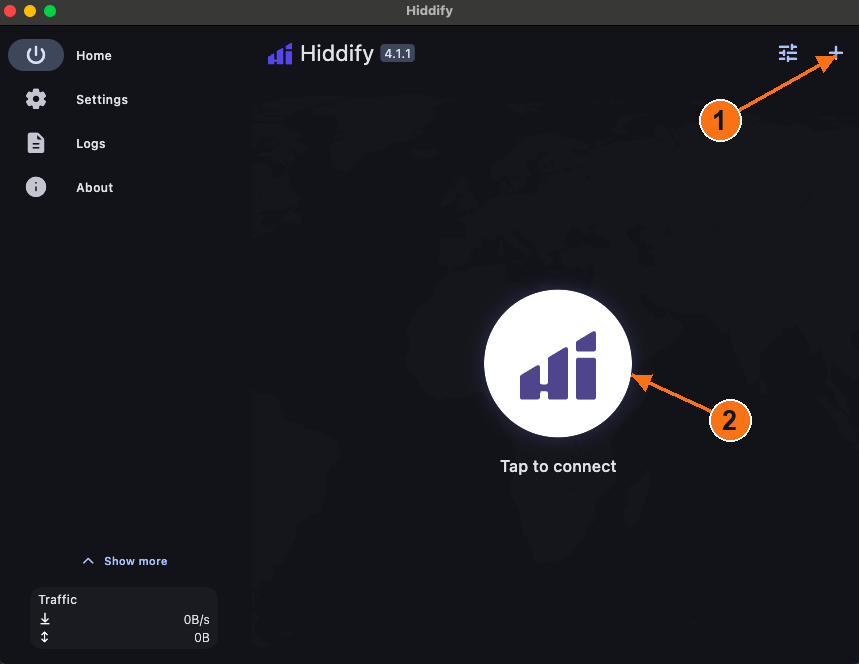
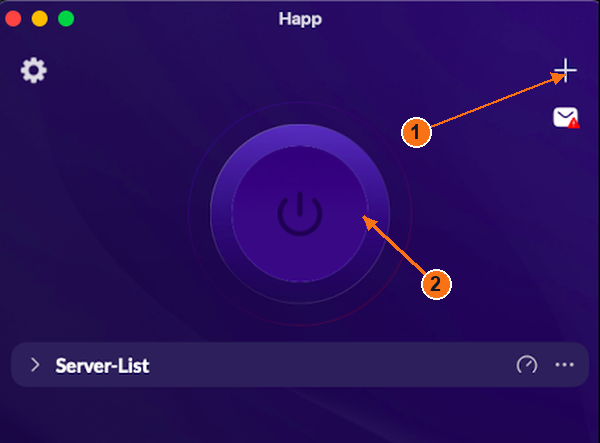
실제 앱 스크린샷으로, 일부가 잘리거나 영구적으로 가려져 있습니다. 주황색 화살표는 Novesu의 주석입니다. 빈 필드는 의도된 것입니다. 설치 프로그램, 권한 및 연결 상태 관련 누락된 부분은 아래에 표시되어 있습니다.
구독이 활성화되어 있고 기기 접속이 허용된 경우: 계정 → 연결을 열고 해당 기기 옆의 ‘연결/설치’를 선택하십시오. 개인 접속 페이지가 열립니다. 그곳에 표시된 구독 링크를 복사하십시오.
3
가져오기
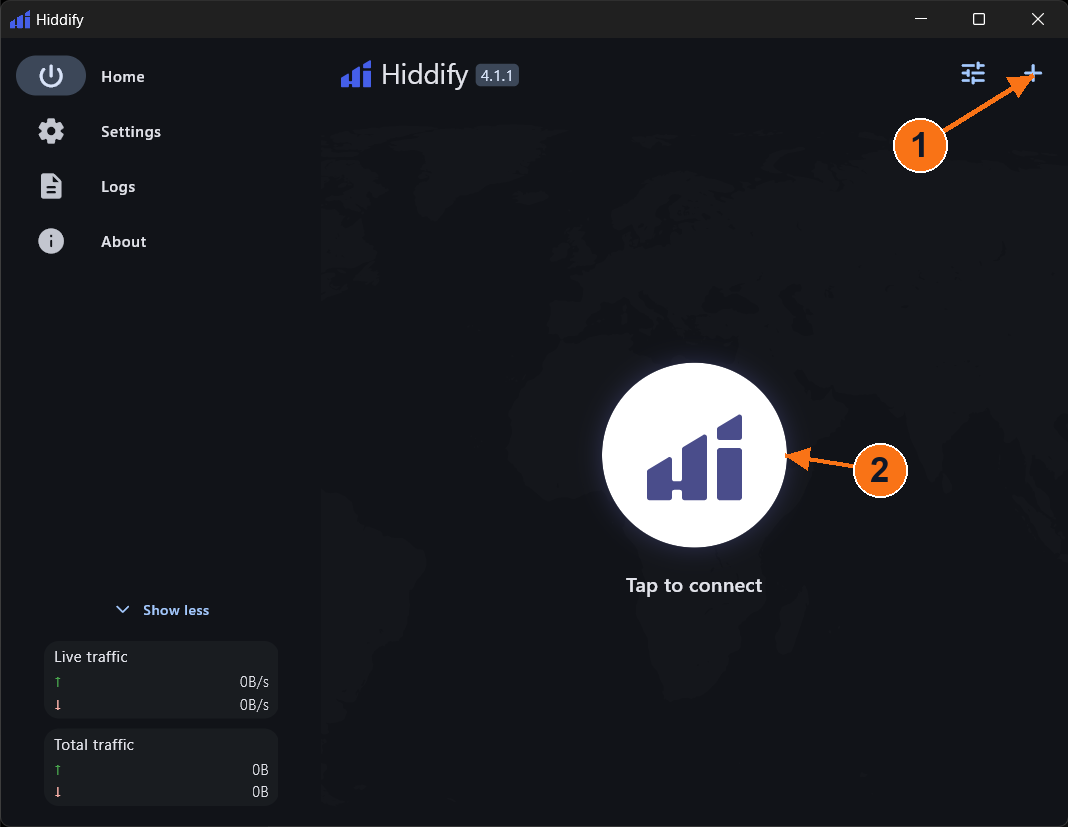
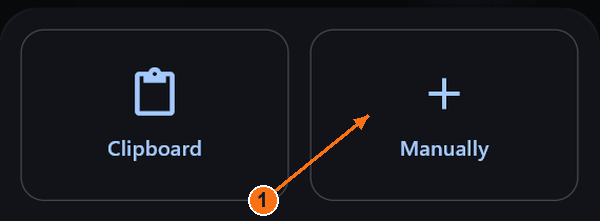
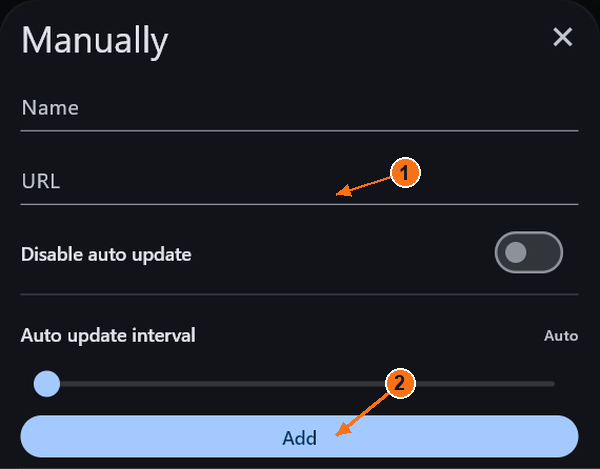
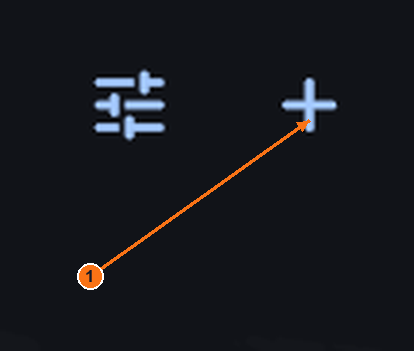
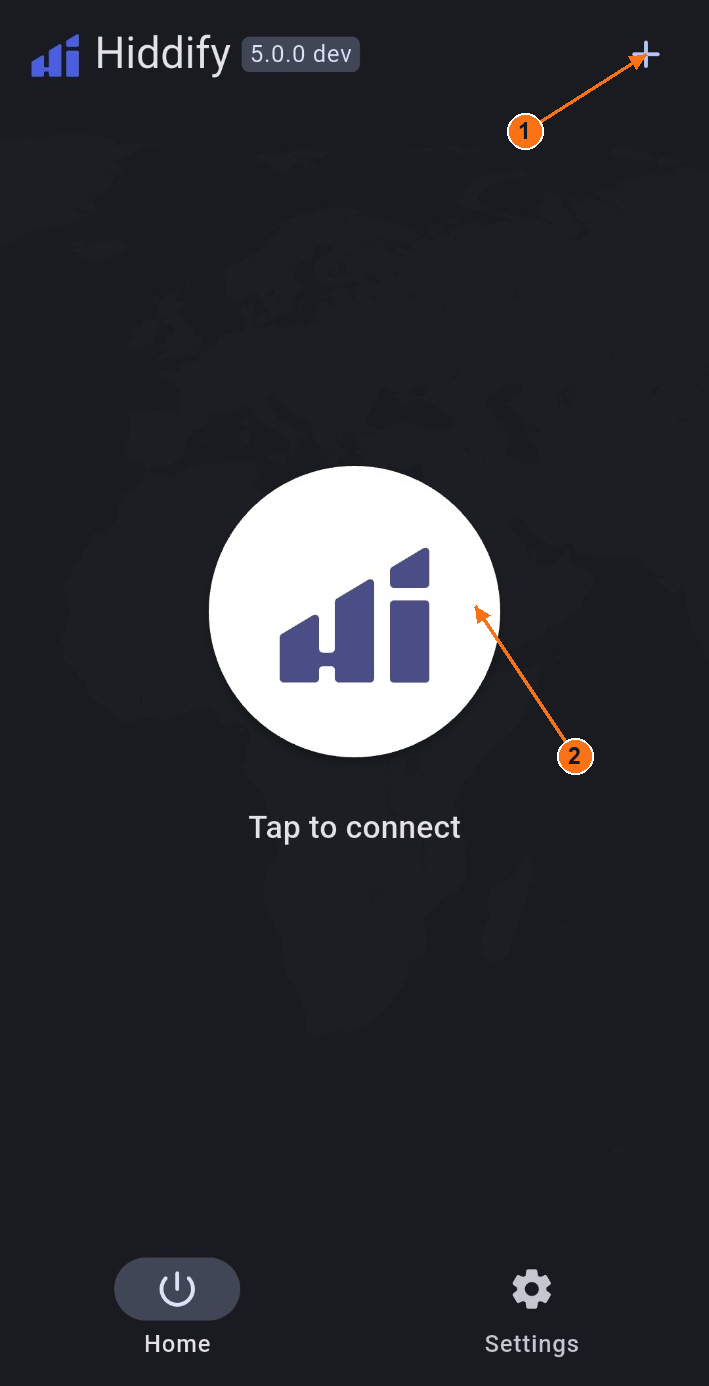
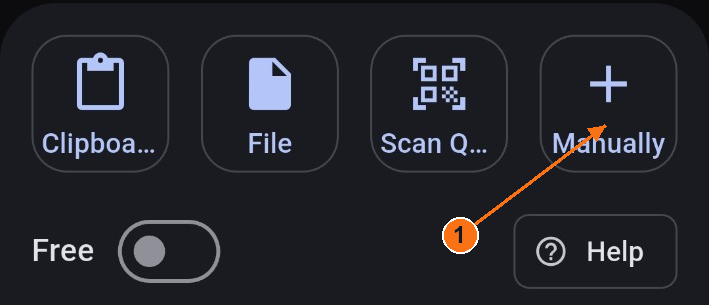
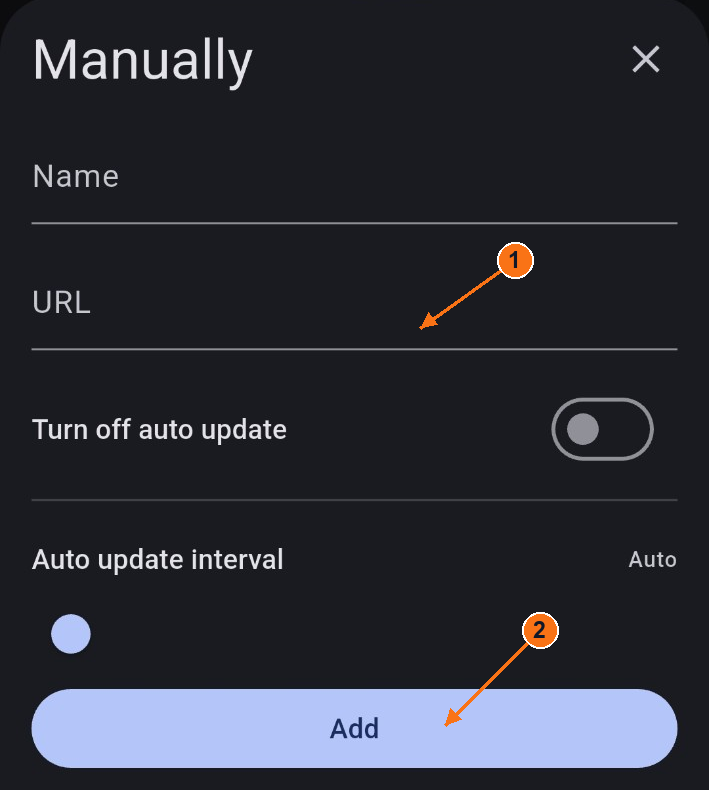
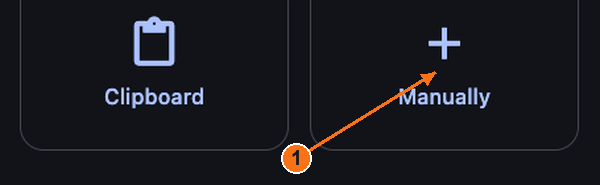
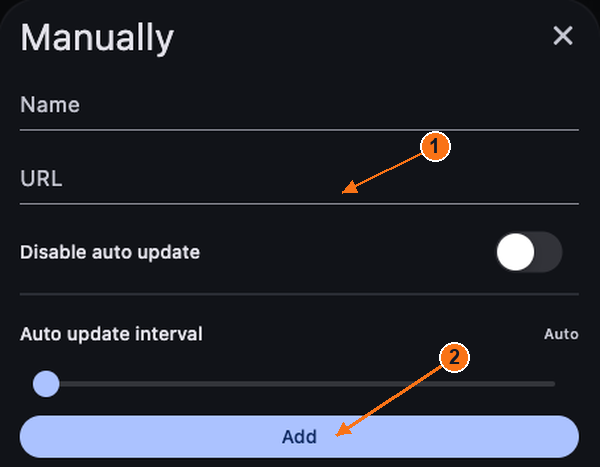
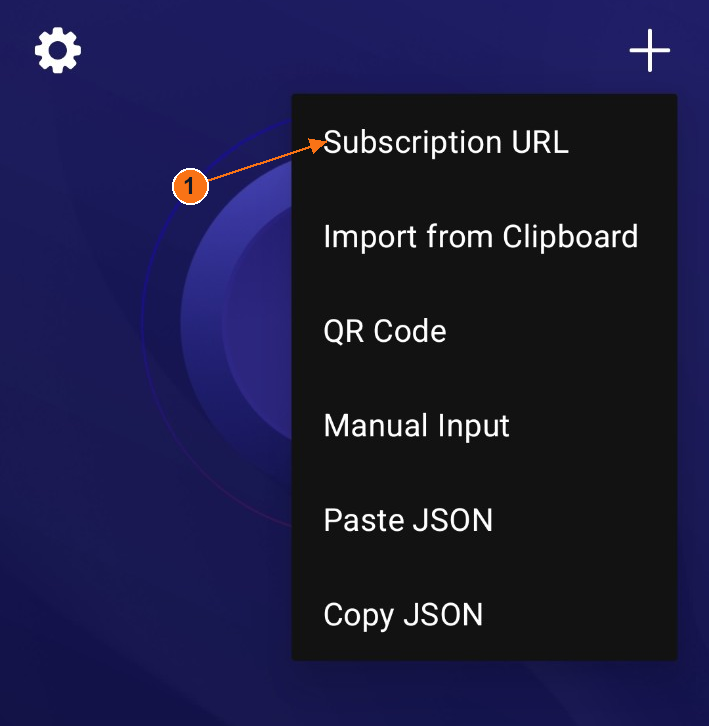
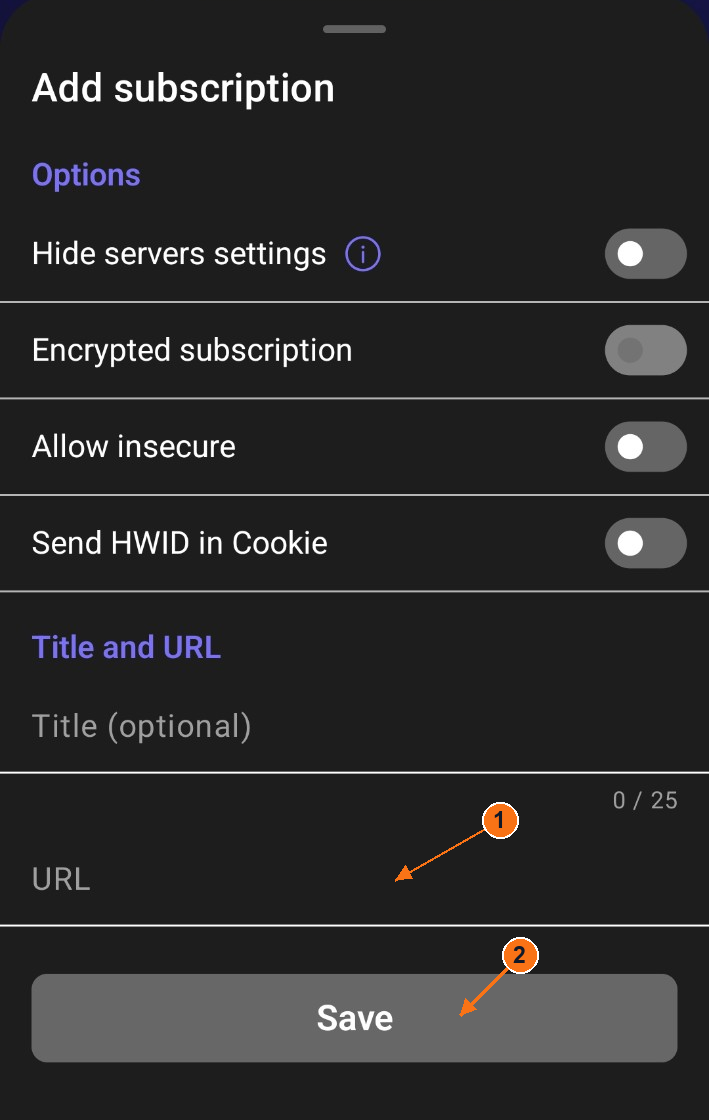
Home에서 오른쪽 상단의 +을 클릭하세요. 가져오기 옵션이 열립니다. Manually을 선택하고, Name에 Novesu을 입력한 후, URL에 개인 링크를 붙여넣고 Add을 클릭하세요. 저장된 프로필이 홈 화면에 표시됩니다.
단축키: 링크가 이미 복사된 상태에서 + → Clipboard을 입력하면 수동 입력 양식을 열지 않고도 링크를 불러옵니다.
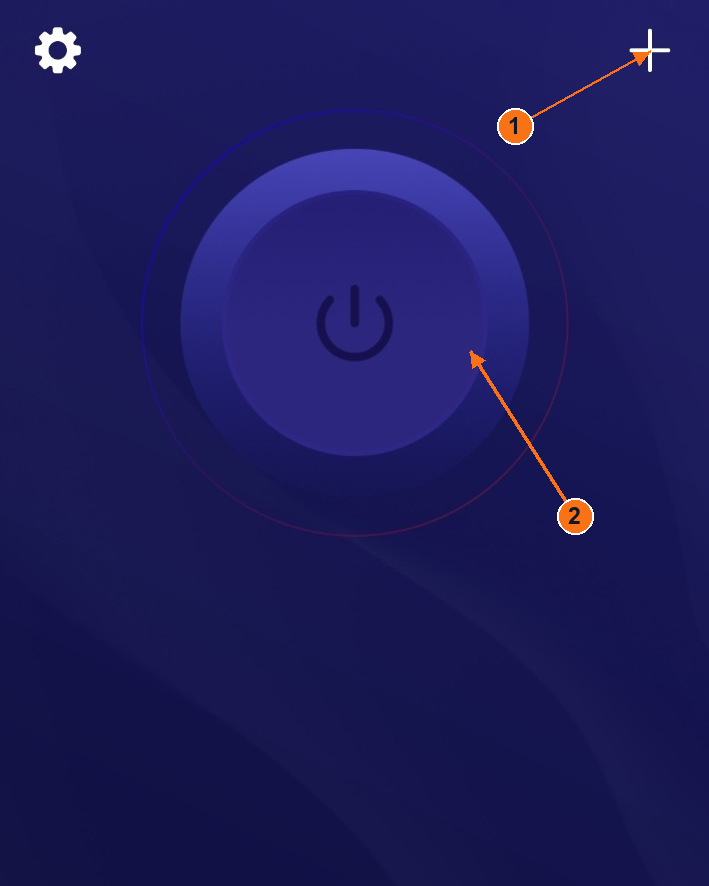
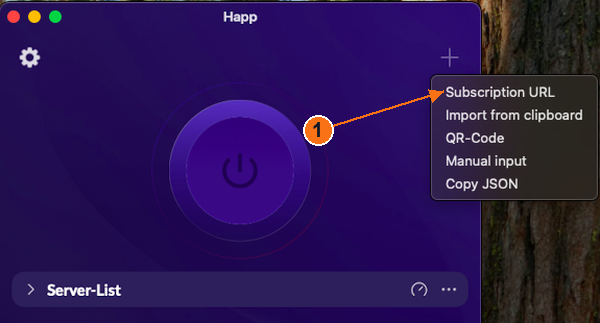
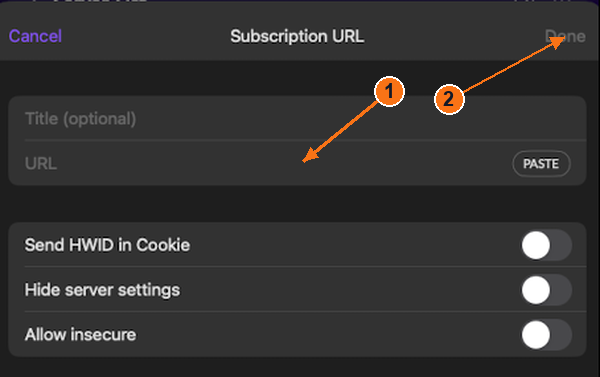
1: 프로필을 추가합니다. 2: 연결하거나 연결을 끊습니다. 사진에 보이는 앱은 꺼져 있습니다. 탭하거나 클릭하면 확대됩니다.'수동'을 선택하여 링크 양식을 여십시오. 탭하거나 클릭하면 확대됩니다.1: URL을 붙여넣으세요. 2: 프로필을 추가하세요. 그림에 표시된 입력란은 의도적으로 비워 두었습니다. 탭하거나 클릭하면 확대됩니다.
4
연결 / 연결 해제
저장된 프로필을 선택한 다음, 중앙에 있는 ‘Tap to connect’라고 표시된 큰 버튼을 클릭하십시오. 공식 가이드에는 연결 상태일 때 ‘Connected’라고 표시된 녹색 버튼이 나온다고 설명되어 있습니다. 연결을 끊으려면 같은 버튼을 다시 클릭하면 ‘Tap to connect’ 상태로 돌아갑니다.
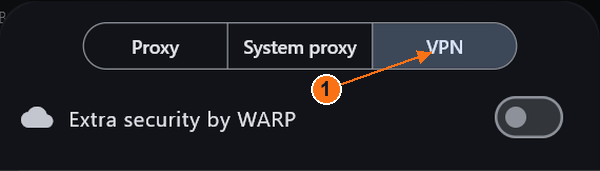
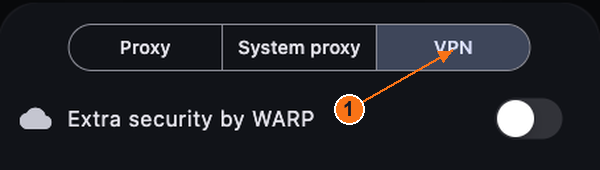
모드를 신중하게 선택하십시오. + 옆의 슬라이더를 조정하면 빠른 설정이 열립니다. System proxy은 시스템 프록시를 사용하는 앱을 적용 대상으로 하며, 다른 앱은 이를 우회할 수 있습니다. VPN은 가상 네트워크 인터페이스를 사용하며 시스템 권한이 필요합니다. 이 모드는 라우팅 예외를 제거하지 않습니다.
WARP 및 고급 설정은 변경하지 마십시오. VPN 모드가 시작되지 않을 경우 게시자의 권한 관련 지침을 따르십시오. 제공된 스크린샷은 비활성화된 상태를 보여줍니다. 이에 상응하는 연결 상태의 화면도 여전히 필요합니다.
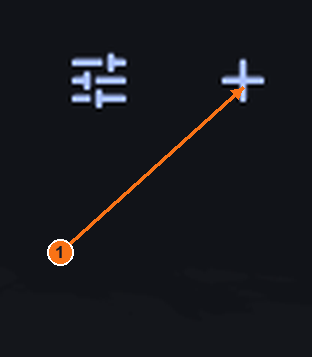
여기서는 VPN 모드가 선택되어 있습니다. 시스템 프록시는 이와 다른 모드입니다. 탭하거나 클릭하면 확대됩니다.확대된 세부 정보: + 버튼을 누르면 가져오기 옵션이 열립니다. 탭하거나 클릭하면 확대됩니다.
Android
Hiddify on Android
캡처된 Android 버전: 5.0.0 dev. 화면은 제공된 앱을 반영한 것이며, 데스크톱 버전이 아닙니다.
구독이 활성화되어 있고 기기 접속이 허용된 경우: 계정 → 연결을 열고 해당 기기 옆의 ‘연결/설치’를 선택하십시오. 개인 접속 페이지가 열립니다. 그곳에 표시된 구독 링크를 복사하십시오.
3
가져오기
Home에서 오른쪽 상단의 +을 클릭하세요. 가져오기 옵션이 열립니다. Manually을 선택하고, Name에 Novesu을 입력한 후, URL에 개인 링크를 붙여넣고 Add을 클릭하세요. 저장된 프로필이 홈 화면에 표시됩니다.
단축키: 링크가 이미 복사된 상태에서 + → Clipboard을 입력하면 수동 입력 양식을 열지 않고도 링크를 불러옵니다.
1: 프로필을 추가합니다. 2: 연결하거나 연결을 끊습니다. 사진에 보이는 앱은 꺼져 있습니다. 탭하거나 클릭하면 확대됩니다.'수동'을 선택하여 링크 양식을 여십시오. 탭하거나 클릭하면 확대됩니다.1: URL을 붙여넣으세요. 2: 프로필을 추가하세요. 그림에 표시된 입력란은 의도적으로 비워 두었습니다. 탭하거나 클릭하면 확대됩니다.
4
연결 / 연결 해제
저장된 프로필을 선택한 다음, 중앙에 있는 ‘Tap to connect’라고 표시된 큰 버튼을 클릭하십시오. 공식 가이드에는 연결 상태일 때 ‘Connected’라고 표시된 녹색 버튼이 나온다고 설명되어 있습니다. 연결을 끊으려면 같은 버튼을 다시 클릭하면 ‘Tap to connect’ 상태로 돌아갑니다.
모드를 신중하게 선택하십시오. + 옆의 슬라이더를 조정하면 빠른 설정이 열립니다. System proxy은 시스템 프록시를 사용하는 앱을 적용 대상으로 하며, 다른 앱은 이를 우회할 수 있습니다. VPN은 가상 네트워크 인터페이스를 사용하며 시스템 권한이 필요합니다. 이 모드는 라우팅 예외를 제거하지 않습니다.
WARP 및 고급 설정은 변경하지 마십시오. VPN 모드가 시작되지 않을 경우 게시자의 권한 관련 지침을 따르십시오. 제공된 스크린샷은 비활성화된 상태를 보여줍니다. 이에 상응하는 연결 상태의 화면도 여전히 필요합니다.
여기서는 VPN 모드가 선택되어 있습니다. 시스템 프록시는 이와 다른 모드입니다. 탭하거나 클릭하면 확대됩니다.확대된 세부 정보: + 버튼을 누르면 가져오기 옵션이 열립니다. 탭하거나 클릭하면 확대됩니다.
구독이 활성화되어 있고 기기 접속이 허용된 경우: 계정 → 연결을 열고 해당 기기 옆의 ‘연결/설치’를 선택하십시오. 개인 접속 페이지가 열립니다. 그곳에 표시된 구독 링크를 복사하십시오.
3
가져오기
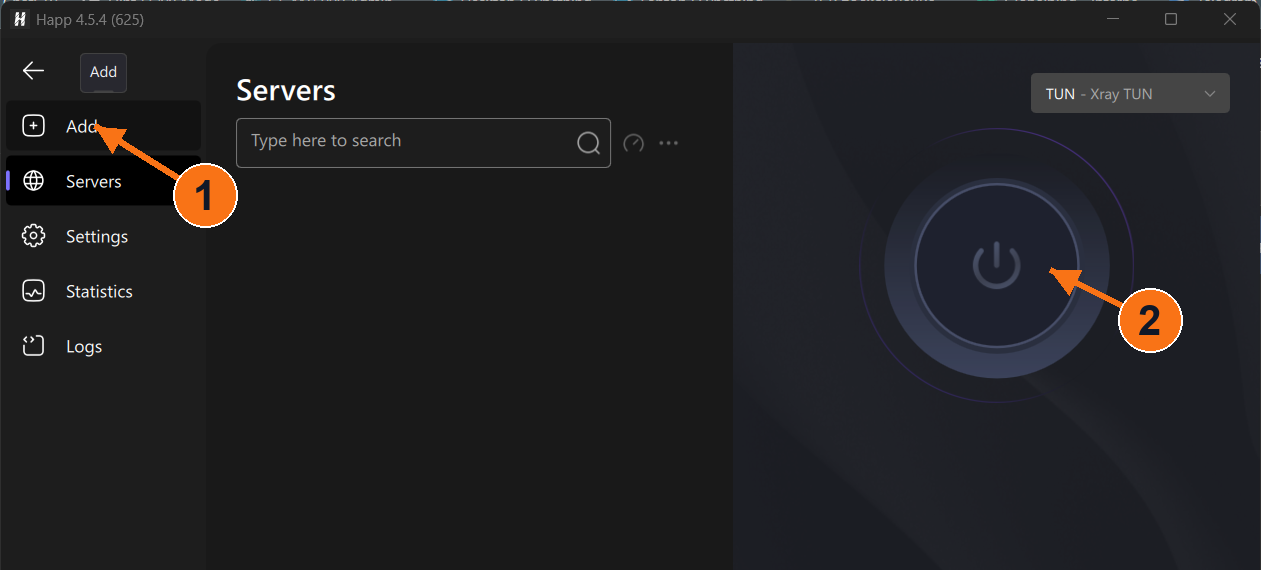
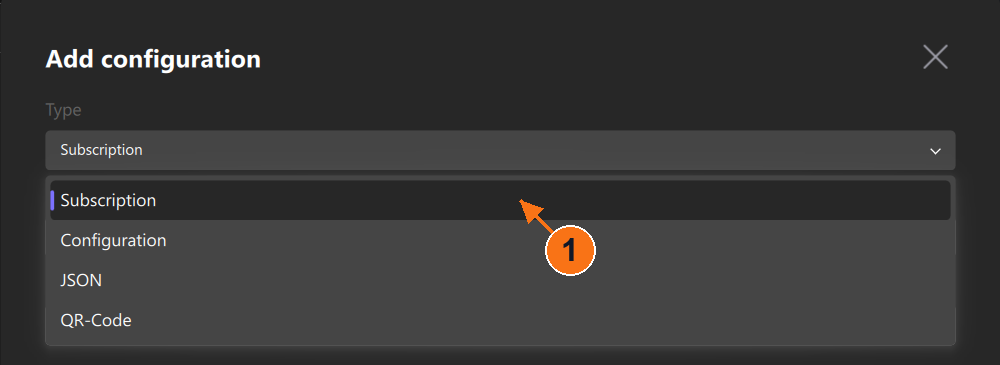
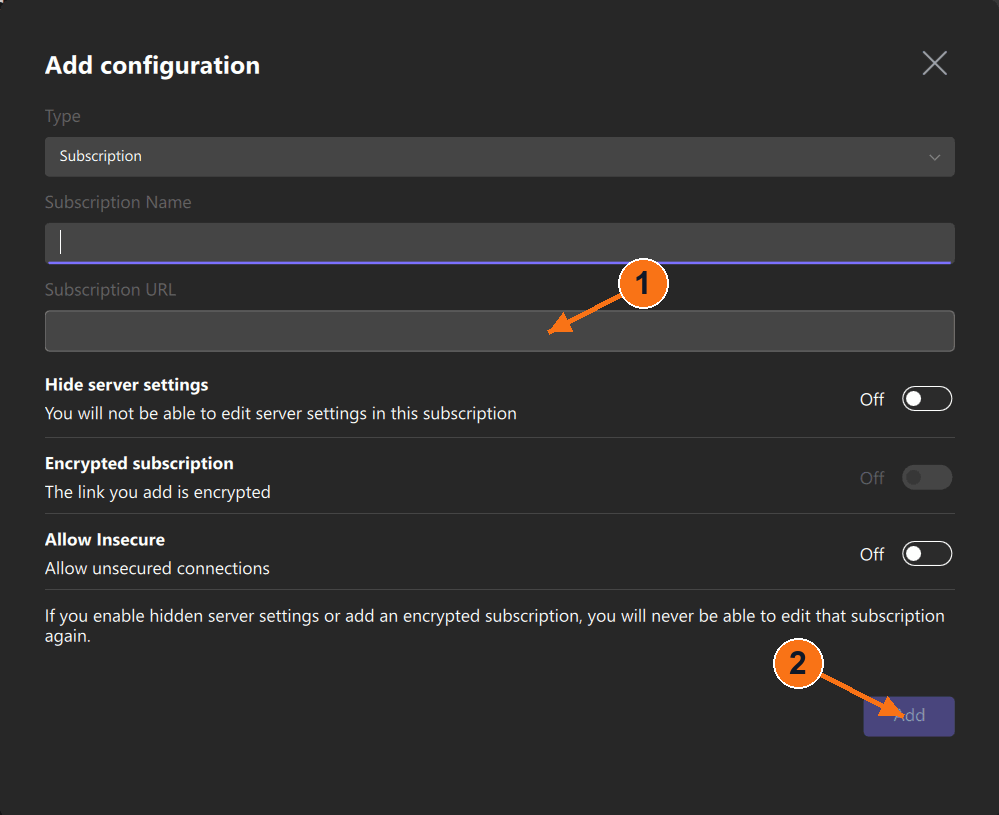
(Add왼쪽 사이드바에 있는 아이콘+)을 클릭하세요. 에서 Add configuration를 선택하세요Type → Subscription. Novesu에 를 입력하고Subscription Name, 에 링크를 붙여넣은 다음Subscription URL, 을 클릭하세요Add. 서버 목록이 표시될 것입니다.
Subscription는 업데이트되는 목록을 불러오고, Configuration는 단일 구성을 위한 것입니다. Allow Insecure는 비활성화하고, 나머지 스위치는 변경하지 마십시오.
1: ‘추가’를 누르면 가져오기 양식이 열립니다. 2: ‘전원’은 연결을 제어합니다. 목록이 비어 있으면 앱이 꺼진 상태입니다. 탭하거나 클릭하면 확대됩니다.'구성'이 아닌 '구독'을 선택하십시오. 탭하거나 클릭하면 확대됩니다.1: 구독 URL을 붙여넣으세요. 2: 추가. 빈 필드가 표시됩니다. 탭하거나 클릭하면 확대됩니다.
4
연결 / 연결 해제
가져오기가 완료되면 구독 중인 서버 중 하나를 선택한 다음, 위에 표시된 큰 전원 버튼을 누르십시오. 연결을 끊으려면 같은 버튼을 다시 누르십시오.
결과를 확인하세요: 오류 없이 앱의 연결 상태가 안정화될 때까지 기다리십시오. 서버 목록이 비어 있거나, 핑 결과가 표시되거나, 버튼이 눌려 있는 것만으로는 연결이 된 것으로 간주할 수 없습니다. 사진에 보이는 어두운 전원 버튼은 꺼짐/비어 있는 상태를 나타냅니다.
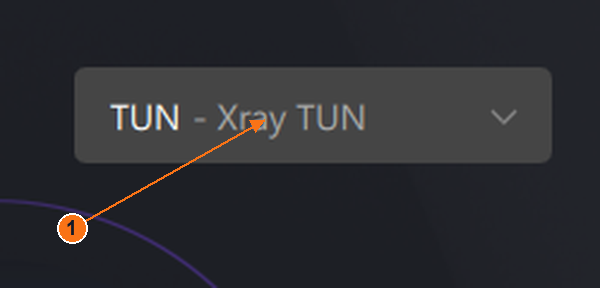
캡처된 Windows 선택기의 값은 TUN - Xray TUN입니다. 시스템 프록시 모드는 해당 프록시를 사용하는 앱에만 적용됩니다. TUN 및 라우팅 제외 설정에 따라 처리되는 트래픽이 달라지므로, 모든 앱이 포함된다고 가정하지 마십시오.
확대된 Windows 모드 선택기: TUN - Xray TUN. 탭하거나 클릭하면 확대됩니다.
이 플랫폼에 대해서는 연결 상태 화면과 서버 로드 선택 화면에 대한 스크린샷이 아직 필요합니다. 이러한 빈 상태의 예시를 보고 연결이 성공했다고 추측하지 마십시오.
구독이 활성화되어 있고 기기 접속이 허용된 경우: 계정 → 연결을 열고 해당 기기 옆의 ‘연결/설치’를 선택하십시오. 개인 접속 페이지가 열립니다. 그곳에 표시된 구독 링크를 복사하십시오.
3
가져오기
출판사의 iPhone 참조 자료에는 + → Subscription URL이 표시됩니다. 설치된 메뉴가 이와 일치하면 해당 메뉴를 열고, URL에 개인 링크를 붙여넣은 후, 원하는 경우 제목을 입력하고 Done을 탭하세요. 구독 목록이 표시될 것입니다. 클립보드 가져오기 기능에 대해서도 출판사에서 관련 내용을 안내하고 있습니다.
다른 설정 항목은 변경하지 마십시오. 아래에 제공된 macOS 양식은 URL 필드만 보여줍니다. 현재 iPhone의 문구는 여전히 기기 캡처가 필요합니다.
일러스트: macOS; iPhone의 조작 방식은 다를 수 있습니다. URL 입력 예시일 뿐이며, iPhone 스크린샷이 아닙니다. 탭하거나 클릭하면 확대됩니다.
4
연결 / 연결 해제
가져온 구독 목록에서 서버를 선택한 다음, 큰 전원 버튼을 탭하세요. 연결을 끊으려면 같은 버튼을 사용하세요. 앱의 연결을 허용하기 전에 iOS의 VPN 설정 요청을 확인하세요.
출판사의 iPhone 참조 자료에는 활성 세션의 CONNECTED과 경과 시간이 표시됩니다. 빈 서버 목록이나 핑만으로는 연결이 성립되지 않습니다. 설치된 iOS 빌드에서 정확한 켜짐/꺼짐 표시 방식은 아직 확인이 필요합니다.
iOS 참조 흐름: 문서 및 퍼블리셔 참조 자료이며, 실제 기기 테스트가 아닙니다. 최신 iPhone 임포트, 권한 및 켜기/끄기 캡처는 여전히 필요합니다. 여기에는 App Store 아트워크가 재게시되지 않습니다.
구독이 활성화되어 있고 기기 접속이 허용된 경우: 계정 → 연결을 열고 해당 기기 옆의 ‘연결/설치’를 선택하십시오. 개인 접속 페이지가 열립니다. 그곳에 표시된 구독 링크를 복사하십시오.
3
가져오기
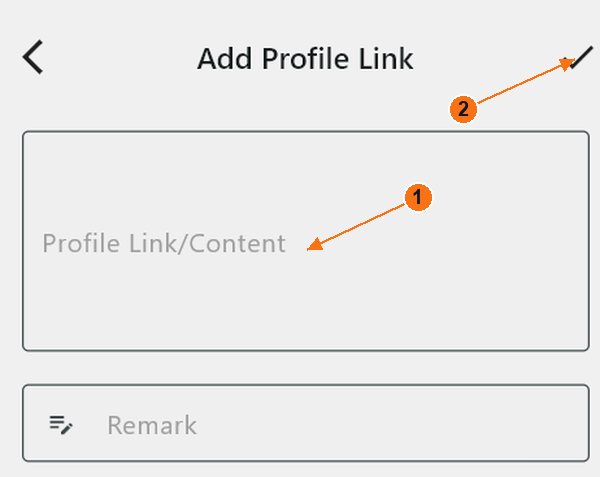
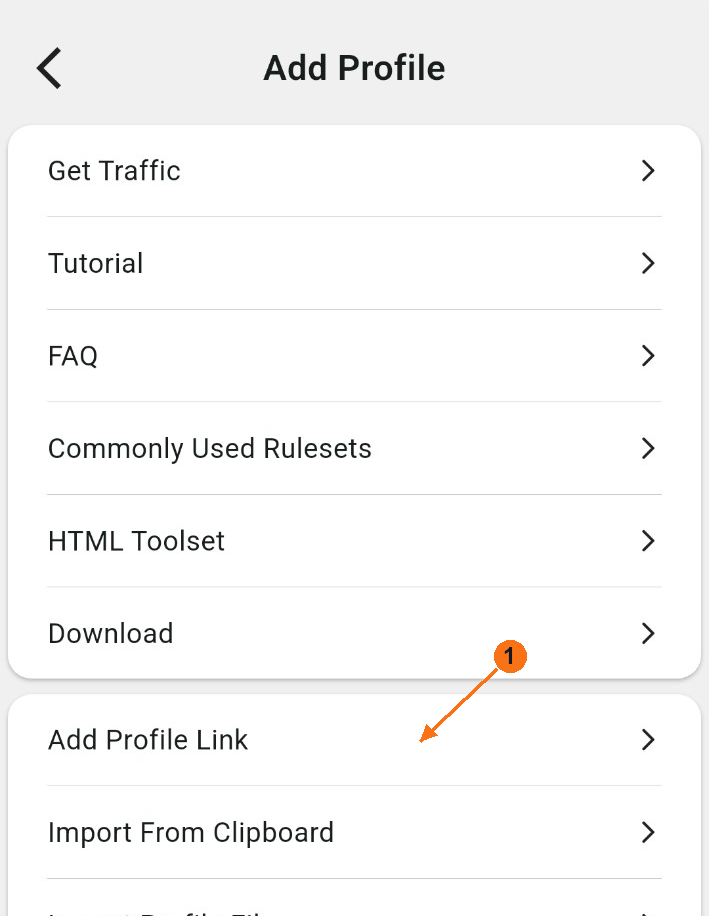
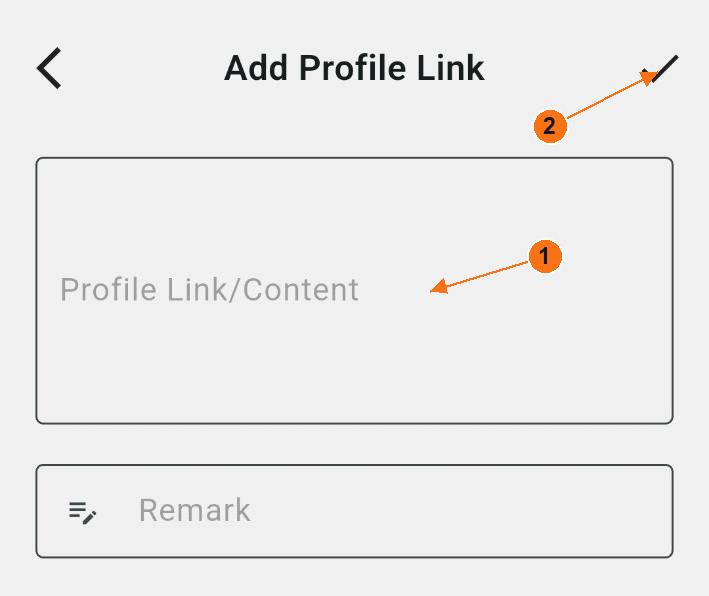
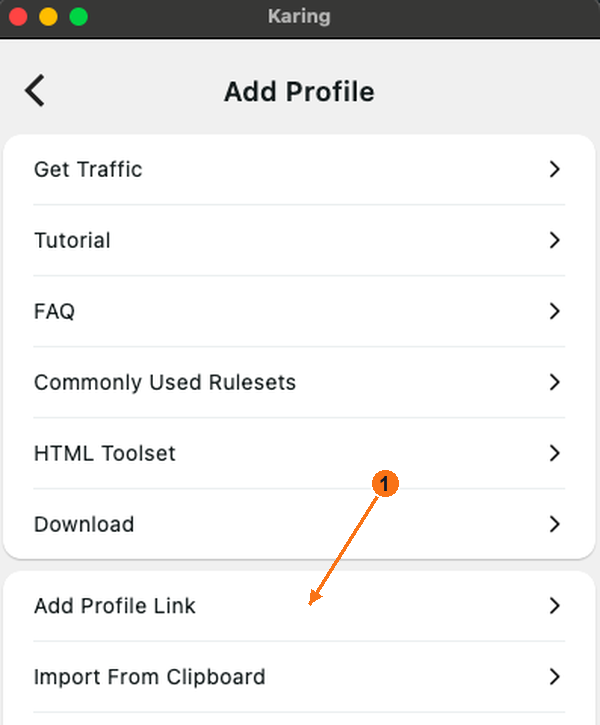
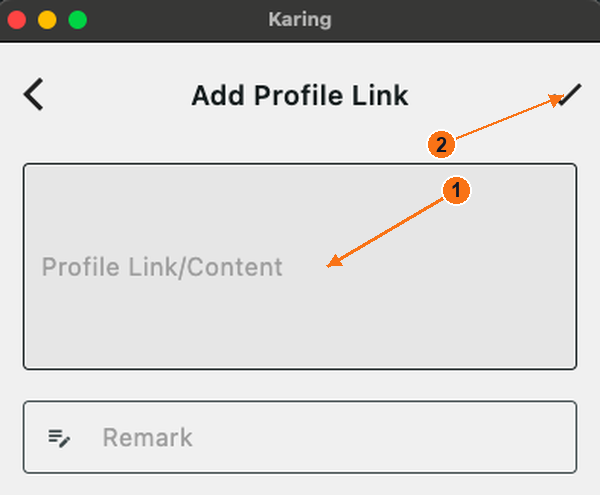
홈 화면에서 + Add Profile → Add Profile Link을 선택하세요. 링크 양식이 열립니다. Profile Link/Content에 구독 정보를 붙여넣고, 필수 입력란인 Remark에 Novesu을 입력한 후, 오른쪽 상단의 ✓를 선택하여 저장하세요. 뒤로 가기 화살표를 사용하여 홈 화면으로 돌아가세요.
먼저 링크를 복사한 다음 Add Profile → Import From Clipboard을 선택할 수도 있습니다. 현재 프로필이 아닌 경우 My Profiles을 사용하여 가져온 구독을 선택하십시오.
이 세트에는 중간 단계인 Windows의 ‘프로필 추가’ 메뉴가 누락되어 있으며, 해당 경로는 Karing에 기록되어 있습니다. Android 및 macOS 메뉴 스크린샷은 대체되지 않았습니다.
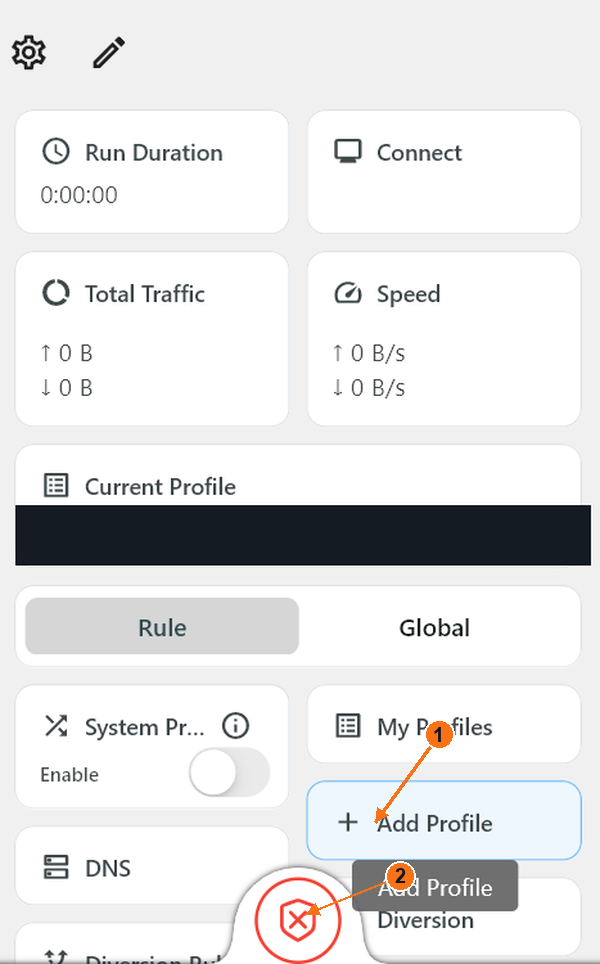
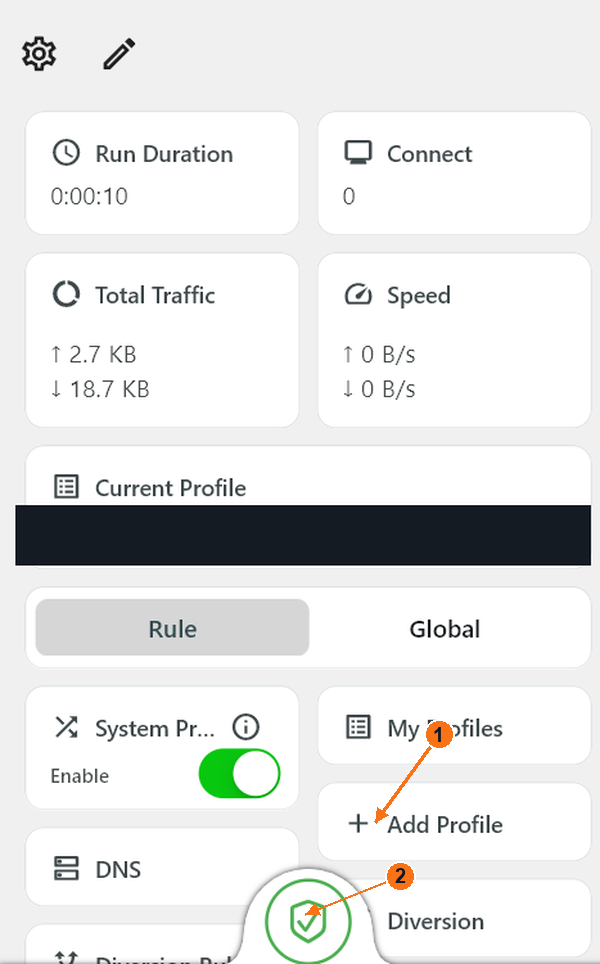
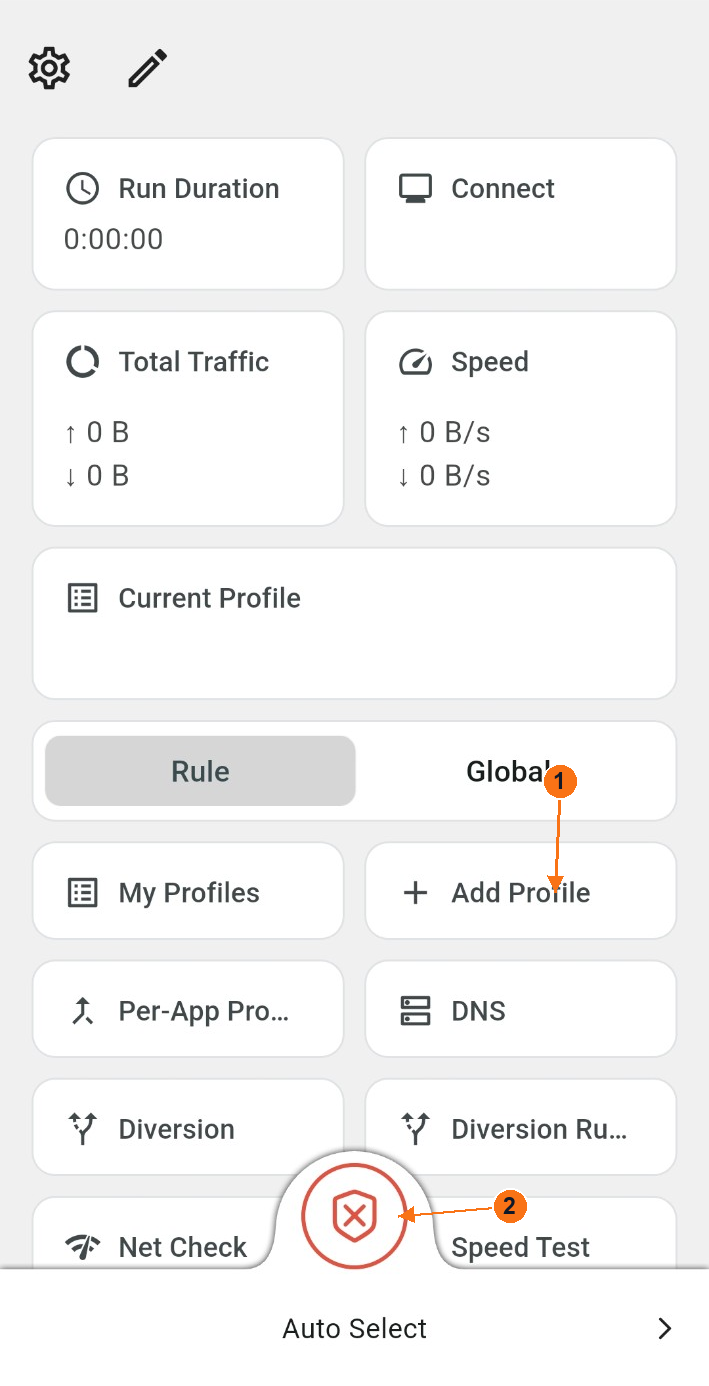
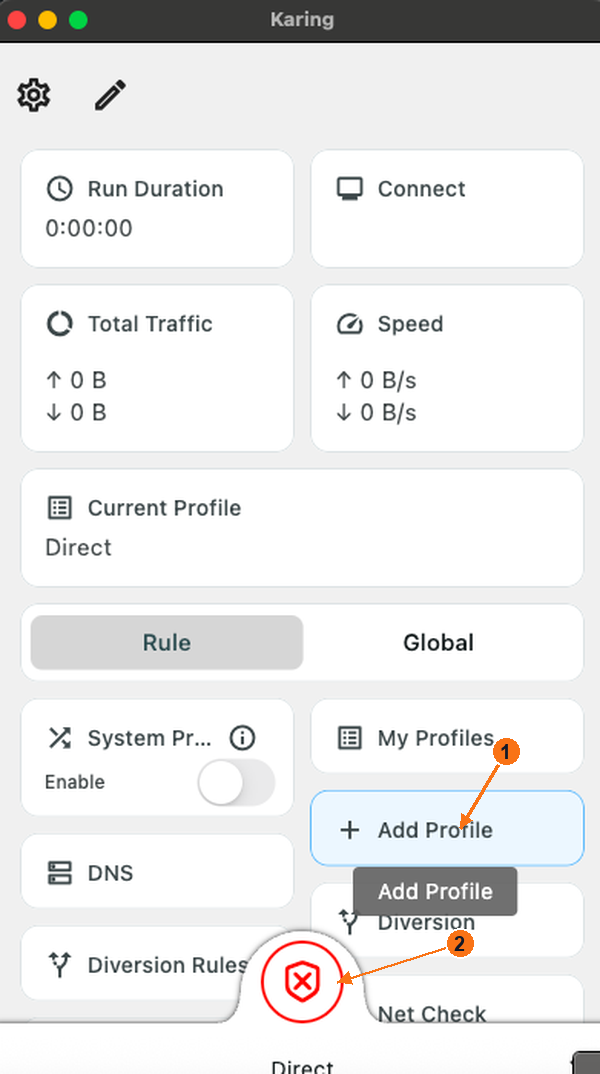
1: ‘프로필 추가’를 클릭하면 가져오기 옵션이 열립니다. 2: 쉴드 켜기/끄기 제어. 빨간색 X 표시: 꺼짐. 있는 경우 비공개 프로필 이름이 제거됩니다. 탭하거나 클릭하면 확대됩니다.1: 프로필 링크/콘텐츠를 붙여넣으세요. 2: 오른쪽 상단의 체크 표시를 클릭하여 저장하세요. 비어 있는 필드가 표시됩니다. 탭하거나 클릭하면 확대됩니다.
4
연결 / 연결 해제
Current Profile가 빈 프로필이나 Direct 프로필이 아닌, 가져온 구독 프로필인지 확인하십시오. 하단 중앙의 방패 아이콘을 눌러 시작하십시오. 동일한 방패 아이콘을 다시 눌러 중지하십시오.
꺼짐: 십자가가 그려진 빨간 방패. 켜짐: 녹색 방패; Run Duration이 진행되는지 확인하십시오. Connect이라고 표시된 큰 타일은 연결 횟수를 나타내며, 켜기/끄기 제어 기능이 아닙니다.
System Proxy은 운영 체제의 프록시를 사용하는 앱에 영향을 미칩니다. 방패 아이콘이나 녹색 스위치만으로는 모든 기기에 VPN이 적용된다는 것을 보장하지 않습니다. 규칙에 따라 일부 트래픽은 직접 전송될 수 있습니다. 그림과 일치시키기 위해 규칙/전역 설정이나 고급 라우팅 설정을 변경하지 마십시오.
녹색 방패: 엔진 작동 중. 현재 프로필과 모드를 확인하십시오. 이는 모든 앱이 VPN을 사용한다는 증거는 아닙니다. 탭하거나 클릭하면 확대됩니다.
구독이 활성화되어 있고 기기 접속이 허용된 경우: 계정 → 연결을 열고 해당 기기 옆의 ‘연결/설치’를 선택하십시오. 개인 접속 페이지가 열립니다. 그곳에 표시된 구독 링크를 복사하십시오.
3
가져오기
홈 화면에서 + Add Profile → Add Profile Link을 선택하세요. 링크 양식이 열립니다. Profile Link/Content에 구독 정보를 붙여넣고, 필수 입력란인 Remark에 Novesu을 입력한 후, 오른쪽 상단의 ✓를 선택하여 저장하세요. 뒤로 가기 화살표를 사용하여 홈 화면으로 돌아가세요.
먼저 링크를 복사한 다음 Add Profile → Import From Clipboard을 선택할 수도 있습니다. 현재 프로필이 아닌 경우 My Profiles을 사용하여 가져온 구독을 선택하십시오.
첫 실행 시: 어떤 화면이 표시됩니까?
제공된 순서에는 Your Privacy Comes First, Language, TV Settings, Country Or Region, 사전 설정 및 Settings가 표시됩니다. 개인정보 처리방침을 읽고 동의하는 경우에만 Accept & Continue를 사용하십시오. English → Next를 선택하고, 휴대폰에서는 TV 모드를 끄고, 실제 지역을 선택한 후 Next로 진행하십시오. 사전 설정 선택 사항을 검토하고, Done로 완료하십시오. 이러한 앱 설정 화면은 Android의 VPN 권한과는 별개입니다.
1: ‘프로필 추가’를 클릭하면 가져오기 옵션이 열립니다. 2: 쉴드 켜기/끄기 제어. 빨간색 X 표시: 꺼짐. 있는 경우 비공개 프로필 이름이 제거됩니다. 탭하거나 클릭하면 확대됩니다.'프로필 링크 추가'를 선택하여 링크 양식을 여십시오. 탭하거나 클릭하면 확대됩니다.1: 프로필 링크/콘텐츠를 붙여넣으세요. 2: 오른쪽 상단의 체크 표시를 클릭하여 저장하세요. 비어 있는 필드가 표시됩니다. 탭하거나 클릭하면 확대됩니다.
4
연결 / 연결 해제
Current Profile가 빈 프로필이나 Direct 프로필이 아닌, 가져온 구독 프로필인지 확인하십시오. 하단 중앙의 방패 아이콘을 눌러 시작하십시오. 동일한 방패 아이콘을 다시 눌러 중지하십시오.
꺼짐: 십자가가 그려진 빨간 방패. 켜짐: 녹색 방패; Run Duration이 진행되는지 확인하십시오. Connect이라고 표시된 큰 타일은 연결 횟수를 나타내며, 켜기/끄기 제어 기능이 아닙니다.
Android VPN 권한 대화상자와 이에 대응하는 연결 상태 프레임은 여전히 필요합니다.
구독이 활성화되어 있고 기기 접속이 허용된 경우: 계정 → 연결을 열고 해당 기기 옆의 ‘연결/설치’를 선택하십시오. 개인 접속 페이지가 열립니다. 그곳에 표시된 구독 링크를 복사하십시오.
3
가져오기
홈 화면에서 + Add Profile → Add Profile Link을 선택하세요. 링크 양식이 열립니다. Profile Link/Content에 구독 정보를 붙여넣고, 필수 입력란인 Remark에 Novesu을 입력한 후, 오른쪽 상단의 ✓를 선택하여 저장하세요. 뒤로 가기 화살표를 사용하여 홈 화면으로 돌아가세요.
먼저 링크를 복사한 다음 Add Profile → Import From Clipboard을 선택할 수도 있습니다. 현재 프로필이 아닌 경우 My Profiles을 사용하여 가져온 구독을 선택하십시오.
1: ‘프로필 추가’를 클릭하면 가져오기 옵션이 열립니다. 2: 쉴드 켜기/끄기 제어. 빨간색 X 표시: 꺼짐. 있는 경우 비공개 프로필 이름이 제거됩니다. 탭하거나 클릭하면 확대됩니다.'프로필 링크 추가'를 선택하여 링크 양식을 여십시오. 탭하거나 클릭하면 확대됩니다.1: 프로필 링크/콘텐츠를 붙여넣으세요. 2: 오른쪽 상단의 체크 표시를 클릭하여 저장하세요. 비어 있는 필드가 표시됩니다. 탭하거나 클릭하면 확대됩니다.
4
연결 / 연결 해제
Current Profile가 빈 프로필이나 Direct 프로필이 아닌, 가져온 구독 프로필인지 확인하십시오. 하단 중앙의 방패 아이콘을 눌러 시작하십시오. 동일한 방패 아이콘을 다시 눌러 중지하십시오.
꺼짐: 십자가가 그려진 빨간 방패. 켜짐: 녹색 방패; Run Duration이 진행되는지 확인하십시오. Connect이라고 표시된 큰 타일은 연결 횟수를 나타내며, 켜기/끄기 제어 기능이 아닙니다.
System Proxy은 운영 체제의 프록시를 사용하는 앱에 영향을 미칩니다. 방패 아이콘이나 녹색 스위치만으로는 모든 기기에 VPN이 적용된다는 것을 보장하지 않습니다. 규칙에 따라 일부 트래픽은 직접 전송될 수 있습니다. 그림과 일치시키기 위해 규칙/전역 설정이나 고급 라우팅 설정을 변경하지 마십시오.
가져온 구독 정보가 포함된 일치하는 연결된 프레임이 여전히 필요합니다. Direct를 사용하는 macOS 프레임은 연결 증거에서 제외되었습니다.
구독이 활성화되어 있고 기기 접속이 허용된 경우: 계정 → 연결을 열고 해당 기기 옆의 ‘연결/설치’를 선택하십시오. 개인 접속 페이지가 열립니다. 그곳에 표시된 구독 링크를 복사하십시오.
3
가져오기
현재의 크로스 플랫폼 가이드에서는 Add Profile → Add Profile Link을 사용하지만, 게시자의 iPhone 참조 자료에는 Settings → Add Subscription Link이 표시되어 있습니다. 설치된 앱에서 해당 항목에 따라, 큰 링크 입력란에 개인 링크를 붙여넣고 해당 화면의 추가/저장 버튼을 사용하여 저장하십시오.
Remark에 Novesu을 입력하십시오. 빈칸으로 두지 마십시오. 정확한 iPhone 저장 컨트롤을 사용하려면 기기 캡처가 필요합니다. 아래의 Mac 체크 표시 항목은 Mac 예시일 뿐, 검증된 iPhone 버튼이 아닙니다.
일러스트: macOS; iPhone의 조작 방식은 다를 수 있습니다. URL 입력 예시일 뿐이며, iPhone 스크린샷이 아닙니다. 탭하거나 클릭하면 확대됩니다.
4
연결 / 연결 해제
가져온 구독을 선택한 다음, ‘홈’ 화면의 켜기/끄기 컨트롤을 사용하십시오. 개발사의 iPhone 참조 자료에는 녹색 스위치와 Connected이 표시되어 있습니다. 현재 Mac 화면의 방패 아이콘은 iPhone 컨트롤을 설명하는 데 사용되지 않습니다.
Karing 내에서 동일한 켜기/끄기 제어 기능을 사용하여 연결을 끊으십시오. Always open connection이 활성화된 경우, 시스템 VPN 스위치가 자동으로 다시 연결될 수 있습니다. 공식 설정 가이드에 따르면 Karing에서 연결을 끊어야 한다고 명시되어 있습니다. 연결하기 전에 모든 iOS 구성 요청을 검토하십시오.
iOS 참조 흐름: 문서 및 퍼블리셔 참조 자료이며, 실제 기기 테스트가 아닙니다. 최신 iPhone 임포트, 권한 및 켜기/끄기 캡처는 여전히 필요합니다. 여기에는 App Store 아트워크가 재게시되지 않습니다.
iPhone/iPad 예시는 macOS 화면이 표시된 부분에 라벨이 붙어 있습니다. 실제 iPhone 스크린샷 및 현재 제어 검증은 아직 진행 중입니다.