接続方法 お使いのデバイスに適したアプリを選択し、インストール手順をご確認ください。
接続方法
アクセスが有効であること、およびプライベートなサブスクリプションリンク全体がスペースなしでコピーされていることを確認してください。インポートフォームを再度開き、もう一度お試しください。プロファイルやサーバーが表示されない場合は、操作を中止し、エラーメッセージを添えてサポートまでご連絡ください。リンク、QRコード、HWID、またはサーバーの詳細情報を絶対に送信しないでください。
お使いのデバイスを選択してください Windows Android macOS iPhone / iPad
アプリを選択してください Hiddify Happ
まず、デバイスとアプリを選択してください。
実際のアプリのスクリーンショットは、トリミングされているか、恒久的に伏せられています。オレンジ色の矢印はNovesuによる注釈です。空白の欄は意図的なものです。インストーラー、権限、および接続状態に関する欠落部分は、以下に明記されています。
1
インストール 公式サイトでWindows版をダウンロードしてください。ダウンロードしたインストーラーを開き、セットアップの手順に従ってインストールした後、Hiddifyを起動してください。お使いのPCに対応したインストーラーを使用してください。
2
Novesuのリンクを取得する サブスクリプションが有効で、デバイスのアクセスが許可されている場合:アカウント → 接続 を開き、お使いのデバイスの横にある「接続/インストール」を選択してください。プライベートアクセスページが開きます。そこに表示されているサブスクリプションリンクをコピーしてください。
3
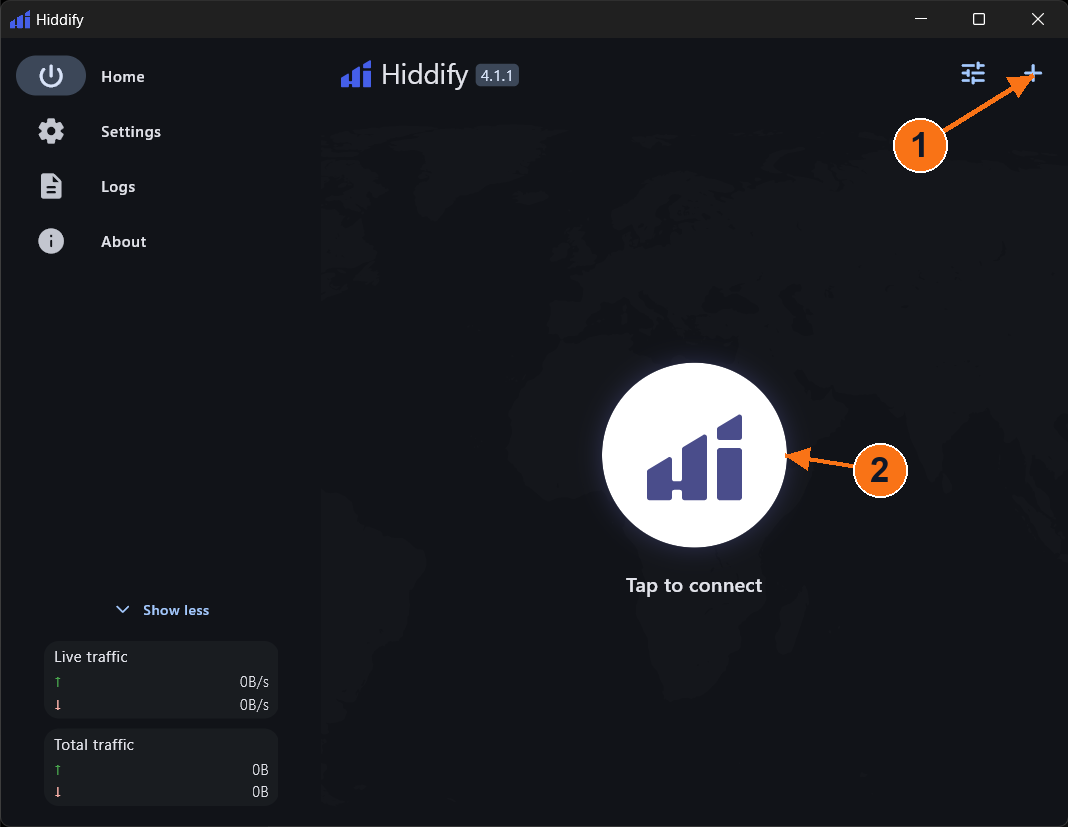
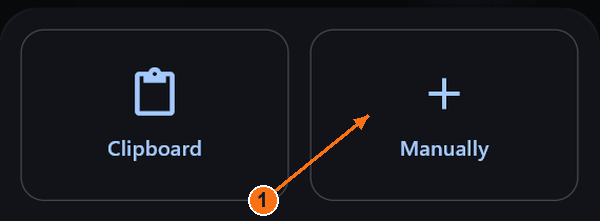
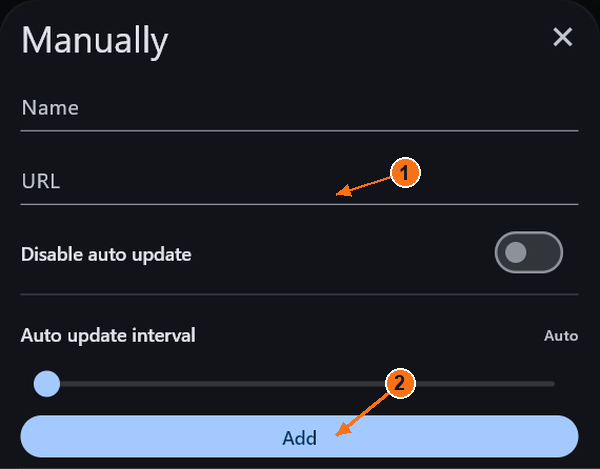
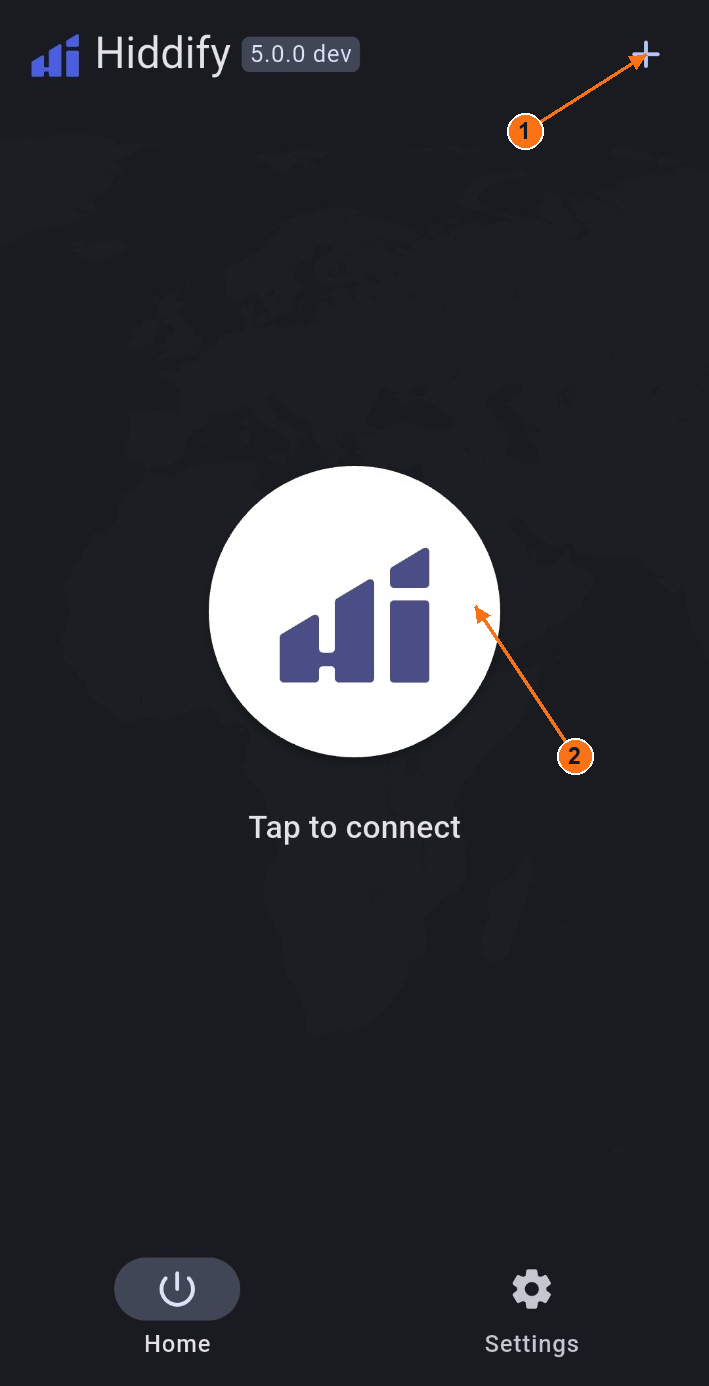
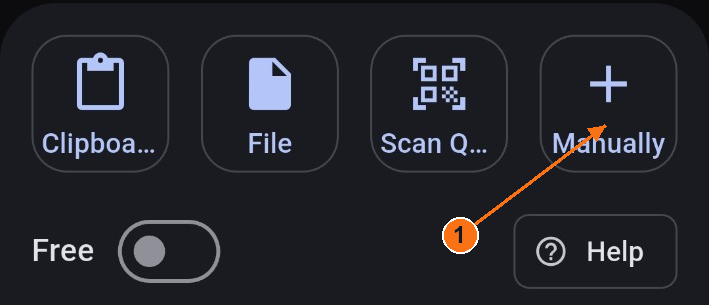
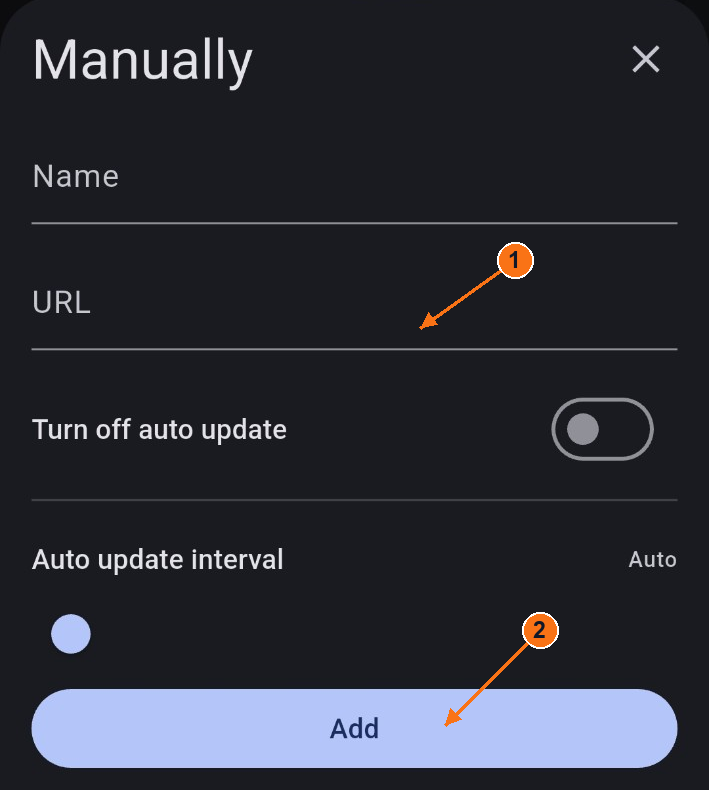
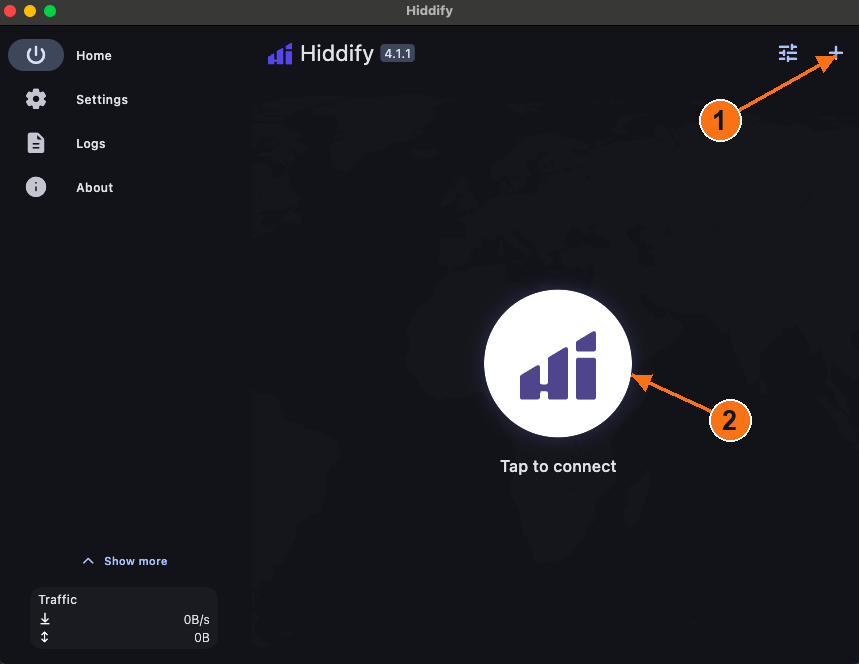
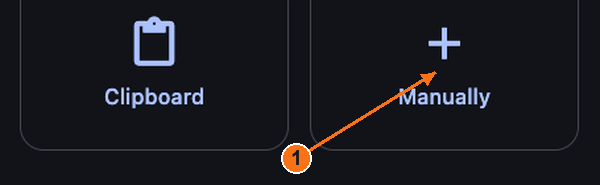
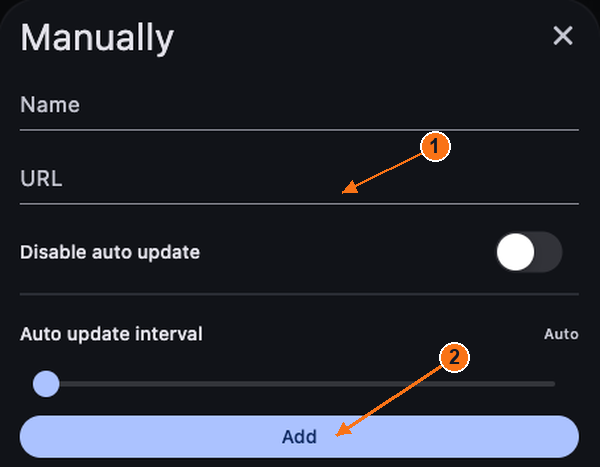
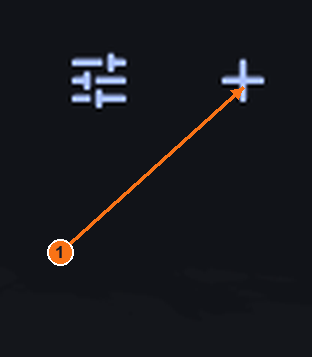
インポート Home で、右上の + をクリックしてください。インポートの選択肢が表示されます。Manually を選択し、Name に Novesu を入力し、URL にプライベートリンクを貼り付けてから、Add をクリックしてください。保存されたプロファイルがホーム画面に表示されるはずです。
ショートカット:リンクがすでにコピーされている場合、+ → Clipboard を使用すると、手動フォームを開かずにそのリンクを読み込むことができます。
1:プロファイルを追加します。2:接続または切断します。画像のアプリはオフの状態です。 タップまたはクリックして拡大してください。 「手動」を選択して、リンク入力フォームを開いてください。 タップまたはクリックして拡大してください。 1:URLを貼り付けます。2:プロファイルを追加します。画像内のフィールドは意図的に空白になっています。 タップまたはクリックして拡大してください。 4
接続/切断 保存済みのプロファイルを選択し、中央にある「Tap to connect 」と表示された大きなボタンをクリックしてください。公式ガイドによると、接続中は「Connected 」と表示された緑色のボタンが点灯します。同じボタンをもう一度クリックすると接続が切断され、「Tap to connect 」の状態に戻ります。
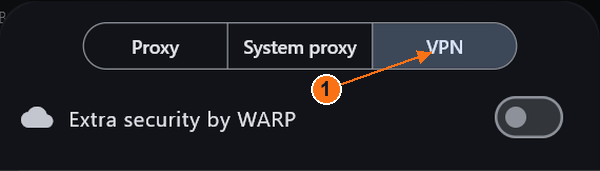
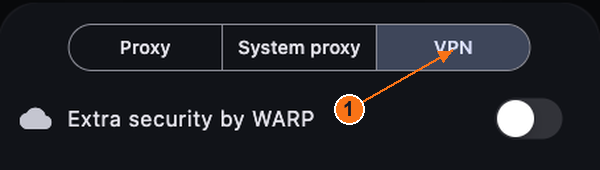
モードは慎重に選択してください。+ の横にあるスライダーでクイック設定を開くことができます。System proxy はシステムプロキシを使用するアプリを対象としていますが、その他のアプリはプロキシをバイパスする場合があります。VPN は仮想ネットワークインターフェースを使用するため、システム権限が必要です。また、ルーティングの例外は削除されません。
WARPおよび詳細設定は変更しないでください。VPNモードが起動できない場合は、パブリッシャーの権限に関する指示に従ってください。提供されたスクリーンショットはオフ状態を示していますが、これに対応する接続状態のフレームも依然として必要です。
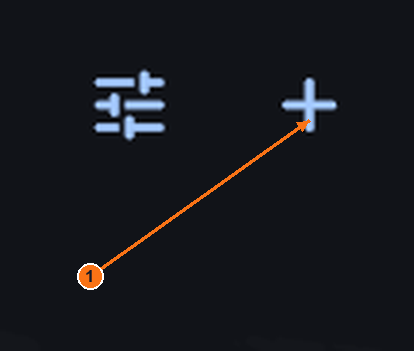
ここではVPNモードが選択されています。システムプロキシは別のモードです。 タップまたはクリックして拡大してください。 拡大表示された詳細:+ ボタンをクリックすると、インポートオプションが表示されます。 タップまたはクリックして拡大してください。 インポートに失敗した場合 アクセスが有効であること、およびプライベートなサブスクリプションリンク全体がスペースなしでコピーされていることを確認してください。インポートフォームを再度開き、もう一度お試しください。プロファイルやサーバーが表示されない場合は、操作を中止し、エラーメッセージを添えてサポートまでご連絡ください。リンク、QRコード、HWID、またはサーバーの詳細情報を絶対に送信しないでください。
1
インストール Android版の公式ダウンロードページを開いてください。Google Playが開いた場合は、Install → Open をタップしてください。公式のAPKファイルの場合は、ダウンロードしたファイルを開いてインストールし、その後Hiddifyを開いてください。
2
Novesuのリンクを取得する サブスクリプションが有効で、デバイスのアクセスが許可されている場合:アカウント → 接続 を開き、お使いのデバイスの横にある「接続/インストール」を選択してください。プライベートアクセスページが開きます。そこに表示されているサブスクリプションリンクをコピーしてください。
3
インポート 画面上でHome 、右上の + をタップします。インポートの選択肢が表示されます。 を選択しManually 、 Novesu に を入力しName 、 にご自身のプライベートリンクを貼り付けてURL 、 をタップしますAdd 。ホーム画面にプロファイルが表示されます。
ショートカット:まずリンクをコピーし、次に+ → Clipboard を選択してください。更新設定は変更しないでください。
1:プロファイルを追加します。2:接続または切断します。Androidのインターフェースをキャプチャしたもの。アプリはオフの状態です。 タップまたはクリックして拡大してください。 「手動」を選択してリンクフォームを開いてください。クリップボードもインポートオプションの一つです。 タップまたはクリックして拡大してください。 1:URLを貼り付けます。2:追加します。空欄が表示されています。 タップまたはクリックして拡大してください。 4
接続/切断 プロフィールを選択した状態で、中央にある大きなボタンをタップしてください。初回接続時、AndroidからVPN接続の作成許可を求めるメッセージが表示される場合がありますが、接続する意思がある場合のみ許可してください。
オン:公式ガイドでは、Connected と表示された緑色のボタンについて説明されています。オフ:もう一度タップすると、ホーム画面が Tap to connect に戻ります。接続待ちの状態やエラーは、接続済み状態とはみなされません。
Androidの権限ダイアログおよび接続状態のスクリーンショットは提供されていません。上の画像はオフ状態のものです。
インポートに失敗した場合 アクセスが有効であること、およびプライベートなサブスクリプションリンク全体がスペースなしでコピーされていることを確認してください。インポートフォームを再度開き、もう一度お試しください。プロファイルやサーバーが表示されない場合は、操作を中止し、エラーメッセージを添えてサポートまでご連絡ください。リンク、QRコード、HWID、またはサーバーの詳細情報を絶対に送信しないでください。
1
インストール macOS版をダウンロードしてください。DMG版の場合は、ディスクイメージを開き、「アプリケーション」フォルダにHiddifyをインストールして、そこから起動してください。Windowsインストーラーは使用しないでください。
2
Novesuのリンクを取得する サブスクリプションが有効で、デバイスのアクセスが許可されている場合:アカウント → 接続 を開き、お使いのデバイスの横にある「接続/インストール」を選択してください。プライベートアクセスページが開きます。そこに表示されているサブスクリプションリンクをコピーしてください。
3
インポート Home で、右上の + をクリックしてください。インポートの選択肢が表示されます。Manually を選択し、Name に Novesu を入力し、URL にプライベートリンクを貼り付けてから、Add をクリックしてください。保存されたプロファイルがホーム画面に表示されるはずです。
ショートカット:リンクがすでにコピーされている場合、+ → Clipboard を使用すると、手動フォームを開かずにそのリンクを読み込むことができます。
1:プロファイルを追加します。2:接続または切断します。画像のアプリはオフの状態です。 タップまたはクリックして拡大してください。 「手動」を選択して、リンク入力フォームを開いてください。 タップまたはクリックして拡大してください。 1:URLを貼り付けます。2:プロファイルを追加します。画像内のフィールドは意図的に空白になっています。 タップまたはクリックして拡大してください。 4
接続/切断 保存済みのプロファイルを選択し、中央にある「Tap to connect 」と表示された大きなボタンをクリックしてください。公式ガイドによると、接続中は「Connected 」と表示された緑色のボタンが点灯します。同じボタンをもう一度クリックすると接続が切断され、「Tap to connect 」の状態に戻ります。
モードは慎重に選択してください。+ の横にあるスライダーでクイック設定を開くことができます。System proxy はシステムプロキシを使用するアプリを対象としていますが、その他のアプリはプロキシをバイパスする場合があります。VPN は仮想ネットワークインターフェースを使用するため、システム権限が必要です。また、ルーティングの例外は削除されません。
WARPおよび詳細設定は変更しないでください。VPNモードが起動できない場合は、パブリッシャーの権限に関する指示に従ってください。提供されたスクリーンショットはオフ状態を示していますが、これに対応する接続状態のフレームも依然として必要です。
ここではVPNモードが選択されています。システムプロキシは別のモードです。 タップまたはクリックして拡大してください。 拡大表示された詳細:+ ボタンをクリックすると、インポートオプションが表示されます。 タップまたはクリックして拡大してください。 インポートに失敗した場合 アクセスが有効であること、およびプライベートなサブスクリプションリンク全体がスペースなしでコピーされていることを確認してください。インポートフォームを再度開き、もう一度お試しください。プロファイルやサーバーが表示されない場合は、操作を中止し、エラーメッセージを添えてサポートまでご連絡ください。リンク、QRコード、HWID、またはサーバーの詳細情報を絶対に送信しないでください。
1
インストール 以下のリンクから App Store で「Hiddify」を開いてください。「Get 」をタップし、インストールを確認してから「Open 」をタップしてください。
2
Novesuのリンクを取得する サブスクリプションが有効で、デバイスのアクセスが許可されている場合:アカウント → 接続 を開き、お使いのデバイスの横にある「接続/インストール」を選択してください。プライベートアクセスページが開きます。そこに表示されているサブスクリプションリンクをコピーしてください。
3
インポート 公式ガイドではHome → + → Manually を使用しています。名前を入力し、URL にプライベートリンクを貼り付けてから、Add をタップしてください。または、まずリンクをコピーしてからClipboard を選択してください。保存されたプロファイルはホーム画面に表示されます。
図:macOS。iPhoneの操作は異なる場合があります。URL入力の例であり、iPhoneのスクリーンショットではありません。 タップまたはクリックして拡大してください。 4
接続/切断 インポートしたプロファイルを選択し、中央にある大きなボタンをタップしてください。iPhoneの公式インストールガイドによると、初回接続時にVPN設定の追加を求められるため、接続する場合はAllow を選択してください。
利用ガイドには、オンになっているときに「Connected 」と表示される緑色のボタンについて記載されています。もう一度タップすると接続が切断され、「Tap to connect 」の状態に戻ります。
iOSのリファレンスフロー:ドキュメントおよびパブリッシャーの参照であり、実機でのテストではありません。最新のiPhoneのインポート、権限、およびオン/オフのキャプチャは依然として必要です。App Storeのアートワークはここに再掲載されていません。
インポートに失敗した場合 アクセスが有効であること、およびプライベートなサブスクリプションリンク全体がスペースなしでコピーされていることを確認してください。インポートフォームを再度開き、もう一度お試しください。プロファイルやサーバーが表示されない場合は、操作を中止し、エラーメッセージを添えてサポートまでご連絡ください。リンク、QRコード、HWID、またはサーバーの詳細情報を絶対に送信しないでください。
1
インストール 公式ページでWindows版をダウンロードしてください。ダウンロードしたインストーラーを開き、セットアップ手順に従ってインストールした後、Happを起動してください。お使いのPCに合ったインストーラーを使用してください。
2
Novesuのリンクを取得する サブスクリプションが有効で、デバイスのアクセスが許可されている場合:アカウント → 接続 を開き、お使いのデバイスの横にある「接続/インストール」を選択してください。プライベートアクセスページが開きます。そこに表示されているサブスクリプションリンクをコピーしてください。
3
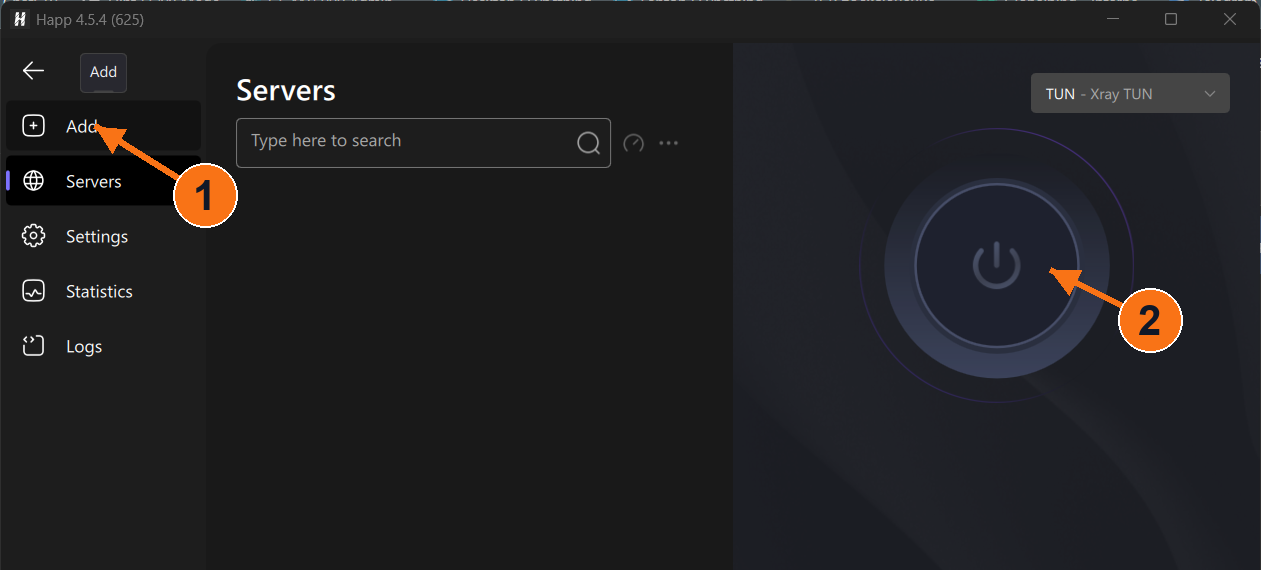
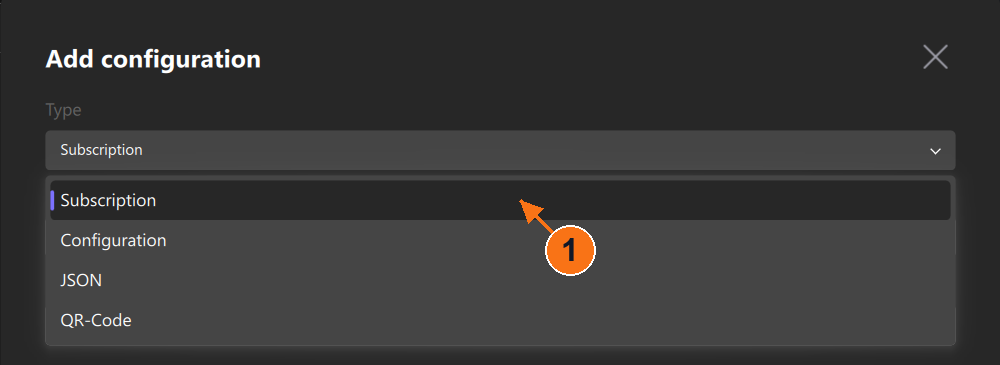
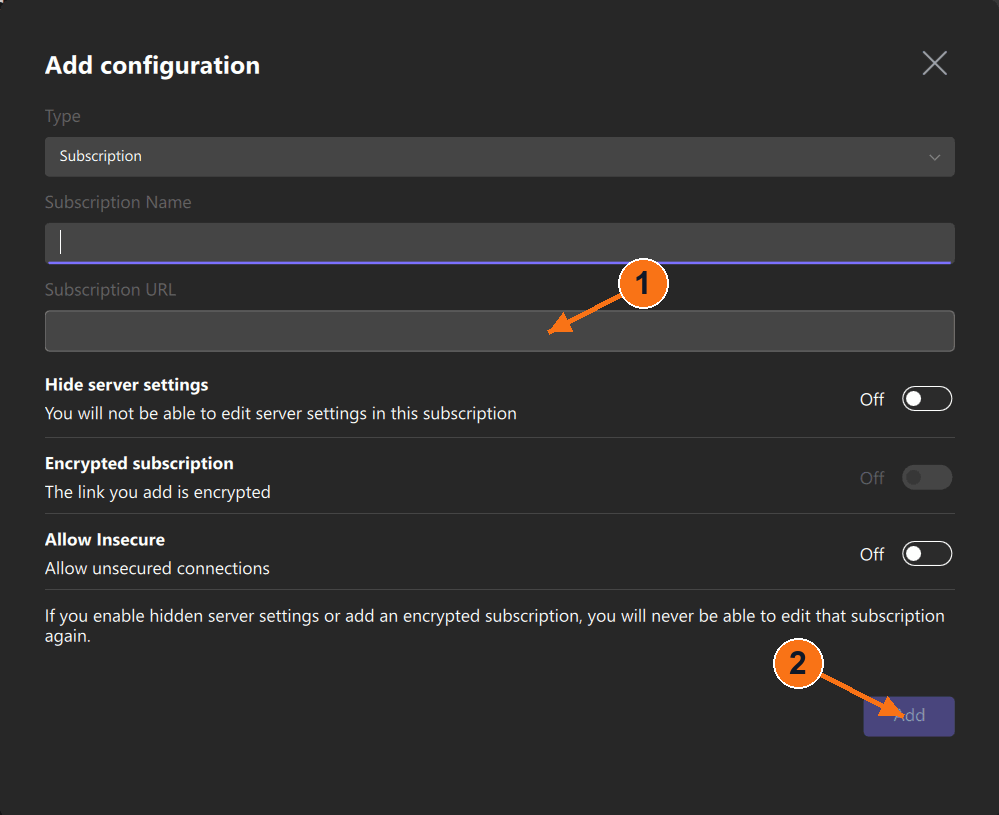
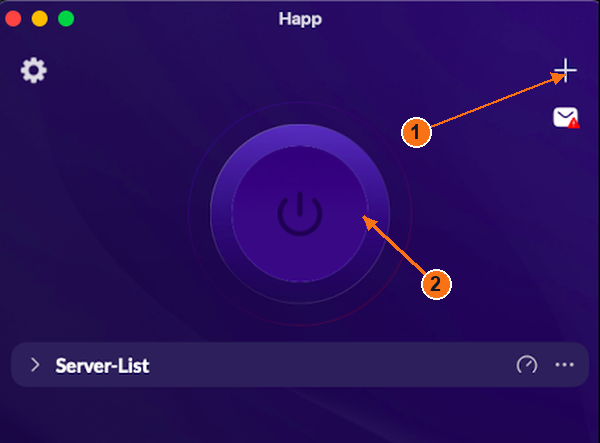
インポート (Add 左サイドバーの アイコン+ )をクリックしてください。でAdd configuration 、を選択しますType → Subscription 。に とNovesu 入力しSubscription Name 、にリンクを貼り付けてからSubscription URL 、をクリックしますAdd 。サーバー一覧が表示されます。
Subscription は更新されるリストをインポートします。Configuration は単一の設定用です。Allow Insecure はオフのままにし、その他のスイッチは変更しないでください。
1:「追加」をクリックすると、インポートフォームが開きます。2:「電源」で接続を制御します。リストが空の場合、アプリはオフになります。 タップまたはクリックして拡大してください。 「設定」ではなく「サブスクリプション」を選択してください。 タップまたはクリックして拡大してください。 1:サブスクリプションのURLを貼り付けてください。2:追加。空欄が表示されています。 タップまたはクリックして拡大してください。 4
接続/切断 インポート後、ご契約中のサーバーを選択し、上に表示されている大きな電源ボタンを押してください。再度同じボタンを押すと、接続が切断されます。
結果を確認してください:アプリ接続ステータスがエラーなしで安定するまでお待ちください。サーバーリストが空であることや、pingの結果、あるいはボタンが押されたことだけでは、接続が確立されたとはみなされません。画像にある暗い色の電源ボタンは、オフ/空の状態を示しています。
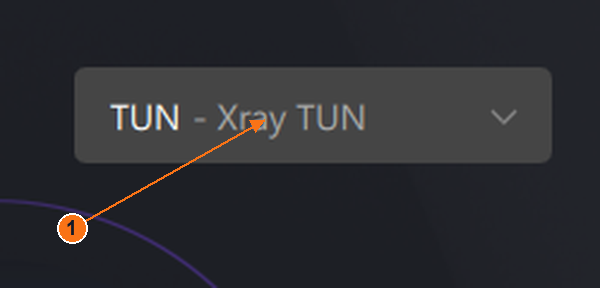
キャプチャされた Windows セレクタは TUN - Xray TUN と読み取られます。システムプロキシモードでは、そのプロキシを使用するアプリのみが対象となります。TUN およびルーティングの除外設定により、処理されるトラフィックが変化します。すべてのアプリが対象になるとは限りませんのでご注意ください。
拡大表示されたWindowsモードセレクター:TUN - Xray TUN。 タップまたはクリックして拡大してください。 このプラットフォームについては、接続状態の画面表示およびサーバー読み込み中の選択画面について、対応するスクリーンショットがまだ不足しています。これらの空の状態の例から、接続が成功したと推測しないでください。
インポートに失敗した場合 アクセスが有効であること、およびプライベートなサブスクリプションリンク全体がスペースなしでコピーされていることを確認してください。インポートフォームを再度開き、もう一度お試しください。プロファイルやサーバーが表示されない場合は、操作を中止し、エラーメッセージを添えてサポートまでご連絡ください。リンク、QRコード、HWID、またはサーバーの詳細情報を絶対に送信しないでください。
1
インストール Android版の公式ダウンロードページを開いてください。Google Playが開いた場合は、Install → Open をタップしてください。公式のAPKファイルの場合は、ダウンロードしたファイルを開いてインストールし、その後Happを起動してください。
2
Novesuのリンクを取得する サブスクリプションが有効で、デバイスのアクセスが許可されている場合:アカウント → 接続 を開き、お使いのデバイスの横にある「接続/インストール」を選択してください。プライベートアクセスページが開きます。そこに表示されているサブスクリプションリンクをコピーしてください。
3
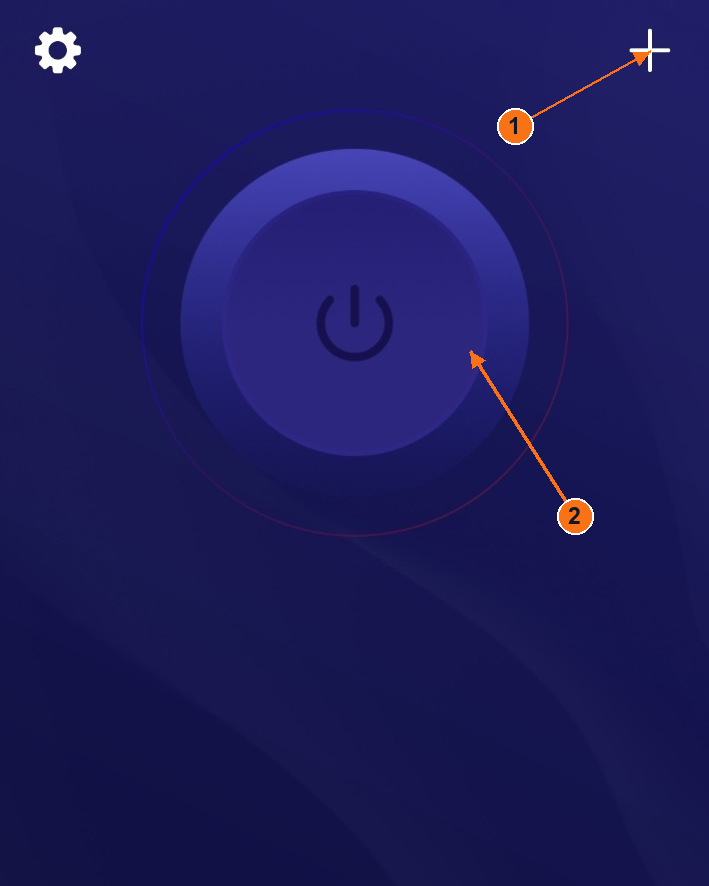
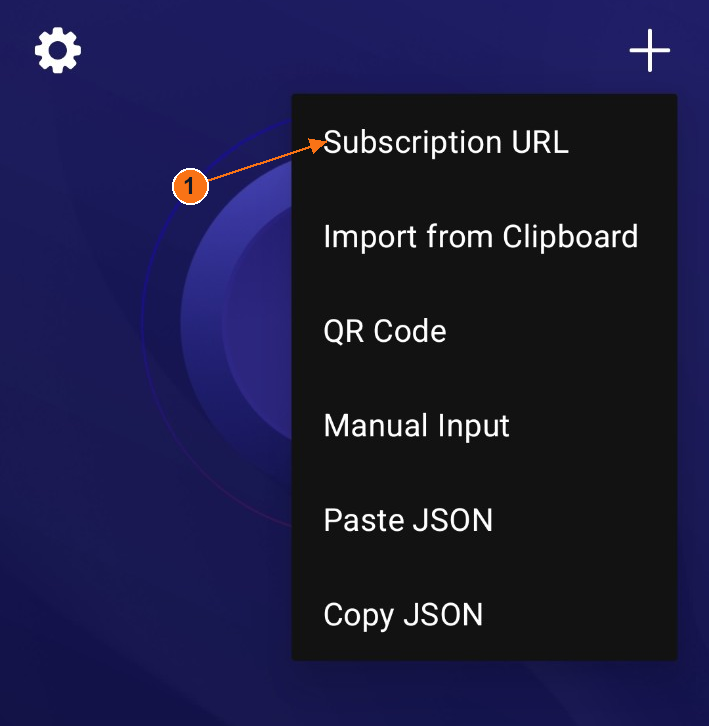
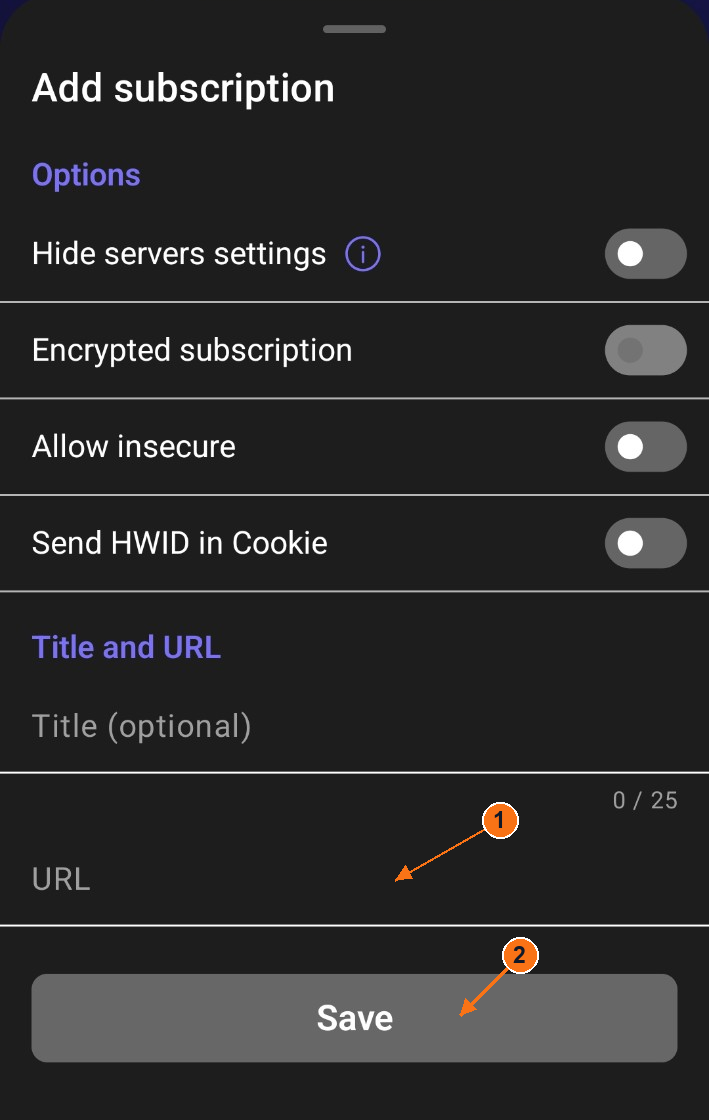
インポート 右上の+ をタップし、次にSubscription URL をタップしてください。Add subscription シートが開きます。必要に応じてタイトルを入力し、URL にリンクを貼り付けて、Save をタップしてください。サーバーリストが表示されるはずです。
あるいは、まずリンクをコピーしてから、+ → Import from Clipboard を選択してください。Allow insecure は無効にしたままにし、その他のスイッチは変更しないでください。
1:インポートオプションを開きます。2:電源操作で接続を制御します。アプリをオフにすると、HWID領域が切り取られます。 タップまたはクリックして拡大してください。 「サブスクリプション URL」を選択してフォームを開いてください。HWIDの領域は切り取られています。 タップまたはクリックして拡大してください。 1:URLを貼り付けます。2:保存します。サブスクリプションの料金が表示されません。 タップまたはクリックして拡大してください。 4
接続/切断 インポート後、ご契約中のサーバーを選択し、上に表示されている大きな電源ボタンを押してください。再度同じボタンを押すと、接続が切断されます。
結果を確認してください:アプリ接続ステータスがエラーなしで安定するまでお待ちください。サーバーリストが空であることや、pingの結果、あるいはボタンが押されたことだけでは、接続が確立されたとはみなされません。画像にある暗い色の電源ボタンは、オフ/空の状態を示しています。
AndroidのVPN権限ダイアログは提供されていません。その正確な文言については、まだ対応するキャプチャが必要です。インポートフォームと、接続するためのシステム権限を混同しないでください。
このプラットフォームについては、接続状態の画面表示およびサーバー読み込み中の選択画面について、対応するスクリーンショットがまだ不足しています。これらの空の状態の例から、接続が成功したと推測しないでください。
インポートに失敗した場合 アクセスが有効であること、およびプライベートなサブスクリプションリンク全体がスペースなしでコピーされていることを確認してください。インポートフォームを再度開き、もう一度お試しください。プロファイルやサーバーが表示されない場合は、操作を中止し、エラーメッセージを添えてサポートまでご連絡ください。リンク、QRコード、HWID、またはサーバーの詳細情報を絶対に送信しないでください。
1
インストール 公式ダウンロードページでmacOS版を選択してください。App Store版の場合は、Get を選択し、インストールを完了させてからHappを起動してください。Windowsインストーラーはダウンロードしないでください。
2
Novesuのリンクを取得する サブスクリプションが有効で、デバイスのアクセスが許可されている場合:アカウント → 接続 を開き、お使いのデバイスの横にある「接続/インストール」を選択してください。プライベートアクセスページが開きます。そこに表示されているサブスクリプションリンクをコピーしてください。
3
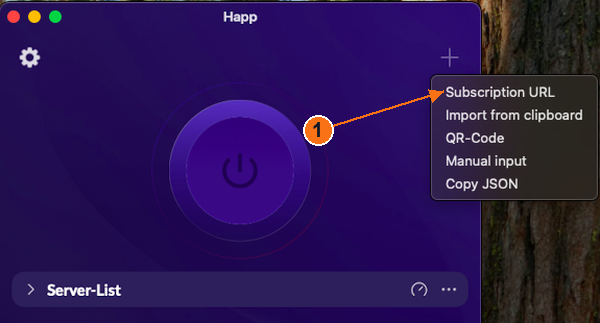
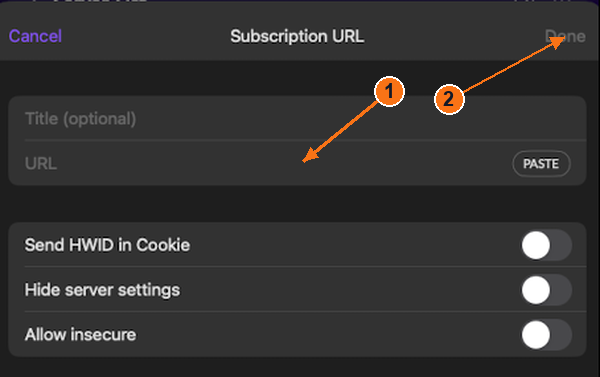
インポート 右上の+ をクリックし、次にSubscription URL をクリックしてください。サブスクリプションシートが開きます。必要に応じてタイトルを入力し、URL に貼り付ける(またはPASTE を使用する)と、右上のDone をクリックしてください。サーバーリストが自動的に入力されるはずです。
あるいは、まずリンクをコピーしてから、+ → Import from clipboard を選択してください。Allow insecure は外したままにし、その他のスイッチは変更しないでください。
1:インポートオプションを開きます。2:電源設定で接続を制御します。macOSアプリを終了します。 タップまたはクリックして拡大してください。 「サブスクリプション URL」を選択してください。これは macOS のメニューです。 タップまたはクリックして拡大してください。 1:URLを貼り付けます。2:完了。空欄が表示されています。 タップまたはクリックして拡大してください。 4
接続/切断 インポート後、ご契約中のサーバーを選択し、上に表示されている大きな電源ボタンを押してください。再度同じボタンを押すと、接続が切断されます。
結果を確認してください:アプリ接続ステータスがエラーなしで安定するまでお待ちください。サーバーリストが空であることや、pingの結果、あるいはボタンが押されたことだけでは、接続が確立されたとはみなされません。画像にある暗い色の電源ボタンは、オフ/空の状態を示しています。
提供されているmacOS用セットには、ネットワーク権限やモードセレクターは表示されません。WindowsのTUNコントロールは、macOSの説明には使用されていません。
このプラットフォームについては、接続状態の画面表示およびサーバー読み込み中の選択画面について、対応するスクリーンショットがまだ不足しています。これらの空の状態の例から、接続が成功したと推測しないでください。
インポートに失敗した場合 アクセスが有効であること、およびプライベートなサブスクリプションリンク全体がスペースなしでコピーされていることを確認してください。インポートフォームを再度開き、もう一度お試しください。プロファイルやサーバーが表示されない場合は、操作を中止し、エラーメッセージを添えてサポートまでご連絡ください。リンク、QRコード、HWID、またはサーバーの詳細情報を絶対に送信しないでください。
1
インストール 以下のリンクから App Store で「Happ」を開いてください。「Get 」をタップし、インストールを確認してから「Open 」をタップしてください。
2
Novesuのリンクを取得する サブスクリプションが有効で、デバイスのアクセスが許可されている場合:アカウント → 接続 を開き、お使いのデバイスの横にある「接続/インストール」を選択してください。プライベートアクセスページが開きます。そこに表示されているサブスクリプションリンクをコピーしてください。
3
インポート 開発元のiPhoneリファレンスには+ → Subscription URL と記載されています。インストール済みのメニューがこれと一致する場合は、そのメニューを開き、URL にプライベートリンクを貼り付け、必要に応じてタイトルを入力してから、Done をタップしてください。購読リストが表示されます。クリップボードからのインポートについても、開発元によって説明されています。
その他のスイッチは変更しないでください。以下に示すmacOS用のフォームはURLフィールドのみを例示したものです。現在のiPhoneの表示文言については、デバイスごとのキャプチャ画像がまだ必要です。
図:macOS。iPhoneの操作は異なる場合があります。URL入力の例であり、iPhoneのスクリーンショットではありません。 タップまたはクリックして拡大してください。 4
接続/切断 インポートしたサブスクリプションからサーバーを選択し、大きな電源ボタンをタップしてください。切断する際も、同じボタンを使用します。アプリによる接続を許可する前に、iOSのVPN設定に関するリクエストを確認してください。
開発元のiPhoneリファレンスには、アクティブなセッションのCONNECTED と経過時間が表示されています。サーバーリストが空白の場合や、pingのみの場合、それは接続とはみなされません。インストール済みのiOSビルドにおけるオン/オフ表示の正確な表示形式については、まだ確認が必要です。
iOSのリファレンスフロー:ドキュメントおよびパブリッシャーの参照であり、実機でのテストではありません。最新のiPhoneのインポート、権限、およびオン/オフのキャプチャは依然として必要です。App Storeのアートワークはここに再掲載されていません。
インポートに失敗した場合 アクセスが有効であること、およびプライベートなサブスクリプションリンク全体がスペースなしでコピーされていることを確認してください。インポートフォームを再度開き、もう一度お試しください。プロファイルやサーバーが表示されない場合は、操作を中止し、エラーメッセージを添えてサポートまでご連絡ください。リンク、QRコード、HWID、またはサーバーの詳細情報を絶対に送信しないでください。
1
インストール 公式サイトでWindows版をダウンロードしてください。ダウンロードしたインストーラーを開き、セットアップ手順に従ってインストールした後、Karingを起動してください。お使いのPCに対応したインストーラーを使用してください。
2
Novesuのリンクを取得する サブスクリプションが有効で、デバイスのアクセスが許可されている場合:アカウント → 接続 を開き、お使いのデバイスの横にある「接続/インストール」を選択してください。プライベートアクセスページが開きます。そこに表示されているサブスクリプションリンクをコピーしてください。
3
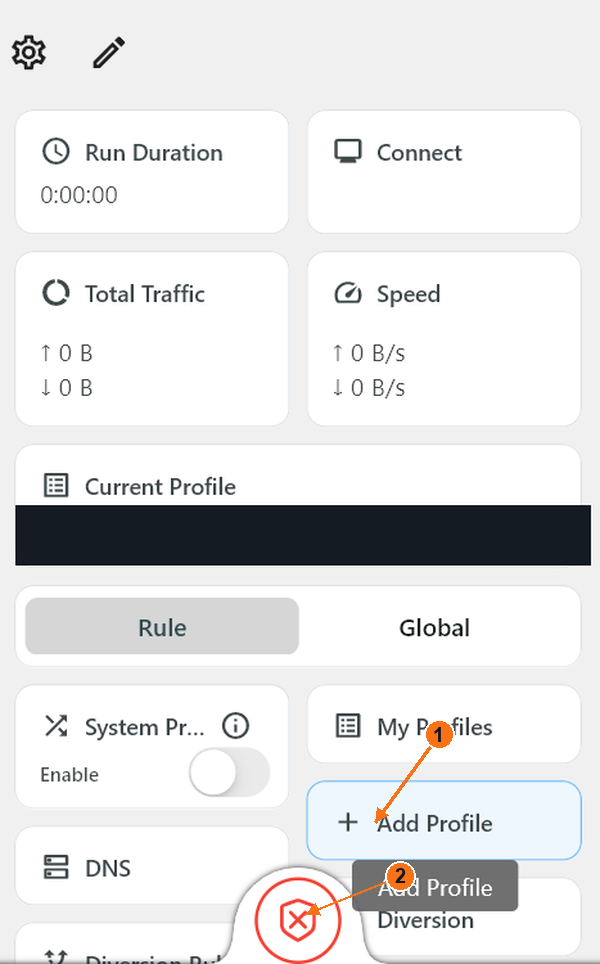
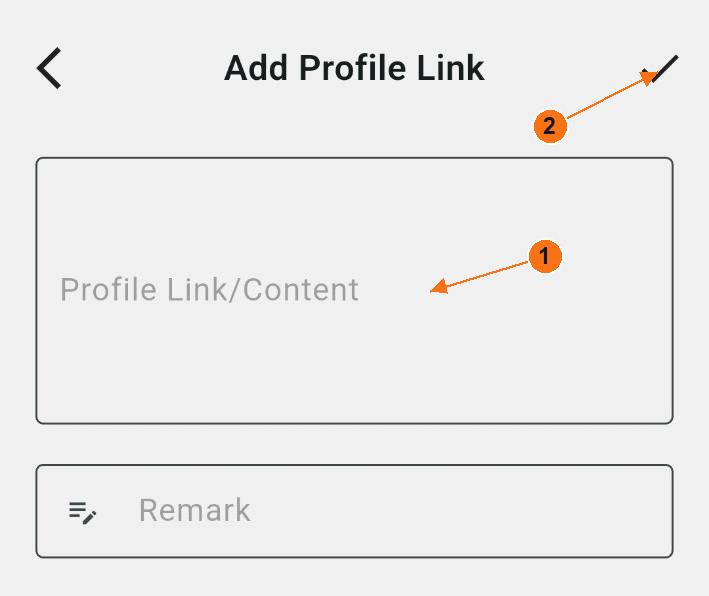
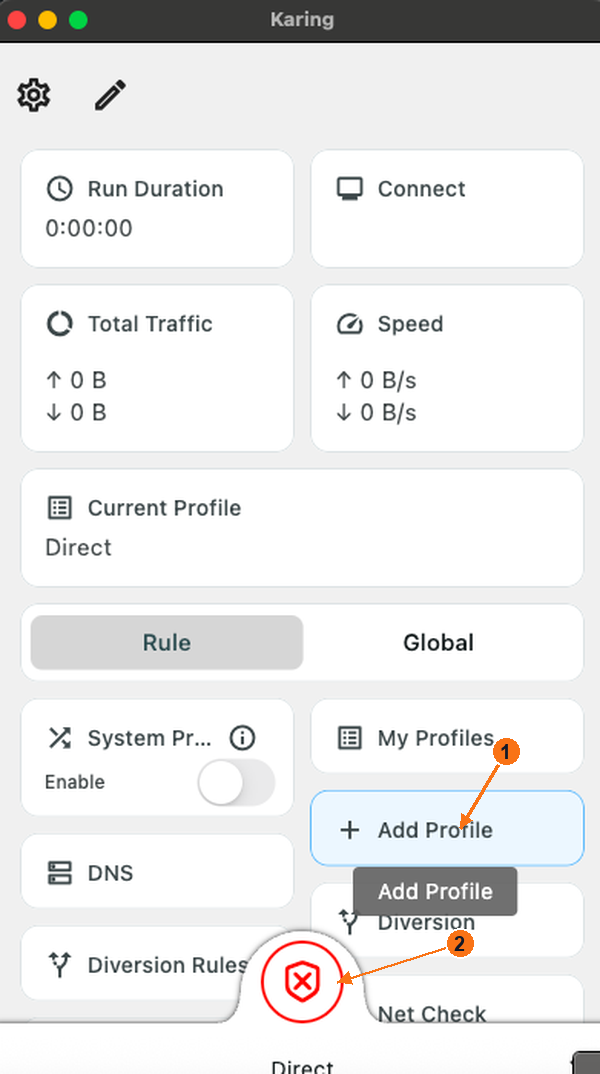
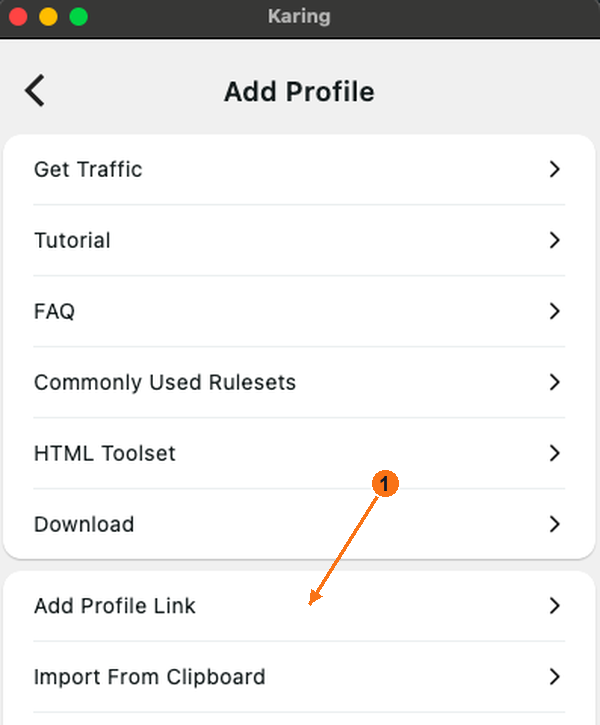
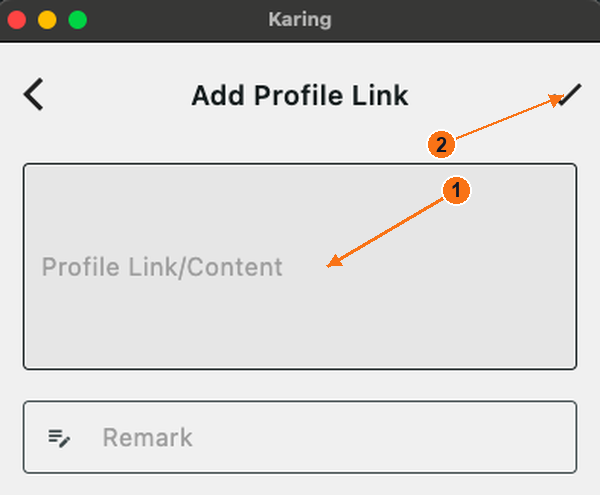
インポート 「ホーム」画面で、+ Add Profile → Add Profile Link を選択してください。リンクフォームが開きます。Profile Link/Content にサブスクリプション情報を貼り付け、必須の Remark フィールドに Novesu を入力し、右上の ✓ を選択して保存してください。戻る矢印を使用して「ホーム」画面に戻ってください。
また、まずリンクをコピーしてからAdd Profile → Import From Clipboard を選択することもできます。インポートしたサブスクリプションが現在のプロファイルと異なる場合は、My Profiles を使用してそのサブスクリプションを選択してください。
このセットには、中間段階の「Windows」の「プロファイルの追加」メニューが含まれていません。その手順については、Karingによって記載されています。AndroidおよびmacOSのメニューのスクリーンショットは差し替えられていません。
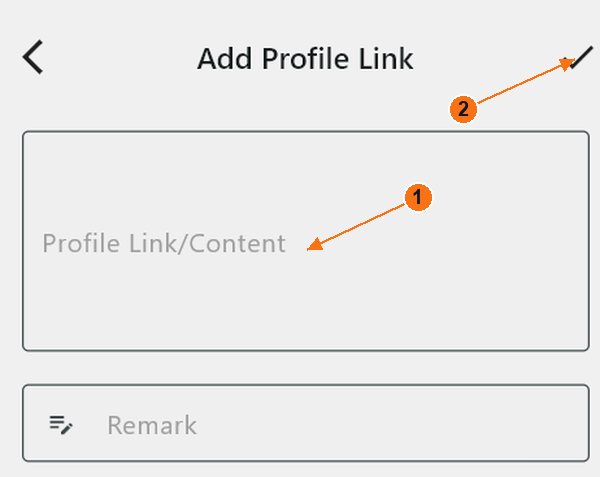
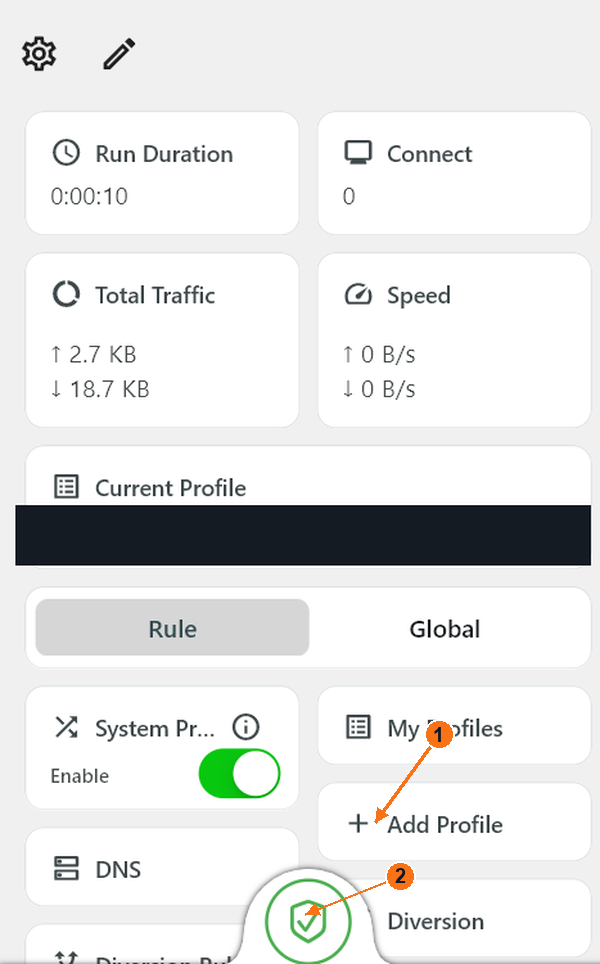
1:「プロファイルの追加」をクリックすると、インポートオプションが表示されます。2:シールドのオン/オフを切り替えます。赤い×印:オフ。プライベートプロファイル名がある場合は削除されます。 タップまたはクリックして拡大してください。 1:プロフィールリンクやコンテンツを貼り付けてください。2:右上のチェックマークをクリックして保存してください。空欄が表示されています。 タップまたはクリックして拡大してください。 4
接続/切断 Current Profile が、空のプロファイルやDirectプロファイルではなく、インポートしたサブスクリプションであることを確認してください。開始するには、画面下部中央の盾のアイコンをタップしてください。停止するには、同じ盾のアイコンをもう一度タップしてください。
オフ:十字のマークが付いた赤い盾。オン:緑色の盾。Run Duration が切り替わることを確認してください。Connect と表示された大きなタイルには、接続回数が表示されており、オン/オフの切り替え機能ではありません。
System Proxy は、オペレーティングシステムのプロキシを使用するアプリに影響を与えます。シールドや緑色のスイッチが表示されているだけでは、すべてのデバイスでVPNが適用されているとは限りません。ルールによっては、一部のトラフィックが直接送信される場合があります。画像と一致させるためだけに、「ルール/グローバル」や高度なルーティング設定を変更しないでください。
グリーンシールド:エンジン起動中。現在のプロファイルとモードを確認してください。これは、すべてのアプリがVPNを使用していることを示すものではありません。 タップまたはクリックして拡大してください。 インポートに失敗した場合 アクセスが有効であること、およびプライベートなサブスクリプションリンク全体がスペースなしでコピーされていることを確認してください。インポートフォームを再度開き、もう一度お試しください。プロファイルやサーバーが表示されない場合は、操作を中止し、エラーメッセージを添えてサポートまでご連絡ください。リンク、QRコード、HWID、またはサーバーの詳細情報を絶対に送信しないでください。
1
インストール Android版の公式ダウンロードページを開いてください。Google Playが開いた場合は、Install → Open をタップしてください。公式のAPKファイルの場合は、ダウンロードしたファイルを開いてインストールし、その後Karingを起動してください。
2
Novesuのリンクを取得する サブスクリプションが有効で、デバイスのアクセスが許可されている場合:アカウント → 接続 を開き、お使いのデバイスの横にある「接続/インストール」を選択してください。プライベートアクセスページが開きます。そこに表示されているサブスクリプションリンクをコピーしてください。
3
インポート 「ホーム」画面で、+ Add Profile → Add Profile Link を選択してください。リンクフォームが開きます。Profile Link/Content にサブスクリプション情報を貼り付け、必須の Remark フィールドに Novesu を入力し、右上の ✓ を選択して保存してください。戻る矢印を使用して「ホーム」画面に戻ってください。
また、まずリンクをコピーしてからAdd Profile → Import From Clipboard を選択することもできます。インポートしたサブスクリプションが現在のプロファイルと異なる場合は、My Profiles を使用してそのサブスクリプションを選択してください。
初回起動時:どの画面が表示されますか? 表示される順序は、Your Privacy Comes First 、次にLanguage 、TV Settings 、Country Or Region 、プリセット、そしてSettings の順です。プライバシーに関する通知をよく読み、同意する場合にのみAccept & Continue を選択してください。English → Next を選択し、スマートフォンでは「TVモード」をオフにしたままにし、実際の地域を選択してNext に進んでください。プリセットの選択肢を確認し、Done で設定を完了してください。これらのアプリ設定画面は、AndroidのVPN権限とは別物です。
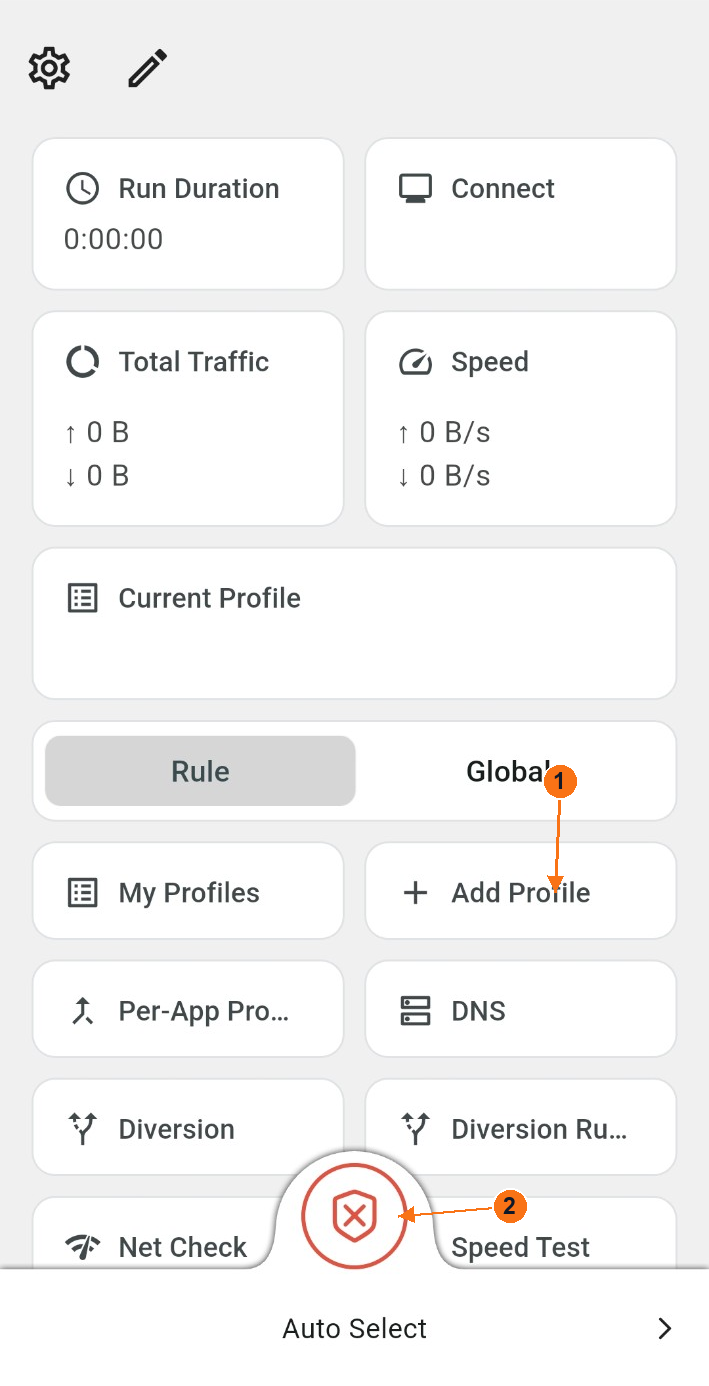
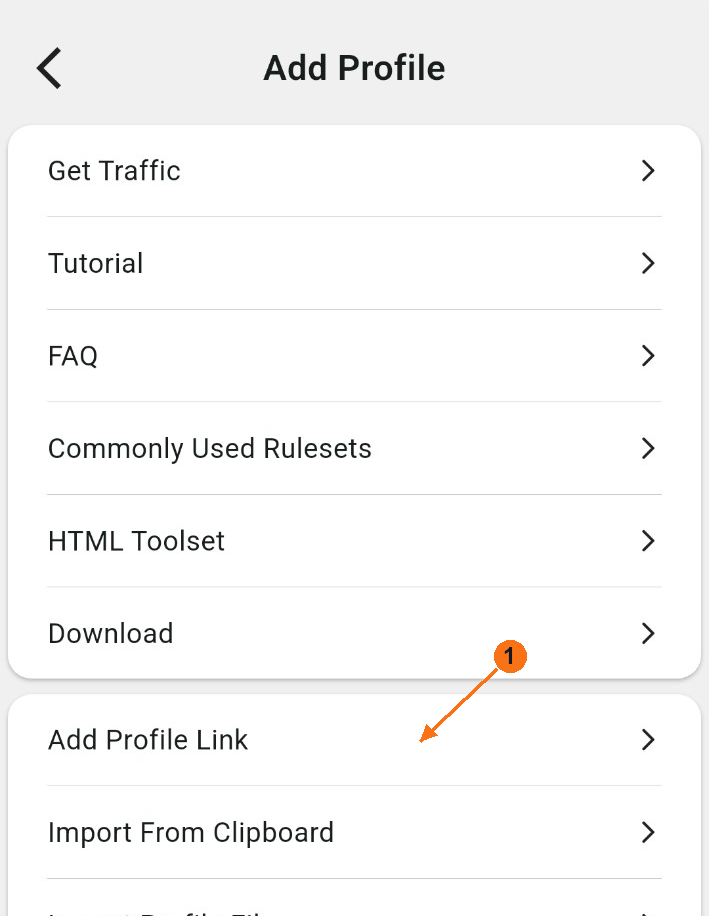
1:「プロファイルの追加」をクリックすると、インポートオプションが表示されます。2:シールドのオン/オフを切り替えます。赤い×印:オフ。プライベートプロファイル名がある場合は削除されます。 タップまたはクリックして拡大してください。 「プロファイルリンクを追加」を選択して、リンク入力フォームを開いてください。 タップまたはクリックして拡大してください。 1:プロフィールリンクやコンテンツを貼り付けてください。2:右上のチェックマークをクリックして保存してください。空欄が表示されています。 タップまたはクリックして拡大してください。 4
接続/切断 Current Profile が、空のプロファイルやDirectプロファイルではなく、インポートしたサブスクリプションであることを確認してください。開始するには、画面下部中央の盾のアイコンをタップしてください。停止するには、同じ盾のアイコンをもう一度タップしてください。
オフ:十字のマークが付いた赤い盾。オン:緑色の盾。Run Duration が切り替わることを確認してください。Connect と表示された大きなタイルには、接続回数が表示されており、オン/オフの切り替え機能ではありません。
AndroidのVPN権限ダイアログと、それに対応する接続中のフレームは引き続き必要です。
インポートに失敗した場合 アクセスが有効であること、およびプライベートなサブスクリプションリンク全体がスペースなしでコピーされていることを確認してください。インポートフォームを再度開き、もう一度お試しください。プロファイルやサーバーが表示されない場合は、操作を中止し、エラーメッセージを添えてサポートまでご連絡ください。リンク、QRコード、HWID、またはサーバーの詳細情報を絶対に送信しないでください。
1
インストール 公式ダウンロードページでmacOS版を選択してください。App Store版の場合は、Get を選択し、インストールを完了してからKaringを開いてください。Windowsインストーラーはダウンロードしないでください。
2
Novesuのリンクを取得する サブスクリプションが有効で、デバイスのアクセスが許可されている場合:アカウント → 接続 を開き、お使いのデバイスの横にある「接続/インストール」を選択してください。プライベートアクセスページが開きます。そこに表示されているサブスクリプションリンクをコピーしてください。
3
インポート 「ホーム」画面で、+ Add Profile → Add Profile Link を選択してください。リンクフォームが開きます。Profile Link/Content にサブスクリプション情報を貼り付け、必須の Remark フィールドに Novesu を入力し、右上の ✓ を選択して保存してください。戻る矢印を使用して「ホーム」画面に戻ってください。
また、まずリンクをコピーしてからAdd Profile → Import From Clipboard を選択することもできます。インポートしたサブスクリプションが現在のプロファイルと異なる場合は、My Profiles を使用してそのサブスクリプションを選択してください。
1:「プロファイルの追加」をクリックすると、インポートオプションが表示されます。2:シールドのオン/オフを切り替えます。赤い×印:オフ。プライベートプロファイル名がある場合は削除されます。 タップまたはクリックして拡大してください。 「プロファイルリンクを追加」を選択して、リンク入力フォームを開いてください。 タップまたはクリックして拡大してください。 1:プロフィールリンクやコンテンツを貼り付けてください。2:右上のチェックマークをクリックして保存してください。空欄が表示されています。 タップまたはクリックして拡大してください。 4
接続/切断 Current Profile が、空のプロファイルやDirectプロファイルではなく、インポートしたサブスクリプションであることを確認してください。開始するには、画面下部中央の盾のアイコンをタップしてください。停止するには、同じ盾のアイコンをもう一度タップしてください。
オフ:十字のマークが付いた赤い盾。オン:緑色の盾。Run Duration が切り替わることを確認してください。Connect と表示された大きなタイルには、接続回数が表示されており、オン/オフの切り替え機能ではありません。
System Proxy は、オペレーティングシステムのプロキシを使用するアプリに影響を与えます。シールドや緑色のスイッチが表示されているだけでは、すべてのデバイスでVPNが適用されているとは限りません。ルールによっては、一部のトラフィックが直接送信される場合があります。画像と一致させるためだけに、「ルール/グローバル」や高度なルーティング設定を変更しないでください。
インポートされたサブスクリプションに対応する接続済みフレームが依然として必要です。Direct を使用している macOS のフレームは、接続の証拠として除外されました。
インポートに失敗した場合 アクセスが有効であること、およびプライベートなサブスクリプションリンク全体がスペースなしでコピーされていることを確認してください。インポートフォームを再度開き、もう一度お試しください。プロファイルやサーバーが表示されない場合は、操作を中止し、エラーメッセージを添えてサポートまでご連絡ください。リンク、QRコード、HWID、またはサーバーの詳細情報を絶対に送信しないでください。
1
インストール 以下のリンクから App Store で「Karing」を開いてください。「Get 」をタップし、インストールを確認してから「Open 」をタップしてください。
2
Novesuのリンクを取得する サブスクリプションが有効で、デバイスのアクセスが許可されている場合:アカウント → 接続 を開き、お使いのデバイスの横にある「接続/インストール」を選択してください。プライベートアクセスページが開きます。そこに表示されているサブスクリプションリンクをコピーしてください。
3
インポート 現在のクロスプラットフォームガイドではAdd Profile → Add Profile Link が使用されていますが、出版社のiPhoneリファレンスではSettings → Add Subscription Link が記載されています。インストール済みのアプリで対応する項目を見つけ、大きなリンク入力欄にプライベートリンクを貼り付け、その画面の「追加/保存」ボタンで保存してください。
Remark に Novesu を入力してください。空白のままにしないでください。正確な iPhone 保存コントロールには、デバイスのキャプチャが必要です。下の Mac のチェックマークは Mac の例であり、検証済みの iPhone ボタンではありません。
図:macOS。iPhoneの操作は異なる場合があります。URL入力の例であり、iPhoneのスクリーンショットではありません。 タップまたはクリックして拡大してください。 4
接続/切断 インポートしたサブスクリプションを選択し、ホーム画面のオン/オフコントロールを使用してください。パブリッシャーのiPhoneリファレンスには、緑色のスイッチとConnected が表示されていますが、現在のMacのシールドアイコンはiPhoneのコントロールを示すために使用されていません。
Karing内で、同じオン/オフコントロールを使用して接続を切断してください。Always open connection が有効になっている場合、システムのVPNスイッチが自動的に再接続する可能性があります。公式の設定ガイドでは、Karing内で接続を切断するよう記載されています。接続する前に、iOSの設定要求をすべて確認してください。
iOSのリファレンスフロー:ドキュメントおよびパブリッシャーの参照であり、実機でのテストではありません。最新のiPhoneのインポート、権限、およびオン/オフのキャプチャは依然として必要です。App Storeのアートワークはここに再掲載されていません。
インポートに失敗した場合 アクセスが有効であること、およびプライベートなサブスクリプションリンク全体がスペースなしでコピーされていることを確認してください。インポートフォームを再度開き、もう一度お試しください。プロファイルやサーバーが表示されない場合は、操作を中止し、エラーメッセージを添えてサポートまでご連絡ください。リンク、QRコード、HWID、またはサーバーの詳細情報を絶対に送信しないでください。
iPhone/iPadの例については、macOSが表示されている箇所に注記があります。実際のiPhoneのスクリーンショットおよび現在の制御検証については、現在確認中です。