Scegli un'app per il tuo dispositivo e consulta le istruzioni di installazione.
Come connettersi
Verifica che l'accesso sia attivo e che l'intero link privato dell'abbonamento sia stato copiato senza spazi. Riapri il modulo di importazione e riprova. Se non vengono visualizzati né profili né server, interrompi la procedura e contatta l'assistenza indicando il testo dell'errore. Non inviare mai il tuo link, il codice QR, l'HWID o i dettagli del server.
Screenshot reali dell'app, ritagliati o oscurati in modo permanente. Le frecce arancioni sono annotazioni di Novesu. I campi vuoti sono intenzionali. Di seguito sono contrassegnate le lacune relative al programma di installazione, alle autorizzazioni e allo stato di connessione.
Scegli il download per Windows dalla pagina ufficiale. Apri il programma di installazione scaricato e segui le istruzioni di configurazione, quindi avvia Hiddify. Utilizza il programma di installazione compatibile con il tuo PC.
Quando l'abbonamento è attivo e l'accesso dal dispositivo è abilitato: apri Account → Connessione e seleziona Connetti / installa accanto al tuo dispositivo. Si aprirà la tua pagina di accesso privata. Copia il link di abbonamento ivi indicato.
3
Importa
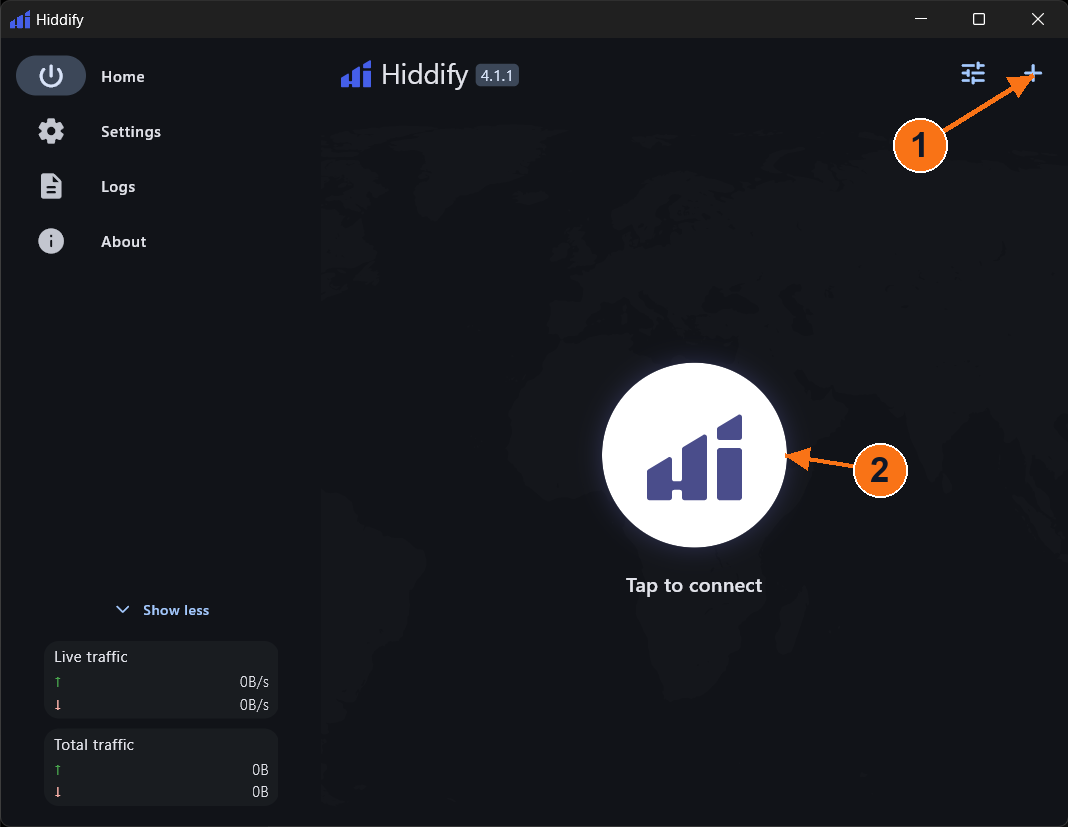
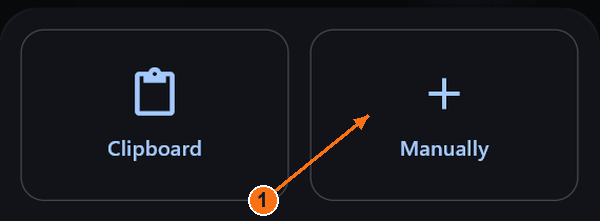
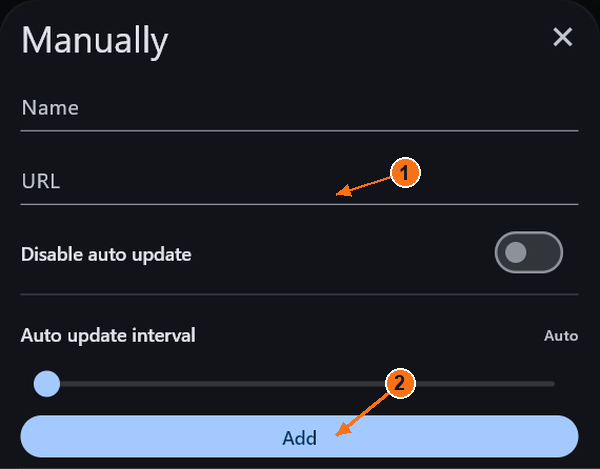
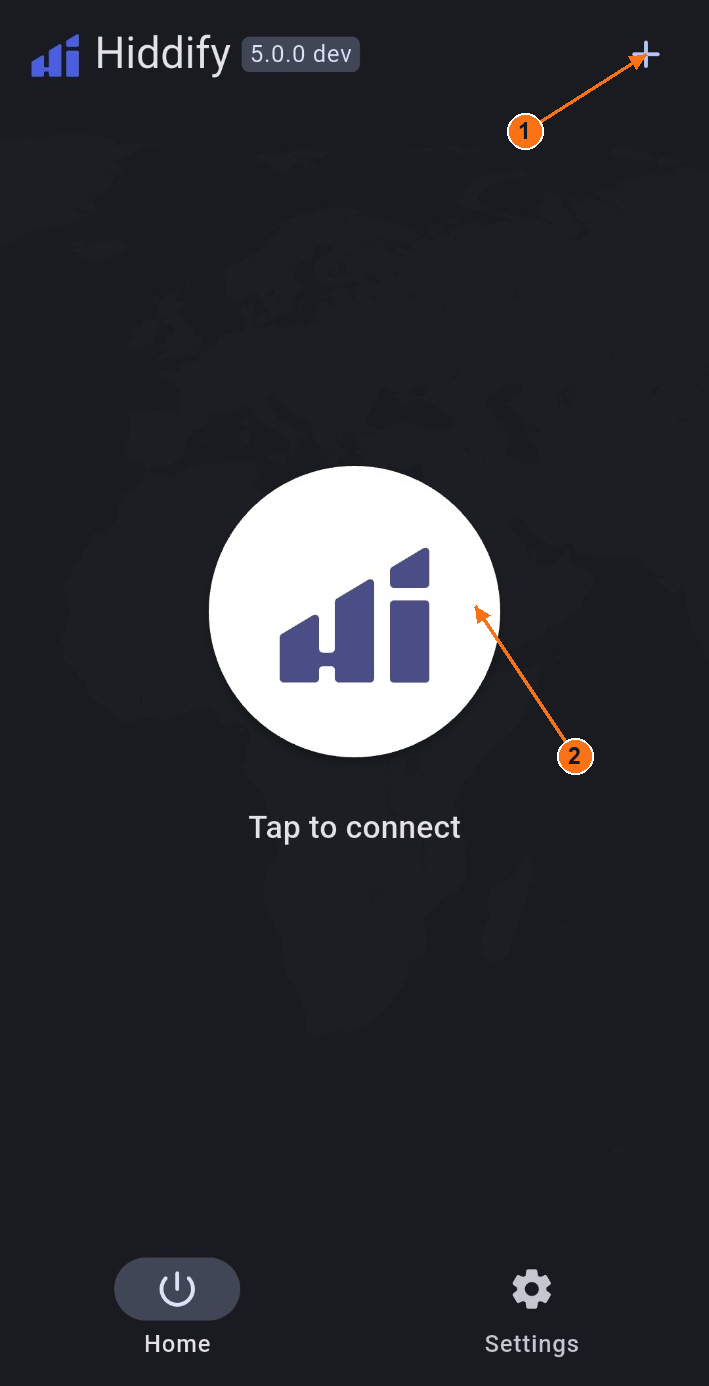
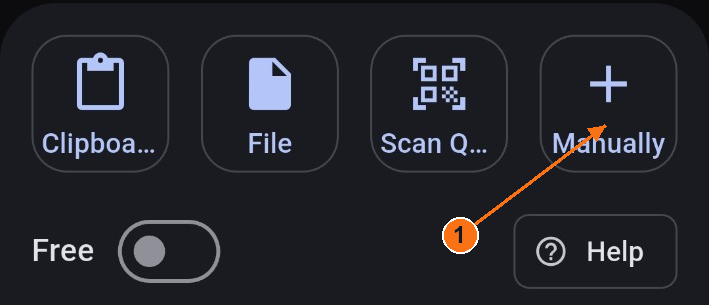
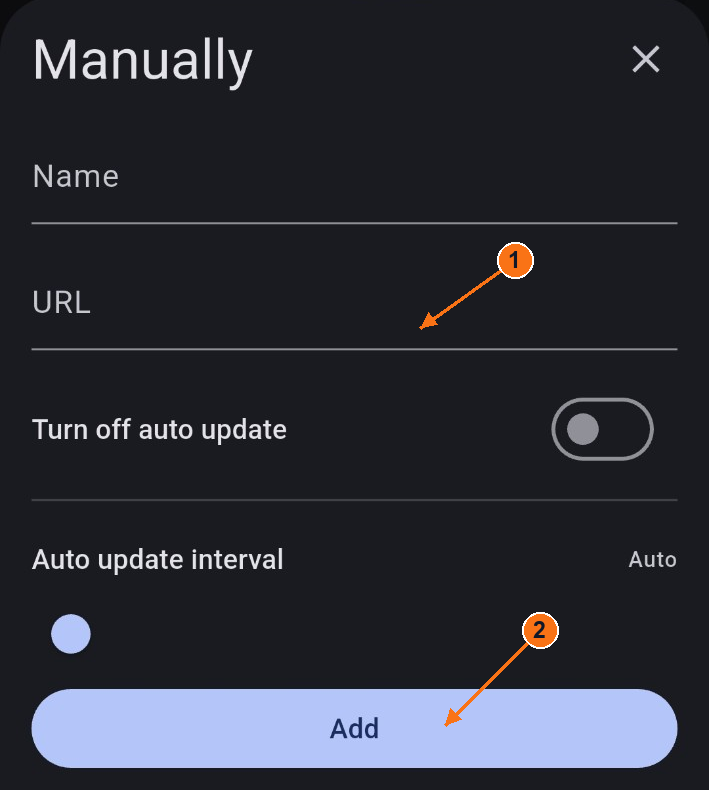
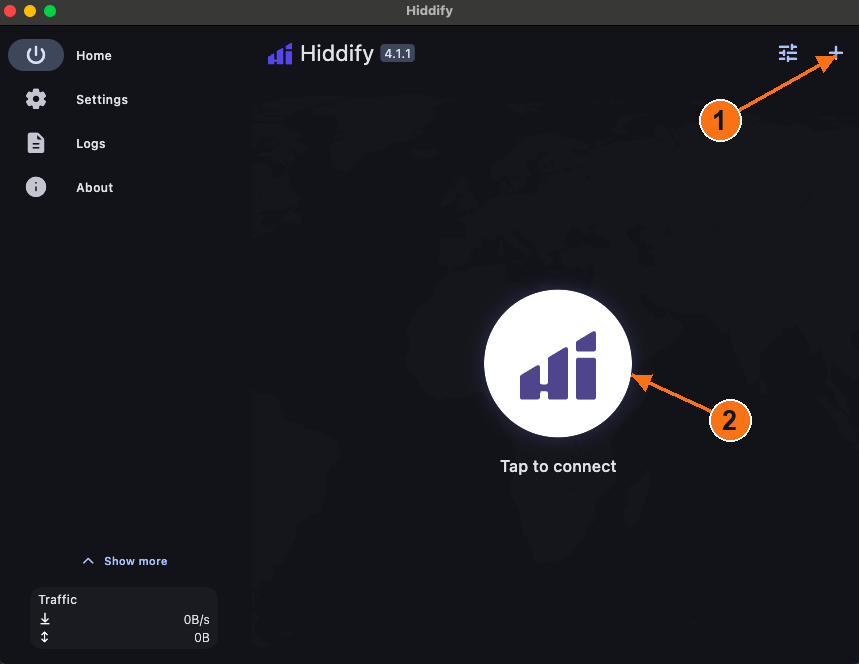
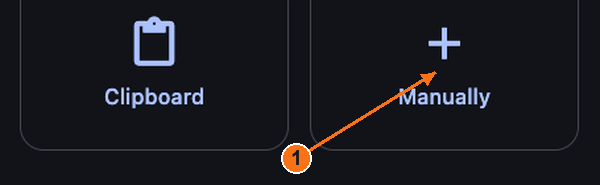
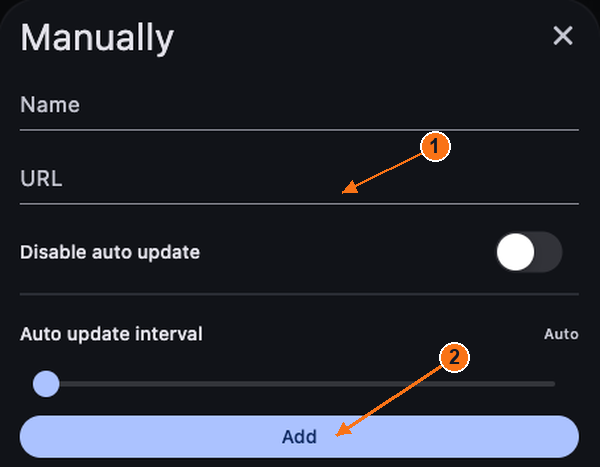
Su Home, clicca su + in alto a destra. Si apriranno le opzioni di importazione. Scegli Manually, digita Novesu in Name, incolla il tuo link privato in URL, quindi clicca su Add. Il profilo salvato dovrebbe apparire nella pagina Home.
Scorciatoia: se il link è già stato copiato, + → Clipboard lo importa senza aprire il modulo manuale.
1: Aggiungi un profilo. 2: Connettiti o disconnettiti. L'app raffigurata è disattivata. Tocca o clicca per ingrandire.Selezionare «Manualmente» per aprire il modulo del link. Tocca o clicca per ingrandire.1: Incolla l'URL. 2: Aggiungi il profilo. I campi mostrati nell'immagine sono stati lasciati vuoti di proposito. Tocca o clicca per ingrandire.
4
Connettiti / disconnettiti
Seleziona il profilo salvato, quindi fai clic sul pulsante grande al centro contrassegnato con Tap to connect. La guida ufficiale descrive un pulsante verde contrassegnato con Connected quando è attivo. Fai nuovamente clic sullo stesso pulsante per disconnetterti; tornerà a Tap to connect.
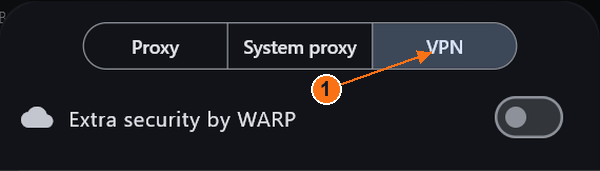
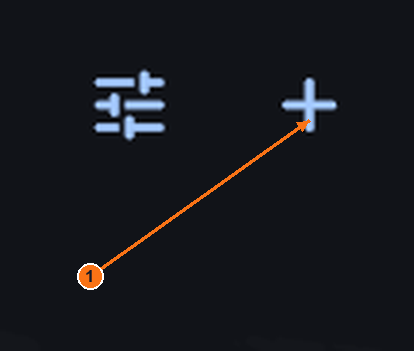
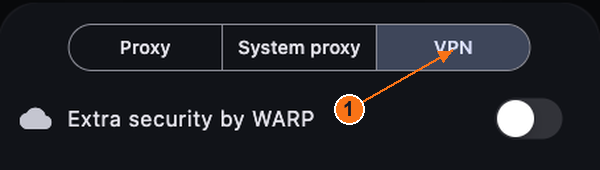
Scegliere con attenzione la modalità: i cursori accanto a + aprono le impostazioni rapide. System proxy copre le app che utilizzano il proxy di sistema; altre app potrebbero aggirarlo. VPN utilizza un'interfaccia di rete virtuale e richiede l'autorizzazione di sistema. Non rimuove le eccezioni di routing.
Lasciare invariate le impostazioni WARP e quelle avanzate. Seguire le istruzioni fornite dall’editore relative ai privilegi se la modalità VPN non si avvia. Le schermate fornite mostrano lo stato disattivato; è comunque necessario un fotogramma corrispondente che mostri lo stato connesso.
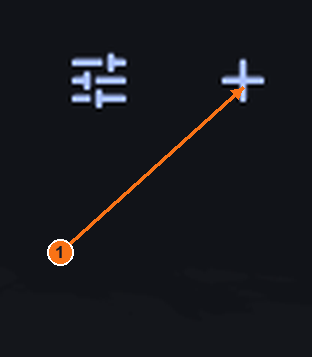
Qui è selezionata la modalità VPN. Il proxy di sistema è una modalità diversa. Tocca o clicca per ingrandire.Dettaglio ingrandito: il pulsante + apre le opzioni di importazione. Tocca o clicca per ingrandire.
Android
Hiddify su Android
Versione di Android rilevata: 5.0.0 dev. Le schermate mostrano l'app fornita, non la versione desktop.
Apri la pagina ufficiale di download per Android. Se si apre Google Play, tocca Install → Open. Per ottenere l'APK ufficiale, apri il file scaricato, installalo e poi apri Hiddify.
Quando l'abbonamento è attivo e l'accesso dal dispositivo è abilitato: apri Account → Connessione e seleziona Connetti / installa accanto al tuo dispositivo. Si aprirà la tua pagina di accesso privata. Copia il link di abbonamento ivi indicato.
3
Importa
Su Home, tocca + in alto a destra. Si apriranno le opzioni di importazione. Scegli Manually, inserisci Novesu in Name, incolla il tuo link privato in URL e tocca Add. Dovrebbe apparire un profilo nella schermata Home.
Scorciatoia: copia prima il tuo link, poi seleziona + → Clipboard. Mantieni invariate le impostazioni di aggiornamento.
1: Aggiungi un profilo. 2: Connettiti o disconnettiti. Interfaccia Android catturata; app disattivata. Tocca o clicca per ingrandire.Scegliere «Manualmente» per aprire il modulo del link. «Appunti» è un'altra opzione di importazione. Tocca o clicca per ingrandire.1: Incolla l'URL. 2: Aggiungi. Vengono visualizzati i campi vuoti. Tocca o clicca per ingrandire.
4
Connettiti / disconnettiti
Dopo aver selezionato il proprio profilo, toccare il pulsante grande al centro. Al primo collegamento, Android potrebbe richiedere l'autorizzazione per creare una connessione VPN; concederla solo se si intende effettuare la connessione.
Attivo: la guida ufficiale descrive un pulsante verde contrassegnato con Connected. Disattivo: toccarlo nuovamente; la schermata Home torna a Tap to connect. Una connessione in sospeso o un errore non costituiscono uno stato di connessione.
La finestra di dialogo relativa alle autorizzazioni di Android e lo screenshot dello stato "connesso" non sono stati forniti. Lo stato "disattivato" è raffigurato sopra.
Scegli il download per macOS. Per la versione DMG, apri l'immagine disco, installa Hiddify nella cartella Applicazioni e avvialo da lì. Non utilizzare il programma di installazione per Windows.
Quando l'abbonamento è attivo e l'accesso dal dispositivo è abilitato: apri Account → Connessione e seleziona Connetti / installa accanto al tuo dispositivo. Si aprirà la tua pagina di accesso privata. Copia il link di abbonamento ivi indicato.
3
Importa
Su Home, clicca su + in alto a destra. Si apriranno le opzioni di importazione. Scegli Manually, digita Novesu in Name, incolla il tuo link privato in URL, quindi clicca su Add. Il profilo salvato dovrebbe apparire nella pagina Home.
Scorciatoia: se il link è già stato copiato, + → Clipboard lo importa senza aprire il modulo manuale.
1: Aggiungi un profilo. 2: Connettiti o disconnettiti. L'app raffigurata è disattivata. Tocca o clicca per ingrandire.Selezionare «Manualmente» per aprire il modulo del link. Tocca o clicca per ingrandire.1: Incolla l'URL. 2: Aggiungi il profilo. I campi mostrati nell'immagine sono stati lasciati vuoti di proposito. Tocca o clicca per ingrandire.
4
Connettiti / disconnettiti
Seleziona il profilo salvato, quindi fai clic sul pulsante grande al centro contrassegnato con Tap to connect. La guida ufficiale descrive un pulsante verde contrassegnato con Connected quando è attivo. Fai nuovamente clic sullo stesso pulsante per disconnetterti; tornerà a Tap to connect.
Scegliere con attenzione la modalità: i cursori accanto a + aprono le impostazioni rapide. System proxy copre le app che utilizzano il proxy di sistema; altre app potrebbero aggirarlo. VPN utilizza un'interfaccia di rete virtuale e richiede l'autorizzazione di sistema. Non rimuove le eccezioni di routing.
Lasciare invariate le impostazioni WARP e quelle avanzate. Seguire le istruzioni fornite dall’editore relative ai privilegi se la modalità VPN non si avvia. Le schermate fornite mostrano lo stato disattivato; è comunque necessario un fotogramma corrispondente che mostri lo stato connesso.
Qui è selezionata la modalità VPN. Il proxy di sistema è una modalità diversa. Tocca o clicca per ingrandire.Dettaglio ingrandito: il pulsante + apre le opzioni di importazione. Tocca o clicca per ingrandire.
iPhone / iPad
Hiddify su iPhone / iPad
Flusso di riferimento per iPhone · screenshot del dispositivo attuale in attesa di inserimento.
Quando l'abbonamento è attivo e l'accesso dal dispositivo è abilitato: apri Account → Connessione e seleziona Connetti / installa accanto al tuo dispositivo. Si aprirà la tua pagina di accesso privata. Copia il link di abbonamento ivi indicato.
3
Importa
La guida ufficiale utilizza Home → + → Manually. Inserisci un nome, incolla il tuo link privato in URL, quindi tocca Add. Oppure copia prima il link e seleziona Clipboard. Il profilo salvato apparirà nella schermata Home.
Illustrazione: macOS; i comandi su iPhone potrebbero differire. L'URL riportato è solo un esempio, non uno screenshot di iPhone. Tocca o clicca per ingrandire.
4
Connettiti / disconnettiti
Seleziona il profilo importato e tocca il pulsante grande al centro. La guida ufficiale all’installazione su iPhone indica che alla prima connessione viene richiesto di aggiungere una configurazione VPN: scegli Allow se intendi connetterti.
La guida all'uso descrive un pulsante verde contrassegnato con Connected quando è attivo. Toccalo nuovamente per disconnetterti; tornerà a Tap to connect.
Flusso di riferimento per iOS: documentazione e riferimenti dell'editore, non un test su dispositivo reale. È ancora necessaria l'importazione su iPhone, l'autorizzazione e l'attivazione/disattivazione. Nessuna grafica dell'App Store viene ripubblicata qui.
Scegli il download per Windows dalla pagina ufficiale. Apri il programma di installazione scaricato e segui le istruzioni di configurazione, quindi apri Happ. Utilizza il programma di installazione adatto al tuo PC.
Quando l'abbonamento è attivo e l'accesso dal dispositivo è abilitato: apri Account → Connessione e seleziona Connetti / installa accanto al tuo dispositivo. Si aprirà la tua pagina di accesso privata. Copia il link di abbonamento ivi indicato.
3
Importa
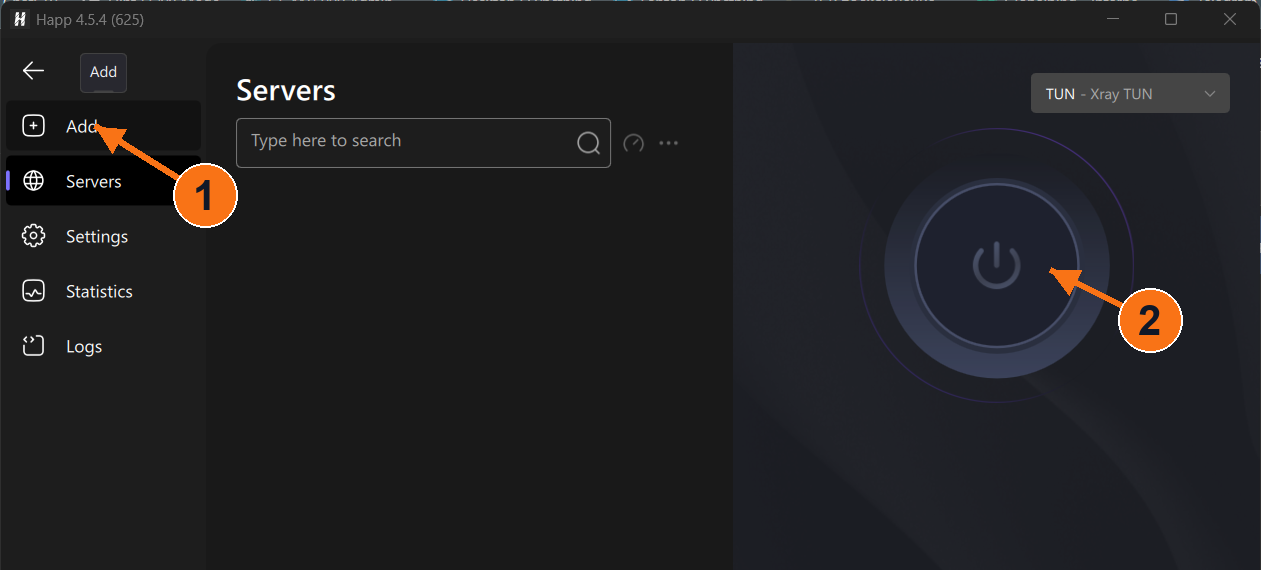
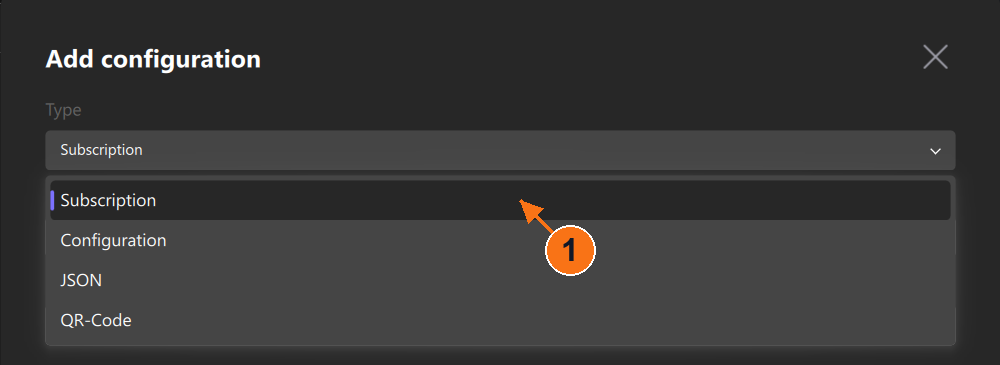
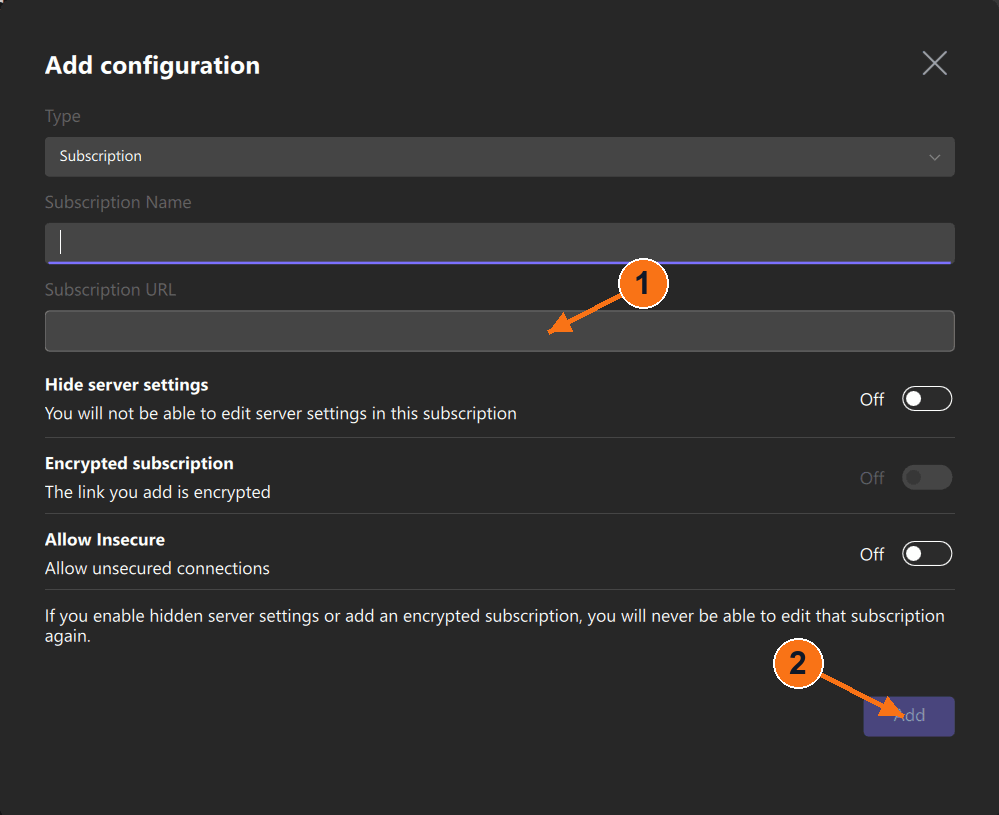
Fare clic su Add (l'icona + nella barra laterale sinistra). In Add configuration, selezionare Type → Subscription. Inserire Novesu come Subscription Name, incollare il proprio link in Subscription URL, quindi fare clic su Add. L'elenco dei server dovrebbe compilarsi.
Subscription importa un elenco aggiornato; Configuration serve per una singola configurazione. Lasciare disattivato Allow Insecure e lasciare invariati gli altri switch.
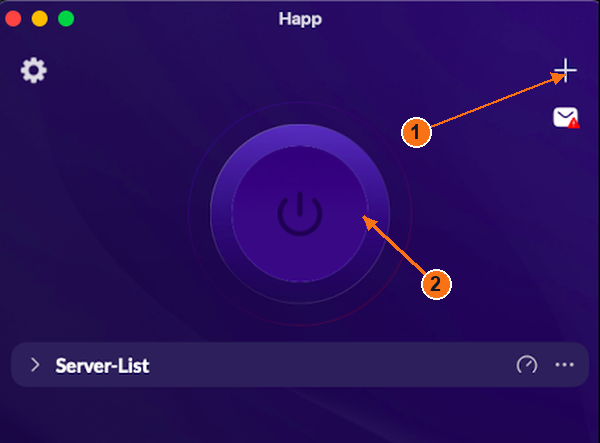
1: «Aggiungi» apre il modulo di importazione. 2: «Alimentazione» controlla la connessione. Elenco vuoto: app disattivata. Tocca o clicca per ingrandire.Scegliere «Abbonamento», non «Configurazione». Tocca o clicca per ingrandire.1: Incolla l'URL dell'abbonamento. 2: Aggiungi. Vengono visualizzati i campi vuoti. Tocca o clicca per ingrandire.
4
Connettiti / disconnettiti
Dopo l'importazione, scegli un server dal tuo abbonamento, quindi premi il grande pulsante di accensione mostrato sopra. Premi nuovamente lo stesso pulsante per disconnetterti.
Verifica il risultato: attendi che lo stato di connessione dell’app si stabilizzi senza errori. Un elenco di server vuoto, un risultato del ping o il semplice fatto di aver premuto un pulsante non costituiscono di per sé una prova di connessione. Il pulsante di accensione scuro raffigurato indica lo stato di spegnimento/vuoto.
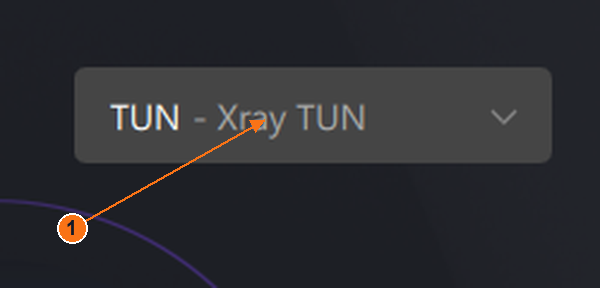
Il selettore di Windows acquisito riporta il valore TUN - Xray TUN. Una modalità proxy di sistema copre solo le app che utilizzano quel proxy. Le esclusioni TUN e di routing modificano il traffico gestito; non dare per scontato che tutte le app siano coperte.
Selettore della modalità Windows ingrandita: TUN - Xray TUN. Tocca o clicca per ingrandire.
Per questa piattaforma mancano ancora gli screenshot corrispondenti alla schermata di stato "Connesso" e alla schermata di selezione del server caricato. Non dedurre che la connessione sia avvenuta con successo da questi esempi di stato vuoto.
Android
Happ su Android
La versione dell'app non è visibile negli screenshot forniti.
Apri la pagina ufficiale di download per Android. Se si apre Google Play, tocca Install → Open. Per ottenere l'APK ufficiale, apri il file scaricato, installalo e poi apri Happ.
Quando l'abbonamento è attivo e l'accesso dal dispositivo è abilitato: apri Account → Connessione e seleziona Connetti / installa accanto al tuo dispositivo. Si aprirà la tua pagina di accesso privata. Copia il link di abbonamento ivi indicato.
3
Importa
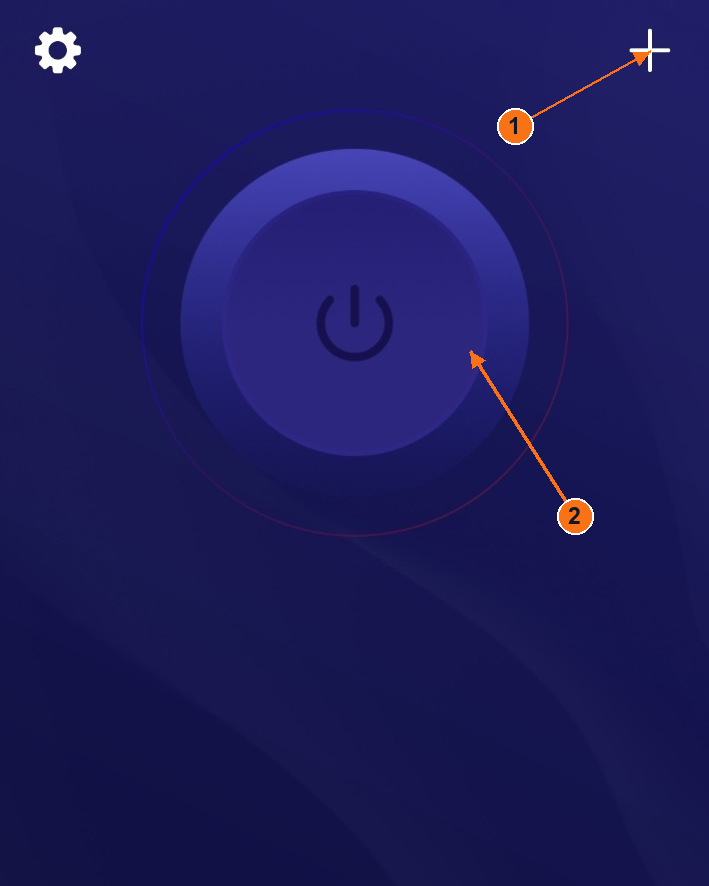
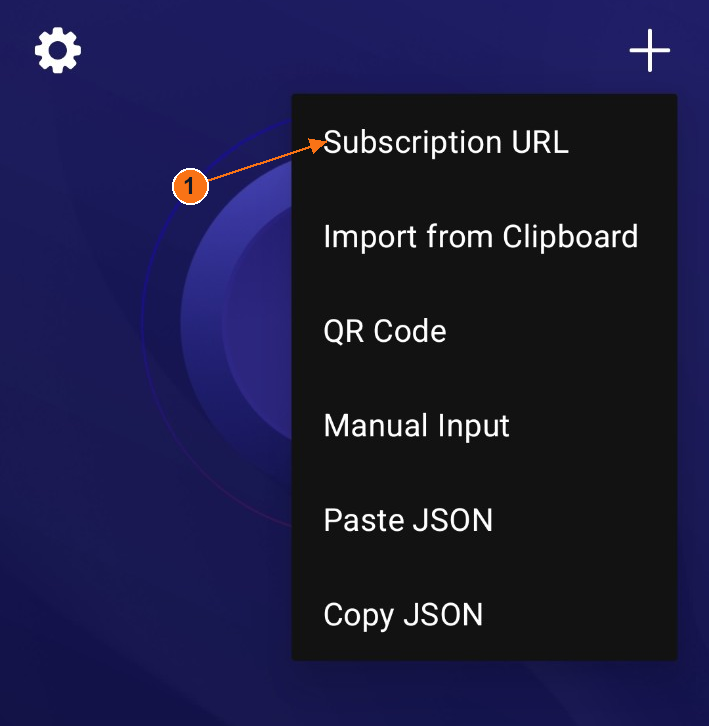
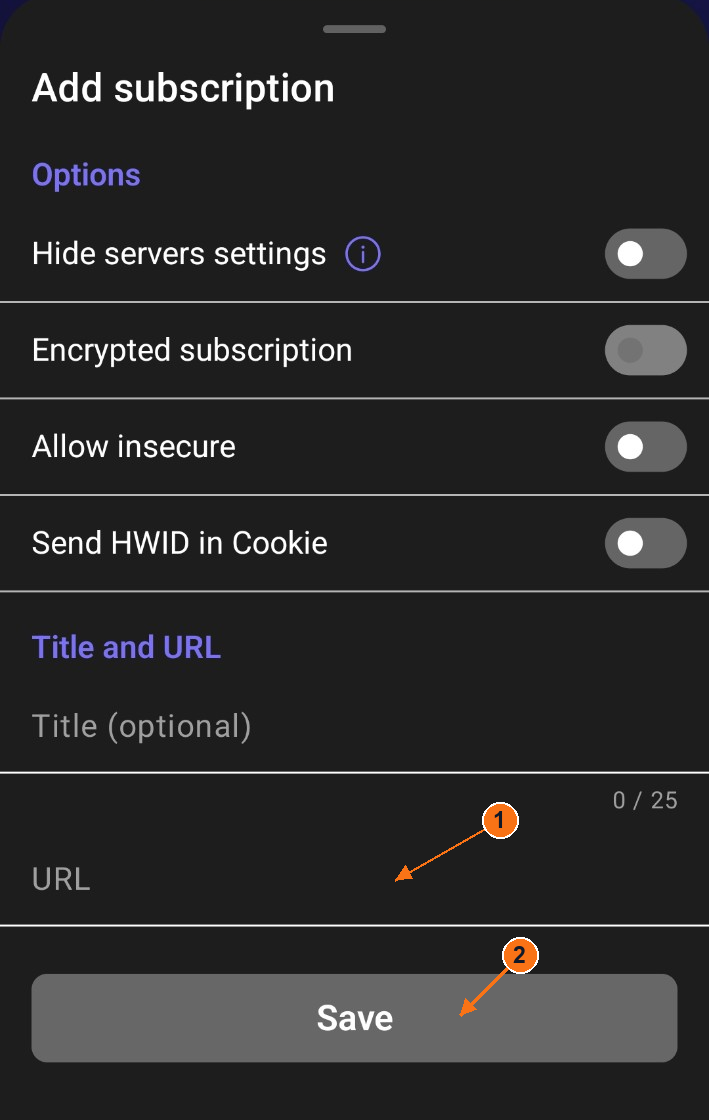
Tocca + in alto a destra, quindi Subscription URL. Si aprirà un foglio Add subscription. Inserisci un titolo se lo desideri, incolla il tuo link in URL e tocca Save. L'elenco dei server dovrebbe compilarsi automaticamente.
In alternativa, copia prima il link, quindi seleziona + → Import from Clipboard. Lascia Allow insecure disattivato e mantieni invariati gli altri selettori.
1: Aprire le opzioni di importazione. 2: L'alimentazione controlla la connessione. App disattivata; area HWID ritagliata. Tocca o clicca per ingrandire.Selezionare "URL abbonamento" per aprire il modulo. L'area relativa all'HWID è stata ritagliata. Tocca o clicca per ingrandire.1: Incolla l'URL. 2: Salva. Non viene visualizzato alcun valore di abbonamento. Tocca o clicca per ingrandire.
4
Connettiti / disconnettiti
Dopo l'importazione, scegli un server dal tuo abbonamento, quindi premi il grande pulsante di accensione mostrato sopra. Premi nuovamente lo stesso pulsante per disconnetterti.
Verifica il risultato: attendi che lo stato di connessione dell’app si stabilizzi senza errori. Un elenco di server vuoto, un risultato del ping o il semplice fatto di aver premuto un pulsante non costituiscono di per sé una prova di connessione. Il pulsante di accensione scuro raffigurato indica lo stato di spegnimento/vuoto.
La finestra di dialogo relativa alle autorizzazioni VPN per Android non è stata fornita. La sua formulazione esatta richiede ancora una schermata corrispondente; non confondere un modulo di importazione con l’autorizzazione di sistema per la connessione.
Per questa piattaforma mancano ancora gli screenshot corrispondenti alla schermata di stato "Connesso" e alla schermata di selezione del server caricato. Non dedurre che la connessione sia avvenuta con successo da questi esempi di stato vuoto.
macOS
Happ su macOS
La versione dell'app non è visibile negli screenshot forniti.
Scegli la versione per macOS dalla pagina di download ufficiale. Per la versione dall'App Store, seleziona Get, completa l'installazione e apri Happ. Non scaricare il programma di installazione per Windows.
Quando l'abbonamento è attivo e l'accesso dal dispositivo è abilitato: apri Account → Connessione e seleziona Connetti / installa accanto al tuo dispositivo. Si aprirà la tua pagina di accesso privata. Copia il link di abbonamento ivi indicato.
3
Importa
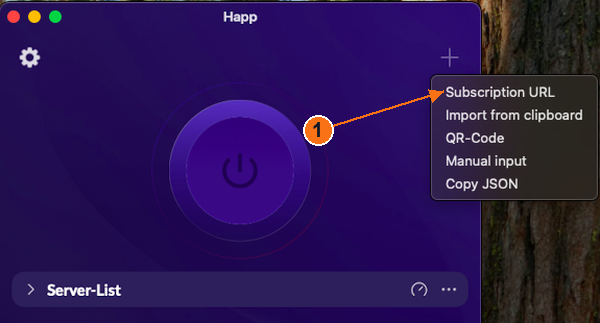
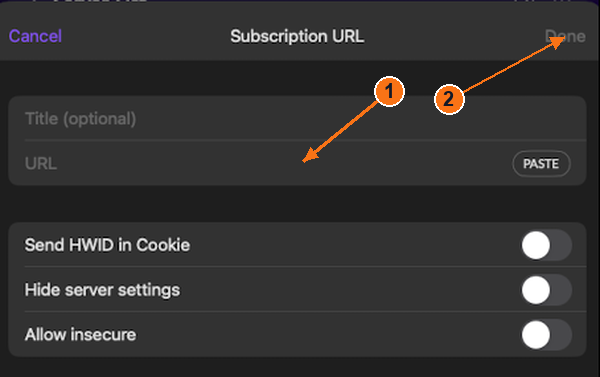
Fai clic su + in alto a destra, quindi su Subscription URL. Si aprirà il foglio di abbonamento. Se lo desideri, inserisci un titolo, incollalo in URL (oppure usa PASTE) e fai clic su Done in alto a destra. L'elenco dei server dovrebbe compilarsi automaticamente.
In alternativa, copia prima il tuo link, poi seleziona + → Import from clipboard. Lascia Allow insecure disattivato e mantieni invariati gli altri selettori.
1: Aprire le opzioni di importazione. 2: Gestire la connessione tramite le impostazioni di alimentazione. Chiudere l'app per macOS. Tocca o clicca per ingrandire.Scegli l’URL dell’abbonamento. Questo è il menu di macOS. Tocca o clicca per ingrandire.1: Incolla l'URL. 2: Fatto. Vengono visualizzati i campi vuoti. Tocca o clicca per ingrandire.
4
Connettiti / disconnettiti
Dopo l'importazione, scegli un server dal tuo abbonamento, quindi premi il grande pulsante di accensione mostrato sopra. Premi nuovamente lo stesso pulsante per disconnetterti.
Verifica il risultato: attendi che lo stato di connessione dell’app si stabilizzi senza errori. Un elenco di server vuoto, un risultato del ping o il semplice fatto di aver premuto un pulsante non costituiscono di per sé una prova di connessione. Il pulsante di accensione scuro raffigurato indica lo stato di spegnimento/vuoto.
Il set fornito per macOS non mostra le autorizzazioni di rete né un selettore di modalità. I controlli Windows TUN non vengono utilizzati per illustrare macOS.
Per questa piattaforma mancano ancora gli screenshot corrispondenti alla schermata di stato "Connesso" e alla schermata di selezione del server caricato. Non dedurre che la connessione sia avvenuta con successo da questi esempi di stato vuoto.
iPhone / iPad
Happ su iPhone / iPad
Flusso di riferimento per iPhone · screenshot del dispositivo attuale in attesa di inserimento.
Quando l'abbonamento è attivo e l'accesso dal dispositivo è abilitato: apri Account → Connessione e seleziona Connetti / installa accanto al tuo dispositivo. Si aprirà la tua pagina di accesso privata. Copia il link di abbonamento ivi indicato.
3
Importa
La guida di riferimento per iPhone fornita dall'editore riporta + → Subscription URL. Se il menu installato corrisponde, aprirlo, incollare il proprio link privato in URL, inserire facoltativamente un titolo, quindi toccare Done. Dovrebbe apparire un elenco di abbonamenti. L'importazione dagli appunti è documentata anche dall'editore.
Lasciare invariati gli altri selettori. Il modulo macOS fornito di seguito illustra solo il campo URL; per l'attuale formulazione relativa all'iPhone è ancora necessaria l'acquisizione del dispositivo.
Illustrazione: macOS; i comandi su iPhone potrebbero differire. L'URL riportato è solo un esempio, non uno screenshot di iPhone. Tocca o clicca per ingrandire.
4
Connettiti / disconnettiti
Scegli un server dal tuo abbonamento importato, quindi tocca il pulsante di accensione grande. Usa lo stesso pulsante per disconnetterti. Verifica eventuali richieste di configurazione VPN per iOS prima di consentire all'app di connettersi.
La guida di riferimento per iPhone fornita dall’editore mostra CONNECTED e il tempo trascorso per una sessione attiva. Un elenco di server vuoto o un semplice ping non costituiscono una connessione. L’esatta visualizzazione dello stato “on/off” nella build iOS installata deve ancora essere confermata.
Flusso di riferimento per iOS: documentazione e riferimenti dell'editore, non un test su dispositivo reale. È ancora necessaria l'importazione su iPhone, l'autorizzazione e l'attivazione/disattivazione. Nessuna grafica dell'App Store viene ripubblicata qui.
Windows
Karing su Windows
La versione dell'app non è visibile negli screenshot forniti.
Scegli il download per Windows dalla pagina ufficiale. Apri il programma di installazione scaricato e segui le istruzioni di configurazione, quindi avvia Karing. Utilizza il programma di installazione compatibile con il tuo PC.
Quando l'abbonamento è attivo e l'accesso dal dispositivo è abilitato: apri Account → Connessione e seleziona Connetti / installa accanto al tuo dispositivo. Si aprirà la tua pagina di accesso privata. Copia il link di abbonamento ivi indicato.
3
Importa
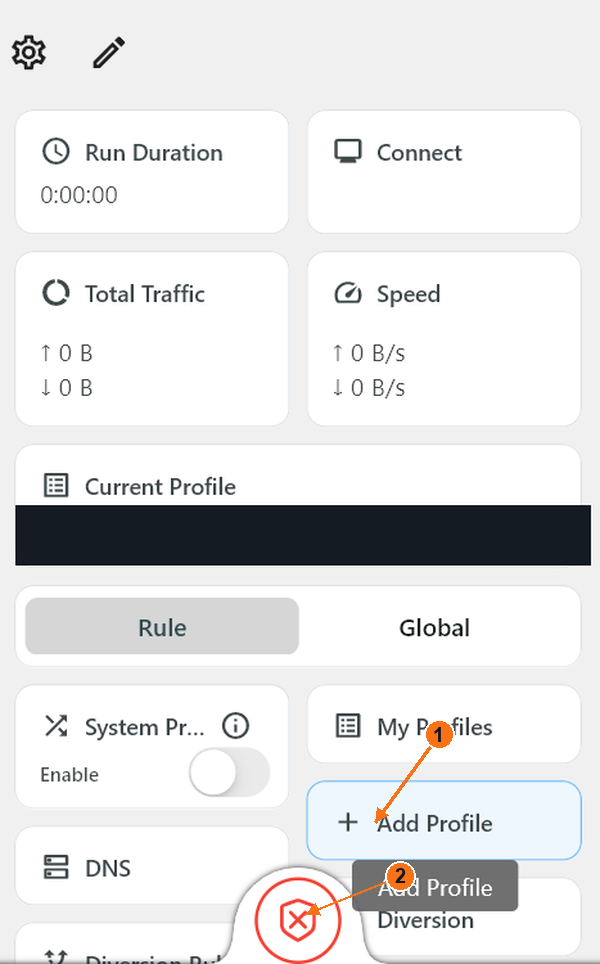
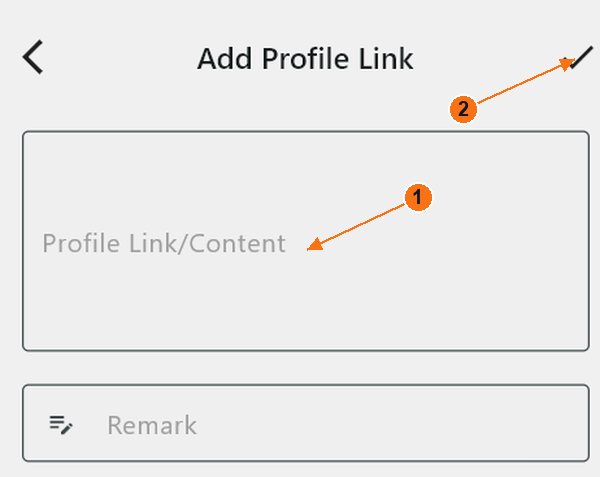
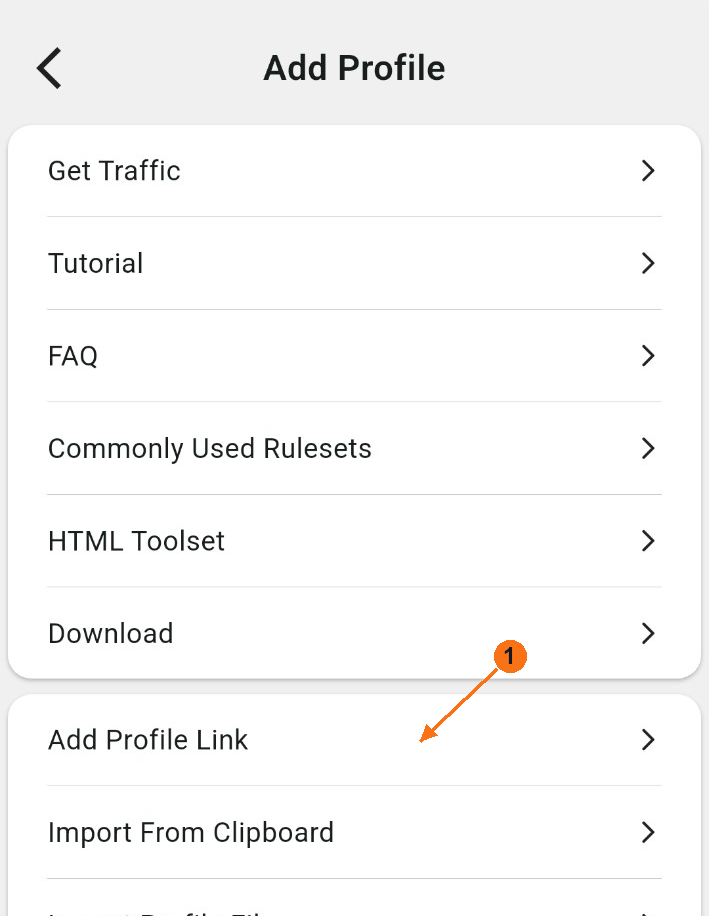
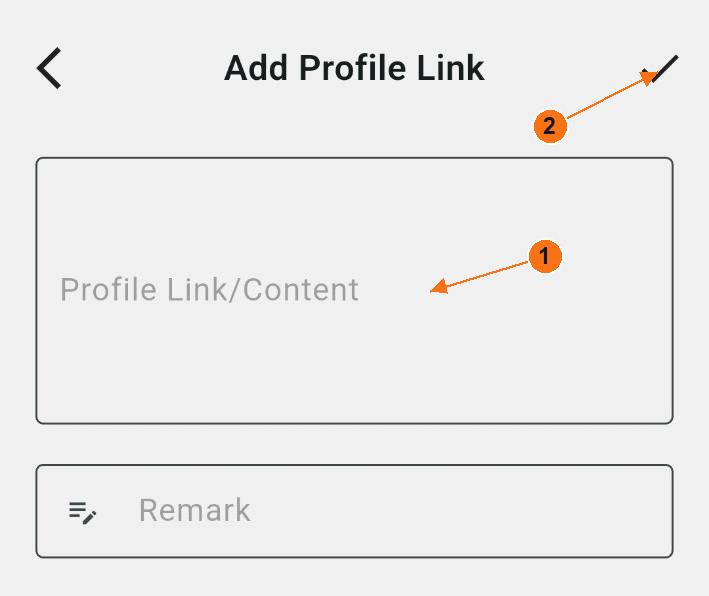
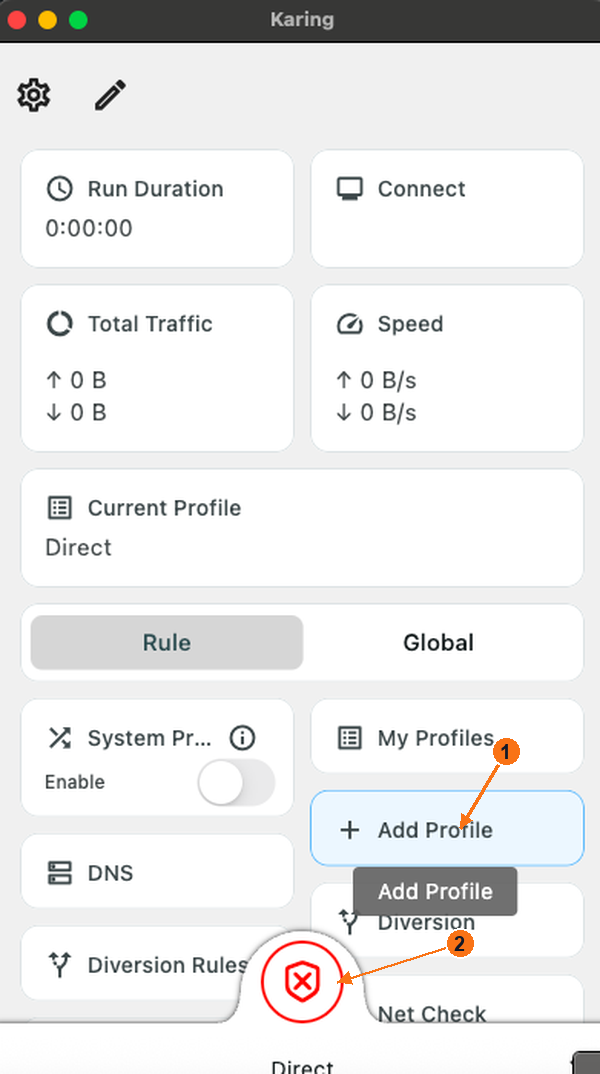
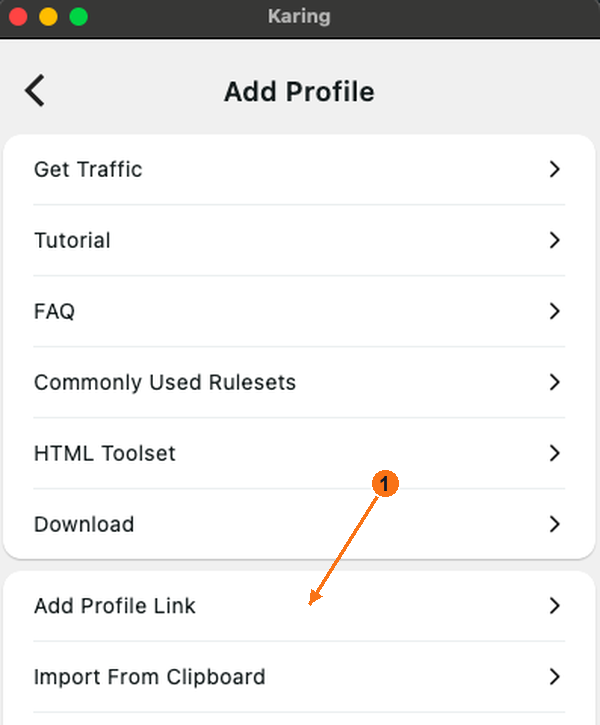
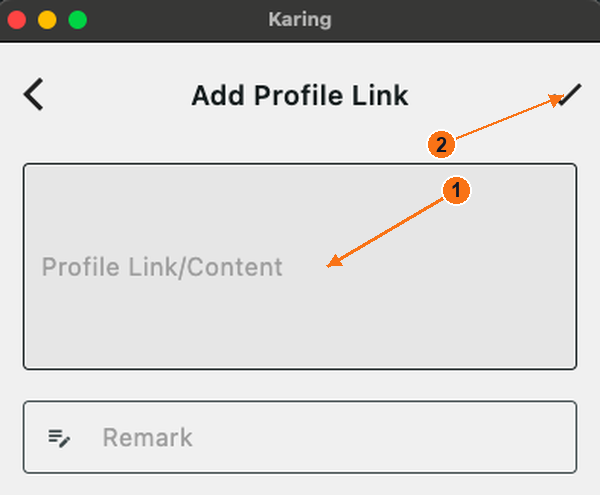
Nella pagina Home, selezionare + Add Profile → Add Profile Link. Si aprirà il modulo del link. Incollare il proprio abbonamento in Profile Link/Content, inserire Novesu nel campo obbligatorio Remark, quindi selezionare il simbolo ✓ in alto a destra per salvare. Utilizzare la freccia indietro per tornare alla pagina Home.
È anche possibile copiare prima il link e selezionare Add Profile → Import From Clipboard. Utilizzare My Profiles per selezionare l'abbonamento importato se non corrisponde al profilo corrente.
In questo set manca il menu intermedio "Aggiungi profilo" di Windows; il percorso è documentato da Karing. Gli screenshot dei menu di Android e macOS non sono stati sostituiti.
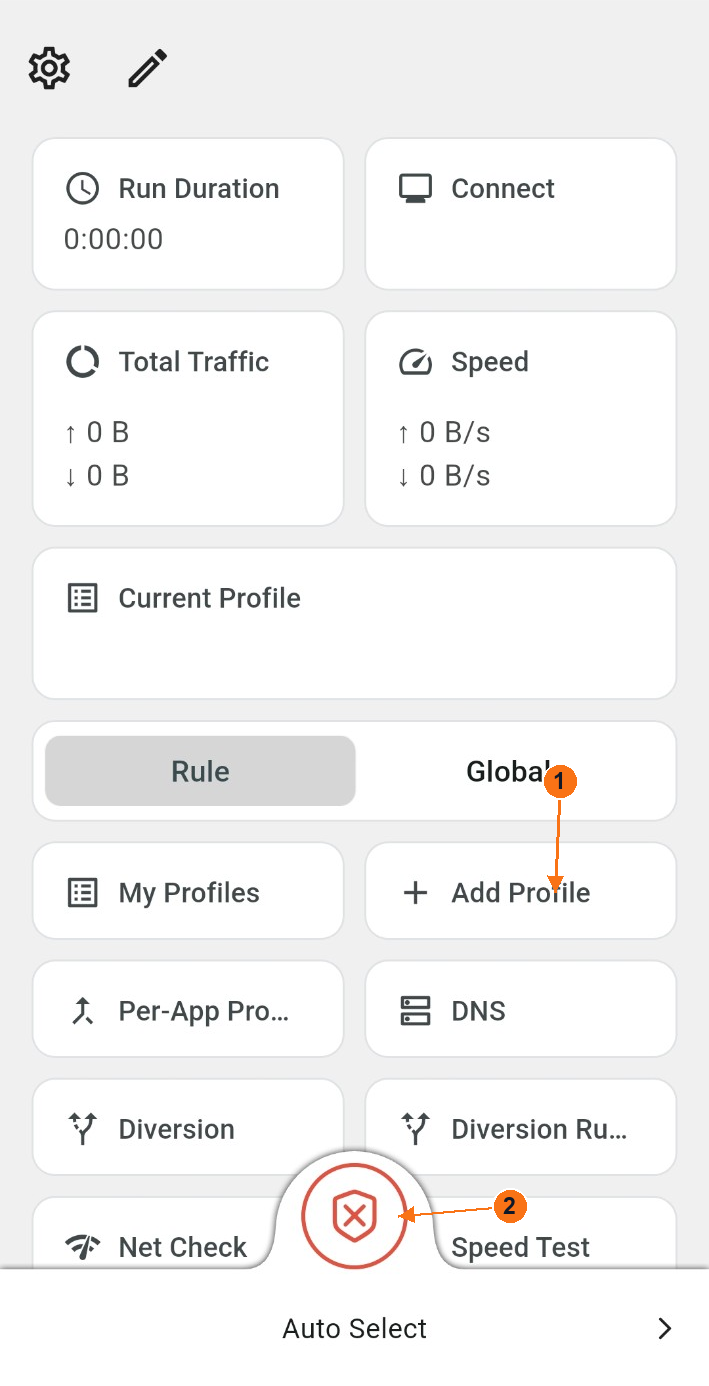
1: "Aggiungi profilo" apre le opzioni di importazione. 2: Attiva/disattiva i controlli di protezione. Croce rossa: disattivato. Il nome del profilo privato è stato rimosso, se presente. Tocca o clicca per ingrandire.1: Incolla il link al profilo/il contenuto. 2: Salva cliccando sul segno di spunta in alto a destra. Vengono visualizzati i campi vuoti. Tocca o clicca per ingrandire.
4
Connettiti / disconnettiti
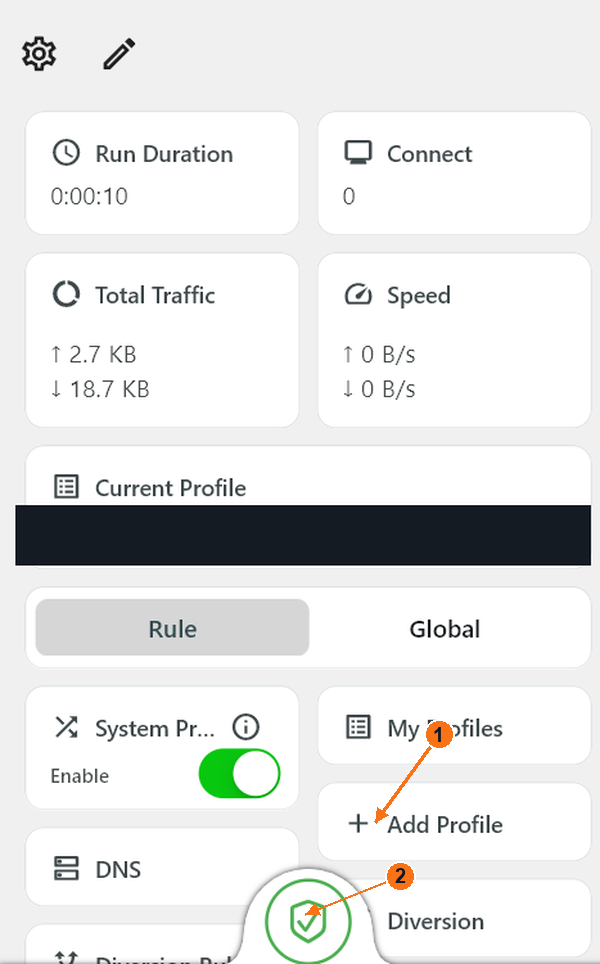
Assicurati che Current Profile corrisponda al tuo abbonamento importato e non a un profilo vuoto o Direct. Premi lo scudo in basso al centro per avviare il servizio. Premi nuovamente lo stesso scudo per interromperlo.
Off: uno scudo rosso con una croce. On: uno scudo verde; verificare che Run Duration si sposti. La casella grande contrassegnata con Connect mostra il numero di connessioni, non il comando di accensione/spegnimento.
System Proxy riguarda le app che utilizzano il proxy del sistema operativo. Il simbolo dello scudo o l'interruttore verde da soli non garantiscono la copertura VPN su tutti i dispositivi. Alcune regole potrebbero instradare parte del traffico direttamente. Non modificare le regole / le impostazioni globali o di routing avanzato solo per far corrispondere l'immagine.
Scudo verde: motore attivo. Verifica il profilo e la modalità correnti; ciò non garantisce che tutte le app utilizzino la VPN. Tocca o clicca per ingrandire.
Android
Karing su Android
La versione dell'app non è visibile negli screenshot forniti.
Apri la pagina ufficiale di download per Android. Se si apre Google Play, tocca Install → Open. Per ottenere un APK ufficiale, apri il file scaricato, installalo e poi apri Karing.
Quando l'abbonamento è attivo e l'accesso dal dispositivo è abilitato: apri Account → Connessione e seleziona Connetti / installa accanto al tuo dispositivo. Si aprirà la tua pagina di accesso privata. Copia il link di abbonamento ivi indicato.
3
Importa
Nella pagina Home, selezionare + Add Profile → Add Profile Link. Si aprirà il modulo del link. Incollare il proprio abbonamento in Profile Link/Content, inserire Novesu nel campo obbligatorio Remark, quindi selezionare il simbolo ✓ in alto a destra per salvare. Utilizzare la freccia indietro per tornare alla pagina Home.
È anche possibile copiare prima il link e selezionare Add Profile → Import From Clipboard. Utilizzare My Profiles per selezionare l'abbonamento importato se non corrisponde al profilo corrente.
Al primo avvio: quali schermate vengono visualizzate?
La sequenza fornita mostra Your Privacy Comes First, poi Language, TV Settings, Country Or Region, le impostazioni predefinite e Settings. Leggi l'informativa sulla privacy e utilizza Accept & Continue solo se accetti. Scegli English → Next, mantieni disattivata la modalità TV sul telefono, seleziona la tua regione effettiva e prosegui con Next. Verifica le opzioni predefinite; concludi con Done. Queste schermate di configurazione dell'app sono indipendenti dall'autorizzazione VPN di Android.
1: "Aggiungi profilo" apre le opzioni di importazione. 2: Attiva/disattiva i controlli di protezione. Croce rossa: disattivato. Il nome del profilo privato è stato rimosso, se presente. Tocca o clicca per ingrandire.Selezionare "Aggiungi link al profilo" per aprire il modulo del link. Tocca o clicca per ingrandire.1: Incolla il link al profilo/il contenuto. 2: Salva cliccando sul segno di spunta in alto a destra. Vengono visualizzati i campi vuoti. Tocca o clicca per ingrandire.
4
Connettiti / disconnettiti
Assicurati che Current Profile corrisponda al tuo abbonamento importato e non a un profilo vuoto o Direct. Premi lo scudo in basso al centro per avviare il servizio. Premi nuovamente lo stesso scudo per interromperlo.
Off: uno scudo rosso con una croce. On: uno scudo verde; verificare che Run Duration si sposti. La casella grande contrassegnata con Connect mostra il numero di connessioni, non il comando di accensione/spegnimento.
Sono ancora necessari la finestra di dialogo delle autorizzazioni VPN per Android e un frame di connessione corrispondente.
macOS
Karing su macOS
La versione dell'app non è visibile negli screenshot forniti.
Scegli la versione per macOS dalla pagina di download ufficiale. Per la versione dall'App Store, seleziona Get, completa l'installazione e apri Karing. Non scaricare il programma di installazione per Windows.
Quando l'abbonamento è attivo e l'accesso dal dispositivo è abilitato: apri Account → Connessione e seleziona Connetti / installa accanto al tuo dispositivo. Si aprirà la tua pagina di accesso privata. Copia il link di abbonamento ivi indicato.
3
Importa
Nella pagina Home, selezionare + Add Profile → Add Profile Link. Si aprirà il modulo del link. Incollare il proprio abbonamento in Profile Link/Content, inserire Novesu nel campo obbligatorio Remark, quindi selezionare il simbolo ✓ in alto a destra per salvare. Utilizzare la freccia indietro per tornare alla pagina Home.
È anche possibile copiare prima il link e selezionare Add Profile → Import From Clipboard. Utilizzare My Profiles per selezionare l'abbonamento importato se non corrisponde al profilo corrente.
1: "Aggiungi profilo" apre le opzioni di importazione. 2: Attiva/disattiva i controlli di protezione. Croce rossa: disattivato. Il nome del profilo privato è stato rimosso, se presente. Tocca o clicca per ingrandire.Selezionare "Aggiungi link al profilo" per aprire il modulo del link. Tocca o clicca per ingrandire.1: Incolla il link al profilo/il contenuto. 2: Salva cliccando sul segno di spunta in alto a destra. Vengono visualizzati i campi vuoti. Tocca o clicca per ingrandire.
4
Connettiti / disconnettiti
Assicurati che Current Profile corrisponda al tuo abbonamento importato e non a un profilo vuoto o Direct. Premi lo scudo in basso al centro per avviare il servizio. Premi nuovamente lo stesso scudo per interromperlo.
Off: uno scudo rosso con una croce. On: uno scudo verde; verificare che Run Duration si sposti. La casella grande contrassegnata con Connect mostra il numero di connessioni, non il comando di accensione/spegnimento.
System Proxy riguarda le app che utilizzano il proxy del sistema operativo. Il simbolo dello scudo o l'interruttore verde da soli non garantiscono la copertura VPN su tutti i dispositivi. Alcune regole potrebbero instradare parte del traffico direttamente. Non modificare le regole / le impostazioni globali o di routing avanzato solo per far corrispondere l'immagine.
È comunque necessario un frame collegato corrispondente con un abbonamento importato. Un frame macOS che utilizzava Direct è stato escluso come prova di connessione.
iPhone / iPad
Karing su iPhone / iPad
Flusso di riferimento per iPhone · screenshot del dispositivo attuale in attesa di inserimento.
Quando l'abbonamento è attivo e l'accesso dal dispositivo è abilitato: apri Account → Connessione e seleziona Connetti / installa accanto al tuo dispositivo. Si aprirà la tua pagina di accesso privata. Copia il link di abbonamento ivi indicato.
3
Importa
L'attuale guida multipiattaforma utilizza Add Profile → Add Profile Link; la guida di riferimento per iPhone fornita dall'editore riporta invece Settings → Add Subscription Link. Segui la voce corrispondente nell'app installata, incolla il tuo link privato nel campo di testo più grande e salva utilizzando il comando "Aggiungi/Salva" presente in quella schermata.
Inserisci Novesu in Remark; non lasciare il campo vuoto. Il comando di salvataggio specifico per iPhone richiede l'acquisizione del dispositivo. Il segno di spunta per Mac riportato di seguito è un esempio per Mac, non un pulsante verificato per iPhone.
Illustrazione: macOS; i comandi su iPhone potrebbero differire. L'URL riportato è solo un esempio, non uno screenshot di iPhone. Tocca o clicca per ingrandire.
4
Connettiti / disconnettiti
Seleziona l’abbonamento importato, quindi utilizza il comando di attivazione/disattivazione nella schermata Home. La guida di riferimento per iPhone fornita dall’editore mostra un interruttore verde e Connected; l’attuale icona a forma di scudo per Mac non viene utilizzata per illustrare un comando per iPhone.
Disconnettiti all’interno di Karing utilizzando lo stesso comando di attivazione/disattivazione. Se Always open connection è abilitato, l’interruttore VPN di sistema potrebbe riconnettersi automaticamente; la guida ufficiale alle impostazioni consiglia di disconnettersi in Karing. Verifica eventuali richieste di configurazione iOS prima di connetterti.
Flusso di riferimento per iOS: documentazione e riferimenti dell'editore, non un test su dispositivo reale. È ancora necessaria l'importazione su iPhone, l'autorizzazione e l'attivazione/disattivazione. Nessuna grafica dell'App Store viene ripubblicata qui.
Gli esempi relativi a iPhone e iPad sono contrassegnati laddove mostrano macOS. Gli screenshot effettivi di iPhone e la verifica dei controlli attuali sono ancora in sospeso.