Ընտրեք ձեր սարքի համար նախատեսված հավելվածը և դիտեք տեղադրման հրահանգները։
Ինչպես միանալ
Համոզվեք, որ մուտքը ակտիվ է և ամբողջական մասնավոր բաժանորդագրման հղումը պատճենվել է առանց բացատների։ Վերաբացեք ներմուծման ձևը և փորձեք մեկ անգամ ևս։ Եթե պրոֆիլներ կամ սերվերներ չեն երևում, դադարեցրեք և կապվեք աջակցության ծառայության հետ՝ տրամադրելով սխալի տեքստը։ Ձեր հղումը, QR կոդը, HWID-ը կամ սերվերի մանրամասները երբեք մի ուղարկեք։
Իրական հավելվածի էկրանային նկարներ, կտրած կամ մշտապես խմբագրված։ Նարնջագույն սլաքները Novesu-ի նշումներն են։ Դատարկ դաշտերը դիտավորյալ են։ Տեղադրիչի, թույլտվությունների և միացված վիճակի բացթողումները նշված են ստորև։
Պաշտոնական կայքում ընտրեք Windows ներբեռնումը։ Բացեք ներբեռնված տեղադրիչը և հետևեք տեղադրման քայլերին, այնուհետև բացեք Hiddify։ Օգտագործեք ձեր համակարգչին համապատասխան տեղադրիչը։
Երբ ձեր բաժանորդագրությունը ակտիվ է և սարքի մուտքը թույլատրված է՝ բացեք Հաշիվ → Միացում-ը և ընտրեք «Միացնել/տեղադրել» ձեր սարքի կողքին։ Բացվում է ձեր մասնավոր մուտքի էջը։ Կրկնօրինակեք այնտեղ տրամադրված բաժանորդագրության հղումը։
3
Իմպորտ
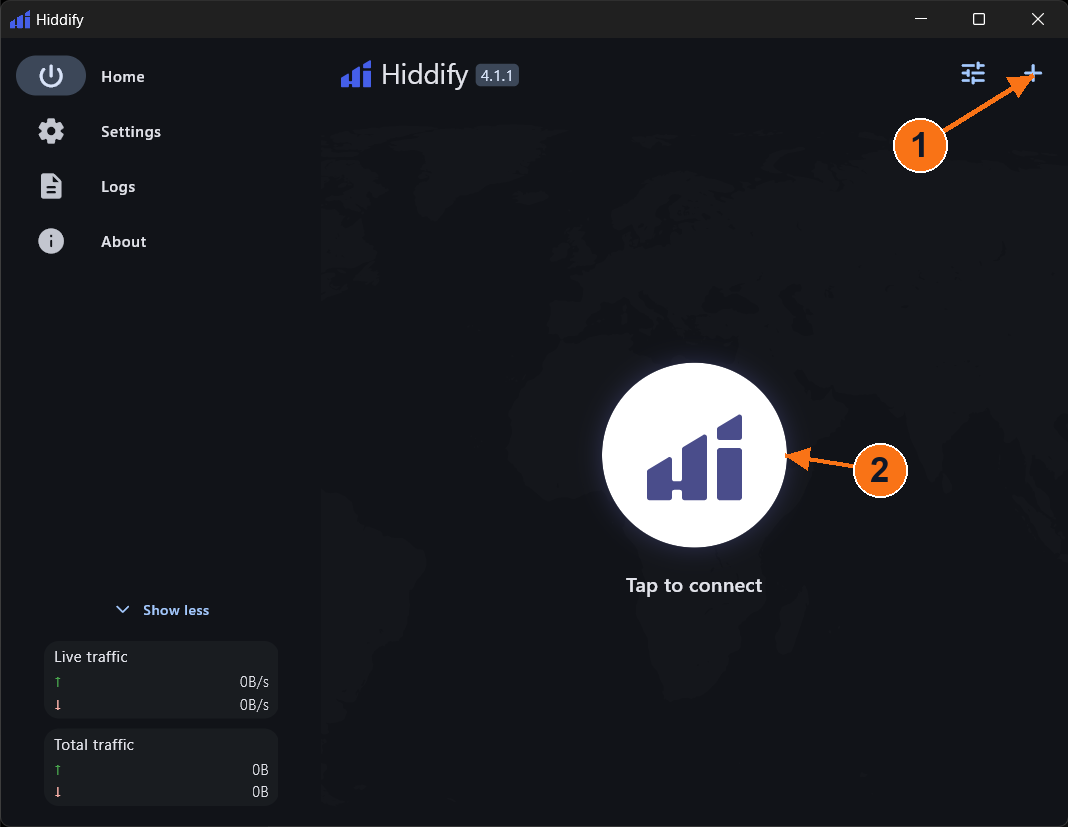
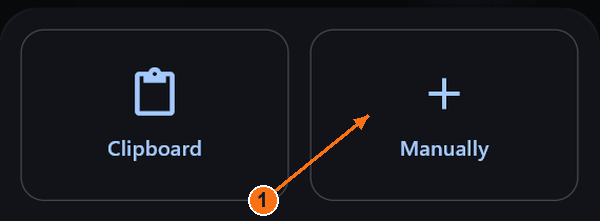
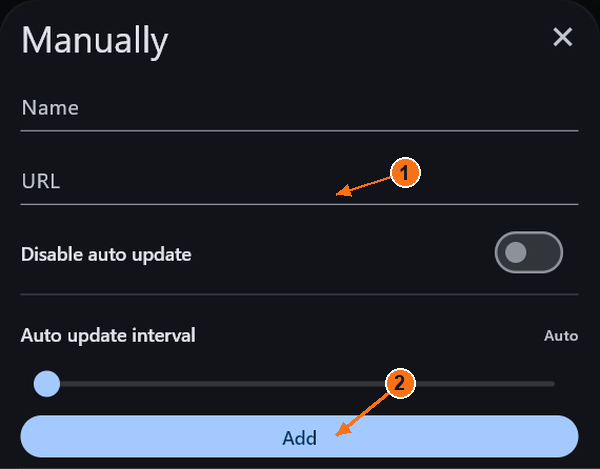
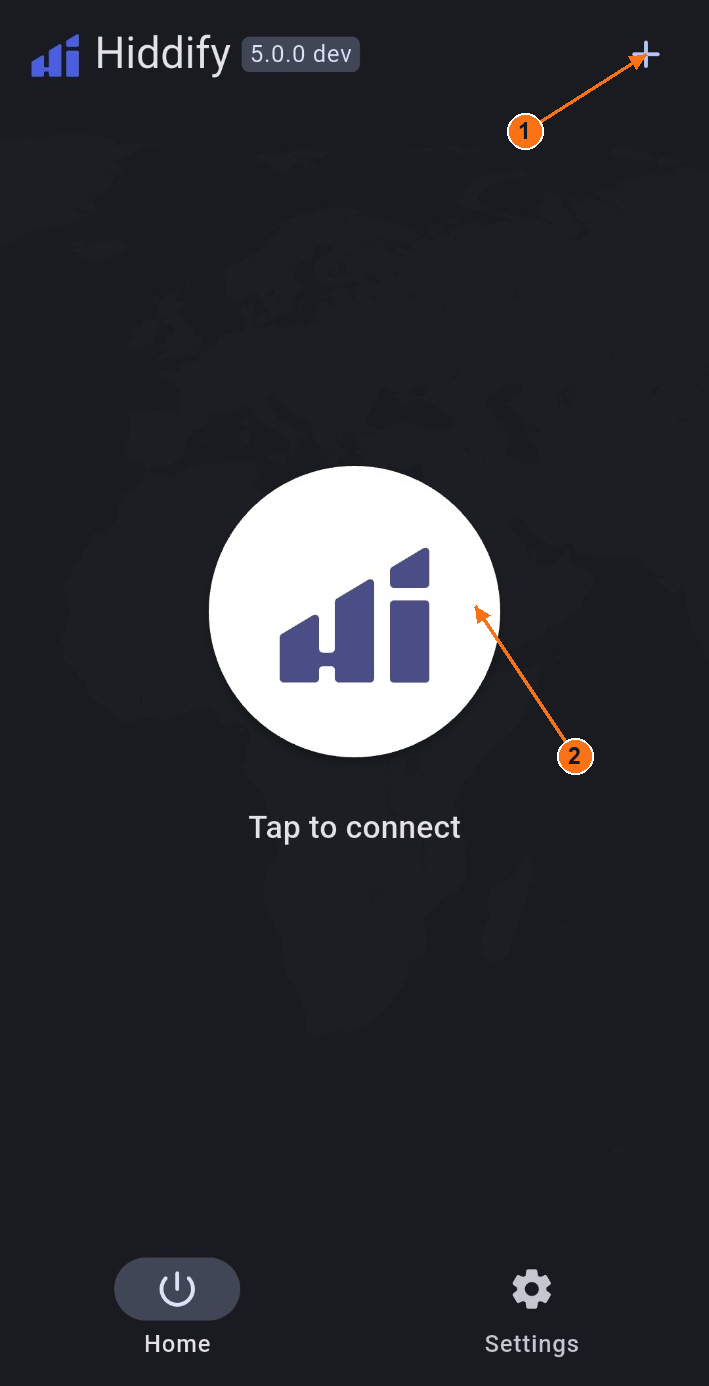
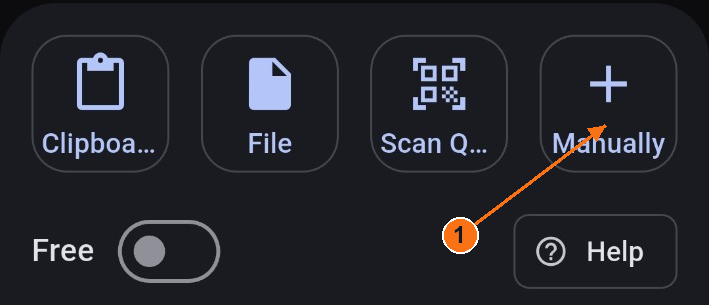
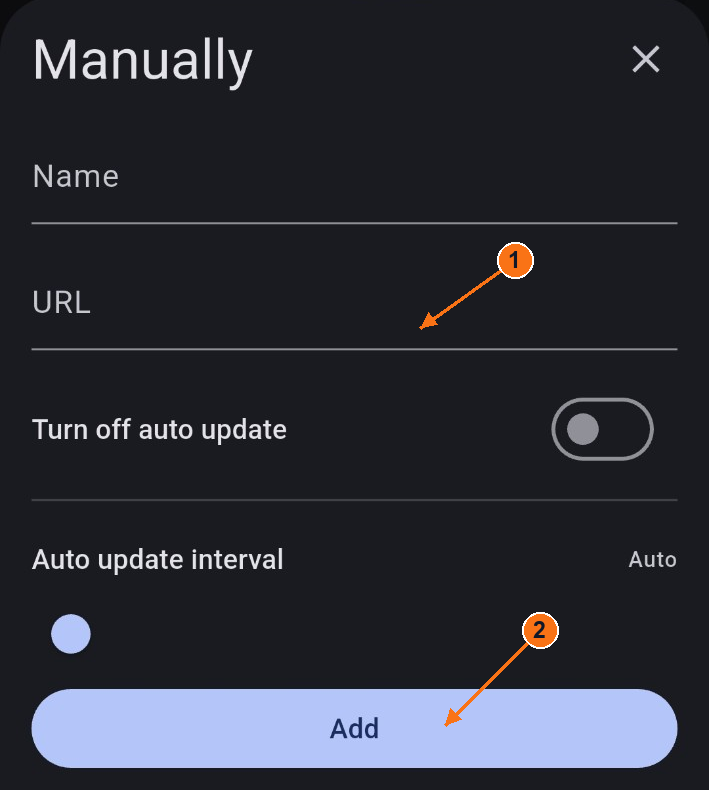
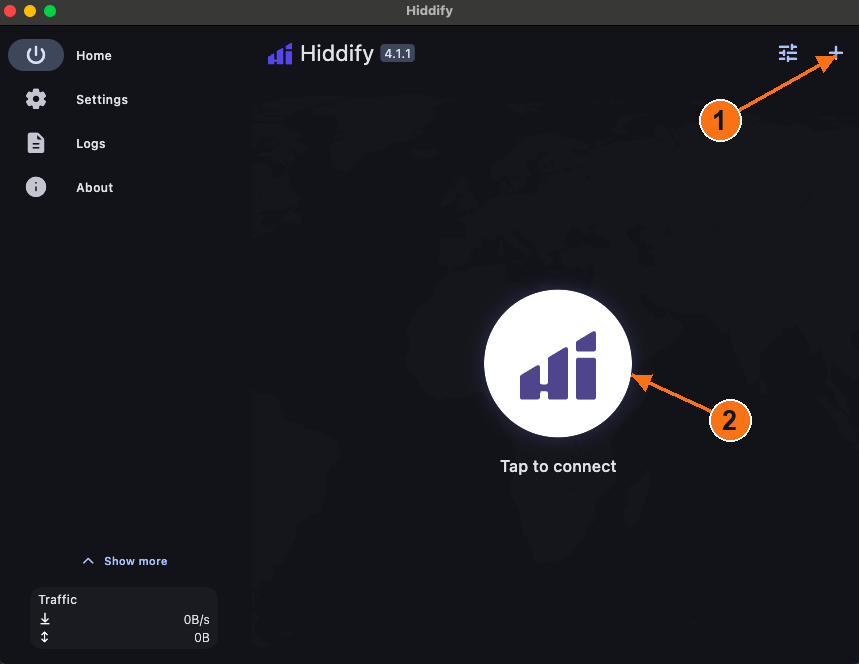
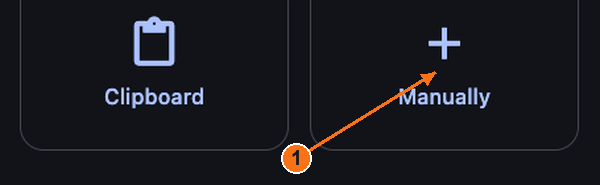
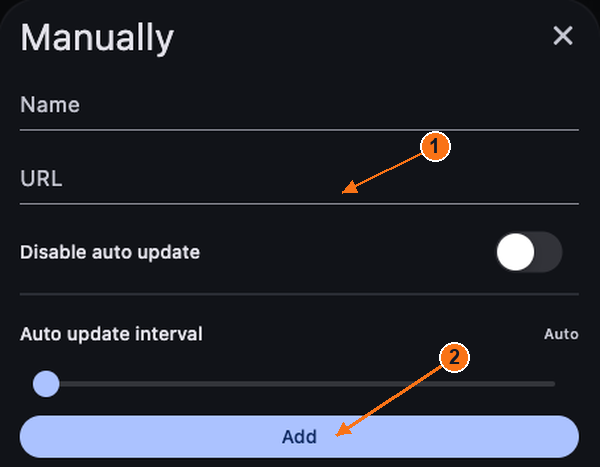
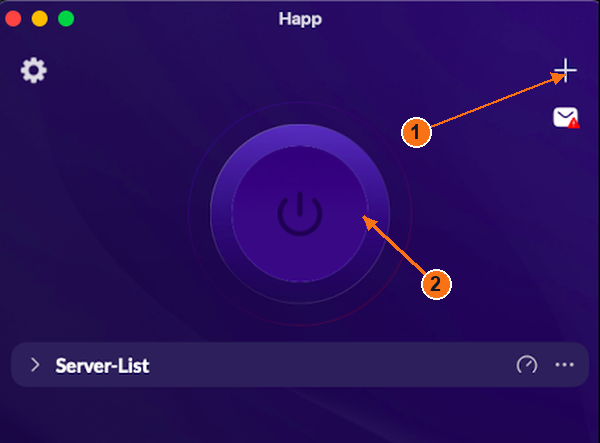
Home-ի վրա սեղմեք վերին աջ անկյունում գտնվող +-ը։ Բացվում են ներմուծման ընտրանքները։ Ընտրեք Manually, Name-ում մուտքագրեք Novesu, URL-ում տեղադրեք ձեր մասնավոր հղումը, ապա սեղմեք Add։ Փրոյլը, որը պահպանվել է, պետք է հայտնվի Գլխավոր էջում։
Շորտկաթ: եթե հղումը արդեն պատճենված է, + → Clipboard-ը այն ներմուծում է առանց ձեռքով ձևաթուղթը բացելու։
1: Ավելացնել պրոֆիլ։ 2: Միացնել կամ անջատել։ Նկարում պատկերված հավելվածը անջատված է։ Սեղմեք կամ կտտացրեք մեծացնելու համար։Ընտրեք «Ձեռքով»՝ հղման ձևը բացելու համար։ Սեղմեք կամ կտտացրեք մեծացնելու համար։1: Փակցրեք URL հասցեն։ 2: Ավելացրեք պրոֆիլը։ Նկարում պատկերված դաշտերը դիտավորյալ դատարկ են։ Սեղմեք կամ կտտացրեք մեծացնելու համար։
4
Միացնել / անջատել
Ընտրեք ձեր պահպանված պրոֆիլը, ապա սեղմեք կենտրոնում գտնվող մեծ կոճակը՝ նշված Tap to connect։ Պաշտոնական ուղեցույցում նկարագրվում է կանաչ կոճակ՝ նշված Connected, երբ այն միացված է։ Սեղմեք նույն կոճակը կրկին՝ միացումը անջատելու համար; այն վերադառնում է Tap to connect։
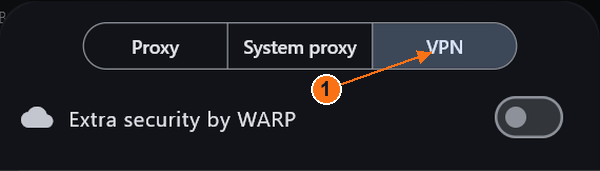
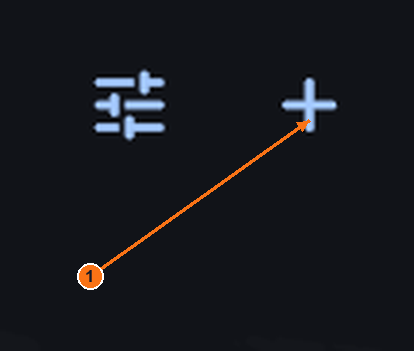
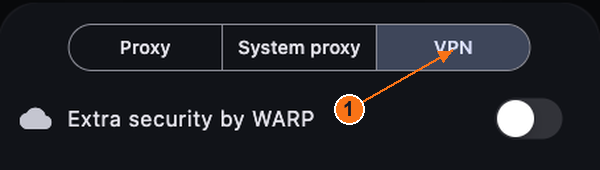
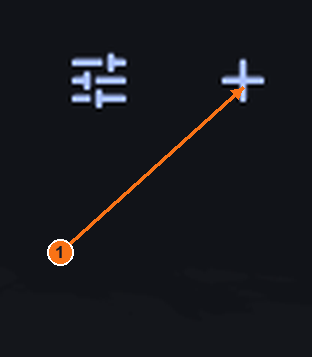
Ընտրեք ռեժիմը մտածված՝ +-ի կողքին գտնվող սլայդերները բացում են արագ կարգավորումները։ System proxy-ը ընդգրկում է այն հավելվածները, որոնք օգտագործում են համակարգային պրոքսին; մյուս հավելվածները կարող են շրջանցել այն։ VPN-ը օգտագործում է վիրտուալ ցանցային ինտերֆեյս և պահանջում է համակարգային թույլտվություն։ Այն չի հեռացնում երթուղավորման բացառությունները։
WARP-ը և առաջադեմ կարգավորումները թողեք անփոփոխ։ Եթե VPN ռեժիմը չի սկսվում, հետևեք հրատարակչի արտոնության հրահանգներին։ Տրամադրված էկրանահարվածները ցույց են տալիս անջատված վիճակը; անհրաժեշտ է համապատասխան միացված վիճակի կադր։
VPN ռեժիմը այստեղ ընտրված է։ Սիստեմային պրոքսին այլ ռեժիմ է։ Սեղմեք կամ կտտացրեք մեծացնելու համար։Մեծացված մանրամասնություն: + կոճակը բացում է ներմուծման տարբերակները։ Սեղմեք կամ կտտացրեք մեծացնելու համար։
Android
Hiddify-ը Android-ում
Գրանցված Android-ի տարբերակը՝ 5.0.0 dev. Էկրանները ցույց են տալիս տրամադրված հավելվածը, ոչ թե դեսկթոփ տարբերակը։
Բացեք պաշտոնական Android ներբեռման էջը։ Եթե այն բացում է Google Play, սեղմեք Install → Open։ Պաշտոնական APK ստանալու համար բացեք ներբեռնված ֆայլը, տեղադրեք այն և ապա բացեք Hiddify։
Երբ ձեր բաժանորդագրությունը ակտիվ է և սարքի մուտքը թույլատրված է՝ բացեք Հաշիվ → Միացում-ը և ընտրեք «Միացնել/տեղադրել» ձեր սարքի կողքին։ Բացվում է ձեր մասնավոր մուտքի էջը։ Կրկնօրինակեք այնտեղ տրամադրված բաժանորդագրության հղումը։
3
Իմպորտ
Home-ում վերին աջ անկյունում սեղմեք +։ Բացվում են ներմուծման ընտրանքները։ Ընտրեք Manually, Name-ում մուտքագրեք Novesu, URL-ում տեղադրեք ձեր մասնավոր հղումը և սեղմեք Add։ Պրոֆիլը պետք է հայտնվի Գլխավոր էջում։
Հակիրճ ճանապարհ՝ նախ պատճենեք ձեր հղումը, ապա ընտրեք + → Clipboard։ Թողեք թարմացման կարգավորումները անփոփոխ։
1: Ավելացնել պրոֆիլ։ 2: Միացնել կամ անջատել։ Ձայնագրված Android ինտերֆեյս; հավելվածը անջատված է։ Սեղմեք կամ կտտացրեք մեծացնելու համար։Ընտրեք «Ձեռքով»՝ հղման ձևը բացելու համար։ Կլիպբորդը ևս մեկ ներմուծման տարբերակ է։ Սեղմեք կամ կտտացրեք մեծացնելու համար։1: Փակցրեք URL հասցեն։ 2: Ավելացնել։ Ցուցադրվում են դատարկ դաշտերը։ Սեղմեք կամ կտտացրեք մեծացնելու համար։
4
Միացնել / անջատել
Ընտրված պրոֆիլով սեղմեք մեծ կենտրոնական կոճակը։ Առաջին միացման ժամանակ Android-ը կարող է խնդրել թույլտվություն VPN միացում ստեղծելու համար; թույլ տվեք դա միայն այն դեպքում, եթե նախատեսում եք միանալ։
Միացված վիճակում՝ պաշտոնական ուղեցույցում նկարագրվում է կանաչ կոճակ՝ նշված Connected: Անջատված վիճակում՝ հպեք այն կրկին; Home վերադառնում է Tap to connect: Չավարտված կապը կամ սխալը չեն համարվում միացված վիճակ:
Android-ի թույլտվությունների երկխոսության պատուհանը և connected-state (կապակցված վիճակ) էկրանահարությունը չեն տրամադրվել։ Անջատված վիճակը պատկերված է վերևում։
Երբ ձեր բաժանորդագրությունը ակտիվ է և սարքի մուտքը թույլատրված է՝ բացեք Հաշիվ → Միացում-ը և ընտրեք «Միացնել/տեղադրել» ձեր սարքի կողքին։ Բացվում է ձեր մասնավոր մուտքի էջը։ Կրկնօրինակեք այնտեղ տրամադրված բաժանորդագրության հղումը։
3
Իմպորտ
Home-ի վրա սեղմեք վերին աջ անկյունում գտնվող +-ը։ Բացվում են ներմուծման ընտրանքները։ Ընտրեք Manually, Name-ում մուտքագրեք Novesu, URL-ում տեղադրեք ձեր մասնավոր հղումը, ապա սեղմեք Add։ Փրոյլը, որը պահպանվել է, պետք է հայտնվի Գլխավոր էջում։
Շորտկաթ: եթե հղումը արդեն պատճենված է, + → Clipboard-ը այն ներմուծում է առանց ձեռքով ձևաթուղթը բացելու։
1: Ավելացնել պրոֆիլ։ 2: Միացնել կամ անջատել։ Նկարում պատկերված հավելվածը անջատված է։ Սեղմեք կամ կտտացրեք մեծացնելու համար։Ընտրեք «Ձեռքով»՝ հղման ձևը բացելու համար։ Սեղմեք կամ կտտացրեք մեծացնելու համար։1: Փակցրեք URL հասցեն։ 2: Ավելացրեք պրոֆիլը։ Նկարում պատկերված դաշտերը դիտավորյալ դատարկ են։ Սեղմեք կամ կտտացրեք մեծացնելու համար։
4
Միացնել / անջատել
Ընտրեք ձեր պահպանված պրոֆիլը, ապա սեղմեք կենտրոնում գտնվող մեծ կոճակը՝ նշված Tap to connect։ Պաշտոնական ուղեցույցում նկարագրվում է կանաչ կոճակ՝ նշված Connected, երբ այն միացված է։ Սեղմեք նույն կոճակը կրկին՝ միացումը անջատելու համար; այն վերադառնում է Tap to connect։
Ընտրեք ռեժիմը մտածված՝ +-ի կողքին գտնվող սլայդերները բացում են արագ կարգավորումները։ System proxy-ը ընդգրկում է այն հավելվածները, որոնք օգտագործում են համակարգային պրոքսին; մյուս հավելվածները կարող են շրջանցել այն։ VPN-ը օգտագործում է վիրտուալ ցանցային ինտերֆեյս և պահանջում է համակարգային թույլտվություն։ Այն չի հեռացնում երթուղավորման բացառությունները։
WARP-ը և առաջադեմ կարգավորումները թողեք անփոփոխ։ Եթե VPN ռեժիմը չի սկսվում, հետևեք հրատարակչի արտոնության հրահանգներին։ Տրամադրված էկրանահարվածները ցույց են տալիս անջատված վիճակը; անհրաժեշտ է համապատասխան միացված վիճակի կադր։
VPN ռեժիմը այստեղ ընտրված է։ Սիստեմային պրոքսին այլ ռեժիմ է։ Սեղմեք կամ կտտացրեք մեծացնելու համար։Մեծացված մանրամասնություն: + կոճակը բացում է ներմուծման տարբերակները։ Սեղմեք կամ կտտացրեք մեծացնելու համար։
iPhone / iPad
Hiddify-ը iPhone/iPad-ում
iPhone-ի հղման հոսք · ընթացիկ սարքի էկրանահարցումները սպասման մեջ են։
Երբ ձեր բաժանորդագրությունը ակտիվ է և սարքի մուտքը թույլատրված է՝ բացեք Հաշիվ → Միացում-ը և ընտրեք «Միացնել/տեղադրել» ձեր սարքի կողքին։ Բացվում է ձեր մասնավոր մուտքի էջը։ Կրկնօրինակեք այնտեղ տրամադրված բաժանորդագրության հղումը։
3
Իմպորտ
Պաշտոնական ուղեցույցը օգտագործում է Home → + → Manually։ Մուտքագրեք անուն, տեղադրեք ձեր մասնավոր հղումը URL-ում, ապա սեղմեք Add։ Կամ նախ պատճենեք հղումը և ընտրեք Clipboard։ Պահպանված պրոֆիլը հայտնվում է Գլխավոր էջում։
Նկարազարդում՝ macOS; iPhone կառավարման տարրերը կարող են տարբերվել։ URL-ի մուտքի օրինակ է միայն, ոչ թե iPhone էկրանահան։ Սեղմեք կամ կտտացրեք մեծացնելու համար։
4
Միացնել / անջատել
Ընտրեք ներմուծված պրոֆիլը և սեղմեք կենտրոնում գտնվող մեծ կոճակը։ iPhone-ի պաշտոնական տեղադրման ուղեցույցը նշում է, որ առաջին միացումն առաջարկում է ավելացնել VPN կարգավորում. եթե նախատեսում եք միանալ, ընտրեք Allow։
Օգտագործման ուղեցույցը նկարագրում է կանաչ կոճակը, որը միացված վիճակում պիտակված է Connected: Սեղմեք այն կրկին՝ միացումը անջատելու համար; այն վերադառնում է Tap to connect:
iOS-ի հղման հոսք՝ փաստաթղթավորում և հրատարակչի հղումներ, ոչ թե իրական սարքի թեստ։ Ներկայում պահանջվում է iPhone-ի ներմուծում, թույլտվություն և միացված/անջատված ձայնագրում։ Այստեղ App Store-ի ոչ մի գրաֆիկական նյութ չի վերահրապարակվում։
Պաշտոնական էջում ընտրեք Windows ներբեռնումը։ Բացեք ներբեռնված տեղադրիչը և հետևեք տեղադրման քայլերին, այնուհետև բացեք Happ։ Օգտագործեք ձեր համակարգչին համապատասխան տեղադրիչը։
Երբ ձեր բաժանորդագրությունը ակտիվ է և սարքի մուտքը թույլատրված է՝ բացեք Հաշիվ → Միացում-ը և ընտրեք «Միացնել/տեղադրել» ձեր սարքի կողքին։ Բացվում է ձեր մասնավոր մուտքի էջը։ Կրկնօրինակեք այնտեղ տրամադրված բաժանորդագրության հղումը։
3
Իմպորտ
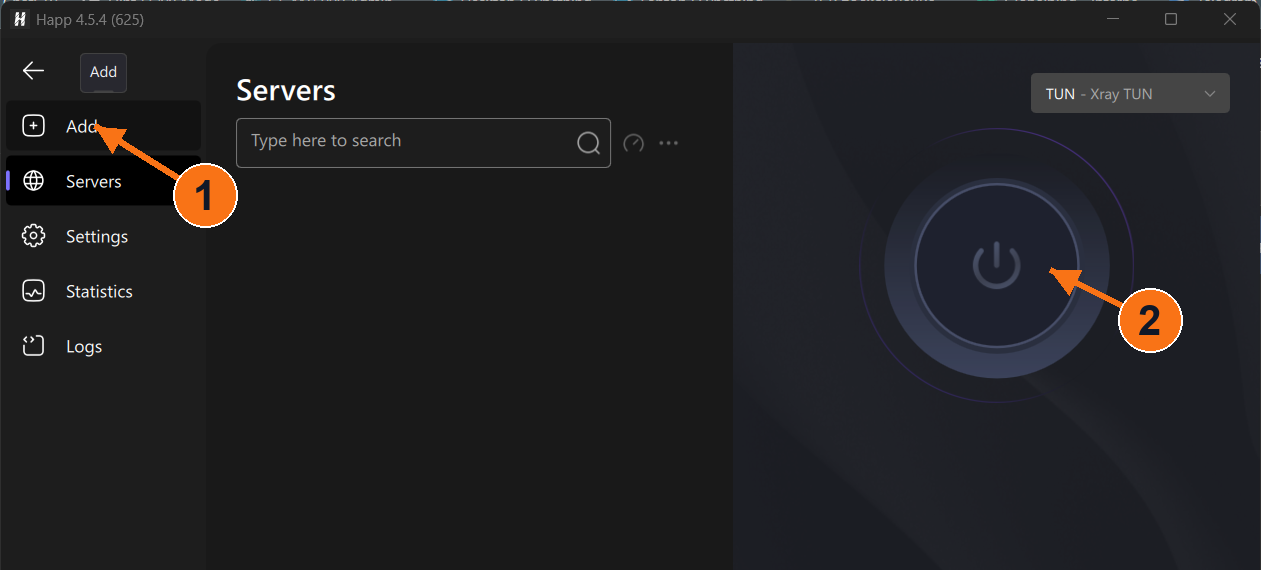
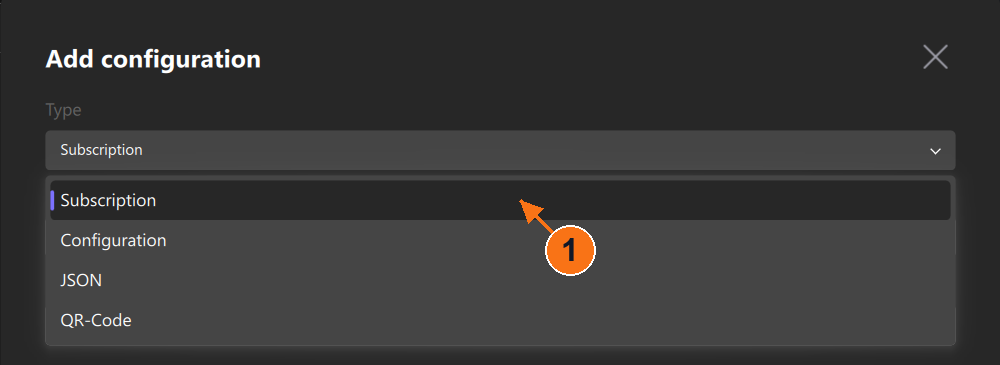
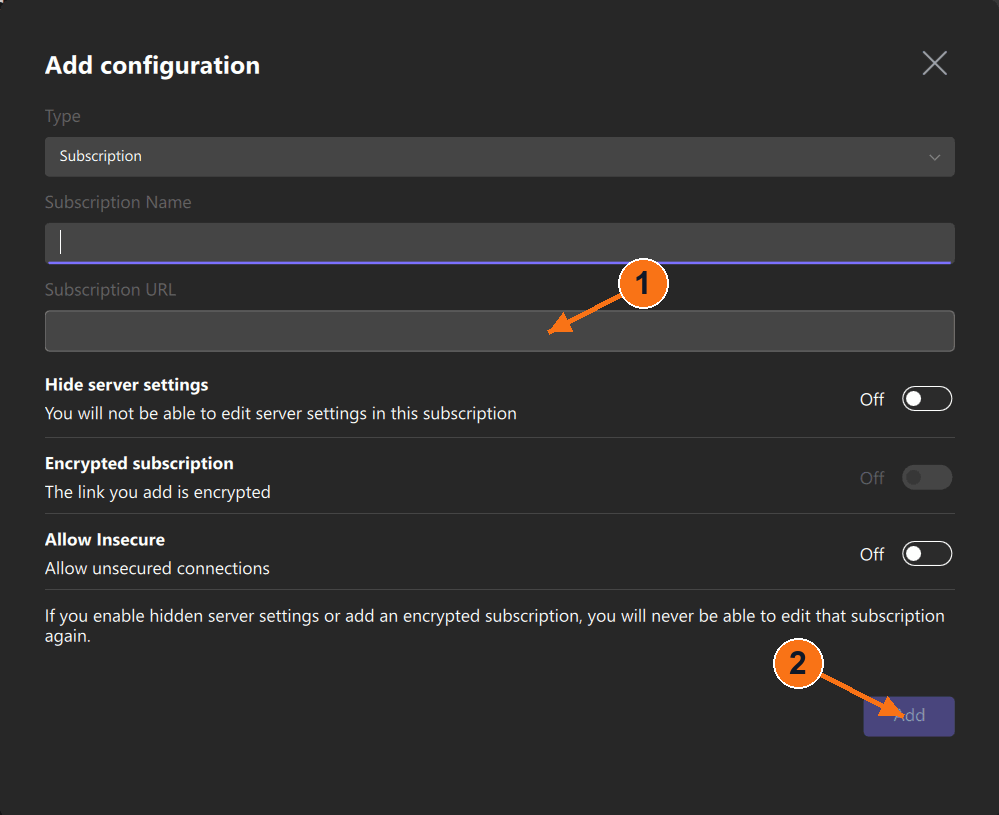
Սեղմեք Add (ձախ կողմի սյունակում գտնվող + պատկերակը): Add configuration-ում ընտրեք Type → Subscription: Մուտքագրեք Novesu որպես Subscription Name, տեղադրեք ձեր հղումը Subscription URL-ում, ապա սեղմեք Add: Սերվերների ցուցակը պետք է լրացվի:
Subscription ներմուծում է թարմացվող ցուցակ; Configuration նախատեսված է մեկ կազմաձևի համար: Չօգտագործեք Allow Insecure և թողեք մյուս անջատիչները անփոփոխ:
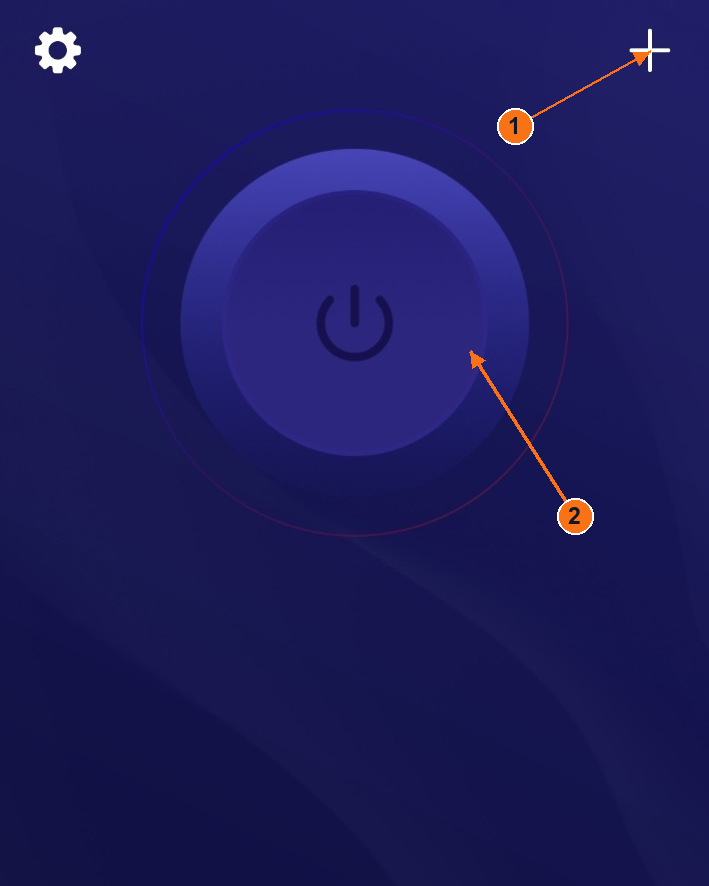
1: «Add»-ը բացում է ներմուծման ձևաթուղթը։ 2: «Power»-ը կառավարում է կապը։ Դատարկ ցուցակ, հավելվածը անջատված է։ Սեղմեք կամ կտտացրեք մեծացնելու համար։Ընտրեք բաժանորդագրություն, ոչ թե կազմաձևում։ Սեղմեք կամ կտտացրեք մեծացնելու համար։1: Փակցրեք բաժանորդագրության URL-ը։ 2: Ավելացնել։ Ցուցադրվում են դատարկ դաշտերը։ Սեղմեք կամ կտտացրեք մեծացնելու համար։
4
Միացնել / անջատել
Իմպորտից հետո բաժանորդագրությունից ընտրեք սերվեր, ապա սեղմեք վերևում ցուցադրված մեծ հզորության կոճակը։ Սեղմեք նույն կոճակը կրկին՝ միացումը անջատելու համար։
Ստուգեք արդյունքը՝ սպասեք հավելվածի կապի կարգավիճակի հաստատմանը առանց սխալի։ Սերվերների դատարկ ցուցակը, ping-ի արդյունքը կամ միայն սեղմված կոճակը ինքնին չեն ապացուցում կապը։ Նկարում պատկերված մուգ հոսանքի կոճակը գտնվում է անջատված/դատարկ վիճակում։
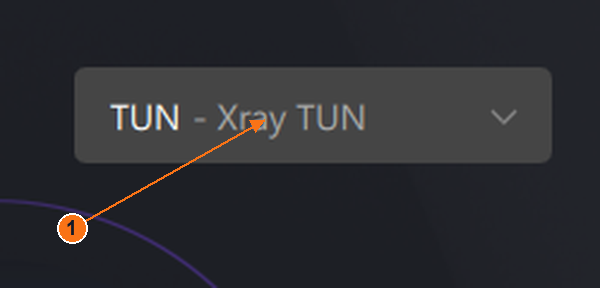
Գրանցված Windows-ի ընտրիչը կարդում է TUN - Xray TUN։ Սիստեմային պրոքսի ռեժիմը ընդգրկում է միայն այն հավելվածները, որոնք օգտագործում են այդ պրոքսին։ TUN-ն և երթուղավորման բացառությունները փոխում են, թե որ տրաֆիկն է մշակվում; մի ենթադրեք, որ բոլոր հավելվածները ընդգրկված են։
Մեծացված Windows-ռեժիմի ընտրիչ՝ TUN–Xray–TUN։ Սեղմեք կամ կտտացրեք մեծացնելու համար։
Պլատֆորմի համար դեռ անհրաժեշտ են համապատասխան էկրանային նկարներ «կապակցված վիճակի» և «բեռնված սերվերի» ընտրության էկրանների համար։ Մի եզրակացրեք հաջող կապ միայն այս դատարկ վիճակի օրինակներից։
Android
Happ-ը Android-ում
Ծրագրի տարբերակը չի երևում տրամադրված էկրանային նկարներում։
Բացեք պաշտոնական Android ներբեռման էջը։ Եթե այն բացում է Google Play, սեղմեք Install → Open։ Պաշտոնական APK ֆայլի համար բացեք ներբեռնված ֆայլը, տեղադրեք այն և ապա բացեք Happ։
Երբ ձեր բաժանորդագրությունը ակտիվ է և սարքի մուտքը թույլատրված է՝ բացեք Հաշիվ → Միացում-ը և ընտրեք «Միացնել/տեղադրել» ձեր սարքի կողքին։ Բացվում է ձեր մասնավոր մուտքի էջը։ Կրկնօրինակեք այնտեղ տրամադրված բաժանորդագրության հղումը։
3
Իմպորտ
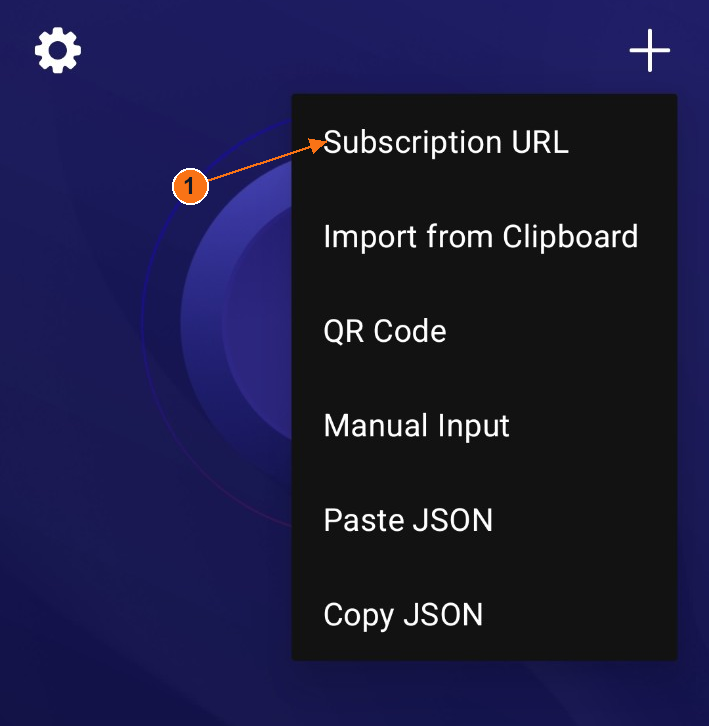
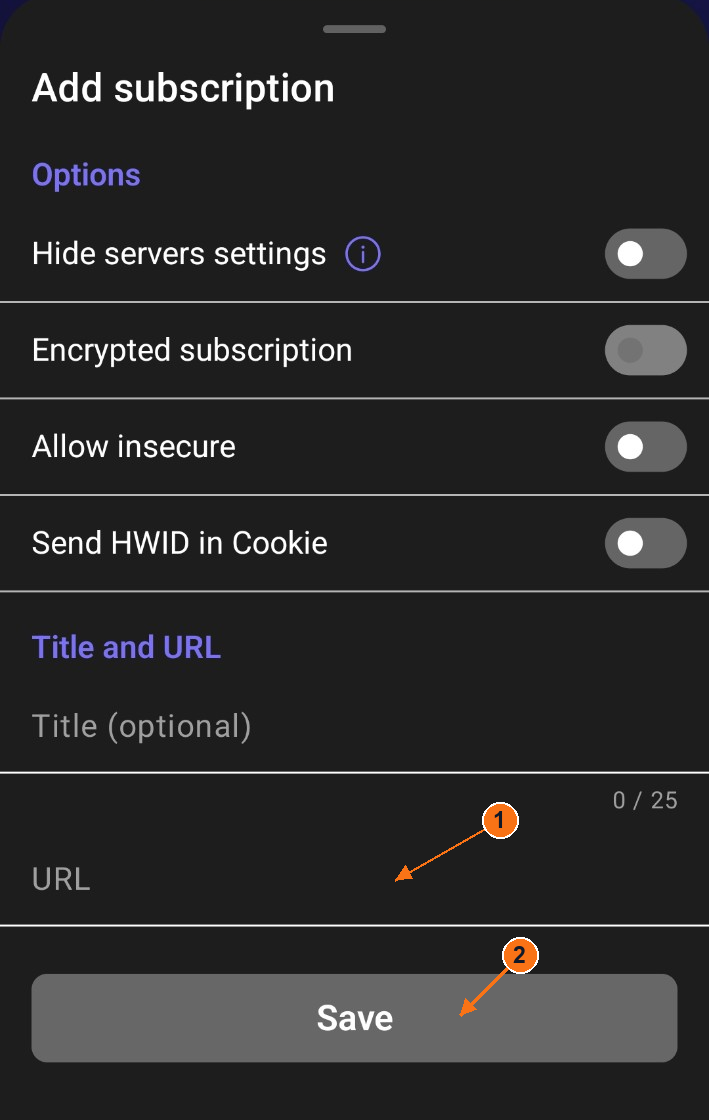
Սեղմեք վերին աջ անկյունում գտնվող +, ապա Subscription URL։ Բացվում է Add subscription թերթիկը։ Եթե ցանկանում եք, մուտքագրեք վերնագիր, տեղադրեք ձեր հղումը URL-ում և սեղմեք Save։ Սերվերների ցուցակը պետք է լրացվի։
Կամ նախ պատճենեք հղումը, ապա ընտրեք + → Import from Clipboard։ Չօգտագործեք Allow insecure և մյուս անջատիչները թողեք անփոփոխ։
1: Բացեք ներմուծման ընտրանքները։ 2: Էլեկտրաէներգիան վերահսկում է կապը։ Հավելվածը անջատված է; HWID հատվածը հեռացված է։ Սեղմեք կամ կտտացրեք մեծացնելու համար։Ընտրեք բաժանորդագրության URL-ը՝ ձևը բացելու համար։ HWID-ի հատվածը հեռացվել է։ Սեղմեք կամ կտտացրեք մեծացնելու համար։1: Փակցրեք URL հասցեն։ 2: Պահպանել։ Բաժանորդագրության արժեքը չի ցուցադրվում։ Սեղմեք կամ կտտացրեք մեծացնելու համար։
4
Միացնել / անջատել
Իմպորտից հետո բաժանորդագրությունից ընտրեք սերվեր, ապա սեղմեք վերևում ցուցադրված մեծ հզորության կոճակը։ Սեղմեք նույն կոճակը կրկին՝ միացումը անջատելու համար։
Ստուգեք արդյունքը՝ սպասեք հավելվածի կապի կարգավիճակի հաստատմանը առանց սխալի։ Սերվերների դատարկ ցուցակը, ping-ի արդյունքը կամ միայն սեղմված կոճակը ինքնին չեն ապացուցում կապը։ Նկարում պատկերված մուգ հոսանքի կոճակը գտնվում է անջատված/դատարկ վիճակում։
Android VPN թույլտվության երկխոսության պատուհանը չի տրամադրվել։ Նրա ճշգրիտ տեքստը դեռ պետք է համապատասխան պատկերացում ունենա; մի խառնեք ներմուծման ձևը համակարգային միացման թույլտվության հետ։
Պլատֆորմի համար դեռ անհրաժեշտ են համապատասխան էկրանային նկարներ «կապակցված վիճակի» և «բեռնված սերվերի» ընտրության էկրանների համար։ Մի եզրակացրեք հաջող կապ միայն այս դատարկ վիճակի օրինակներից։
macOS
Happ-ում macOS
Ծրագրի տարբերակը չի երևում տրամադրված էկրանային նկարներում։
Պաշտոնական ներբեռման էջում ընտրեք macOS տարբերակը։ App Store-ի տարբերակի համար ընտրեք Get, ավարտեք տեղադրումը և բացեք Happ։ Մի ներբեռնեք Windows տեղադրիչը։
Երբ ձեր բաժանորդագրությունը ակտիվ է և սարքի մուտքը թույլատրված է՝ բացեք Հաշիվ → Միացում-ը և ընտրեք «Միացնել/տեղադրել» ձեր սարքի կողքին։ Բացվում է ձեր մասնավոր մուտքի էջը։ Կրկնօրինակեք այնտեղ տրամադրված բաժանորդագրության հղումը։
3
Իմպորտ
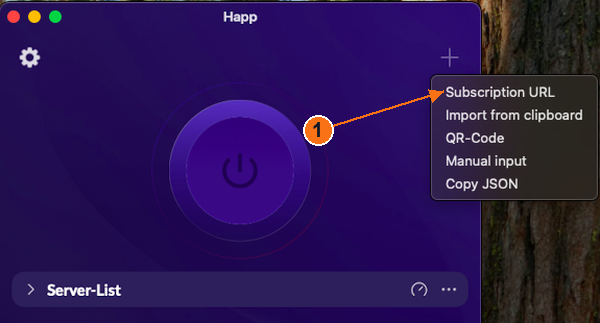
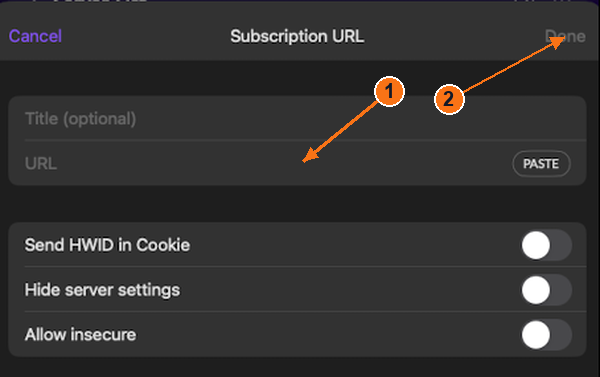
Սեղմեք վերին աջ անկյունում գտնվող +, ապա Subscription URL։ Բաժանորդագրության էջը կբացվի։ Եթե ցանկանում եք, մուտքագրեք վերնագիր, պատճենեք այն URL-ում (կամ օգտագործեք PASTE) և սեղմեք վերին աջ անկյունում գտնվող Done։ Ձեր սերվերների ցուցակը պետք է լրացվի։
Կամ նախ պատճենեք ձեր հղումը, ապա ընտրեք + → Import from clipboard։ Չընտրեք Allow insecure-ը և թողեք մյուս անջատիչները անփոփոխ։
1: Բացեք ներմուծման ընտրանքները։ 2: Էլեկտրաէներգիան կառավարում է կապը։ macOS հավելվածը անջատված է։ Սեղմեք կամ կտտացրեք մեծացնելու համար։Ընտրեք բաժանորդագրության URL-ը։ Սա macOS մենյուն է։ Սեղմեք կամ կտտացրեք մեծացնելու համար։1: URL-ը տեղադրեք։ 2: Վերջ։ Ցուցադրվում են դատարկ դաշտերը։ Սեղմեք կամ կտտացրեք մեծացնելու համար։
4
Միացնել / անջատել
Իմպորտից հետո բաժանորդագրությունից ընտրեք սերվեր, ապա սեղմեք վերևում ցուցադրված մեծ հզորության կոճակը։ Սեղմեք նույն կոճակը կրկին՝ միացումը անջատելու համար։
Ստուգեք արդյունքը՝ սպասեք հավելվածի կապի կարգավիճակի հաստատմանը առանց սխալի։ Սերվերների դատարկ ցուցակը, ping-ի արդյունքը կամ միայն սեղմված կոճակը ինքնին չեն ապացուցում կապը։ Նկարում պատկերված մուգ հոսանքի կոճակը գտնվում է անջատված/դատարկ վիճակում։
Տրամադրված macOS-ի հավաքածուն չի ցուցադրում ցանցային թույլտվություններ կամ ռեժիմի ընտրիչ։ Windows-ի TUN կառավարիչները չեն օգտագործվում macOS-ը ցուցադրելու համար։
Պլատֆորմի համար դեռ անհրաժեշտ են համապատասխան էկրանային նկարներ «կապակցված վիճակի» և «բեռնված սերվերի» ընտրության էկրանների համար։ Մի եզրակացրեք հաջող կապ միայն այս դատարկ վիճակի օրինակներից։
iPhone / iPad
Happ-ը iPhone-ում / iPad-ում
iPhone-ի հղման հոսք · ընթացիկ սարքի էկրանահարցումները սպասման մեջ են։
Երբ ձեր բաժանորդագրությունը ակտիվ է և սարքի մուտքը թույլատրված է՝ բացեք Հաշիվ → Միացում-ը և ընտրեք «Միացնել/տեղադրել» ձեր սարքի կողքին։ Բացվում է ձեր մասնավոր մուտքի էջը։ Կրկնօրինակեք այնտեղ տրամադրված բաժանորդագրության հղումը։
3
Իմպորտ
Հրատարակչի iPhone-ի հղումը ցույց է տալիս + → Subscription URL։ Եթե ձեր տեղադրված մենյուն համընկնում է, բացեք այն, տեղադրեք ձեր մասնավոր հղումը URL-ում, ըստ ցանկության մուտքագրեք վերնագիր, ապա սեղմեք Done։ Պետք է հայտնվի բաժանորդագրությունների ցուցակը։ Կլիպբորդից ներմուծումը նույնպես փաստագրված է հրատարակչի կողմից։
Թողեք մյուս անջատիչները անփոփոխ։ Ստորև ներկայացված macOS-ի ձևը ցույց է տալիս միայն URL դաշտը; ներկա iPhone-ի տեքստը դեռ պահանջում է սարքի գրանցում։
Նկարազարդում՝ macOS; iPhone կառավարման տարրերը կարող են տարբերվել։ URL-ի մուտքի օրինակ է միայն, ոչ թե iPhone էկրանահան։ Սեղմեք կամ կտտացրեք մեծացնելու համար։
4
Միացնել / անջատել
Ընտրեք սերվեր ձեր ներմուծված բաժանորդագրությունից, ապա սեղմեք մեծ հոսանքի կոճակը։ Նույն կոճակը օգտագործեք միացումն անջատելու համար։ Ստուգեք ցանկացած VPN կարգավորման հարցում iOS-ում, նախքան հավելվածին միանալու թույլտվություն տալը։
Հրատարակչի iPhone-ի հղումը ցուցադրում է CONNECTED-ը և ակտիվ սեսիայի տևողությունը։ Սերվերների դատարկ ցուցակը կամ միայն ping-ը կապ չի համարվում։ Տեղադրված iOS-ի տարբերակում միացված/անջատված վիճակի ճշգրիտ տեսքը դեռ պետք է հաստատվի։
iOS-ի հղման հոսք՝ փաստաթղթավորում և հրատարակչի հղումներ, ոչ թե իրական սարքի թեստ։ Ներկայում պահանջվում է iPhone-ի ներմուծում, թույլտվություն և միացված/անջատված ձայնագրում։ Այստեղ App Store-ի ոչ մի գրաֆիկական նյութ չի վերահրապարակվում։
Windows
Karing-ը Windows-ում
Ծրագրի տարբերակը չի երևում տրամադրված էկրանային նկարներում։
Պաշտոնական էջում ընտրեք Windows ներբեռնումը։ Բացեք ներբեռնված տեղադրիչը և հետևեք տեղադրման քայլերին, ապա բացեք Karing։ Օգտագործեք ձեր համակարգչին համապատասխան տեղադրիչը։
Երբ ձեր բաժանորդագրությունը ակտիվ է և սարքի մուտքը թույլատրված է՝ բացեք Հաշիվ → Միացում-ը և ընտրեք «Միացնել/տեղադրել» ձեր սարքի կողքին։ Բացվում է ձեր մասնավոր մուտքի էջը։ Կրկնօրինակեք այնտեղ տրամադրված բաժանորդագրության հղումը։
3
Իմպորտ
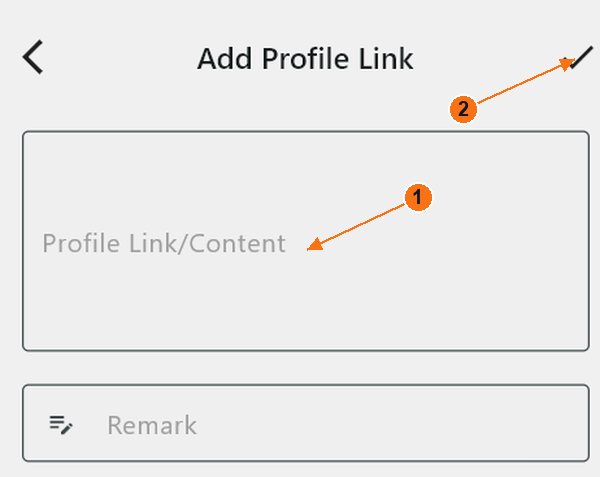
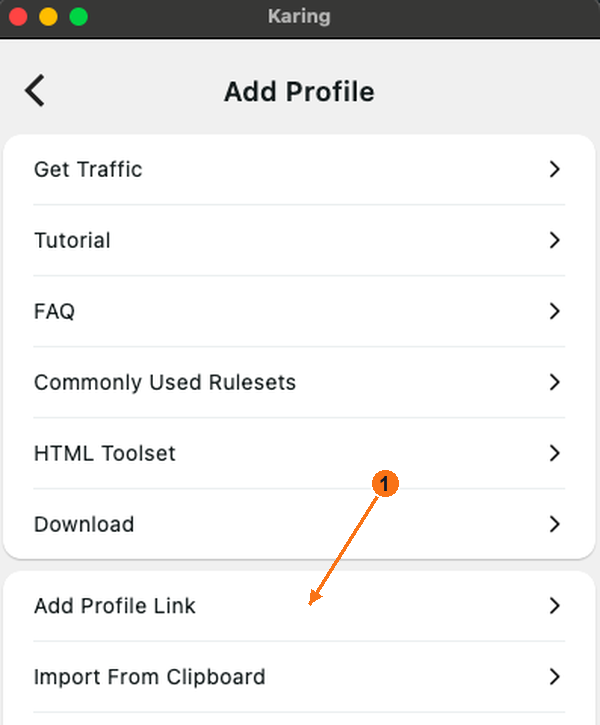
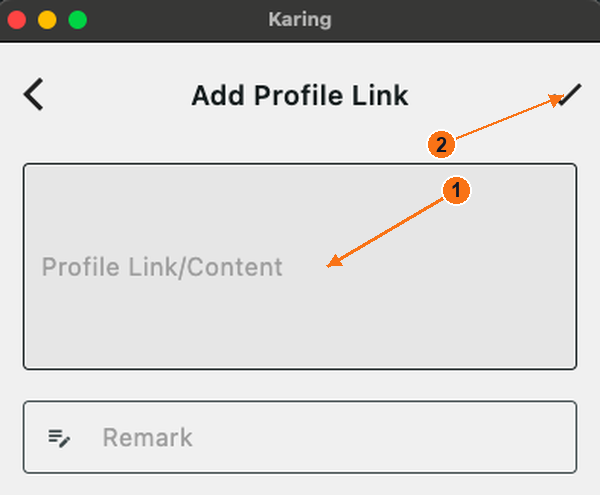
Գլխավոր էջում ընտրեք + Add Profile → Add Profile Link։ Հղման ձևը կբացվի։ Ձեր բաժանորդագրությունը տեղադրեք Profile Link/Content դաշտում, անհրաժեշտ Remark դաշտում մուտքագրեք Novesu, ապա վերին աջ անկյունում ընտրեք ✓՝ պահպանելու համար։ Գլխավոր էջ վերադառնալու համար օգտագործեք հետընթաց սլաքը։
Դուք կարող եք նաև նախ պատճենել հղումը և ընտրել Add Profile → Import From Clipboard։ Օգտագործեք My Profiles՝ ներմուծված բաժանորդագրությունը ընտրելու համար, եթե այն ընթացիկ պրոֆիլը չէ։
Այս հավաքածուից բացակայում է միջանկյալ «Windows Add Profile» մենյուն; ճանապարհը փաստագրված է Karing-ի կողմից։ Android-ի և macOS-ի մենյուների էկրանահարվածները չեն փոխարինվել։
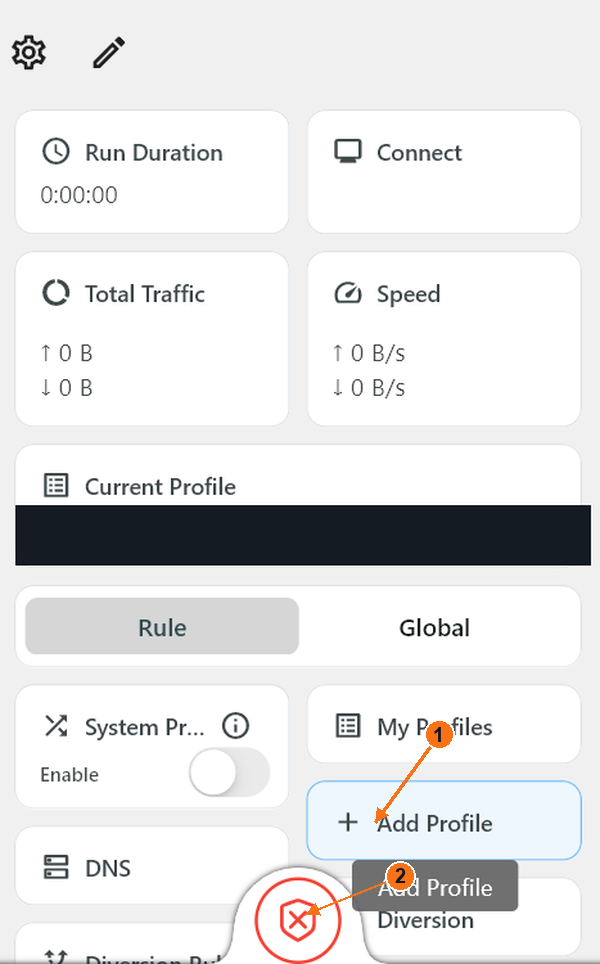
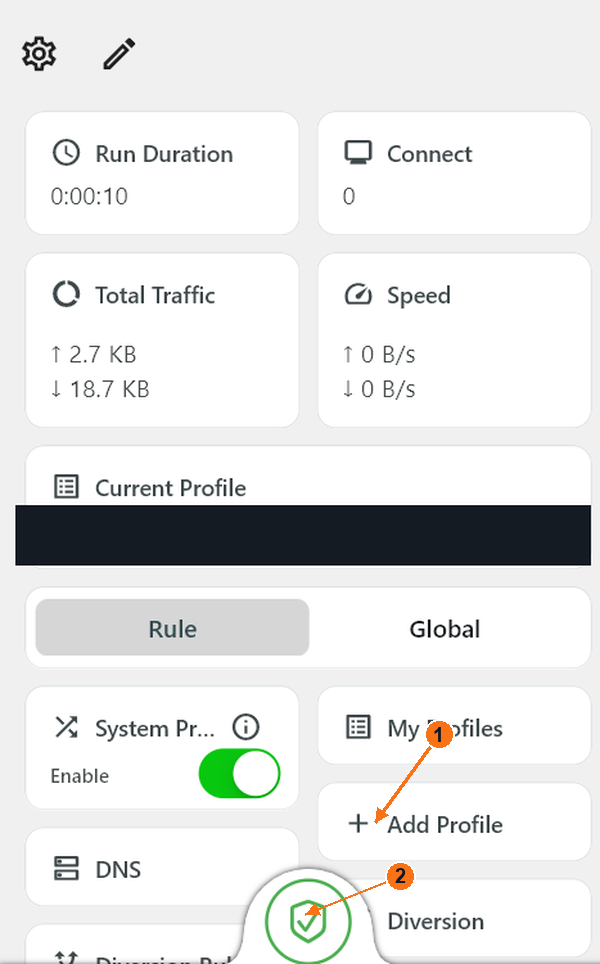
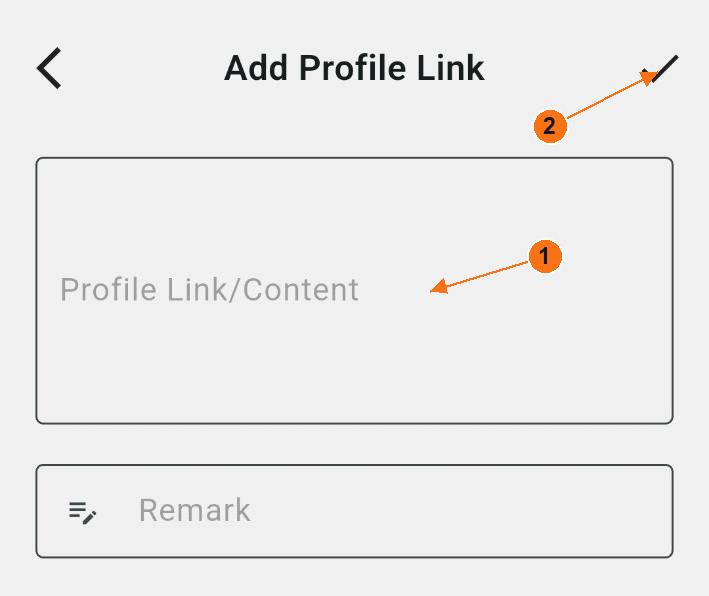
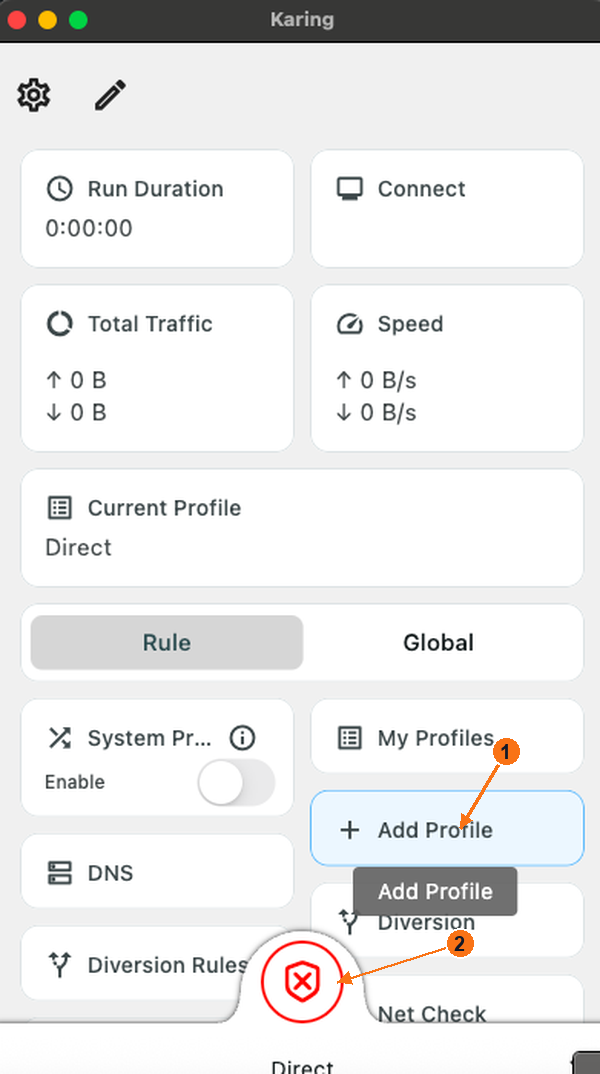
1: «Պրոֆիլի ավելացում»-ը բացում է ներմուծման ընտրանքները։ 2: Շիլդի միացում/անջատում։ Կարմիր խաչիկ՝ անջատված։ Անձնական պրոֆիլի անունը հեռացվել է այնտեղ, որտեղ այն առկա էր։ Սեղմեք կամ կտտացրեք մեծացնելու համար։1: Կպցրեք պրոֆիլի հղումը/բովանդակությունը։ 2: Պահպանեք վերին աջ անկյունի նշման նշանով։ Ցուցադրվում են դատարկ դաշտերը։ Սեղմեք կամ կտտացրեք մեծացնելու համար։
4
Միացնել / անջատել
Համոզվեք, որ Current Profile-ը ձեր ներմուծված բաժանորդագրությունն է, ոչ թե դատարկ կամ Direct պրոֆիլը։ Սկսելու համար սեղմեք ստորին կենտրոնում գտնվող վահանաձև պատկերակը։ Դադարեցնելու համար կրկին սեղմեք նույն պատկերակը։
Անջատված: կարմիր վահան խաչով։ Բացված: կանաչ վահան; ստուգեք, որ Run Duration-ը առաջ է շարժվում։ Մեծ Connect պիտակով սալիկը ցույց է տալիս կապերի քանակը, ոչ թե միացում/անջատում վերահսկիչը։
System Proxy-ը ազդում է օպերացիոն համակարգի պրոքսին օգտագործող հավելվածների վրա։ Միայն վահանն կամ կանաչ անջատիչը չեն ապացուցում բոլոր սարքերի VPN ծածկույթը։ Կանոնները կարող են որոշ տրաֆիկ ուղղակի ուղարկել։ Մի փոխեք Rule / Global կամ առաջադեմ երթուղավորումը միայն նկարին համապատասխանելու համար։
Կանաչ վահան՝ շարժիչը միացված է։ Հաստատեք ընթացիկ պրոֆիլը և ռեժիմը; սա ապացույց չէ, որ յուրաքանչյուր հավելված օգտագործում է VPN-ը։ Սեղմեք կամ կտտացրեք մեծացնելու համար։
Android
Karing-ը Android-ում
Ծրագրի տարբերակը չի երևում տրամադրված էկրանային նկարներում։
Բացեք պաշտոնական Android ներբեռման էջը։ Եթե այն բացում է Google Play, սեղմեք Install → Open։ Պաշտոնական APK ստանալու համար բացեք ներբեռնված ֆայլը, տեղադրեք այն և ապա բացեք Karing։
Երբ ձեր բաժանորդագրությունը ակտիվ է և սարքի մուտքը թույլատրված է՝ բացեք Հաշիվ → Միացում-ը և ընտրեք «Միացնել/տեղադրել» ձեր սարքի կողքին։ Բացվում է ձեր մասնավոր մուտքի էջը։ Կրկնօրինակեք այնտեղ տրամադրված բաժանորդագրության հղումը։
3
Իմպորտ
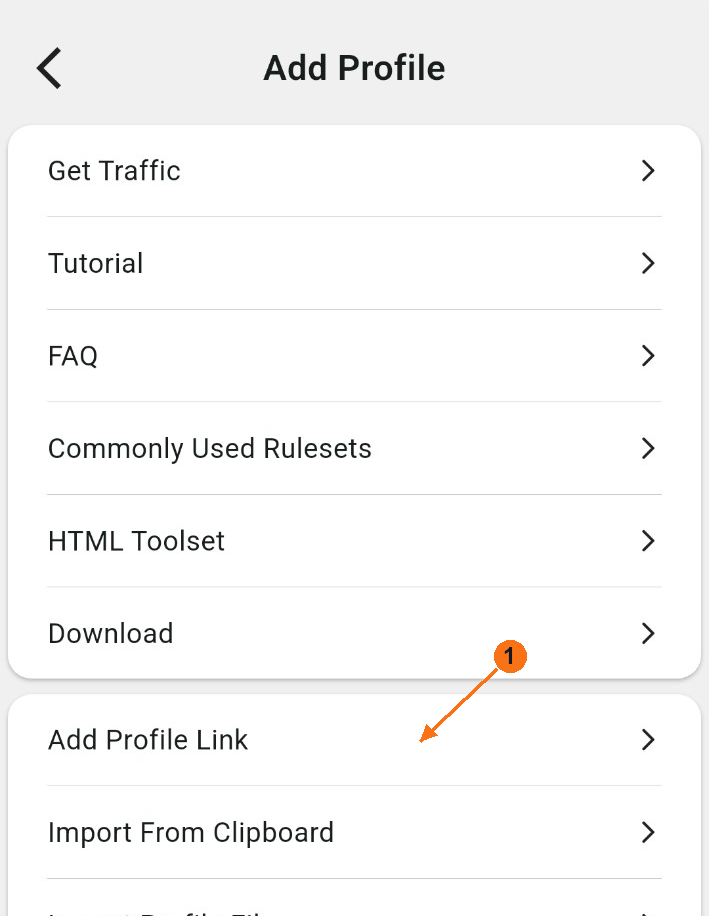
Գլխավոր էջում ընտրեք + Add Profile → Add Profile Link։ Հղման ձևը կբացվի։ Ձեր բաժանորդագրությունը տեղադրեք Profile Link/Content դաշտում, անհրաժեշտ Remark դաշտում մուտքագրեք Novesu, ապա վերին աջ անկյունում ընտրեք ✓՝ պահպանելու համար։ Գլխավոր էջ վերադառնալու համար օգտագործեք հետընթաց սլաքը։
Դուք կարող եք նաև նախ պատճենել հղումը և ընտրել Add Profile → Import From Clipboard։ Օգտագործեք My Profiles՝ ներմուծված բաժանորդագրությունը ընտրելու համար, եթե այն ընթացիկ պրոֆիլը չէ։
Առաջին գործարկում: որ էկրաններն են հայտնվում?
Տրամադրված հաջորդականությունը ցույց է տալիս Your Privacy Comes First, ապա Language, TV Settings, Country Or Region, նախապես սահմանված կարգավորումներ և Settings։ Կարդացեք գաղտնիության ծանուցումը և օգտագործեք Accept & Continue միայն եթե համաձայն եք։ Ընտրեք English → Next, հեռախոսում անջատեք TV ռեժիմը, ընտրեք ձեր իրական տարածաշրջանը և շարունակեք Next։ Վերանայեք նախապես սահմանված կարգավորումների ընտրանքները; ավարտեք Done։ Այս հավելվածի կարգավորման էկրանները առանձին են Android-ի VPN թույլտվությունից։
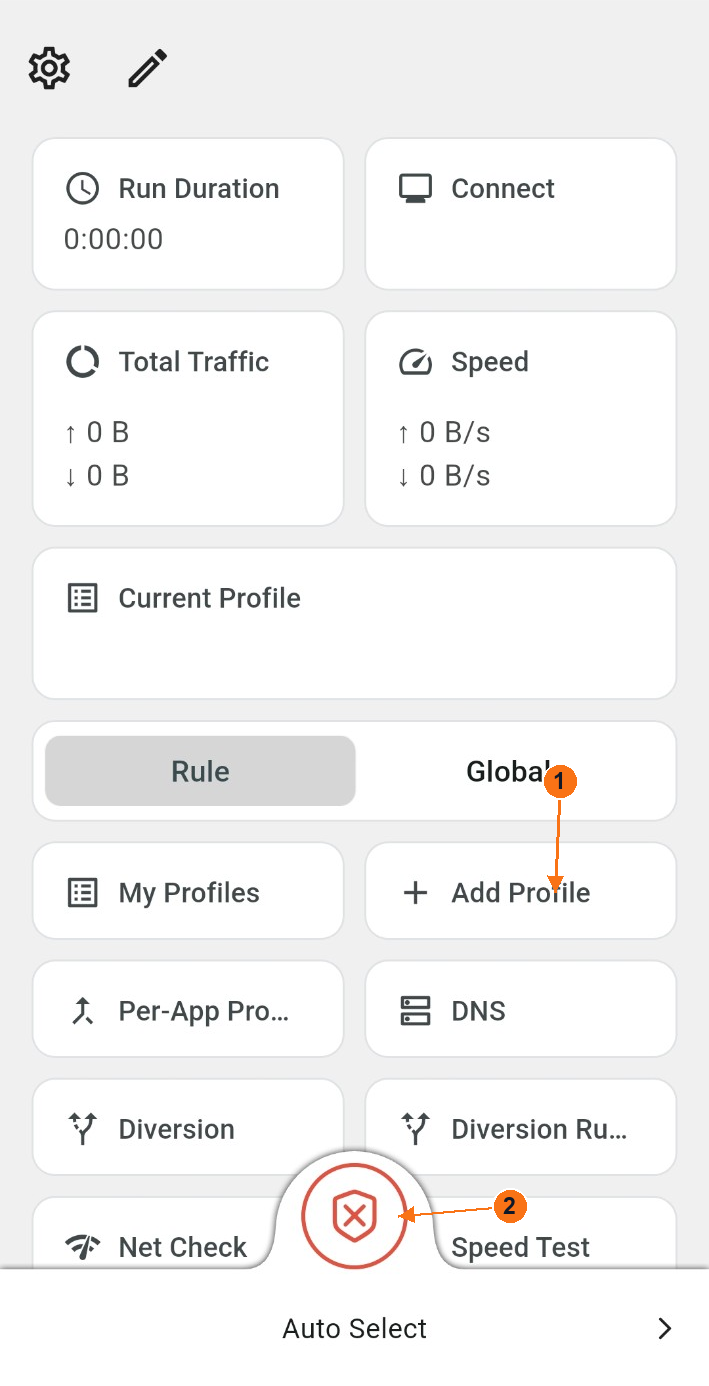
1: «Պրոֆիլի ավելացում»-ը բացում է ներմուծման ընտրանքները։ 2: Շիլդի միացում/անջատում։ Կարմիր խաչիկ՝ անջատված։ Անձնական պրոֆիլի անունը հեռացվել է այնտեղ, որտեղ այն առկա էր։ Սեղմեք կամ կտտացրեք մեծացնելու համար։Ընտրեք «Ավելացնել պրոֆիլի հղում»-ը հղման ձևը բացելու համար։ Սեղմեք կամ կտտացրեք մեծացնելու համար։1: Կպցրեք պրոֆիլի հղումը/բովանդակությունը։ 2: Պահպանեք վերին աջ անկյունի նշման նշանով։ Ցուցադրվում են դատարկ դաշտերը։ Սեղմեք կամ կտտացրեք մեծացնելու համար։
4
Միացնել / անջատել
Համոզվեք, որ Current Profile-ը ձեր ներմուծված բաժանորդագրությունն է, ոչ թե դատարկ կամ Direct պրոֆիլը։ Սկսելու համար սեղմեք ստորին կենտրոնում գտնվող վահանաձև պատկերակը։ Դադարեցնելու համար կրկին սեղմեք նույն պատկերակը։
Անջատված: կարմիր վահան խաչով։ Բացված: կանաչ վահան; ստուգեք, որ Run Duration-ը առաջ է շարժվում։ Մեծ Connect պիտակով սալիկը ցույց է տալիս կապերի քանակը, ոչ թե միացում/անջատում վերահսկիչը։
Android VPN թույլտվության երկխոսության տուփը և համապատասխան միացված շրջանակը դեռ անհրաժեշտ են։
macOS
Karing-ում macOS
Ծրագրի տարբերակը չի երևում տրամադրված էկրանային նկարներում։
Պաշտոնական ներբեռման էջում ընտրեք macOS տարբերակը։ App Store-ի տարբերակի համար ընտրեք Get, ավարտեք տեղադրումը և բացեք Karing։ Մի ներբեռնեք Windows տեղադրիչը։
Երբ ձեր բաժանորդագրությունը ակտիվ է և սարքի մուտքը թույլատրված է՝ բացեք Հաշիվ → Միացում-ը և ընտրեք «Միացնել/տեղադրել» ձեր սարքի կողքին։ Բացվում է ձեր մասնավոր մուտքի էջը։ Կրկնօրինակեք այնտեղ տրամադրված բաժանորդագրության հղումը։
3
Իմպորտ
Գլխավոր էջում ընտրեք + Add Profile → Add Profile Link։ Հղման ձևը կբացվի։ Ձեր բաժանորդագրությունը տեղադրեք Profile Link/Content դաշտում, անհրաժեշտ Remark դաշտում մուտքագրեք Novesu, ապա վերին աջ անկյունում ընտրեք ✓՝ պահպանելու համար։ Գլխավոր էջ վերադառնալու համար օգտագործեք հետընթաց սլաքը։
Դուք կարող եք նաև նախ պատճենել հղումը և ընտրել Add Profile → Import From Clipboard։ Օգտագործեք My Profiles՝ ներմուծված բաժանորդագրությունը ընտրելու համար, եթե այն ընթացիկ պրոֆիլը չէ։
1: «Պրոֆիլի ավելացում»-ը բացում է ներմուծման ընտրանքները։ 2: Շիլդի միացում/անջատում։ Կարմիր խաչիկ՝ անջատված։ Անձնական պրոֆիլի անունը հեռացվել է այնտեղ, որտեղ այն առկա էր։ Սեղմեք կամ կտտացրեք մեծացնելու համար։Ընտրեք «Ավելացնել պրոֆիլի հղում»-ը հղման ձևը բացելու համար։ Սեղմեք կամ կտտացրեք մեծացնելու համար։1: Կպցրեք պրոֆիլի հղումը/բովանդակությունը։ 2: Պահպանեք վերին աջ անկյունի նշման նշանով։ Ցուցադրվում են դատարկ դաշտերը։ Սեղմեք կամ կտտացրեք մեծացնելու համար։
4
Միացնել / անջատել
Համոզվեք, որ Current Profile-ը ձեր ներմուծված բաժանորդագրությունն է, ոչ թե դատարկ կամ Direct պրոֆիլը։ Սկսելու համար սեղմեք ստորին կենտրոնում գտնվող վահանաձև պատկերակը։ Դադարեցնելու համար կրկին սեղմեք նույն պատկերակը։
Անջատված: կարմիր վահան խաչով։ Բացված: կանաչ վահան; ստուգեք, որ Run Duration-ը առաջ է շարժվում։ Մեծ Connect պիտակով սալիկը ցույց է տալիս կապերի քանակը, ոչ թե միացում/անջատում վերահսկիչը։
System Proxy-ը ազդում է օպերացիոն համակարգի պրոքսին օգտագործող հավելվածների վրա։ Միայն վահանն կամ կանաչ անջատիչը չեն ապացուցում բոլոր սարքերի VPN ծածկույթը։ Կանոնները կարող են որոշ տրաֆիկ ուղղակի ուղարկել։ Մի փոխեք Rule / Global կամ առաջադեմ երթուղավորումը միայն նկարին համապատասխանելու համար։
Ներմուծված բաժանորդագրությամբ համապատասխան կապակցված շրջանակը դեռ անհրաժեշտ է։ Direct-ը օգտագործող «macOS» շրջանակը բացառվել է որպես կապի ապացույց։
iPhone / iPad
Karing-ը iPhone-ում / iPad-ում
iPhone-ի հղման հոսք · ընթացիկ սարքի էկրանահարցումները սպասման մեջ են։
Երբ ձեր բաժանորդագրությունը ակտիվ է և սարքի մուտքը թույլատրված է՝ բացեք Հաշիվ → Միացում-ը և ընտրեք «Միացնել/տեղադրել» ձեր սարքի կողքին։ Բացվում է ձեր մասնավոր մուտքի էջը։ Կրկնօրինակեք այնտեղ տրամադրված բաժանորդագրության հղումը։
3
Իմպորտ
Ընթացիկ բազմահարթակ ուղեցույցը օգտագործում է Add Profile → Add Profile Link; հրատարակչի iPhone հղումը փոխարենը ցույց է տալիս Settings → Add Subscription Link: Ձեր տեղադրված հավելվածում գտեք համապատասխան գրառումը, պատճենեք ձեր մասնավոր հղումը մեծ հղման դաշտում և պահպանեք այդ էկրանի «ավելացնել/պահպանել» վերահսկիչի միջոցով:
Մուտքագրեք NovesuRemark-ում; մի թողեք դատարկ։ Հստակ iPhone-ի պահպանման կառավարման համար անհրաժեշտ է սարքի գրանցում։ Ստորևի Mac նշանը Mac օրինակ է, ոչ թե հաստատված iPhone կոճակ։
Նկարազարդում՝ macOS; iPhone կառավարման տարրերը կարող են տարբերվել։ URL-ի մուտքի օրինակ է միայն, ոչ թե iPhone էկրանահան։ Սեղմեք կամ կտտացրեք մեծացնելու համար։
4
Միացնել / անջատել
Ընտրեք ձեր ներմուծված բաժանորդագրությունը, ապա Home էջում օգտագործեք միացում/անջատում վերահսկիչը։ Հրատարակչի iPhone-ի հղումը ցույց է տալիս կանաչ անջատիչ և Connected; ներկայիս Mac վահանակը չի օգտագործվում iPhone-ի կառավարման ցուցադրման համար։
Օգտագործեք նույն միացում/անջատում կառավարումը՝ Karing-ում անջատվելու համար։ Եթե Always open connection-ը միացված է, համակարգի VPN անջատիչը կարող է ավտոմատ կերպով կրկին միանալ; պաշտոնական կարգավորումների ուղեցույցը նշում է, որ պետք է անջատվել Karing-ում։ Միացնելուց առաջ վերանայեք ցանկացած iOS կարգավորման հարցում։
iOS-ի հղման հոսք՝ փաստաթղթավորում և հրատարակչի հղումներ, ոչ թե իրական սարքի թեստ։ Ներկայում պահանջվում է iPhone-ի ներմուծում, թույլտվություն և միացված/անջատված ձայնագրում։ Այստեղ App Store-ի ոչ մի գրաֆիկական նյութ չի վերահրապարակվում։
iPhone/iPad օրինակները նշված են այնտեղ, որտեղ ցուցադրվում է macOS։ Իրական iPhone էկրանահարվածները և ընթացիկ վերահսկողության վավերացումը դեռ սպասման մեջ են։