अपने डिवाइस के लिए ऐप चुनें और इंस्टॉलेशन निर्देश देखें।
कैसे कनेक्ट करें
जाँचें कि एक्सेस सक्रिय है और संपूर्ण निजी सब्सक्रिप्शन लिंक बिना रिक्त स्थान के कॉपी किया गया है। इम्पोर्ट फॉर्म को फिर से खोलें और एक बार फिर प्रयास करें। यदि कोई प्रोफ़ाइल या सर्वर दिखाई नहीं देते हैं, तो रुकें और त्रुटि पाठ के साथ सहायता से संपर्क करें। कभी भी अपना लिंक, QR कोड, HWIDया सर्वर विवरण न भेजें।
वास्तविक ऐप स्क्रीनशॉट, क्रॉप्ड या स्थायी रूप से संपादित। नारंगी तीर Novesu की टिप्पणियाँ हैं। खाली फ़ील्ड जानबूझकर छोड़े गए हैं। इंस्टॉलर, अनुमति और कनेक्टेड-स्टेट में अंतराल नीचे चिह्नित हैं।
आधिकारिक पेज पर Windows डाउनलोड चुनें। डाउनलोड किए गए इंस्टॉलर को खोलें और इसके सेटअप चरणों का पालन करें, फिर Hiddify खोलें। अपने पीसी से मेल खाने वाला इंस्टॉलर उपयोग करें।
जब आपकी सदस्यता सक्रिय हो और डिवाइस एक्सेस सक्षम हो: खाता → कनेक्शन खोलें और अपने डिवाइस के बगल में कनेक्ट/इंस्टॉल चुनें। आपका निजी एक्सेस पेज खुल जाएगा। वहां दिए गए सदस्यता लिंक को कॉपी करें।
3
आयात
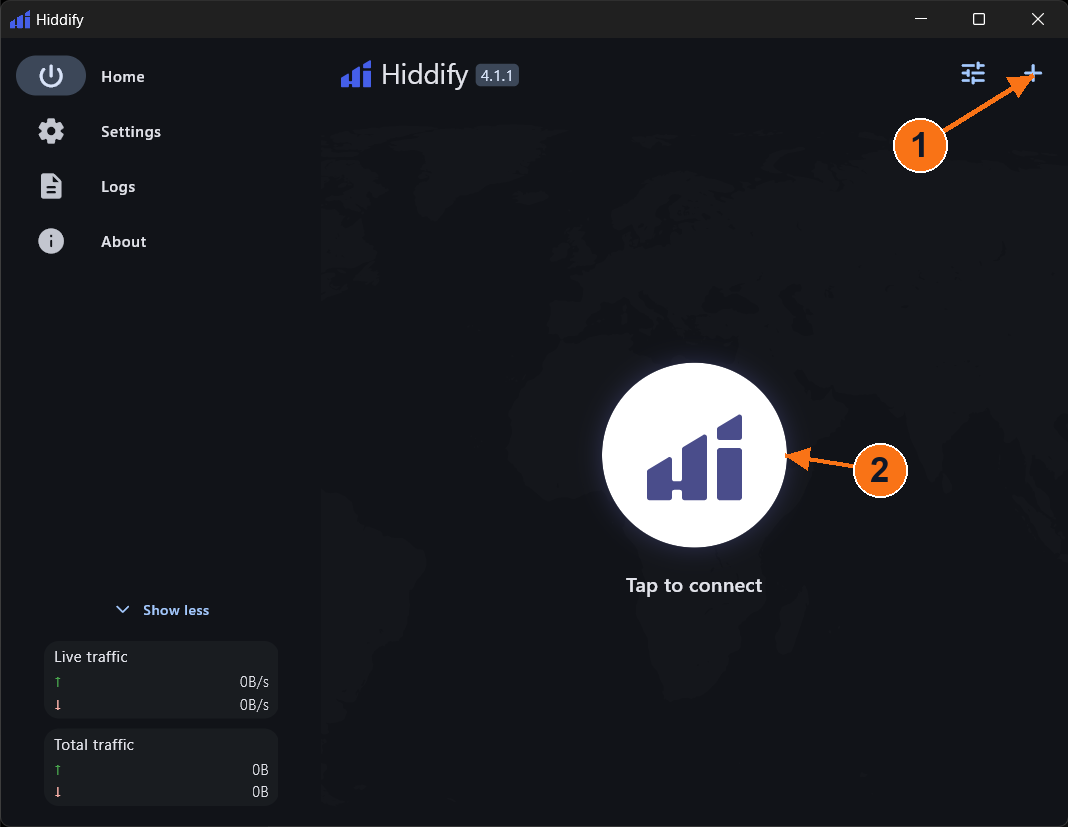
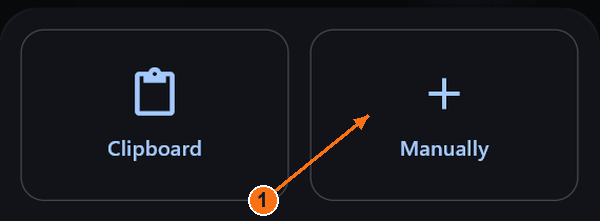
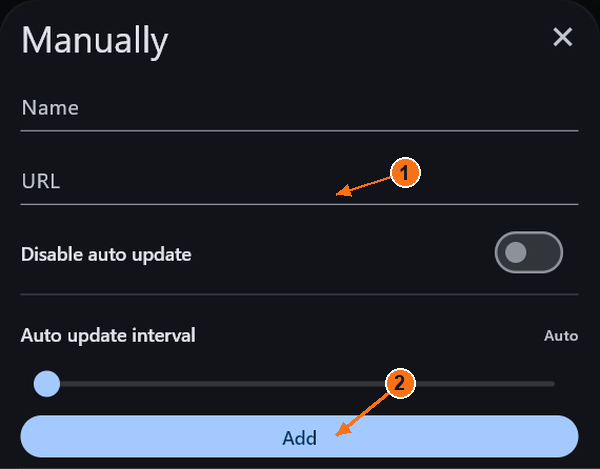
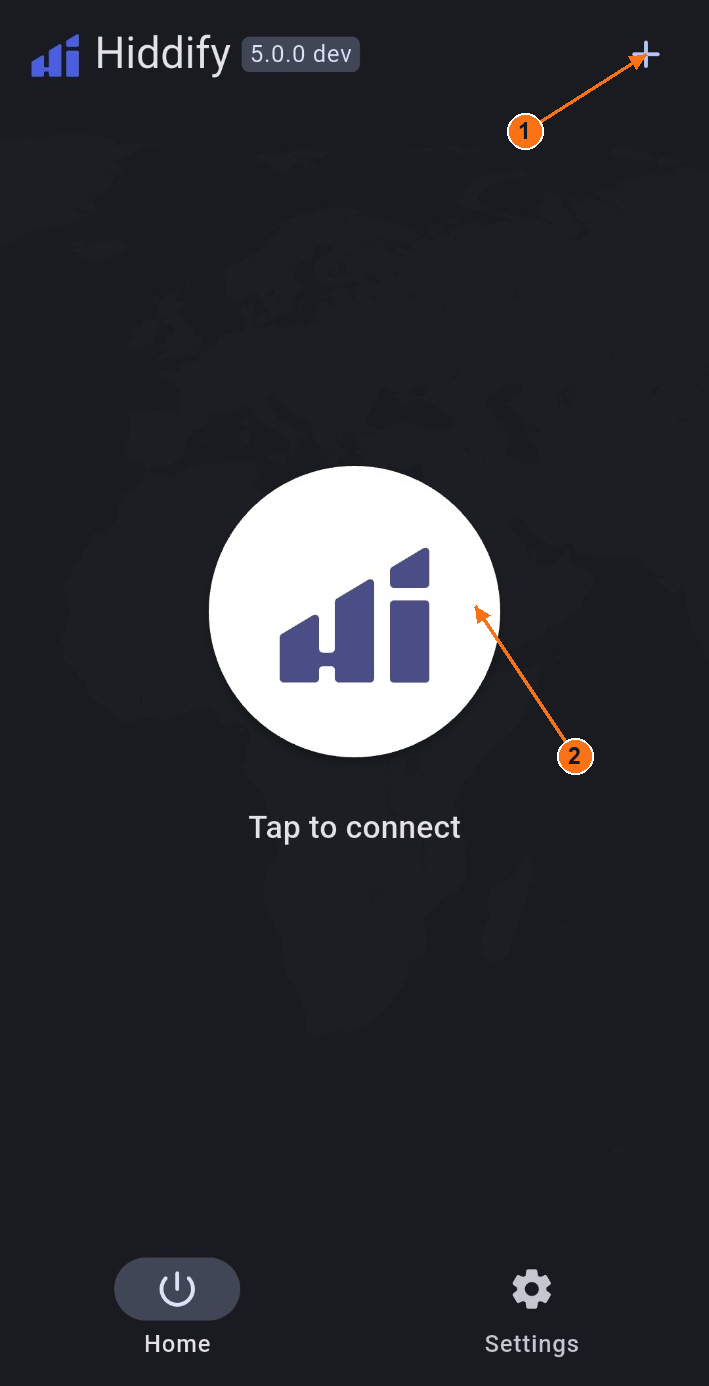
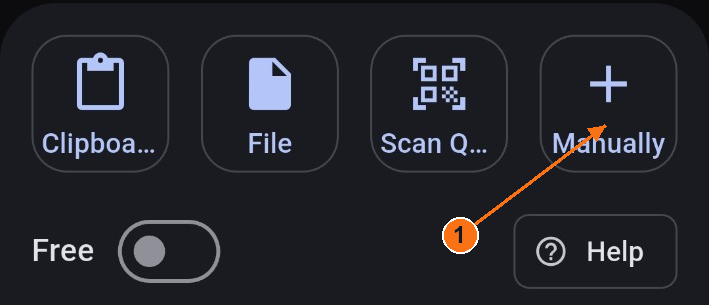
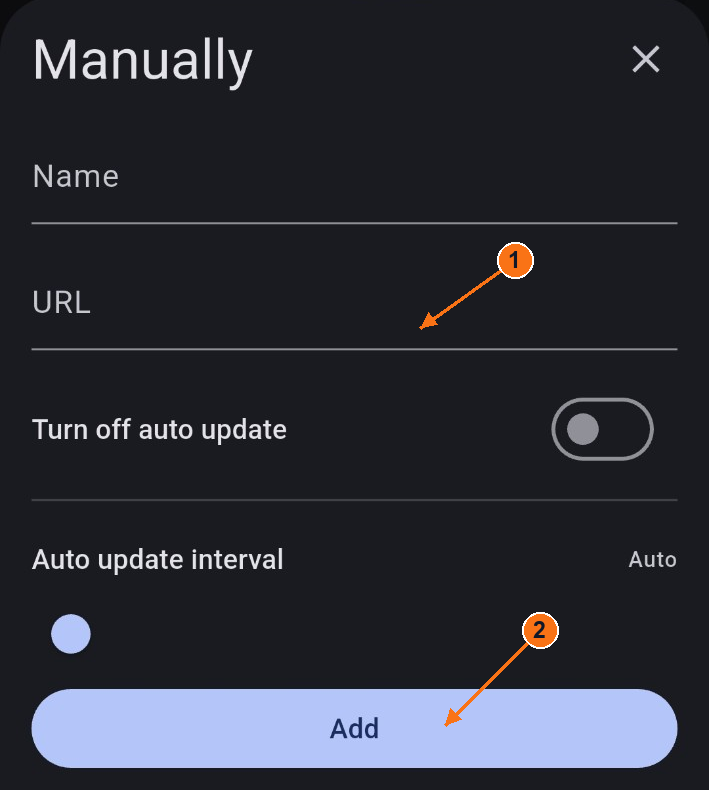
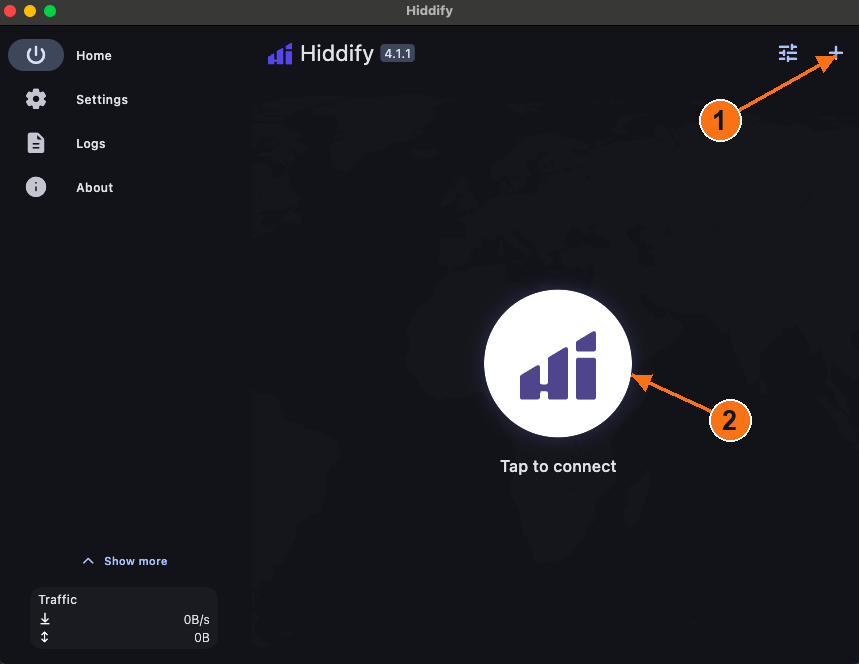
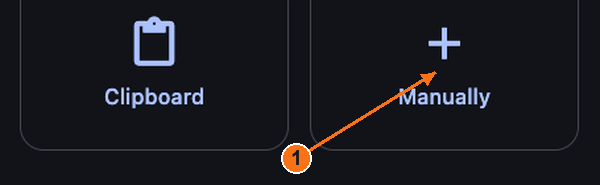
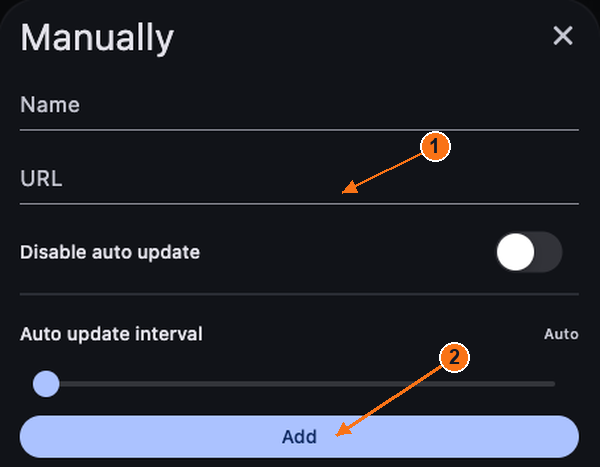
Home पर, ऊपर दाईं ओर + पर क्लिक करें। आयात विकल्प खुलेंगे। Manually चुनें, Novesu में Name टाइप करें, URL में अपना निजी लिंक पेस्ट करें, फिर Add पर क्लिक करें। सहेजी गई प्रोफ़ाइल होम पर दिखाई देनी चाहिए।
शॉर्टकट: लिंक पहले से कॉपी होने पर, + → Clipboard मैनुअल फॉर्म खोले बिना इसे आयात करता है।
1: प्रोफ़ाइल जोड़ें। 2: कनेक्ट या डिस्कनेक्ट करें। चित्रित ऐप बंद है। बड़ा करने के लिए टैप या क्लिक करें।लिंक फ़ॉर्म खोलने के लिए मैन्युअली चुनें। बड़ा करने के लिए टैप या क्लिक करें।1: URL पेस्ट करें। 2: प्रोफ़ाइल जोड़ें। चित्रित फ़ील्ड जानबूझकर खाली हैं। बड़ा करने के लिए टैप या क्लिक करें।
4
कनेक्ट / डिस्कनेक्ट
अपनी सहेजी गई प्रोफ़ाइल चुनें, फिर Tap to connect लेबल वाले बड़े केंद्रीय बटन पर क्लिक करें। आधिकारिक गाइड में चालू होने पर Connected लेबल वाले हरे बटन का वर्णन है। डिस्कनेक्ट करने के लिए उसी बटन पर फिर से क्लिक करें; यह Tap to connect पर वापस आ जाता है।
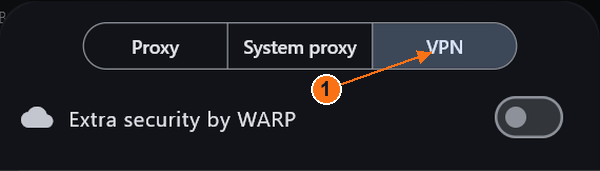
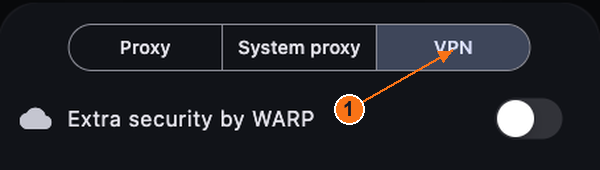
मोड को जानबूझकर चुनें: + के बगल में स्लाइडर त्वरित सेटिंग्स खोलते हैं। System proxy उन ऐप्स को कवर करता है जो सिस्टम प्रॉक्सी का उपयोग करती हैं; अन्य ऐप्स इसे बायपास कर सकती हैं। VPN एक वर्चुअल नेटवर्क इंटरफ़ेस का उपयोग करता है और इसे सिस्टम अनुमति की आवश्यकता होती है। यह राउटिंग अपवादों को नहीं हटाता।
WARP और उन्नत सेटिंग्स को अपरिवर्तित रखें। यदि VPN मोड शुरू नहीं हो पाता है तो प्रकाशक के विशेषाधिकार निर्देशों का पालन करें। प्रदान किए गए स्क्रीनशॉट्स बंद स्थिति दिखाते हैं; एक मेल खाने वाला जुड़ा हुआ स्थिति वाला फ्रेम अभी भी आवश्यक है।
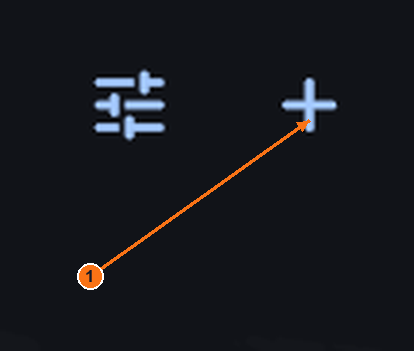
यहाँ वीपीएन मोड चुना गया है। सिस्टम प्रॉक्सी एक अलग मोड है। बड़ा करने के लिए टैप या क्लिक करें।बढ़ाया गया विवरण: + बटन आयात विकल्प खोलता है। बड़ा करने के लिए टैप या क्लिक करें।
Android
Hiddify पर Android
रिकॉर्ड किया गया Android संस्करण: 5.0.0 dev. स्क्रीन प्रदान किए गए ऐप को दर्शाती हैं, डेस्कटॉप संस्करण को नहीं।
आधिकारिक Android डाउनलोड पेज खोलें। यदि यह Google Play खोलता है, तो Install → Open पर टैप करें। आधिकारिक APK के लिए, डाउनलोड की गई फ़ाइल खोलें, इसे इंस्टॉल करें और फिर Hiddify खोलें।
जब आपकी सदस्यता सक्रिय हो और डिवाइस एक्सेस सक्षम हो: खाता → कनेक्शन खोलें और अपने डिवाइस के बगल में कनेक्ट/इंस्टॉल चुनें। आपका निजी एक्सेस पेज खुल जाएगा। वहां दिए गए सदस्यता लिंक को कॉपी करें।
3
आयात
Home पर, ऊपर दाईं ओर + पर टैप करें। आयात विकल्प खुलेंगे। Manually चुनें, Name में Novesu दर्ज करें, अपना निजी लिंक URL में पेस्ट करें और Add पर टैप करें। होम पर एक प्रोफ़ाइल दिखनी चाहिए।
शॉर्टकट: पहले अपना लिंक कॉपी करें, फिर + → Clipboard चुनें। अपडेट सेटिंग्स को अपरिवर्तित रखें।
1: प्रोफ़ाइल जोड़ें। 2: कनेक्ट या डिस्कनेक्ट करें। कैप्चर किया गया Android इंटरफ़ेस; ऐप बंद। बड़ा करने के लिए टैप या क्लिक करें।लिंक फॉर्म खोलने के लिए मैन्युअली चुनें। क्लिपबोर्ड एक अन्य आयात विकल्प है। बड़ा करने के लिए टैप या क्लिक करें।1: URL पेस्ट करें। 2: जोड़ें। खाली फ़ील्ड दिखाए गए हैं। बड़ा करने के लिए टैप या क्लिक करें।
4
कनेक्ट / डिस्कनेक्ट
अपना प्रोफ़ाइल चयनित होने पर, बड़े केंद्रीय बटन पर टैप करें। पहले कनेक्शन पर, Android VPN कनेक्शन बनाने की अनुमति मांग सकता है; केवल तभी अनुमति दें जब आप कनेक्ट करने का इरादा रखते हों।
ऑन: आधिकारिक गाइड में Connected लेबल वाले एक हरे बटन का वर्णन है। ऑफ: इसे फिर से टैप करें; होम Tap to connect पर लौट आता है। एक लंबित कनेक्शन या त्रुटि कनेक्टेड स्थिति नहीं है।
Android अनुमति डायलॉग और कनेक्टेड-स्टेट स्क्रीनशॉट प्रदान नहीं किए गए थे। ऑफ़ स्थिति ऊपर चित्रित है।
जब आपकी सदस्यता सक्रिय हो और डिवाइस एक्सेस सक्षम हो: खाता → कनेक्शन खोलें और अपने डिवाइस के बगल में कनेक्ट/इंस्टॉल चुनें। आपका निजी एक्सेस पेज खुल जाएगा। वहां दिए गए सदस्यता लिंक को कॉपी करें।
3
आयात
Home पर, ऊपर दाईं ओर + पर क्लिक करें। आयात विकल्प खुलेंगे। Manually चुनें, Novesu में Name टाइप करें, URL में अपना निजी लिंक पेस्ट करें, फिर Add पर क्लिक करें। सहेजी गई प्रोफ़ाइल होम पर दिखाई देनी चाहिए।
शॉर्टकट: लिंक पहले से कॉपी होने पर, + → Clipboard मैनुअल फॉर्म खोले बिना इसे आयात करता है।
1: प्रोफ़ाइल जोड़ें। 2: कनेक्ट या डिस्कनेक्ट करें। चित्रित ऐप बंद है। बड़ा करने के लिए टैप या क्लिक करें।लिंक फ़ॉर्म खोलने के लिए मैन्युअली चुनें। बड़ा करने के लिए टैप या क्लिक करें।1: URL पेस्ट करें। 2: प्रोफ़ाइल जोड़ें। चित्रित फ़ील्ड जानबूझकर खाली हैं। बड़ा करने के लिए टैप या क्लिक करें।
4
कनेक्ट / डिस्कनेक्ट
अपनी सहेजी गई प्रोफ़ाइल चुनें, फिर Tap to connect लेबल वाले बड़े केंद्रीय बटन पर क्लिक करें। आधिकारिक गाइड में चालू होने पर Connected लेबल वाले हरे बटन का वर्णन है। डिस्कनेक्ट करने के लिए उसी बटन पर फिर से क्लिक करें; यह Tap to connect पर वापस आ जाता है।
मोड को जानबूझकर चुनें: + के बगल में स्लाइडर त्वरित सेटिंग्स खोलते हैं। System proxy उन ऐप्स को कवर करता है जो सिस्टम प्रॉक्सी का उपयोग करती हैं; अन्य ऐप्स इसे बायपास कर सकती हैं। VPN एक वर्चुअल नेटवर्क इंटरफ़ेस का उपयोग करता है और इसे सिस्टम अनुमति की आवश्यकता होती है। यह राउटिंग अपवादों को नहीं हटाता।
WARP और उन्नत सेटिंग्स को अपरिवर्तित रखें। यदि VPN मोड शुरू नहीं हो पाता है तो प्रकाशक के विशेषाधिकार निर्देशों का पालन करें। प्रदान किए गए स्क्रीनशॉट्स बंद स्थिति दिखाते हैं; एक मेल खाने वाला जुड़ा हुआ स्थिति वाला फ्रेम अभी भी आवश्यक है।
यहाँ वीपीएन मोड चुना गया है। सिस्टम प्रॉक्सी एक अलग मोड है। बड़ा करने के लिए टैप या क्लिक करें।बढ़ाया गया विवरण: + बटन आयात विकल्प खोलता है। बड़ा करने के लिए टैप या क्लिक करें।
iPhone / iPad
Hiddifyपर iPhone/iPad
iPhone संदर्भ प्रवाह · वर्तमान डिवाइस के स्क्रीनशॉट लंबित हैं।
जब आपकी सदस्यता सक्रिय हो और डिवाइस एक्सेस सक्षम हो: खाता → कनेक्शन खोलें और अपने डिवाइस के बगल में कनेक्ट/इंस्टॉल चुनें। आपका निजी एक्सेस पेज खुल जाएगा। वहां दिए गए सदस्यता लिंक को कॉपी करें।
3
आयात
आधिकारिक गाइड Home → + → Manually का उपयोग करती है। एक नाम दर्ज करें, अपना निजी लिंक URL में पेस्ट करें, फिर Add पर टैप करें। या पहले लिंक कॉपी करें और Clipboard चुनें। सहेजी गई प्रोफ़ाइल होम पर दिखाई देती है।
चित्रण: macOS; iPhone नियंत्रण भिन्न हो सकते हैं। URL-प्रविष्टि केवल उदाहरण के लिए है, iPhone स्क्रीनशॉट नहीं। बड़ा करने के लिए टैप या क्लिक करें।
4
कनेक्ट / डिस्कनेक्ट
अपनी आयातित प्रोफ़ाइल चुनें और बड़े केंद्रीय बटन पर टैप करें। आधिकारिक iPhone इंस्टॉलेशन गाइड कहती है कि पहला कनेक्शन VPN कॉन्फ़िगरेशन जोड़ने के लिए पूछता है: यदि आप कनेक्ट करने का इरादा रखते हैं तो Allow चुनें।
उपयोग मार्गदर्शिका में एक हरा बटन वर्णित है जिस पर चालू होने पर Connected लेबल लगा होता है। इसे फिर से टैप करने पर कनेक्शन डिस्कनेक्ट हो जाता है; यह फिर से Tap to connect पर लौट आता है।
iOS संदर्भ प्रवाह: दस्तावेज़ीकरण और प्रकाशक संदर्भ, वास्तविक डिवाइस परीक्षण नहीं। एक वर्तमान iPhone आयात, अनुमति और ऑन/ऑफ कैप्चर अभी भी आवश्यक है। यहां कोई ऐप स्टोर आर्टवर्क पुनः प्रकाशित नहीं किया गया है।
आधिकारिक पेज पर Windows डाउनलोड चुनें। डाउनलोड किए गए इंस्टॉलर को खोलें और इसके सेटअप चरणों का पालन करें, फिर Happ खोलें। अपने पीसी से मेल खाने वाला इंस्टॉलर उपयोग करें।
जब आपकी सदस्यता सक्रिय हो और डिवाइस एक्सेस सक्षम हो: खाता → कनेक्शन खोलें और अपने डिवाइस के बगल में कनेक्ट/इंस्टॉल चुनें। आपका निजी एक्सेस पेज खुल जाएगा। वहां दिए गए सदस्यता लिंक को कॉपी करें।
3
आयात
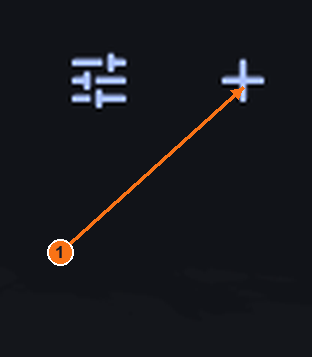
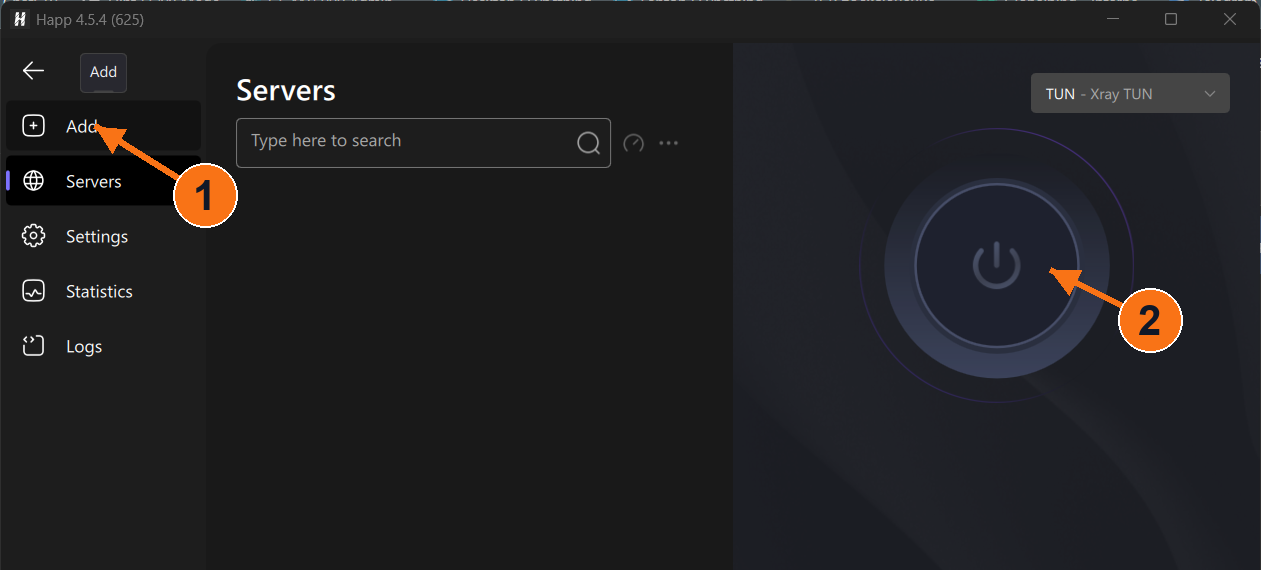
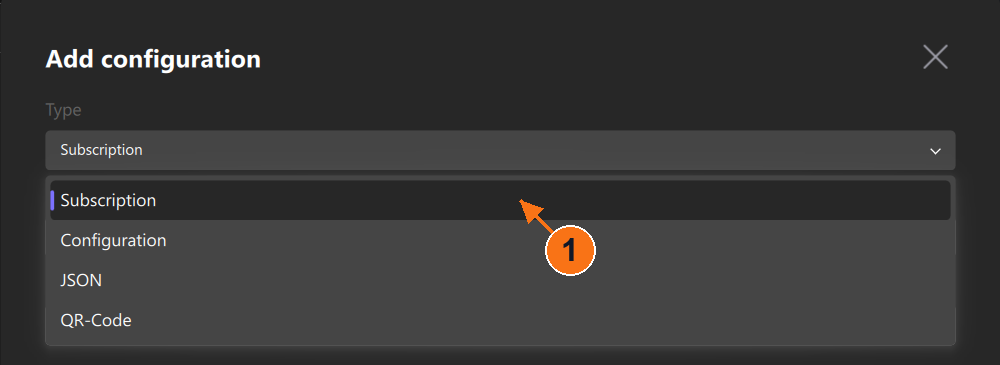
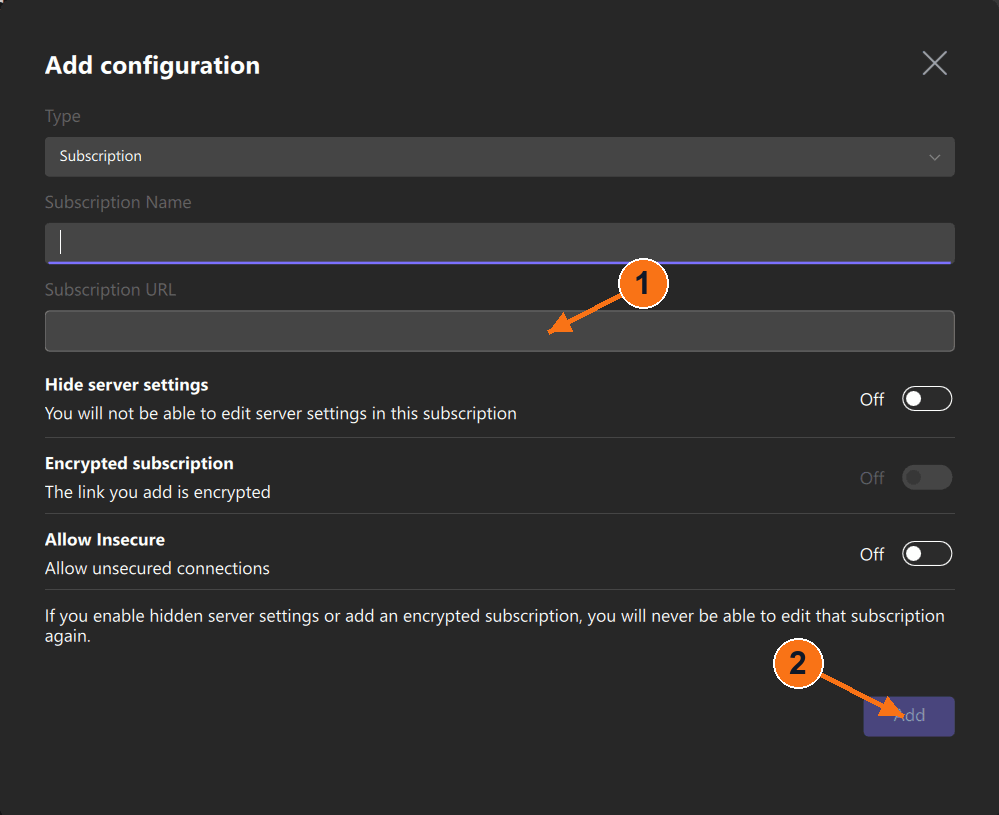
Add पर क्लिक करें (बाएँ साइडबार में + आइकन)। Add configuration में, Type → Subscription चुनें। Novesu को Subscription Name के रूप में दर्ज करें, अपना लिंक Subscription URL में पेस्ट करें, फिर Add पर क्लिक करें। सर्वर सूची भर जानी चाहिए।
Subscription एक अपडेट होने वाली सूची आयात करता है; Configuration एकल कॉन्फ़िगरेशन के लिए है। Allow Insecure को बंद रखें और अन्य स्विचों को अपरिवर्तित छोड़ दें।
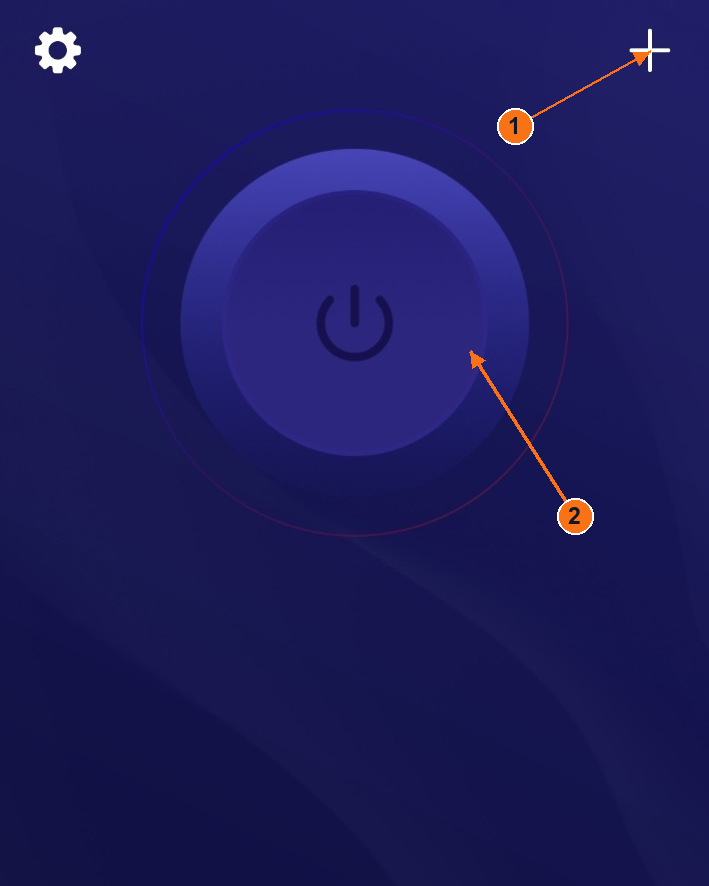
1: Add से इम्पोर्ट फॉर्म खुलता है। 2: Power कनेक्शन को नियंत्रित करता है। खाली सूची, ऐप बंद। बड़ा करने के लिए टैप या क्लिक करें।सब्स्क्रिप्शन चुनें, कॉन्फ़िगरेशन नहीं। बड़ा करने के लिए टैप या क्लिक करें।1: सदस्यता URL पेस्ट करें। 2: जोड़ें। खाली फ़ील्ड दिखाए गए हैं। बड़ा करने के लिए टैप या क्लिक करें।
4
कनेक्ट / डिस्कनेक्ट
आयात करने के बाद, अपनी सदस्यता से एक सर्वर चुनें, फिर ऊपर दिखाए गए बड़े पावर बटन को दबाएँ। डिस्कनेक्ट करने के लिए उसी बटन को फिर से दबाएँ।
परिणाम जांचें: ऐप के कनेक्शन स्टेटस को बिना किसी त्रुटि के स्थिर होने तक प्रतीक्षा करें। एक खाली सर्वर सूची, एक पिंग परिणाम या केवल दबाया गया बटन अकेले कनेक्शन साबित नहीं करते। चित्र में दिखाया गया गहरा पावर बटन बंद/खाली स्थिति को दर्शाता है।
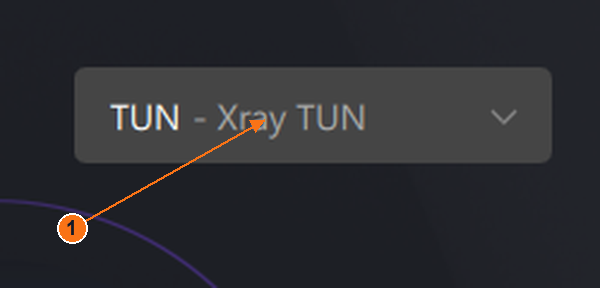
कैप्चर किए गए Windows सिलेक्टर में TUN - Xray TUN पढ़ा जाता है। एक सिस्टम-प्रॉक्सी मोड केवल उन ऐप्स को कवर करता है जो उस प्रॉक्सी का उपयोग करते हैं। TUN और राउटिंग एक्सक्लूज़न यह बदलते हैं कि कौन सा ट्रैफ़िक संभाला जाता है; यह न मानें कि हर ऐप कवर हो जाता है।
बढ़ाया गया Windows मोड चयनकर्ता: TUN - Xray TUN. बड़ा करने के लिए टैप या क्लिक करें।
कनेक्टेड-स्टेट की उपस्थिति और लोडेड-सर्वर चयन स्क्रीन के लिए इस प्लेटफ़ॉर्म पर अभी भी मेल खाने वाले स्क्रीनशॉट की आवश्यकता है। इन खाली-स्टेट उदाहरणों से सफल कनेक्शन का अनुमान न लगाएं।
Android
Happपर Android
प्रदान किए गए स्क्रीनशॉट्स में ऐप संस्करण दिखाई नहीं दे रहा है।
आधिकारिक Android डाउनलोड पेज खोलें। यदि यह Google Play खोलता है, तो Install → Open पर टैप करें। आधिकारिक APK के लिए, डाउनलोड की गई फ़ाइल खोलें, इसे इंस्टॉल करें और फिर Happ खोलें।
जब आपकी सदस्यता सक्रिय हो और डिवाइस एक्सेस सक्षम हो: खाता → कनेक्शन खोलें और अपने डिवाइस के बगल में कनेक्ट/इंस्टॉल चुनें। आपका निजी एक्सेस पेज खुल जाएगा। वहां दिए गए सदस्यता लिंक को कॉपी करें।
3
आयात
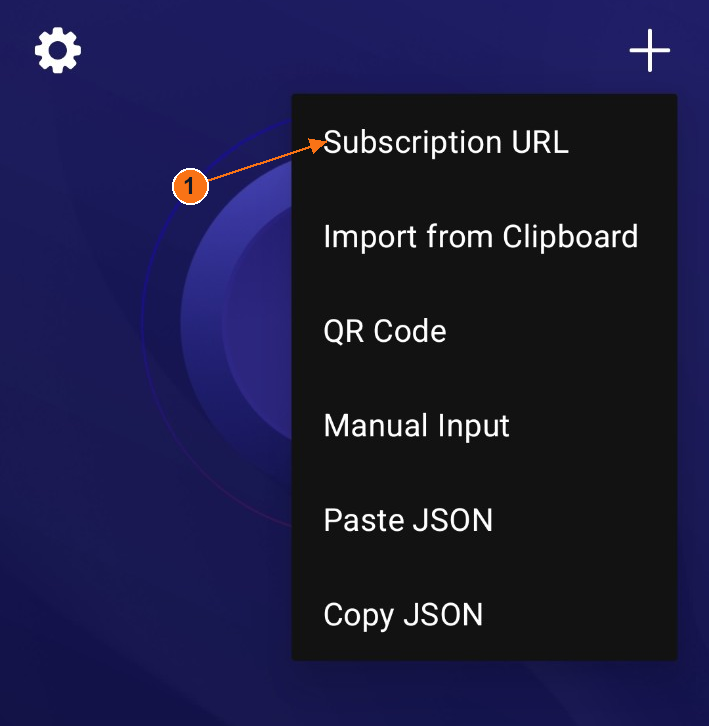
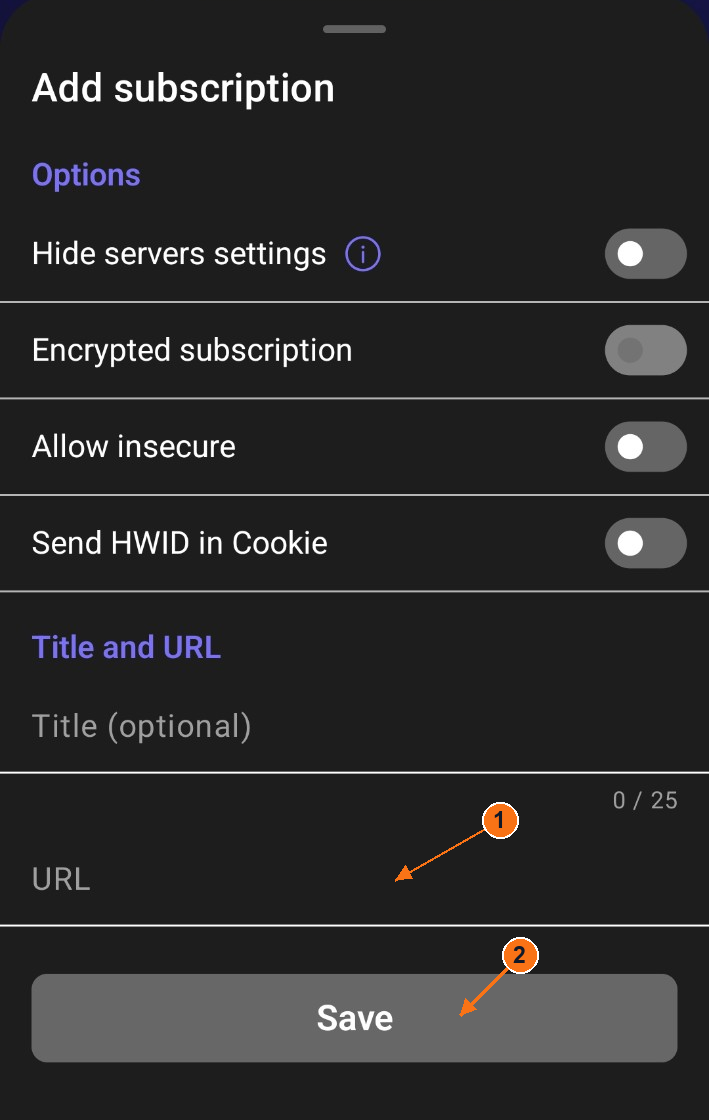
ऊपर दाईं ओर + पर टैप करें, फिर Subscription URL पर। एक Add subscription शीट खुलेगी। यदि आप चाहें तो एक शीर्षक दर्ज करें, अपना लिंक URL में पेस्ट करें और Save पर टैप करें। सर्वर सूची भर जानी चाहिए।
वैकल्पिक रूप से, पहले लिंक की प्रतिलिपि करें, फिर + → Import from Clipboard चुनें। Allow insecure को छोड़ दें और अन्य स्विचों को अपरिवर्तित रखें।
1: आयात विकल्प खोलें। 2: पावर कनेक्शन को नियंत्रित करता है। ऐप बंद; HWID क्षेत्र क्रॉप किया गया। बड़ा करने के लिए टैप या क्लिक करें।फ़ॉर्म खोलने के लिए सदस्यता URL चुनें। HWID क्षेत्र को क्रॉप कर दिया गया। बड़ा करने के लिए टैप या क्लिक करें।1: URL पेस्ट करें। 2: सहेजें। कोई सदस्यता मूल्य नहीं दिखाया गया है। बड़ा करने के लिए टैप या क्लिक करें।
4
कनेक्ट / डिस्कनेक्ट
आयात करने के बाद, अपनी सदस्यता से एक सर्वर चुनें, फिर ऊपर दिखाए गए बड़े पावर बटन को दबाएँ। डिस्कनेक्ट करने के लिए उसी बटन को फिर से दबाएँ।
परिणाम जांचें: ऐप के कनेक्शन स्टेटस को बिना किसी त्रुटि के स्थिर होने तक प्रतीक्षा करें। एक खाली सर्वर सूची, एक पिंग परिणाम या केवल दबाया गया बटन अकेले कनेक्शन साबित नहीं करते। चित्र में दिखाया गया गहरा पावर बटन बंद/खाली स्थिति को दर्शाता है।
Android VPN अनुमति संवाद प्रदान नहीं किया गया था। इसकी सटीक शब्दावली के लिए अभी भी एक मेल खाने वाली कैप्चर की आवश्यकता है; आयात फ़ॉर्म को कनेक्ट करने की सिस्टम अनुमति के साथ भ्रमित न करें।
कनेक्टेड-स्टेट की उपस्थिति और लोडेड-सर्वर चयन स्क्रीन के लिए इस प्लेटफ़ॉर्म पर अभी भी मेल खाने वाले स्क्रीनशॉट की आवश्यकता है। इन खाली-स्टेट उदाहरणों से सफल कनेक्शन का अनुमान न लगाएं।
macOS
Happ पर macOS
प्रदान किए गए स्क्रीनशॉट्स में ऐप संस्करण दिखाई नहीं दे रहा है।
जब आपकी सदस्यता सक्रिय हो और डिवाइस एक्सेस सक्षम हो: खाता → कनेक्शन खोलें और अपने डिवाइस के बगल में कनेक्ट/इंस्टॉल चुनें। आपका निजी एक्सेस पेज खुल जाएगा। वहां दिए गए सदस्यता लिंक को कॉपी करें।
3
आयात
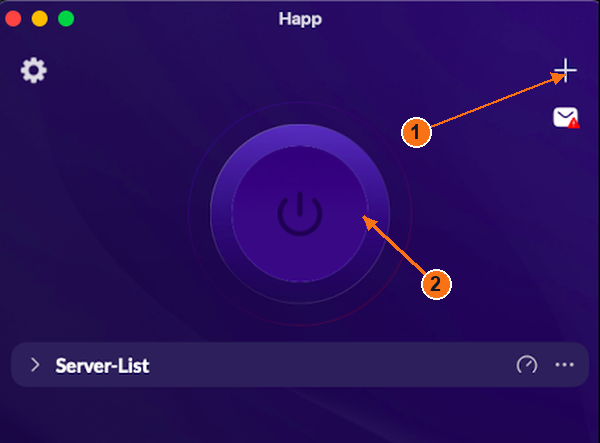
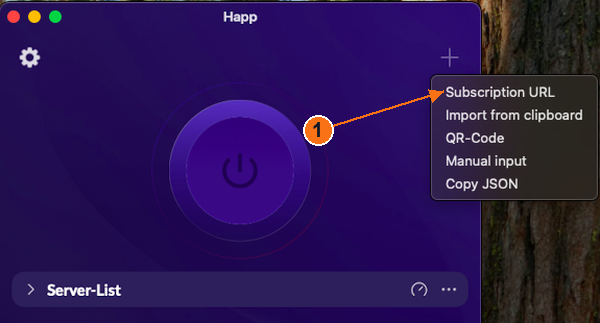
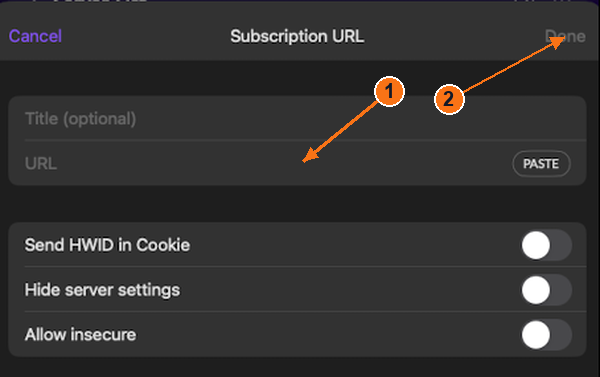
ऊपर दाईं ओर + पर क्लिक करें, फिर Subscription URL पर। सब्सक्रिप्शन शीट खुल जाएगी। यदि आप चाहें तो एक शीर्षक दर्ज करें, उसे URL में पेस्ट करें (या PASTE का उपयोग करें) और ऊपर दाईं ओर Done पर क्लिक करें। आपकी सर्वर सूची भर जानी चाहिए।
वैकल्पिक रूप से, पहले अपना लिंक कॉपी करें, फिर + → Import from clipboard चुनें। Allow insecure को छोड़ दें और अन्य स्विचों को जस का तस रखें।
1: आयात विकल्प खोलें। 2: पावर कनेक्शन को नियंत्रित करता है। macOS ऐप बंद। बड़ा करने के लिए टैप या क्लिक करें।सब्सक्रिप्शन URL चुनें। यह macOS मेनू है। बड़ा करने के लिए टैप या क्लिक करें।1: URL पेस्ट करें। 2: हो गया। खाली फ़ील्ड दिखाए गए हैं। बड़ा करने के लिए टैप या क्लिक करें।
4
कनेक्ट / डिस्कनेक्ट
आयात करने के बाद, अपनी सदस्यता से एक सर्वर चुनें, फिर ऊपर दिखाए गए बड़े पावर बटन को दबाएँ। डिस्कनेक्ट करने के लिए उसी बटन को फिर से दबाएँ।
परिणाम जांचें: ऐप के कनेक्शन स्टेटस को बिना किसी त्रुटि के स्थिर होने तक प्रतीक्षा करें। एक खाली सर्वर सूची, एक पिंग परिणाम या केवल दबाया गया बटन अकेले कनेक्शन साबित नहीं करते। चित्र में दिखाया गया गहरा पावर बटन बंद/खाली स्थिति को दर्शाता है।
प्रदान किया गया macOS सेट नेटवर्क अनुमतियाँ या मोड चयनकर्ता नहीं दिखाता है। Windows TUN नियंत्रणों का उपयोग macOS को प्रदर्शित करने के लिए नहीं किया जाता है।
कनेक्टेड-स्टेट की उपस्थिति और लोडेड-सर्वर चयन स्क्रीन के लिए इस प्लेटफ़ॉर्म पर अभी भी मेल खाने वाले स्क्रीनशॉट की आवश्यकता है। इन खाली-स्टेट उदाहरणों से सफल कनेक्शन का अनुमान न लगाएं।
iPhone / iPad
Happपर iPhone/iPad
iPhone संदर्भ प्रवाह · वर्तमान डिवाइस के स्क्रीनशॉट लंबित हैं।
जब आपकी सदस्यता सक्रिय हो और डिवाइस एक्सेस सक्षम हो: खाता → कनेक्शन खोलें और अपने डिवाइस के बगल में कनेक्ट/इंस्टॉल चुनें। आपका निजी एक्सेस पेज खुल जाएगा। वहां दिए गए सदस्यता लिंक को कॉपी करें।
3
आयात
प्रकाशक के iPhone संदर्भ में + → Subscription URL दिखाया गया है। यदि आपका स्थापित मेनू मेल खाता है, तो उसे खोलें, अपना निजी लिंक URL में पेस्ट करें, वैकल्पिक रूप से एक शीर्षक दर्ज करें, फिर Done पर टैप करें। एक सदस्यता सूची प्रदर्शित होनी चाहिए। क्लिपबोर्ड आयात को भी प्रकाशक द्वारा दस्तावेजीकृत किया गया है।
अन्य स्विचों को अपरिवर्तित छोड़ें। नीचे दिया गया macOS फॉर्म केवल URL फ़ील्ड को दर्शाता है; वर्तमान iPhone शब्दावली के लिए अभी भी डिवाइस कैप्चर की आवश्यकता है।
चित्रण: macOS; iPhone नियंत्रण भिन्न हो सकते हैं। URL-प्रविष्टि केवल उदाहरण के लिए है, iPhone स्क्रीनशॉट नहीं। बड़ा करने के लिए टैप या क्लिक करें।
4
कनेक्ट / डिस्कनेक्ट
अपनी आयातित सदस्यता से एक सर्वर चुनें, फिर बड़े पावर बटन पर टैप करें। डिस्कनेक्ट करने के लिए उसी बटन का उपयोग करें। ऐप को कनेक्ट करने की अनुमति देने से पहले किसी भी iOS वीपीएन कॉन्फ़िगरेशन अनुरोध की समीक्षा करें।
प्रकाशक के iPhone संदर्भ में CONNECTED और सक्रिय सत्र का व्यतीत समय दिखाया गया है। एक खाली सर्वर सूची या केवल पिंग अकेले कनेक्शन नहीं है। स्थापित iOS बिल्ड में सटीक ऑन/ऑफ दृश्य अभी भी पुष्टि की प्रतीक्षा में है।
iOS संदर्भ प्रवाह: दस्तावेज़ीकरण और प्रकाशक संदर्भ, वास्तविक डिवाइस परीक्षण नहीं। एक वर्तमान iPhone आयात, अनुमति और ऑन/ऑफ कैप्चर अभी भी आवश्यक है। यहां कोई ऐप स्टोर आर्टवर्क पुनः प्रकाशित नहीं किया गया है।
Windows
Karingपर Windows
प्रदान किए गए स्क्रीनशॉट्स में ऐप संस्करण दिखाई नहीं दे रहा है।
आधिकारिक पेज पर Windows डाउनलोड चुनें। डाउनलोड किए गए इंस्टॉलर को खोलें और इसके सेटअप चरणों का पालन करें, फिर Karing खोलें। अपने पीसी से मेल खाने वाला इंस्टॉलर उपयोग करें।
जब आपकी सदस्यता सक्रिय हो और डिवाइस एक्सेस सक्षम हो: खाता → कनेक्शन खोलें और अपने डिवाइस के बगल में कनेक्ट/इंस्टॉल चुनें। आपका निजी एक्सेस पेज खुल जाएगा। वहां दिए गए सदस्यता लिंक को कॉपी करें।
3
आयात
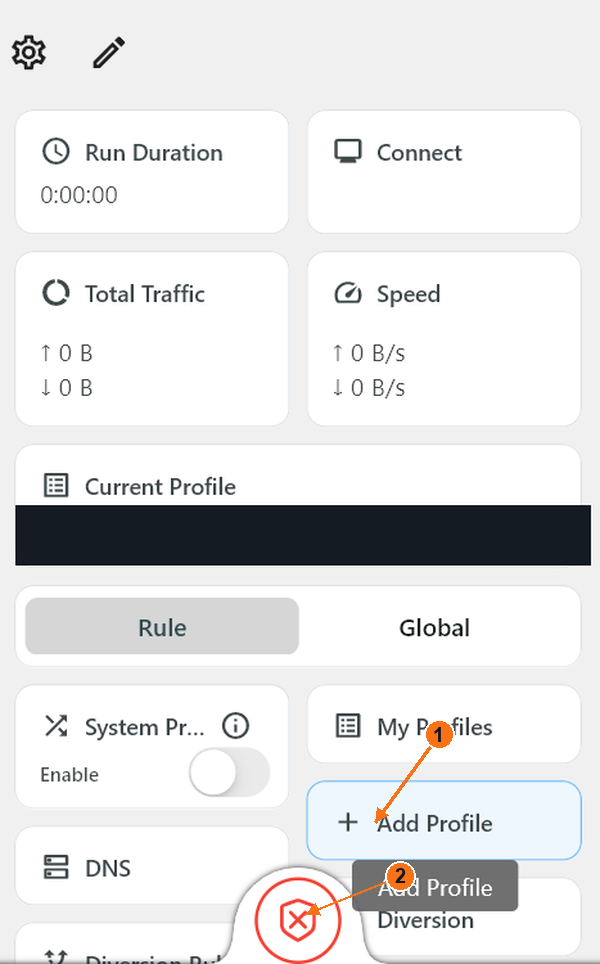
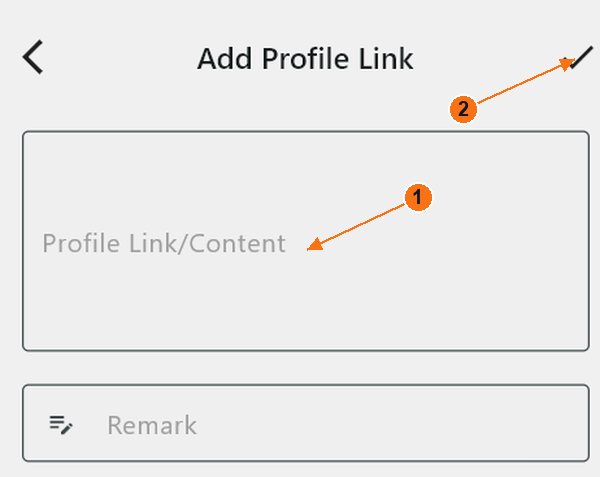
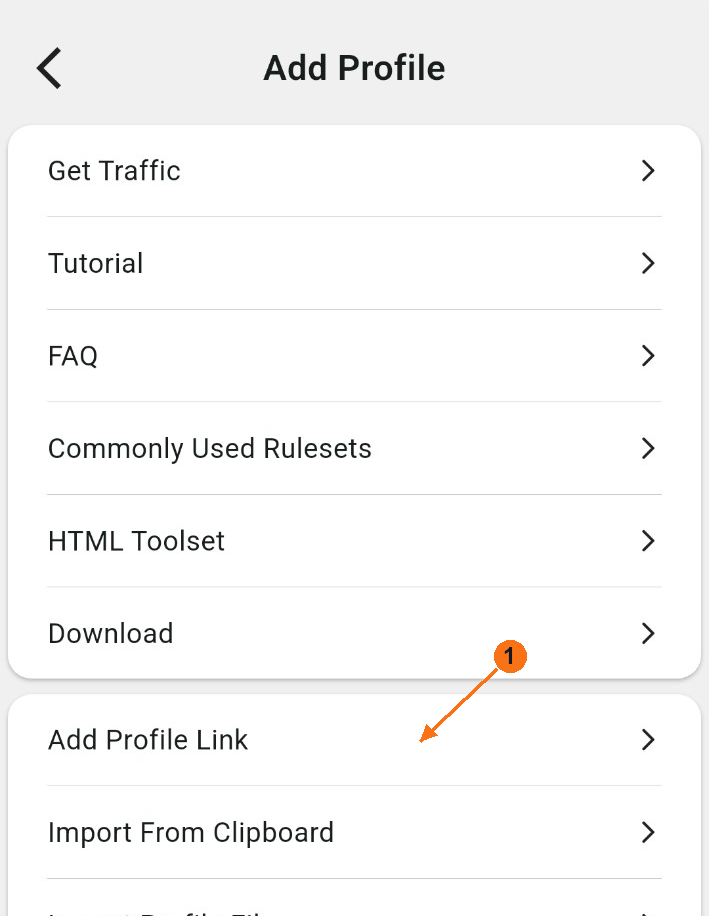
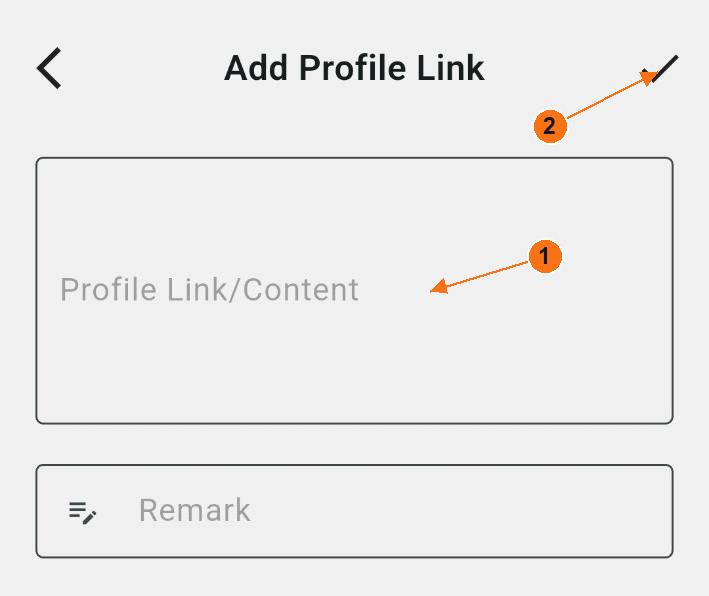
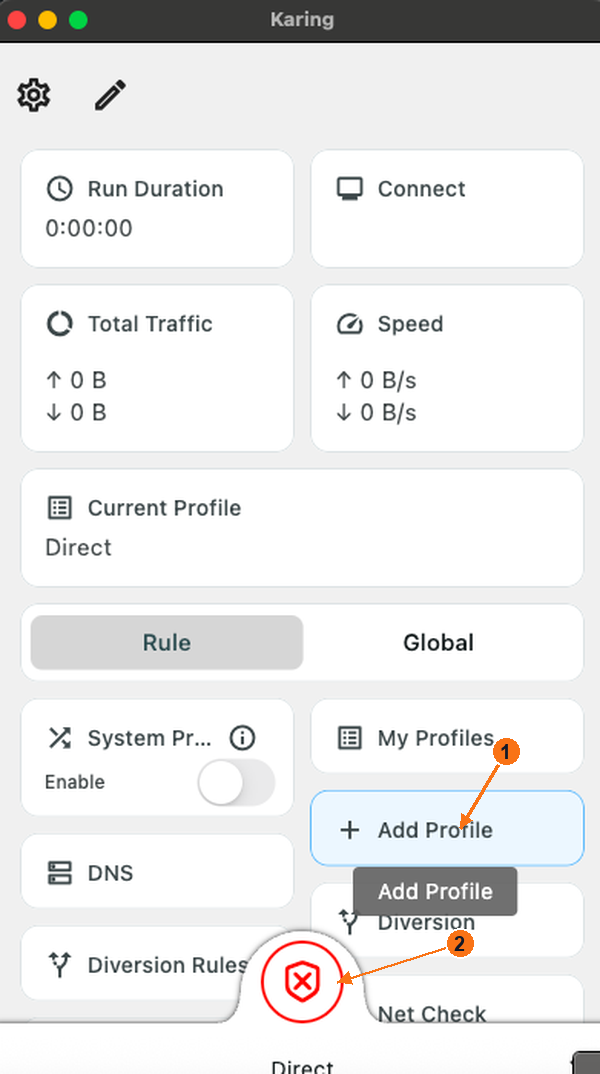
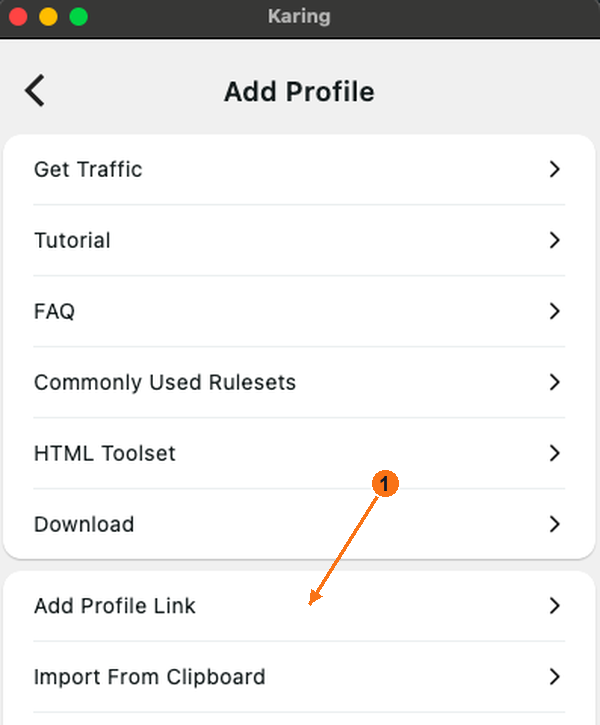
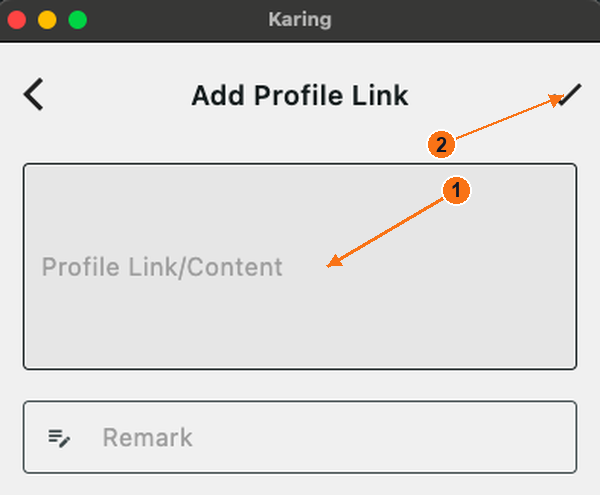
होम पर, + Add Profile → Add Profile Link चुनें। लिंक फ़ॉर्म खुलता है। अपनी सदस्यता Profile Link/Content में पेस्ट करें, आवश्यक Remark फ़ील्ड में Novesu दर्ज करें, फिर सहेजने के लिए ऊपर दाईं ओर ✓ चुनें। होम पर वापस जाने के लिए बैक ऐरो का उपयोग करें।
आप पहले लिंक को कॉपी भी कर सकते हैं और Add Profile → Import From Clipboard चुनें। यदि यह वर्तमान प्रोफ़ाइल नहीं है, तो अपनी आयातित सदस्यता चुनने के लिए My Profiles का उपयोग करें।
इस सेट से मध्यवर्ती Windows Add Profile मेनू गायब है; पथ Karing द्वारा प्रलेखित है। Android और macOS मेनू के स्क्रीनशॉट प्रतिस्थापित नहीं किए गए हैं।
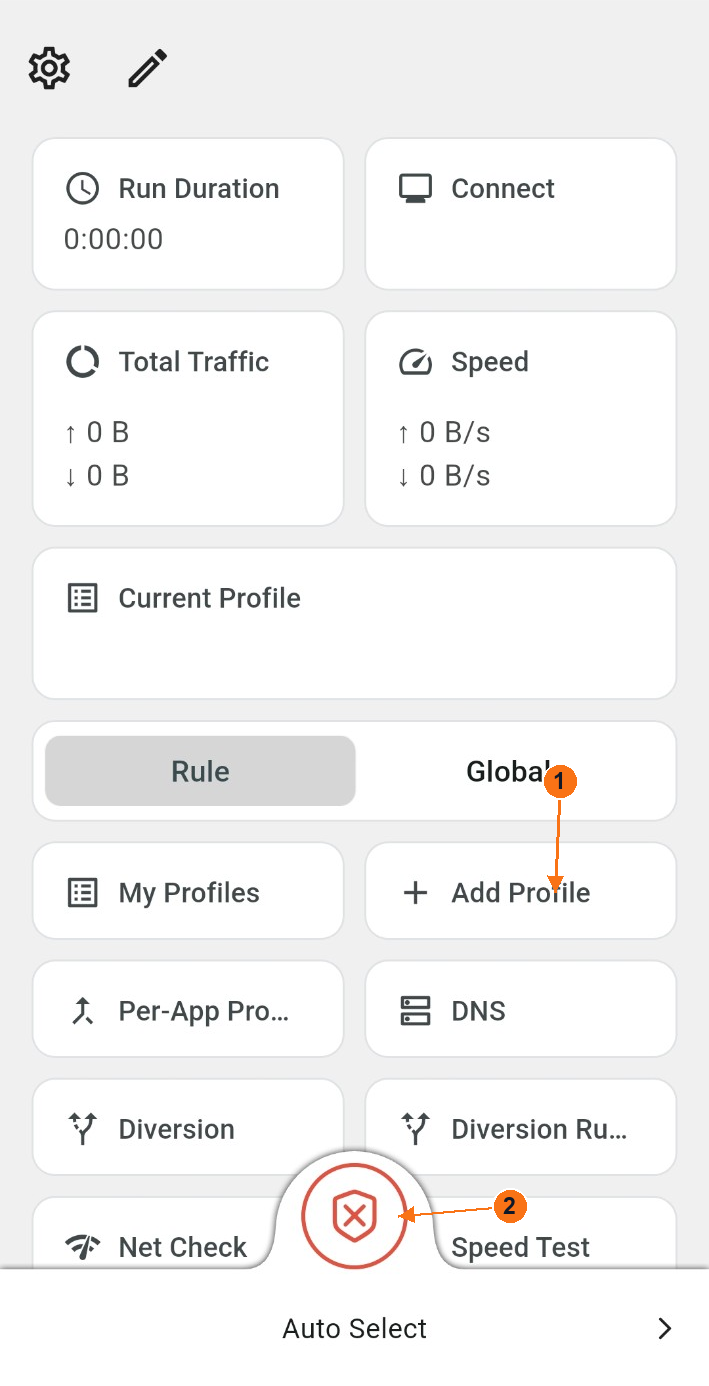
1: प्रोफ़ाइल जोड़ने पर आयात विकल्प खुलते हैं। 2: शील्ड नियंत्रण चालू/बंद। लाल क्रॉस: बंद। जहाँ मौजूद था, निजी प्रोफ़ाइल नाम हटा दिया गया। बड़ा करने के लिए टैप या क्लिक करें।1: प्रोफ़ाइल लिंक/कंटेंट पेस्ट करें। 2: ऊपरी दाएं चेक मार्क से सहेजें। खाली फ़ील्ड दिखाए गए हैं। बड़ा करने के लिए टैप या क्लिक करें।
4
कनेक्ट / डिस्कनेक्ट
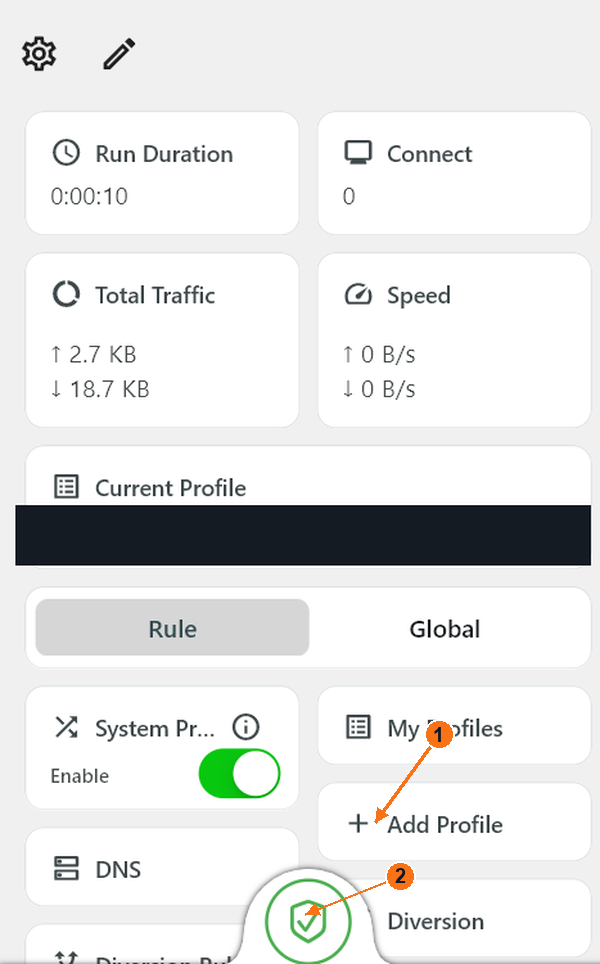
सुनिश्चित करें कि Current Profile आपकी आयातित सदस्यता है, खाली या डायरेक्ट प्रोफ़ाइल नहीं। शुरू करने के लिए नीचे बीच में ढाल पर दबाएँ। रोकने के लिए उसी ढाल पर फिर से दबाएँ।
ऑफ़: एक लाल ढाल जिसमें एक क्रॉस है। ऑन: एक हरी ढाल; जाँचें कि Run Duration आगे बढ़ता है। Connect लेबल वाली बड़ी टाइल कनेक्शन की संख्या दिखाती है, ऑन/ऑफ़ नियंत्रण नहीं।
System Proxy उन ऐप्स को प्रभावित करता है जो ऑपरेटिंग सिस्टम की प्रॉक्सी का उपयोग करते हैं। केवल शील्ड या हरा स्विच सभी डिवाइसों के लिए VPN कवरेज साबित नहीं करता। नियम कुछ ट्रैफ़िक को सीधे भेज सकते हैं। केवल एक तस्वीर से मेल खाने के लिए Rule / Global या उन्नत राउटिंग को न बदलें।
ग्रीन शील्ड: इंजन चालू। वर्तमान प्रोफ़ाइल और मोड की पुष्टि करें; यह इस बात का प्रमाण नहीं है कि हर ऐप वीपीएन का उपयोग करती है। बड़ा करने के लिए टैप या क्लिक करें।
Android
Karingपर Android
प्रदान किए गए स्क्रीनशॉट्स में ऐप संस्करण दिखाई नहीं दे रहा है।
आधिकारिक Android डाउनलोड पेज खोलें। यदि यह Google Play खोलता है, तो Install → Open पर टैप करें। आधिकारिक APK के लिए, डाउनलोड की गई फ़ाइल खोलें, इसे इंस्टॉल करें और फिर Karing खोलें।
जब आपकी सदस्यता सक्रिय हो और डिवाइस एक्सेस सक्षम हो: खाता → कनेक्शन खोलें और अपने डिवाइस के बगल में कनेक्ट/इंस्टॉल चुनें। आपका निजी एक्सेस पेज खुल जाएगा। वहां दिए गए सदस्यता लिंक को कॉपी करें।
3
आयात
होम पर, + Add Profile → Add Profile Link चुनें। लिंक फ़ॉर्म खुलता है। अपनी सदस्यता Profile Link/Content में पेस्ट करें, आवश्यक Remark फ़ील्ड में Novesu दर्ज करें, फिर सहेजने के लिए ऊपर दाईं ओर ✓ चुनें। होम पर वापस जाने के लिए बैक ऐरो का उपयोग करें।
आप पहले लिंक को कॉपी भी कर सकते हैं और Add Profile → Import From Clipboard चुनें। यदि यह वर्तमान प्रोफ़ाइल नहीं है, तो अपनी आयातित सदस्यता चुनने के लिए My Profiles का उपयोग करें।
पहला लॉन्च: कौन सी स्क्रीन दिखाई देंगी?
प्रदत्त अनुक्रम में Your Privacy Comes First, फिर Language, TV Settings, Country Or Region, प्रीसेट और Settings दिखाए गए हैं। गोपनीयता सूचना पढ़ें और यदि आप सहमत हैं तो केवल Accept & Continue का उपयोग करें। English → Next चुनें, फोन पर टीवी मोड बंद रखें, अपना वास्तविक क्षेत्र चुनें और Next के साथ जारी रखें। प्रीसेट विकल्पों की समीक्षा करें; Done के साथ समाप्त करें। ये ऐप सेटअप स्क्रीन Android की VPN अनुमति से अलग हैं।
1: प्रोफ़ाइल जोड़ने पर आयात विकल्प खुलते हैं। 2: शील्ड नियंत्रण चालू/बंद। लाल क्रॉस: बंद। जहाँ मौजूद था, निजी प्रोफ़ाइल नाम हटा दिया गया। बड़ा करने के लिए टैप या क्लिक करें।लिंक फ़ॉर्म खोलने के लिए 'प्रोफ़ाइल लिंक जोड़ें' चुनें। बड़ा करने के लिए टैप या क्लिक करें।1: प्रोफ़ाइल लिंक/कंटेंट पेस्ट करें। 2: ऊपरी दाएं चेक मार्क से सहेजें। खाली फ़ील्ड दिखाए गए हैं। बड़ा करने के लिए टैप या क्लिक करें।
4
कनेक्ट / डिस्कनेक्ट
सुनिश्चित करें कि Current Profile आपकी आयातित सदस्यता है, खाली या डायरेक्ट प्रोफ़ाइल नहीं। शुरू करने के लिए नीचे बीच में ढाल पर दबाएँ। रोकने के लिए उसी ढाल पर फिर से दबाएँ।
ऑफ़: एक लाल ढाल जिसमें एक क्रॉस है। ऑन: एक हरी ढाल; जाँचें कि Run Duration आगे बढ़ता है। Connect लेबल वाली बड़ी टाइल कनेक्शन की संख्या दिखाती है, ऑन/ऑफ़ नियंत्रण नहीं।
Android वीपीएन अनुमति डायलॉग और एक मेल खाने वाला कनेक्टेड फ्रेम अभी भी आवश्यक हैं।
macOS
Karing पर macOS
प्रदान किए गए स्क्रीनशॉट्स में ऐप संस्करण दिखाई नहीं दे रहा है।
आधिकारिक डाउनलोड पेज पर macOS संस्करण चुनें। App Store संस्करण के लिए Get चुनें, इंस्टॉलेशन पूरा करें और Karing खोलें। Windows इंस्टॉलर डाउनलोड न करें।
जब आपकी सदस्यता सक्रिय हो और डिवाइस एक्सेस सक्षम हो: खाता → कनेक्शन खोलें और अपने डिवाइस के बगल में कनेक्ट/इंस्टॉल चुनें। आपका निजी एक्सेस पेज खुल जाएगा। वहां दिए गए सदस्यता लिंक को कॉपी करें।
3
आयात
होम पर, + Add Profile → Add Profile Link चुनें। लिंक फ़ॉर्म खुलता है। अपनी सदस्यता Profile Link/Content में पेस्ट करें, आवश्यक Remark फ़ील्ड में Novesu दर्ज करें, फिर सहेजने के लिए ऊपर दाईं ओर ✓ चुनें। होम पर वापस जाने के लिए बैक ऐरो का उपयोग करें।
आप पहले लिंक को कॉपी भी कर सकते हैं और Add Profile → Import From Clipboard चुनें। यदि यह वर्तमान प्रोफ़ाइल नहीं है, तो अपनी आयातित सदस्यता चुनने के लिए My Profiles का उपयोग करें।
1: प्रोफ़ाइल जोड़ने पर आयात विकल्प खुलते हैं। 2: शील्ड नियंत्रण चालू/बंद। लाल क्रॉस: बंद। जहाँ मौजूद था, निजी प्रोफ़ाइल नाम हटा दिया गया। बड़ा करने के लिए टैप या क्लिक करें।लिंक फ़ॉर्म खोलने के लिए 'प्रोफ़ाइल लिंक जोड़ें' चुनें। बड़ा करने के लिए टैप या क्लिक करें।1: प्रोफ़ाइल लिंक/कंटेंट पेस्ट करें। 2: ऊपरी दाएं चेक मार्क से सहेजें। खाली फ़ील्ड दिखाए गए हैं। बड़ा करने के लिए टैप या क्लिक करें।
4
कनेक्ट / डिस्कनेक्ट
सुनिश्चित करें कि Current Profile आपकी आयातित सदस्यता है, खाली या डायरेक्ट प्रोफ़ाइल नहीं। शुरू करने के लिए नीचे बीच में ढाल पर दबाएँ। रोकने के लिए उसी ढाल पर फिर से दबाएँ।
ऑफ़: एक लाल ढाल जिसमें एक क्रॉस है। ऑन: एक हरी ढाल; जाँचें कि Run Duration आगे बढ़ता है। Connect लेबल वाली बड़ी टाइल कनेक्शन की संख्या दिखाती है, ऑन/ऑफ़ नियंत्रण नहीं।
System Proxy उन ऐप्स को प्रभावित करता है जो ऑपरेटिंग सिस्टम की प्रॉक्सी का उपयोग करते हैं। केवल शील्ड या हरा स्विच सभी डिवाइसों के लिए VPN कवरेज साबित नहीं करता। नियम कुछ ट्रैफ़िक को सीधे भेज सकते हैं। केवल एक तस्वीर से मेल खाने के लिए Rule / Global या उन्नत राउटिंग को न बदलें।
आयातित सदस्यता के साथ एक मेल खाने वाला कनेक्टेड फ्रेम अभी भी आवश्यक है। Direct का उपयोग करने वाले एक macOS फ्रेम को कनेक्शन के प्रमाण के रूप में बाहर रखा गया था।
iPhone / iPad
Karingपर iPhone/iPad
iPhone संदर्भ प्रवाह · वर्तमान डिवाइस के स्क्रीनशॉट लंबित हैं।
जब आपकी सदस्यता सक्रिय हो और डिवाइस एक्सेस सक्षम हो: खाता → कनेक्शन खोलें और अपने डिवाइस के बगल में कनेक्ट/इंस्टॉल चुनें। आपका निजी एक्सेस पेज खुल जाएगा। वहां दिए गए सदस्यता लिंक को कॉपी करें।
3
आयात
वर्तमान क्रॉस-प्लेटफ़ॉर्म गाइड Add Profile → Add Profile Link का उपयोग करता है; प्रकाशक का iPhone संदर्भ इसके बजाय Settings → Add Subscription Link दिखाता है। अपने इंस्टॉल किए गए ऐप में मिलान वाली प्रविष्टि का अनुसरण करें, अपना निजी लिंक बड़े लिंक फ़ील्ड में पेस्ट करें और उस स्क्रीन के एड/सेव नियंत्रण का उपयोग करके सहेजें।
Remark में Novesu दर्ज करें; इसे खाली न छोड़ें। सटीक iPhone सेव कंट्रोल के लिए डिवाइस कैप्चर आवश्यक है। नीचे दिया गया Mac चेक मार्क एक Mac उदाहरण है, यह एक सत्यापित iPhone बटन नहीं है।
चित्रण: macOS; iPhone नियंत्रण भिन्न हो सकते हैं। URL-प्रविष्टि केवल उदाहरण के लिए है, iPhone स्क्रीनशॉट नहीं। बड़ा करने के लिए टैप या क्लिक करें।
4
कनेक्ट / डिस्कनेक्ट
अपनी आयातित सदस्यता चुनें, फिर होम पर ऑन/ऑफ नियंत्रण का उपयोग करें। प्रकाशक के iPhone संदर्भ में एक हरा स्विच और Connected दिखाया गया है; वर्तमान Mac शील्ड का उपयोग iPhone नियंत्रण को दर्शाने के लिए नहीं किया गया है।
Karing में उसी ऑन/ऑफ नियंत्रण का उपयोग करके डिस्कनेक्ट करें। यदि Always open connection सक्षम है, तो सिस्टम वीपीएन स्विच स्वचालित रूप से फिर से जुड़ सकता है; आधिकारिक सेटिंग्स गाइड में कहा गया है कि Karing में डिस्कनेक्ट करें। कनेक्ट करने से पहले किसी भी iOS कॉन्फ़िगरेशन अनुरोध की समीक्षा करें।
iOS संदर्भ प्रवाह: दस्तावेज़ीकरण और प्रकाशक संदर्भ, वास्तविक डिवाइस परीक्षण नहीं। एक वर्तमान iPhone आयात, अनुमति और ऑन/ऑफ कैप्चर अभी भी आवश्यक है। यहां कोई ऐप स्टोर आर्टवर्क पुनः प्रकाशित नहीं किया गया है।
iPhone/iPad उदाहरणों को लेबल किया गया है जहाँ वे macOS दिखाते हैं। वास्तविक iPhone स्क्रीनशॉट और वर्तमान नियंत्रण सत्यापन अभी लंबित हैं।