Choisissez une application pour votre appareil et consultez les instructions d’installation.
Comment se connecter
Vérifiez que l'accès est actif et que le lien d'abonnement privé a été copié dans son intégralité, sans espaces. Rouvrez le formulaire d'importation et réessayez. Si aucun profil ni aucun serveur n'apparaît, arrêtez la procédure et contactez le service d'assistance en indiquant le message d'erreur. N'envoyez jamais votre lien, votre code QR, votre HWID ou les détails de votre serveur.
Captures d'écran réelles de l'application, recadrées ou masquées de manière permanente. Les flèches orange correspondent à des annotations de Novesu. Les champs vides sont intentionnels. Les lacunes concernant le programme d'installation, les autorisations et l'état de connexion sont indiquées ci-dessous.
Choisissez le téléchargement pour Windows sur la page officielle. Ouvrez le programme d'installation téléchargé et suivez les étapes d'installation, puis ouvrez Hiddify. Utilisez le programme d'installation adapté à votre PC.
Lorsque votre abonnement est actif et que l'accès à l'appareil est activé : ouvrez Compte → Connexion et sélectionnez « Se connecter / Installer » à côté de votre appareil. Votre page d'accès privée s'ouvre. Copiez le lien d'abonnement qui y figure.
3
Importer
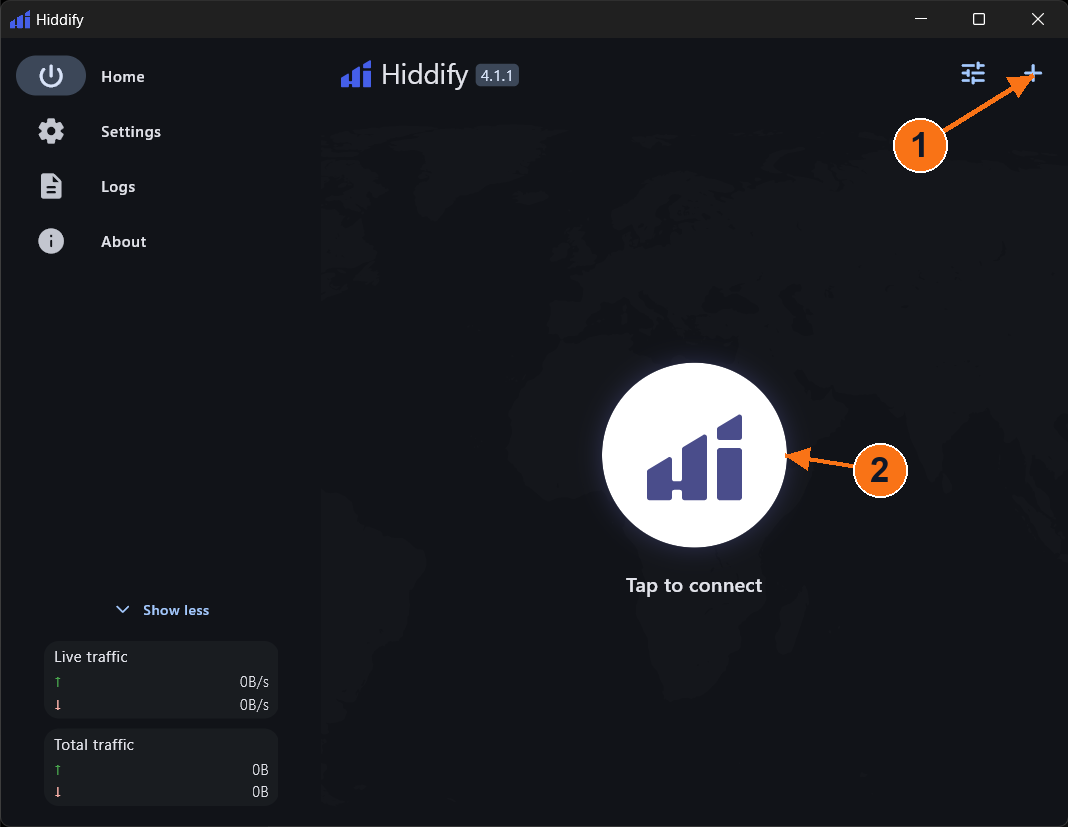
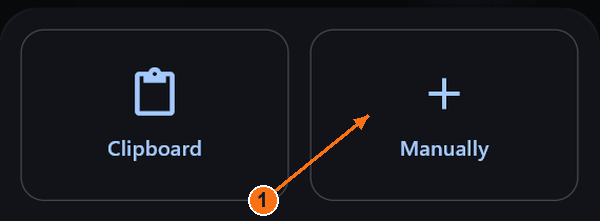
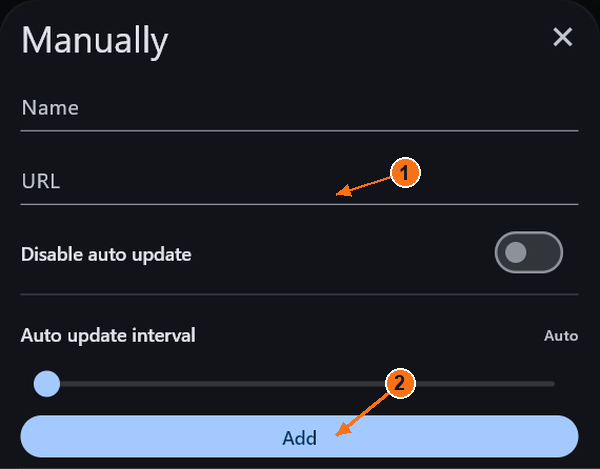
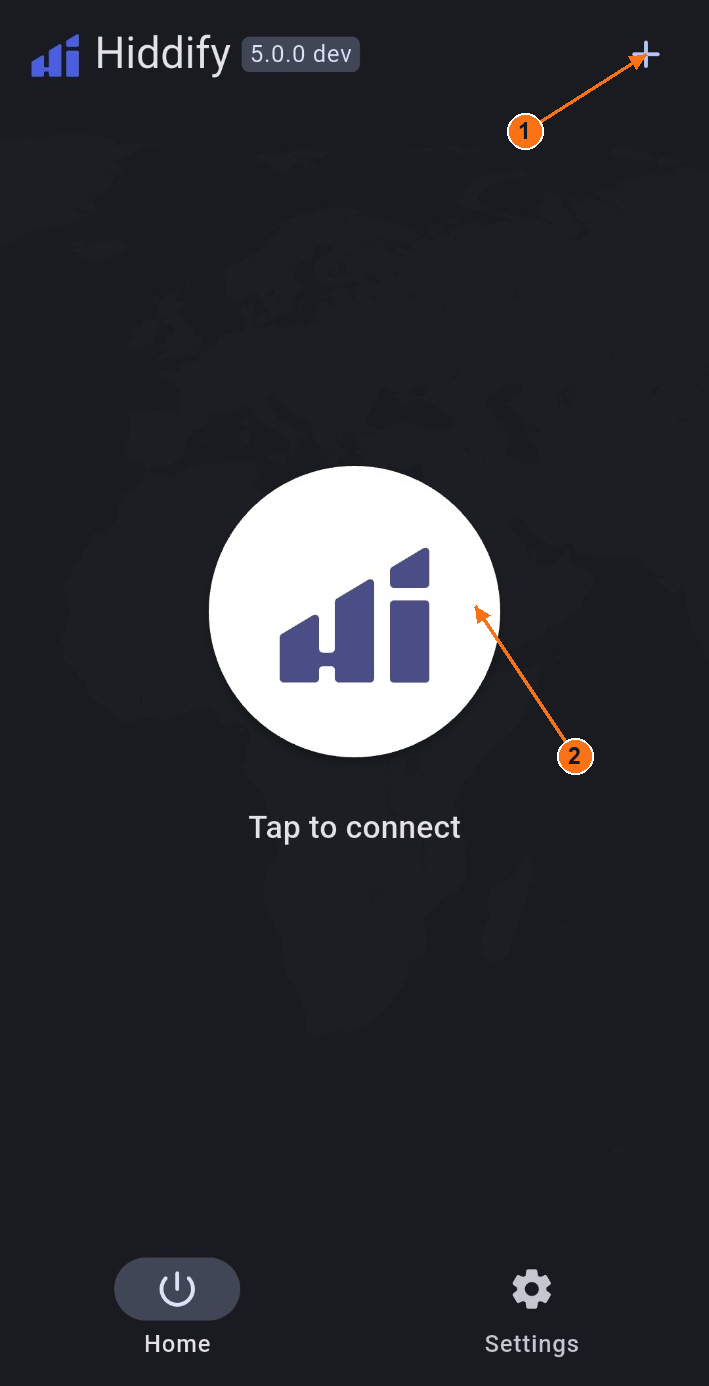
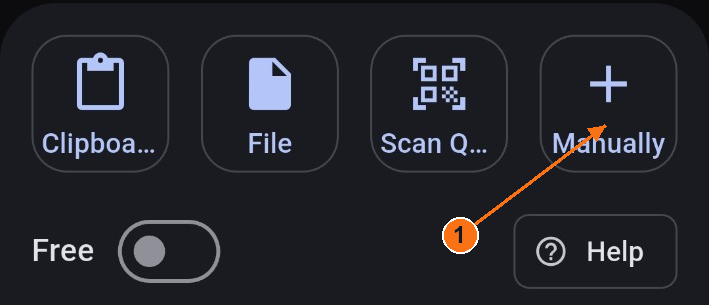
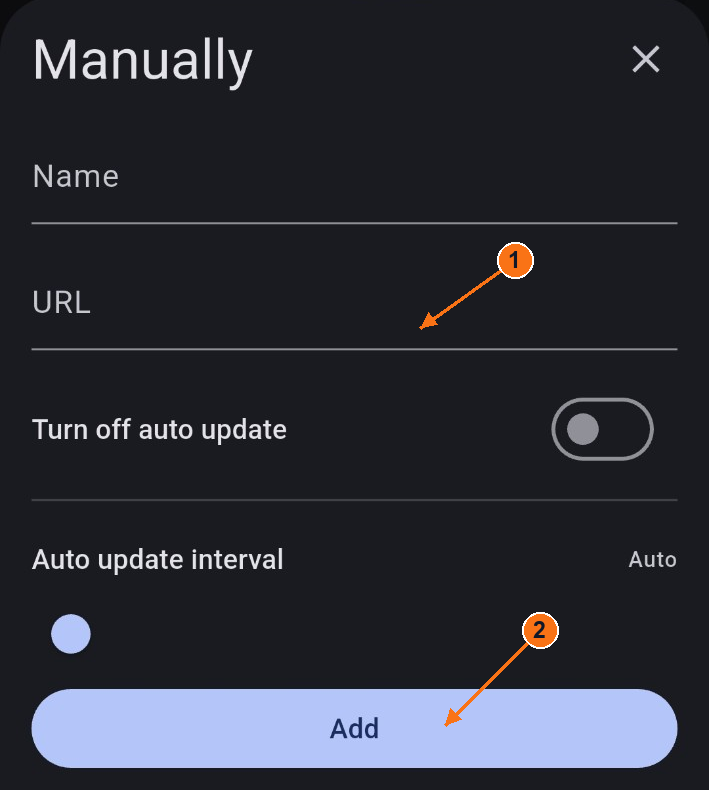
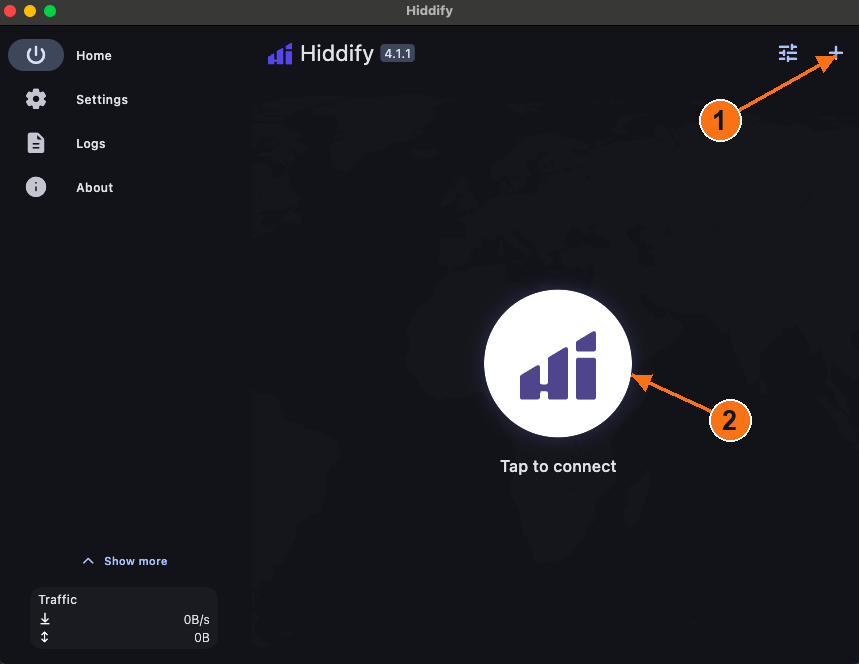
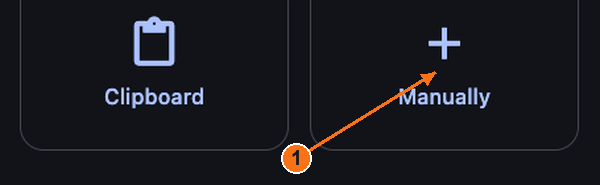
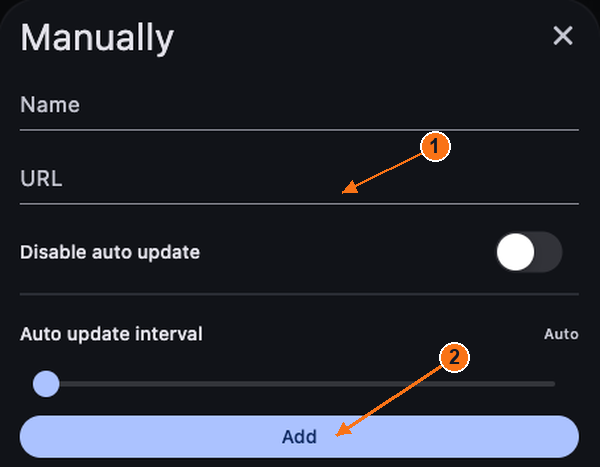
Sur Home, cliquez sur + en haut à droite. Les options d'importation s'affichent. Choisissez Manually, saisissez Novesu dans Name, collez votre lien privé dans URL, puis cliquez sur Add. Le profil enregistré devrait apparaître sur la page d'accueil.
Raccourci : lorsque le lien est déjà copié, + → Clipboard l'importe sans ouvrir le formulaire manuel.
1 : Ajouter un profil. 2 : Se connecter ou se déconnecter. Sur l'image, l'application est désactivée. Appuyez ou cliquez pour agrandir.Sélectionnez « Manuellement » pour ouvrir le formulaire de lien. Appuyez ou cliquez pour agrandir.1 : Collez l'URL. 2 : Ajoutez le profil. Les champs illustrés sont volontairement laissés vides. Appuyez ou cliquez pour agrandir.
4
Se connecter / se déconnecter
Sélectionnez votre profil enregistré, puis cliquez sur le grand bouton central intitulé Tap to connect. Le guide officiel décrit un bouton vert intitulé Connected lorsqu'il est activé. Cliquez à nouveau sur ce même bouton pour vous déconnecter ; il redevient alors Tap to connect.
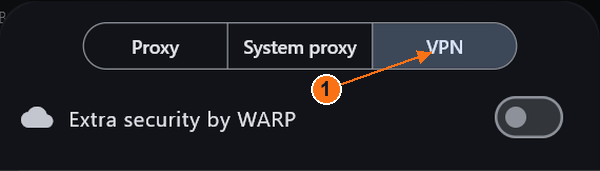
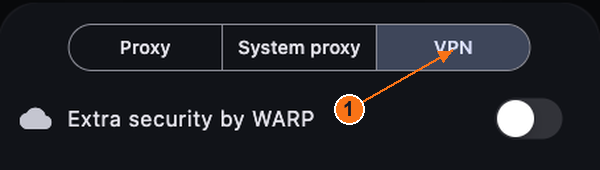
Choisissez le mode avec soin : les curseurs situés à côté de + permettent d'accéder aux réglages rapides. System proxy s'applique aux applications qui utilisent le proxy système ; les autres applications peuvent le contourner. VPN utilise une interface réseau virtuelle et nécessite une autorisation système. Il ne supprime pas les exceptions de routage.
Ne modifiez pas les paramètres WARP ni les paramètres avancés. Suivez les instructions de l'éditeur concernant les droits d'accès si le mode VPN ne démarre pas. Les captures d'écran fournies montrent l'état « désactivé » ; une image correspondant à l'état « connecté » est encore nécessaire.
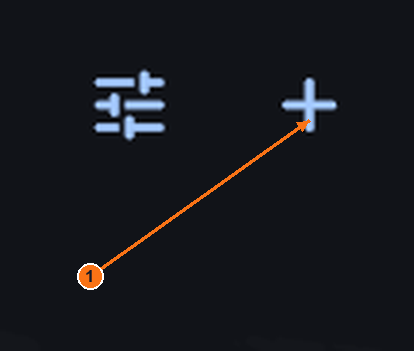
Le mode VPN est sélectionné ici. Le proxy système est un mode différent. Appuyez ou cliquez pour agrandir.Détail agrandi : le bouton « + » ouvre les options d'importation. Appuyez ou cliquez pour agrandir.
Android
Hiddify sur Android
Version Android capturée : 5.0.0 dev. Les captures d'écran correspondent à l'application fournie, et non à la version pour ordinateur de bureau.
Ouvrez la page officielle de téléchargement pour Android. Si Google Play s'ouvre, appuyez sur Install → Open. Pour obtenir un fichier APK officiel, ouvrez le fichier téléchargé, installez-le, puis ouvrez Hiddify.
Lorsque votre abonnement est actif et que l'accès à l'appareil est activé : ouvrez Compte → Connexion et sélectionnez « Se connecter / Installer » à côté de votre appareil. Votre page d'accès privée s'ouvre. Copiez le lien d'abonnement qui y figure.
3
Importer
Sur Home, appuyez sur + en haut à droite. Les options d'importation s'affichent. Choisissez Manually, saisissez Novesu dans Name, collez votre lien privé dans URL et appuyez sur Add. Un profil devrait apparaître sur la page d'accueil.
Raccourci : copiez d'abord votre lien, puis sélectionnez + → Clipboard. Ne modifiez pas les paramètres de mise à jour.
1 : Ajouter un profil. 2 : Se connecter ou se déconnecter. Capture d'écran de l'interface Android ; application désactivée. Appuyez ou cliquez pour agrandir.Sélectionnez « Manuellement » pour ouvrir le formulaire de lien. Le presse-papiers est une autre option d'importation. Appuyez ou cliquez pour agrandir.1 : Collez l'URL. 2 : Ajoutez. Les champs vides s'affichent. Appuyez ou cliquez pour agrandir.
4
Se connecter / se déconnecter
Une fois votre profil sélectionné, appuyez sur le gros bouton central. Lors de la première connexion, Android peut vous demander l'autorisation de créer une connexion VPN ; n'acceptez cette autorisation que si vous avez l'intention de vous connecter.
Activé : le guide officiel décrit un bouton vert intitulé Connected. Désactivé : appuyez à nouveau dessus ; l'écran d'accueil revient à Tap to connect. Une connexion en attente ou une erreur ne correspond pas à un état connecté.
La boîte de dialogue des autorisations Android et la capture d'écran de l'état « connecté » n'ont pas été fournies. L'état « déconnecté » est illustré ci-dessus.
Choisissez le téléchargement pour macOS. Pour la version DMG, ouvrez l'image disque, installez Hiddify dans le dossier Applications et lancez-le à partir de là. N'utilisez pas le programme d'installation pour Windows.
Lorsque votre abonnement est actif et que l'accès à l'appareil est activé : ouvrez Compte → Connexion et sélectionnez « Se connecter / Installer » à côté de votre appareil. Votre page d'accès privée s'ouvre. Copiez le lien d'abonnement qui y figure.
3
Importer
Sur Home, cliquez sur + en haut à droite. Les options d'importation s'affichent. Choisissez Manually, saisissez Novesu dans Name, collez votre lien privé dans URL, puis cliquez sur Add. Le profil enregistré devrait apparaître sur la page d'accueil.
Raccourci : lorsque le lien est déjà copié, + → Clipboard l'importe sans ouvrir le formulaire manuel.
1 : Ajouter un profil. 2 : Se connecter ou se déconnecter. Sur l'image, l'application est désactivée. Appuyez ou cliquez pour agrandir.Sélectionnez « Manuellement » pour ouvrir le formulaire de lien. Appuyez ou cliquez pour agrandir.1 : Collez l'URL. 2 : Ajoutez le profil. Les champs illustrés sont volontairement laissés vides. Appuyez ou cliquez pour agrandir.
4
Se connecter / se déconnecter
Sélectionnez votre profil enregistré, puis cliquez sur le grand bouton central intitulé Tap to connect. Le guide officiel décrit un bouton vert intitulé Connected lorsqu'il est activé. Cliquez à nouveau sur ce même bouton pour vous déconnecter ; il redevient alors Tap to connect.
Choisissez le mode avec soin : les curseurs situés à côté de + permettent d'accéder aux réglages rapides. System proxy s'applique aux applications qui utilisent le proxy système ; les autres applications peuvent le contourner. VPN utilise une interface réseau virtuelle et nécessite une autorisation système. Il ne supprime pas les exceptions de routage.
Ne modifiez pas les paramètres WARP ni les paramètres avancés. Suivez les instructions de l'éditeur concernant les droits d'accès si le mode VPN ne démarre pas. Les captures d'écran fournies montrent l'état « désactivé » ; une image correspondant à l'état « connecté » est encore nécessaire.
Le mode VPN est sélectionné ici. Le proxy système est un mode différent. Appuyez ou cliquez pour agrandir.Détail agrandi : le bouton « + » ouvre les options d'importation. Appuyez ou cliquez pour agrandir.
iPhone / iPad
Hiddify sur iPhone / iPad
Exemple de flux sur iPhone · captures d'écran de l'appareil actuel à venir.
Lorsque votre abonnement est actif et que l'accès à l'appareil est activé : ouvrez Compte → Connexion et sélectionnez « Se connecter / Installer » à côté de votre appareil. Votre page d'accès privée s'ouvre. Copiez le lien d'abonnement qui y figure.
3
Importer
Le guide officiel utilise Home → + → Manually. Saisissez un nom, collez votre lien privé dans URL, puis appuyez sur Add. Vous pouvez également copier d'abord le lien, puis sélectionner Clipboard. Le profil enregistré apparaît sur la page d'accueil.
Illustration : macOS ; les commandes sur l'iPhone peuvent différer. Exemple de saisie d'URL uniquement, il ne s'agit pas d'une capture d'écran de l'iPhone. Appuyez ou cliquez pour agrandir.
4
Se connecter / se déconnecter
Sélectionnez votre profil importé et appuyez sur le gros bouton central. Le guide d'installation officiel pour l'iPhone indique que la première connexion vous invite à ajouter une configuration VPN : choisissez Allow si vous souhaitez vous connecter.
Le guide d'utilisation décrit un bouton vert portant la mention Connected lorsqu'il est activé. Appuyez à nouveau dessus pour vous déconnecter ; il revient alors à Tap to connect.
Flux de référence iOS : documentation et références de l'éditeur, il ne s'agit pas d'un test sur un appareil réel. Une importation sur iPhone, l'obtention des autorisations et la capture des états activé/désactivé sont toujours nécessaires. Aucune illustration de l'App Store n'est republiée ici.
Sélectionnez le téléchargement pour Windows sur la page officielle. Ouvrez le programme d'installation téléchargé et suivez les étapes de configuration, puis ouvrez Happ. Utilisez le programme d'installation adapté à votre PC.
Lorsque votre abonnement est actif et que l'accès à l'appareil est activé : ouvrez Compte → Connexion et sélectionnez « Se connecter / Installer » à côté de votre appareil. Votre page d'accès privée s'ouvre. Copiez le lien d'abonnement qui y figure.
3
Importer
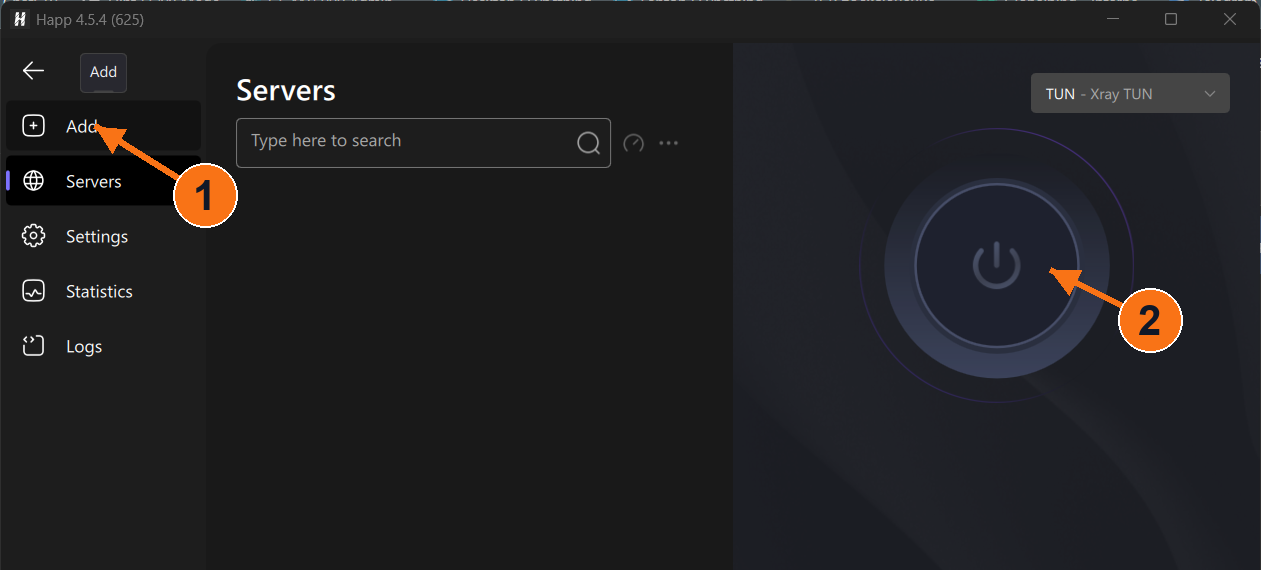
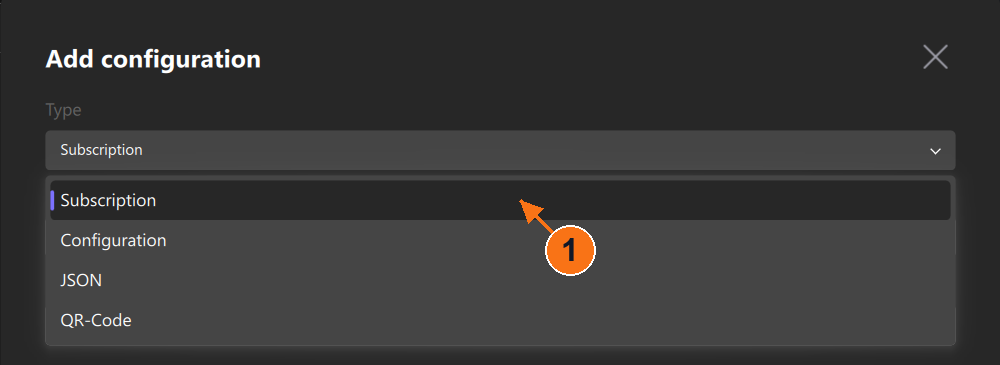
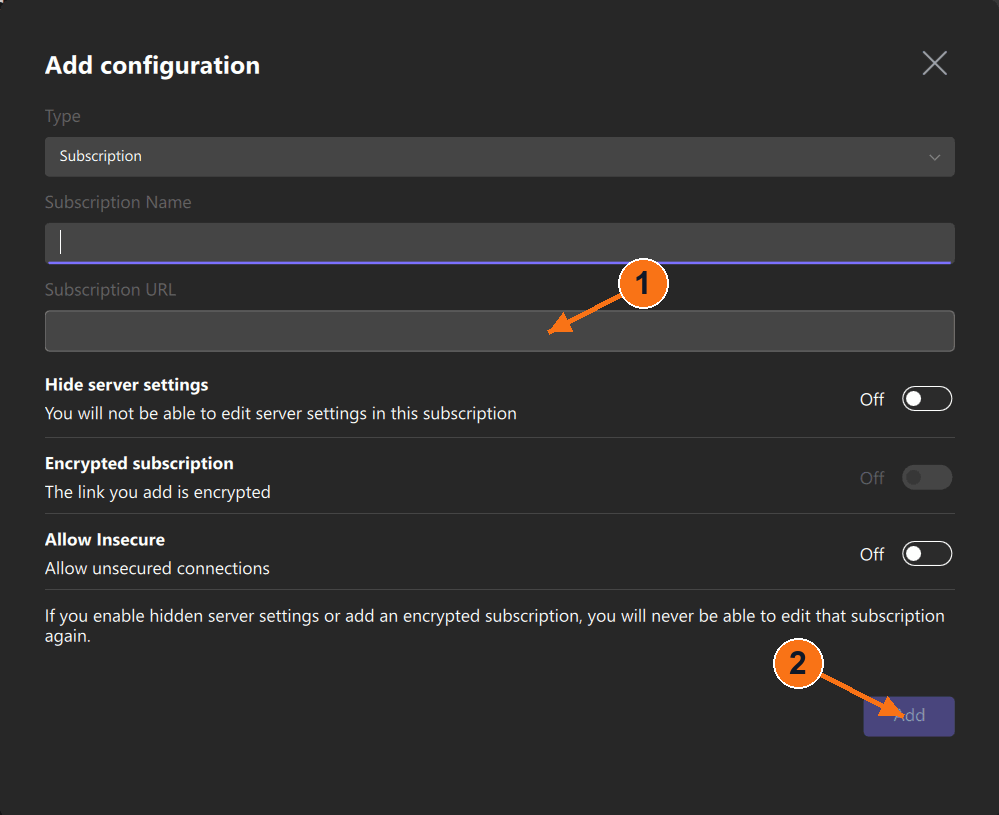
Cliquez sur Add (l'icône + dans la barre latérale gauche). Dans Add configuration, sélectionnez Type → Subscription. Saisissez Novesu dans le champ Subscription Name, collez votre lien dans Subscription URL, puis cliquez sur Add. La liste des serveurs devrait s'afficher.
Subscription importe une liste mise à jour ; Configuration sert à une configuration unique. Ne pas activer Allow Insecure et ne pas modifier les autres commutateurs.
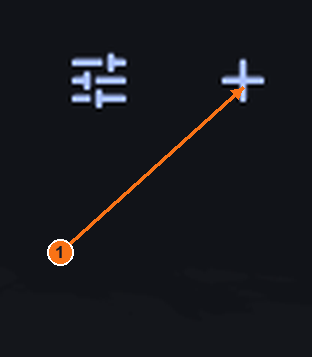
1 : « Ajouter » ouvre le formulaire d'importation. 2 : « Alimentation » contrôle la connexion. Liste vide, application désactivée. Appuyez ou cliquez pour agrandir.Choisissez « Abonnement » et non « Configuration ». Appuyez ou cliquez pour agrandir.1 : Collez l'URL de l'abonnement. 2 : Ajouter. Les champs vides s'affichent. Appuyez ou cliquez pour agrandir.
4
Se connecter / se déconnecter
Après l'importation, choisissez un serveur parmi ceux de votre abonnement, puis appuyez sur le gros bouton d'alimentation illustré ci-dessus. Appuyez à nouveau sur ce même bouton pour vous déconnecter.
Vérifiez le résultat : attendez que l'état de connexion de l'application se stabilise sans afficher d'erreur. Une liste de serveurs vide, un résultat de ping ou le simple fait d'appuyer sur un bouton ne suffisent pas à prouver l'existence d'une connexion. Le bouton d'alimentation sombre illustré correspond à l'état « éteint » ou « vide ».
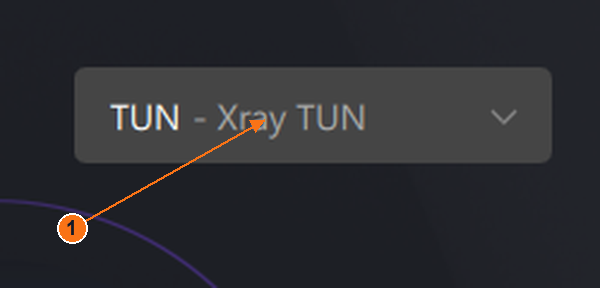
Le sélecteur Windows capturé s'affiche sous la forme TUN - Xray TUN. Un mode proxy système ne couvre que les applications qui utilisent ce proxy. Les exclusions TUN et de routage modifient le trafic traité ; ne partez pas du principe que toutes les applications sont couvertes.
Sélecteur de mode « Windows » agrandi : TUN - Xray TUN. Appuyez ou cliquez pour agrandir.
Il manque encore des captures d'écran correspondant à l'état « connecté » et à l'écran de sélection des serveurs chargés pour cette plateforme. Ne déduisez pas qu'une connexion a été établie à partir de ces exemples d'état vide.
Android
Happ sur Android
La version de l'application n'apparaît pas sur les captures d'écran fournies.
Ouvrez la page officielle de téléchargement pour Android. Si Google Play s'ouvre, appuyez sur Install → Open. Pour obtenir un fichier APK officiel, ouvrez le fichier téléchargé, installez-le, puis lancez Happ.
Lorsque votre abonnement est actif et que l'accès à l'appareil est activé : ouvrez Compte → Connexion et sélectionnez « Se connecter / Installer » à côté de votre appareil. Votre page d'accès privée s'ouvre. Copiez le lien d'abonnement qui y figure.
3
Importer
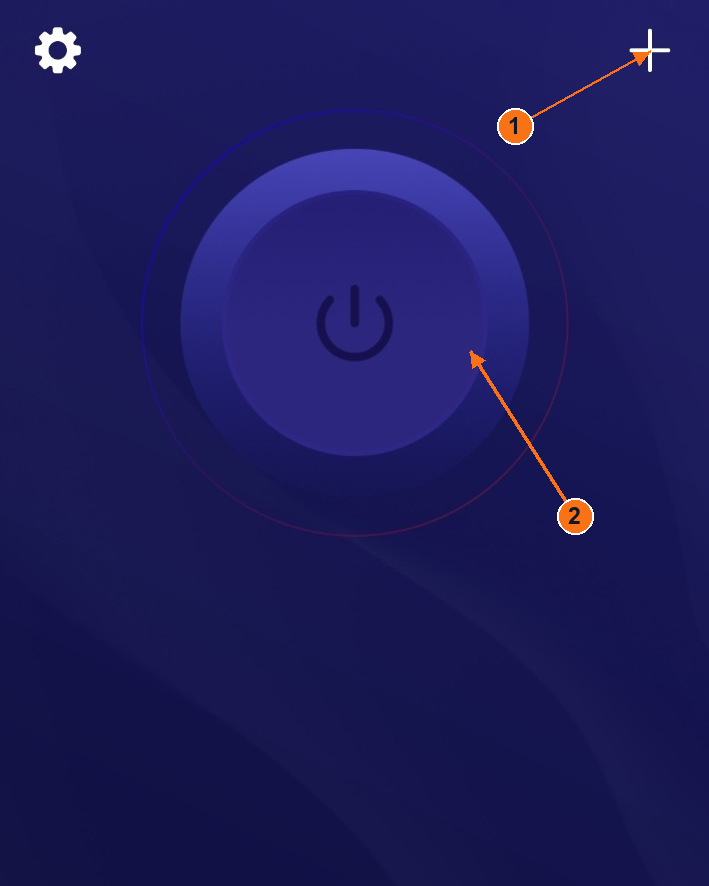
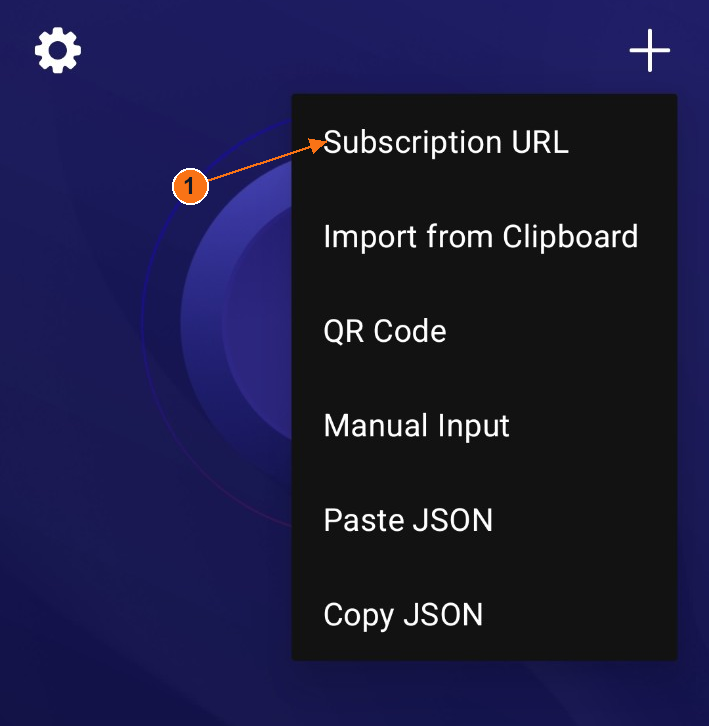
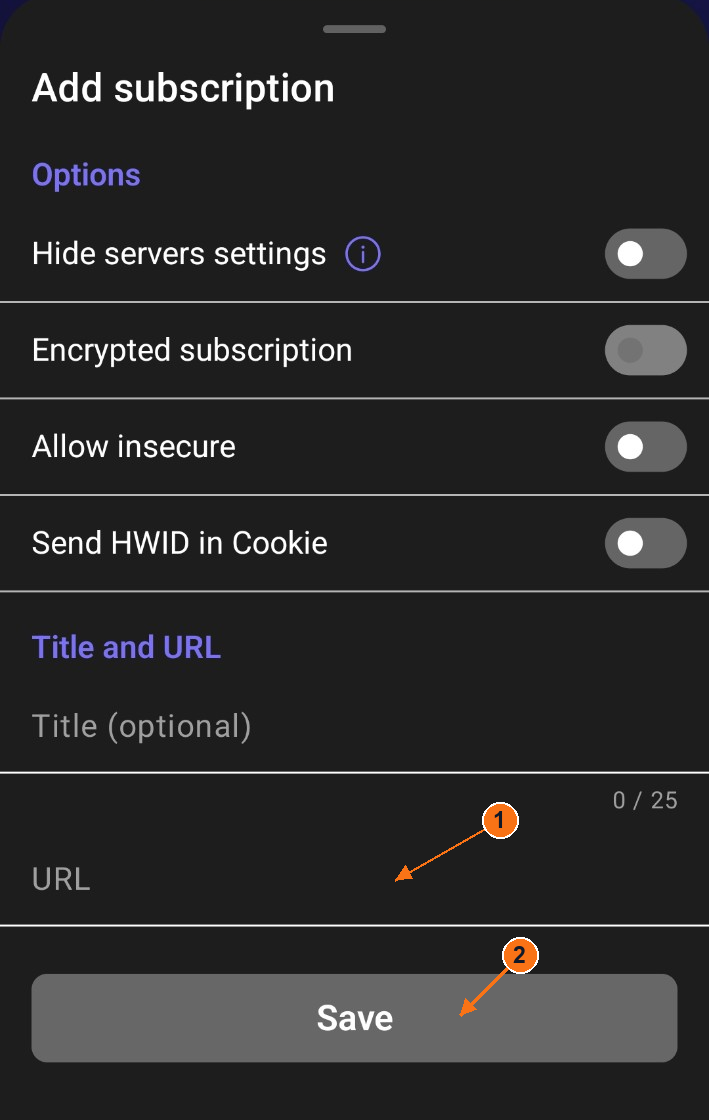
Appuyez sur + en haut à droite, puis sur Subscription URL. Une feuille Add subscription s'ouvre. Saisissez un titre si vous le souhaitez, collez votre lien dans URL et appuyez sur Save. La liste des serveurs devrait s'afficher.
Vous pouvez également copier d'abord le lien, puis sélectionner + → Import from Clipboard. Ne sélectionnez pas Allow insecure et ne modifiez pas les autres options.
1 : Ouvrez les options d'importation. 2 : La connexion est contrôlée par l'alimentation. Application désactivée ; zone HWID supprimée. Appuyez ou cliquez pour agrandir.Sélectionnez « URL d'abonnement » pour ouvrir le formulaire. La zone HWID a été supprimée. Appuyez ou cliquez pour agrandir.1 : Collez l'URL. 2 : Enregistrez. Aucun montant d'abonnement n'est affiché. Appuyez ou cliquez pour agrandir.
4
Se connecter / se déconnecter
Après l'importation, choisissez un serveur parmi ceux de votre abonnement, puis appuyez sur le gros bouton d'alimentation illustré ci-dessus. Appuyez à nouveau sur ce même bouton pour vous déconnecter.
Vérifiez le résultat : attendez que l'état de connexion de l'application se stabilise sans afficher d'erreur. Une liste de serveurs vide, un résultat de ping ou le simple fait d'appuyer sur un bouton ne suffisent pas à prouver l'existence d'une connexion. Le bouton d'alimentation sombre illustré correspond à l'état « éteint » ou « vide ».
La boîte de dialogue d'autorisation VPN pour Android n'a pas été fournie. Son libellé exact doit encore être illustré par une capture d'écran correspondante ; ne confondez pas un formulaire d'importation avec l'autorisation système de connexion.
Il manque encore des captures d'écran correspondant à l'état « connecté » et à l'écran de sélection des serveurs chargés pour cette plateforme. Ne déduisez pas qu'une connexion a été établie à partir de ces exemples d'état vide.
macOS
Happ sur macOS
La version de l'application n'apparaît pas sur les captures d'écran fournies.
Choisissez la version macOS sur la page de téléchargement officielle. Pour la version de l'App Store, choisissez Get, terminez l'installation et ouvrez Happ. Ne téléchargez pas le programme d'installation Windows.
Lorsque votre abonnement est actif et que l'accès à l'appareil est activé : ouvrez Compte → Connexion et sélectionnez « Se connecter / Installer » à côté de votre appareil. Votre page d'accès privée s'ouvre. Copiez le lien d'abonnement qui y figure.
3
Importer
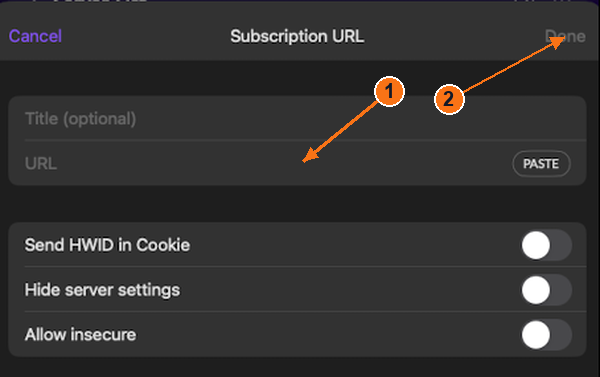
Cliquez sur + en haut à droite, puis sur Subscription URL. La feuille d'abonnement s'ouvre. Saisissez un titre si vous le souhaitez, collez-le dans URL (ou utilisez PASTE) et cliquez sur Done en haut à droite. Votre liste de serveurs devrait s'afficher.
Vous pouvez également copier d'abord votre lien, puis sélectionner + → Import from clipboard. Ne sélectionnez pas Allow insecure et ne modifiez pas les autres options.
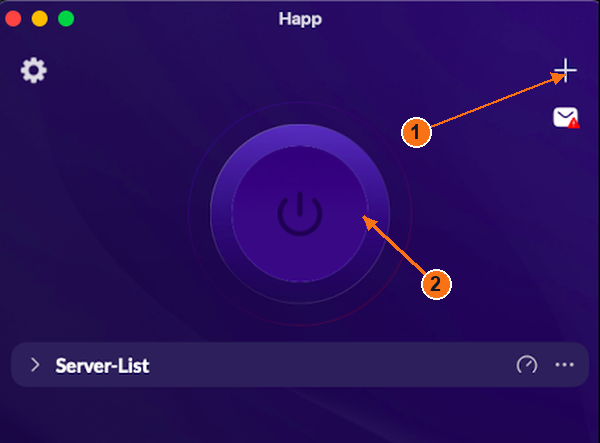
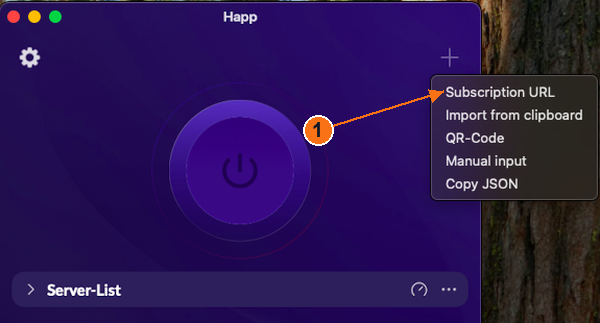
1 : Ouvrez les options d'importation. 2 : La connexion est contrôlée par l'alimentation. L'application macOS est désactivée. Appuyez ou cliquez pour agrandir.Sélectionnez « URL d'abonnement ». Il s'agit du menu macOS. Appuyez ou cliquez pour agrandir.1 : Collez l'URL. 2 : C'est terminé. Les champs vides s'affichent. Appuyez ou cliquez pour agrandir.
4
Se connecter / se déconnecter
Après l'importation, choisissez un serveur parmi ceux de votre abonnement, puis appuyez sur le gros bouton d'alimentation illustré ci-dessus. Appuyez à nouveau sur ce même bouton pour vous déconnecter.
Vérifiez le résultat : attendez que l'état de connexion de l'application se stabilise sans afficher d'erreur. Une liste de serveurs vide, un résultat de ping ou le simple fait d'appuyer sur un bouton ne suffisent pas à prouver l'existence d'une connexion. Le bouton d'alimentation sombre illustré correspond à l'état « éteint » ou « vide ».
L'ensemble fourni pour macOS n'affiche ni les autorisations réseau ni le sélecteur de mode. Les commandes Windows TUN ne sont pas utilisées pour illustrer macOS.
Il manque encore des captures d'écran correspondant à l'état « connecté » et à l'écran de sélection des serveurs chargés pour cette plateforme. Ne déduisez pas qu'une connexion a été établie à partir de ces exemples d'état vide.
iPhone / iPad
Happ sur iPhone / iPad
Exemple de flux sur iPhone · captures d'écran de l'appareil actuel à venir.
Lorsque votre abonnement est actif et que l'accès à l'appareil est activé : ouvrez Compte → Connexion et sélectionnez « Se connecter / Installer » à côté de votre appareil. Votre page d'accès privée s'ouvre. Copiez le lien d'abonnement qui y figure.
3
Importer
Le guide de référence de l'éditeur pour l'iPhone indique + → Subscription URL. Si votre menu installé correspond, ouvrez-le, collez votre lien privé dans URL, saisissez un titre si vous le souhaitez, puis appuyez sur Done. Une liste d'abonnements devrait s'afficher. L'importation depuis le presse-papiers est également documentée par l'éditeur.
Ne modifiez pas les autres commutateurs. Le formulaire macOS fourni ci-dessous illustre uniquement le champ URL ; la formulation actuelle pour l'iPhone nécessite encore une capture d'écran de l'appareil.
Illustration : macOS ; les commandes sur l'iPhone peuvent différer. Exemple de saisie d'URL uniquement, il ne s'agit pas d'une capture d'écran de l'iPhone. Appuyez ou cliquez pour agrandir.
4
Se connecter / se déconnecter
Choisissez un serveur parmi ceux de votre abonnement importé, puis appuyez sur le gros bouton d'alimentation. Utilisez ce même bouton pour vous déconnecter. Vérifiez toute demande de configuration VPN sur iOS avant d'autoriser l'application à se connecter.
La référence iPhone de l'éditeur affiche CONNECTED et la durée écoulée pour une session active. Une liste de serveurs vide ou un simple ping ne constituent pas une connexion. L'apparence exacte des boutons « activé »/« désactivé » dans la version iOS installée doit encore être confirmée.
Flux de référence iOS : documentation et références de l'éditeur, il ne s'agit pas d'un test sur un appareil réel. Une importation sur iPhone, l'obtention des autorisations et la capture des états activé/désactivé sont toujours nécessaires. Aucune illustration de l'App Store n'est republiée ici.
Windows
Karing sous Windows
La version de l'application n'apparaît pas sur les captures d'écran fournies.
Sélectionnez le téléchargement pour Windows sur la page officielle. Ouvrez le programme d'installation téléchargé et suivez les étapes d'installation, puis ouvrez Karing. Utilisez le programme d'installation adapté à votre PC.
Lorsque votre abonnement est actif et que l'accès à l'appareil est activé : ouvrez Compte → Connexion et sélectionnez « Se connecter / Installer » à côté de votre appareil. Votre page d'accès privée s'ouvre. Copiez le lien d'abonnement qui y figure.
3
Importer
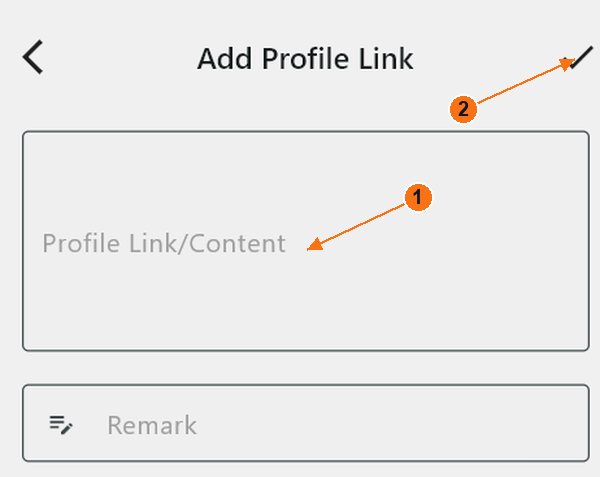
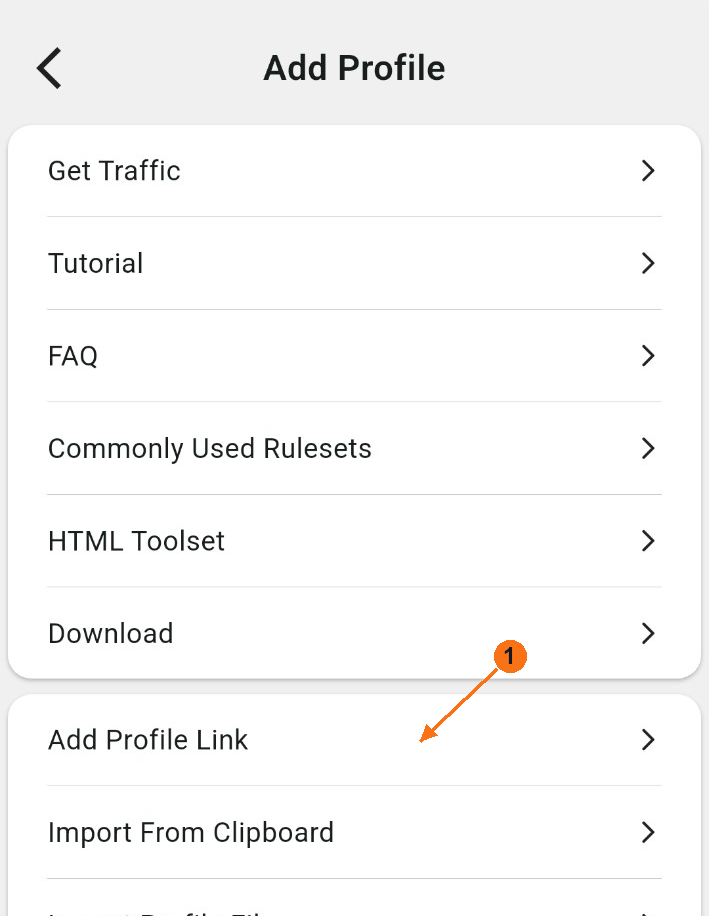
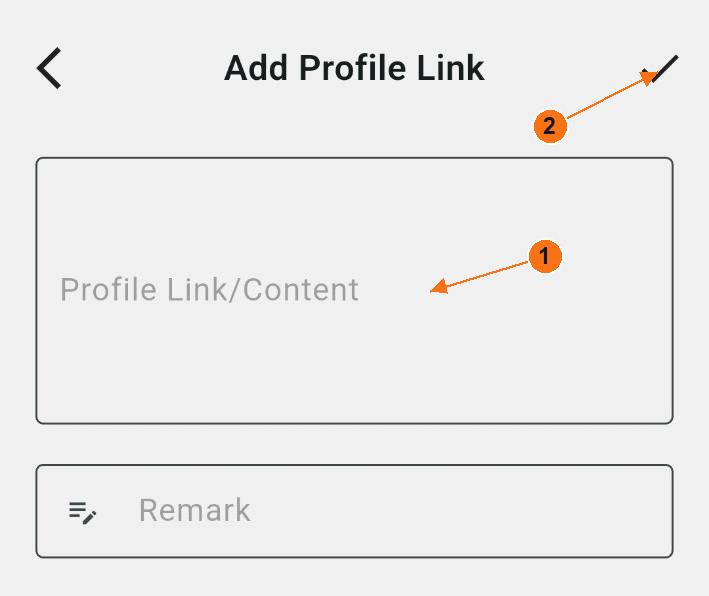
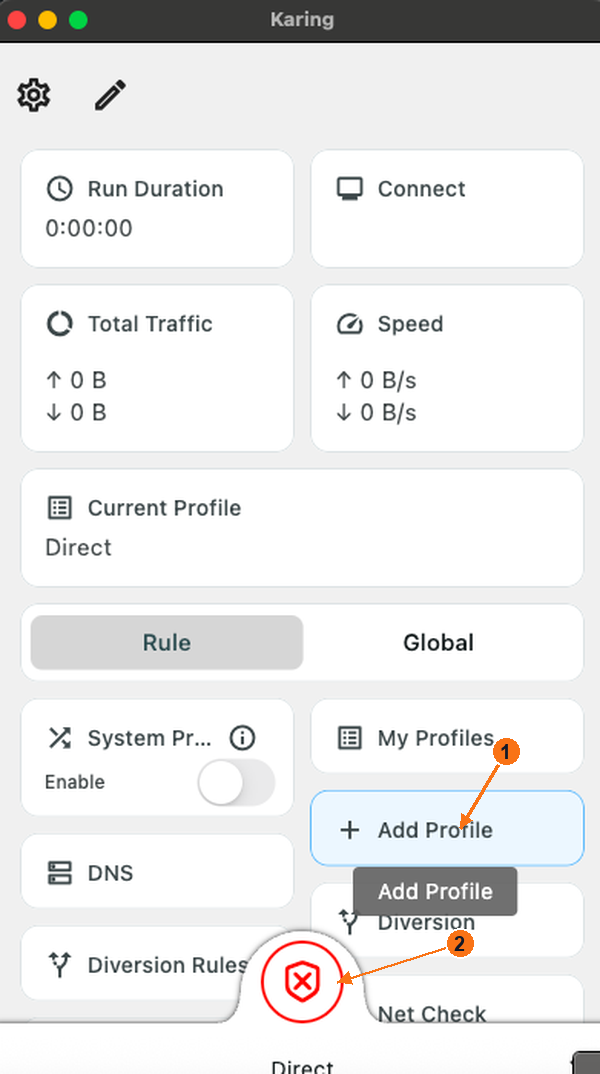
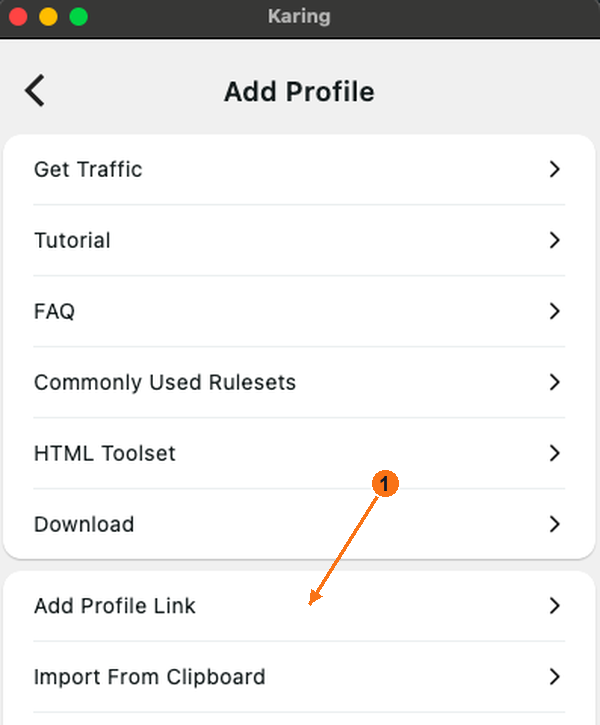
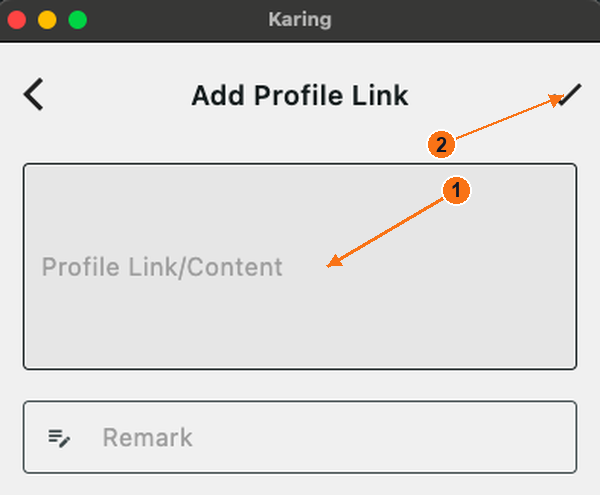
Sur la page d'accueil, sélectionnez + Add Profile → Add Profile Link. Le formulaire de lien s'ouvre. Collez votre abonnement dans Profile Link/Content, saisissez Novesu dans le champ obligatoire Remark, puis cliquez sur le ✓ en haut à droite pour enregistrer. Utilisez la flèche de retour pour revenir à la page d'accueil.
Vous pouvez également copier d'abord le lien, puis choisir Add Profile → Import From Clipboard. Utilisez My Profiles pour sélectionner votre abonnement importé s'il ne s'agit pas du profil actuel.
Le menu intermédiaire « Ajouter un profil » de Windows ne figure pas dans cet ensemble ; le chemin d'accès est documenté par Karing. Les captures d'écran des menus Android et macOS ne sont pas remplacées.
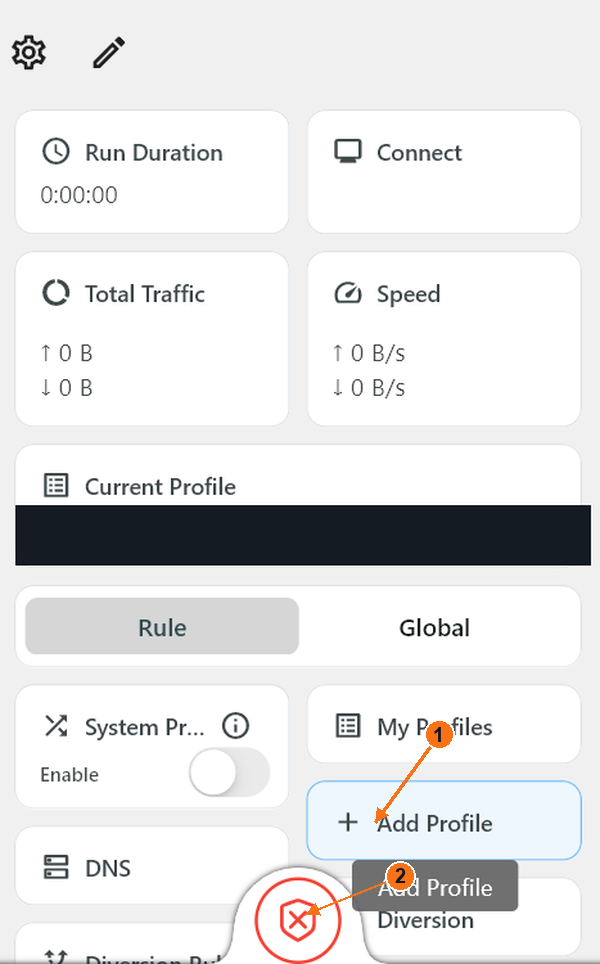
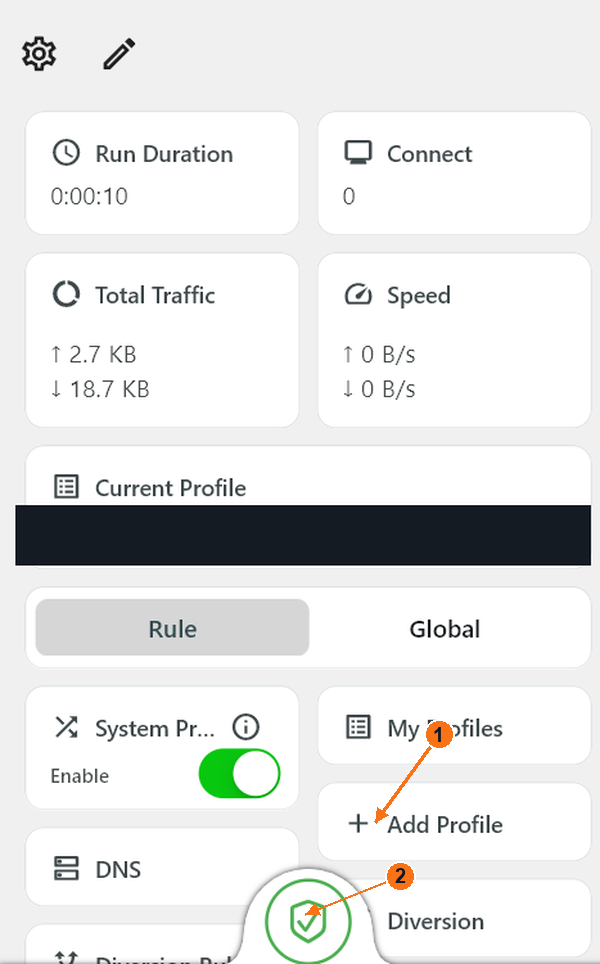
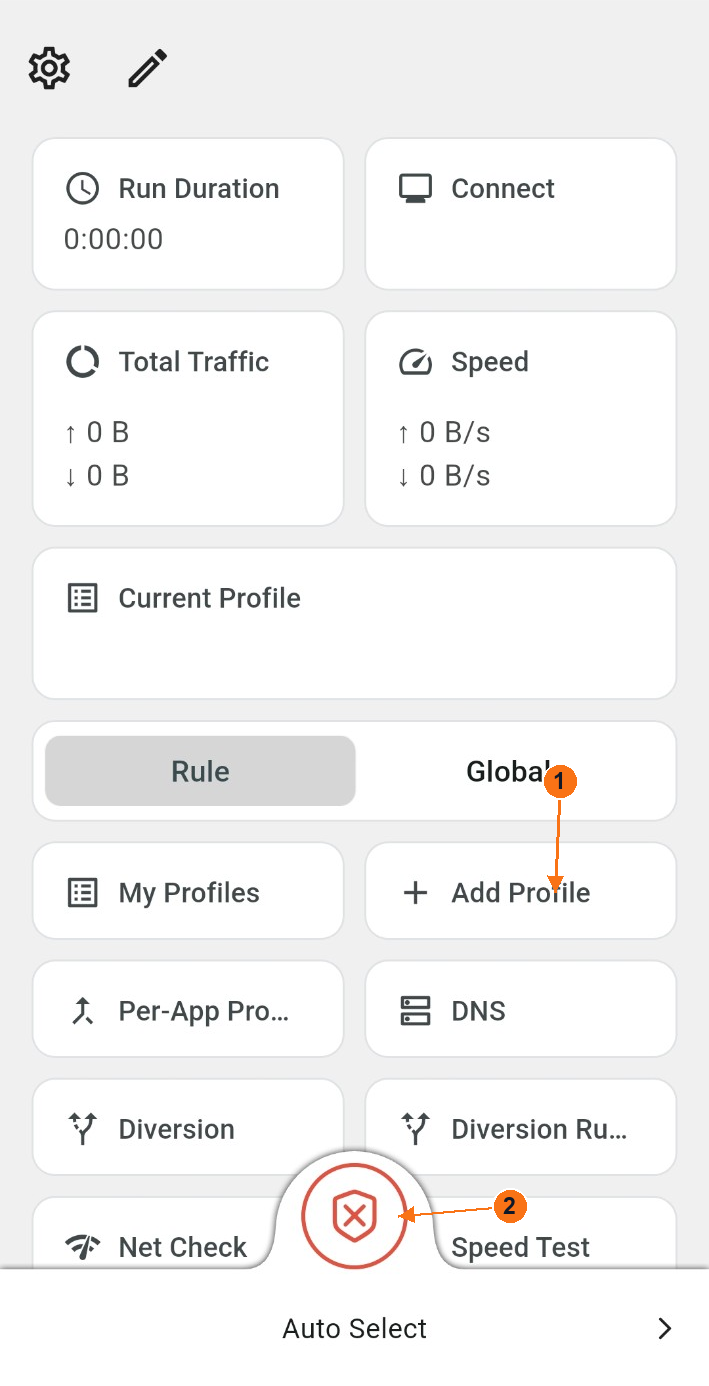
1 : « Ajouter un profil » ouvre les options d'importation. 2 : Activation/désactivation de la protection. Croix rouge : désactivé. Le nom du profil privé a été supprimé lorsqu'il était présent. Appuyez ou cliquez pour agrandir.1 : Collez le lien vers le profil ou le contenu. 2 : Enregistrez en cliquant sur la coche en haut à droite. Les champs vides sont affichés. Appuyez ou cliquez pour agrandir.
4
Se connecter / se déconnecter
Assurez-vous que Current Profile correspond bien à votre abonnement importé, et non à un profil vide ou « Direct ». Appuyez sur le bouclier situé en bas au centre pour démarrer. Appuyez à nouveau sur ce même bouclier pour arrêter.
Désactivé : un bouclier rouge barré d'une croix. Activé : un bouclier vert ; vérifiez que Run Duration s'affiche. La grande tuile intitulée Connect indique le nombre de connexions, et non le contrôle d'activation/désactivation.
System Proxy concerne les applications qui utilisent le proxy du système d'exploitation. Le bouclier ou l'interrupteur vert ne suffisent pas à eux seuls à garantir une couverture VPN sur tous les appareils. Certaines règles peuvent acheminer directement une partie du trafic. Ne modifiez pas les règles / paramètres globaux ou le routage avancé uniquement pour que cela corresponde à une image.
Bouclier vert : moteur activé. Vérifiez le profil et le mode actuels ; cela ne signifie pas pour autant que toutes les applications utilisent le VPN. Appuyez ou cliquez pour agrandir.
Android
Karing sur Android
La version de l'application n'apparaît pas sur les captures d'écran fournies.
Ouvrez la page officielle de téléchargement pour Android. Si Google Play s'ouvre, appuyez sur Install → Open. Pour obtenir un fichier APK officiel, ouvrez le fichier téléchargé, installez-le, puis ouvrez Karing.
Lorsque votre abonnement est actif et que l'accès à l'appareil est activé : ouvrez Compte → Connexion et sélectionnez « Se connecter / Installer » à côté de votre appareil. Votre page d'accès privée s'ouvre. Copiez le lien d'abonnement qui y figure.
3
Importer
Sur la page d'accueil, sélectionnez + Add Profile → Add Profile Link. Le formulaire de lien s'ouvre. Collez votre abonnement dans Profile Link/Content, saisissez Novesu dans le champ obligatoire Remark, puis cliquez sur le ✓ en haut à droite pour enregistrer. Utilisez la flèche de retour pour revenir à la page d'accueil.
Vous pouvez également copier d'abord le lien, puis choisir Add Profile → Import From Clipboard. Utilisez My Profiles pour sélectionner votre abonnement importé s'il ne s'agit pas du profil actuel.
Premier lancement : quels écrans s'affichent ?
La séquence fournie affiche Your Privacy Comes First, puis Language, TV Settings, Country Or Region, les préréglages et Settings. Lisez la politique de confidentialité et n'utilisez Accept & Continue que si vous l'acceptez. Choisissez English → Next, désactivez le mode TV sur un téléphone, sélectionnez votre région réelle et continuez avec Next. Vérifiez les choix de préréglages ; terminez avec Done. Ces écrans de configuration de l'application sont indépendants de l'autorisation VPN d'Android.
1 : « Ajouter un profil » ouvre les options d'importation. 2 : Activation/désactivation de la protection. Croix rouge : désactivé. Le nom du profil privé a été supprimé lorsqu'il était présent. Appuyez ou cliquez pour agrandir.Sélectionnez « Ajouter un lien vers un profil » pour ouvrir le formulaire de lien. Appuyez ou cliquez pour agrandir.1 : Collez le lien vers le profil ou le contenu. 2 : Enregistrez en cliquant sur la coche en haut à droite. Les champs vides sont affichés. Appuyez ou cliquez pour agrandir.
4
Se connecter / se déconnecter
Assurez-vous que Current Profile correspond bien à votre abonnement importé, et non à un profil vide ou « Direct ». Appuyez sur le bouclier situé en bas au centre pour démarrer. Appuyez à nouveau sur ce même bouclier pour arrêter.
Désactivé : un bouclier rouge barré d'une croix. Activé : un bouclier vert ; vérifiez que Run Duration s'affiche. La grande tuile intitulée Connect indique le nombre de connexions, et non le contrôle d'activation/désactivation.
La boîte de dialogue d'autorisation VPN pour Android et un cadre de connexion correspondant sont toujours nécessaires.
macOS
Karing sur macOS
La version de l'application n'apparaît pas sur les captures d'écran fournies.
Choisissez la version macOS sur la page de téléchargement officielle. Pour la version de l'App Store, choisissez Get, terminez l'installation et ouvrez Karing. Ne téléchargez pas le programme d'installation Windows.
Lorsque votre abonnement est actif et que l'accès à l'appareil est activé : ouvrez Compte → Connexion et sélectionnez « Se connecter / Installer » à côté de votre appareil. Votre page d'accès privée s'ouvre. Copiez le lien d'abonnement qui y figure.
3
Importer
Sur la page d'accueil, sélectionnez + Add Profile → Add Profile Link. Le formulaire de lien s'ouvre. Collez votre abonnement dans Profile Link/Content, saisissez Novesu dans le champ obligatoire Remark, puis cliquez sur le ✓ en haut à droite pour enregistrer. Utilisez la flèche de retour pour revenir à la page d'accueil.
Vous pouvez également copier d'abord le lien, puis choisir Add Profile → Import From Clipboard. Utilisez My Profiles pour sélectionner votre abonnement importé s'il ne s'agit pas du profil actuel.
1 : « Ajouter un profil » ouvre les options d'importation. 2 : Activation/désactivation de la protection. Croix rouge : désactivé. Le nom du profil privé a été supprimé lorsqu'il était présent. Appuyez ou cliquez pour agrandir.Sélectionnez « Ajouter un lien vers un profil » pour ouvrir le formulaire de lien. Appuyez ou cliquez pour agrandir.1 : Collez le lien vers le profil ou le contenu. 2 : Enregistrez en cliquant sur la coche en haut à droite. Les champs vides sont affichés. Appuyez ou cliquez pour agrandir.
4
Se connecter / se déconnecter
Assurez-vous que Current Profile correspond bien à votre abonnement importé, et non à un profil vide ou « Direct ». Appuyez sur le bouclier situé en bas au centre pour démarrer. Appuyez à nouveau sur ce même bouclier pour arrêter.
Désactivé : un bouclier rouge barré d'une croix. Activé : un bouclier vert ; vérifiez que Run Duration s'affiche. La grande tuile intitulée Connect indique le nombre de connexions, et non le contrôle d'activation/désactivation.
System Proxy concerne les applications qui utilisent le proxy du système d'exploitation. Le bouclier ou l'interrupteur vert ne suffisent pas à eux seuls à garantir une couverture VPN sur tous les appareils. Certaines règles peuvent acheminer directement une partie du trafic. Ne modifiez pas les règles / paramètres globaux ou le routage avancé uniquement pour que cela corresponde à une image.
Un cadre connecté correspondant à un abonnement importé est toujours nécessaire. Un cadre macOS utilisant Direct a été exclu comme preuve de connexion.
iPhone / iPad
Karing sur iPhone / iPad
Exemple de flux sur iPhone · captures d'écran de l'appareil actuel à venir.
Lorsque votre abonnement est actif et que l'accès à l'appareil est activé : ouvrez Compte → Connexion et sélectionnez « Se connecter / Installer » à côté de votre appareil. Votre page d'accès privée s'ouvre. Copiez le lien d'abonnement qui y figure.
3
Importer
Le guide multiplateforme actuel utilise Add Profile → Add Profile Link ; la référence iPhone de l'éditeur indique quant à elle Settings → Add Subscription Link. Suivez l'entrée correspondante dans votre application installée, collez votre lien privé dans le grand champ prévu à cet effet et enregistrez-le à l'aide de la commande « Ajouter/Enregistrer » de cet écran.
Saisissez Novesu dans Remark ; ne laissez pas ce champ vide. Le contrôle d'enregistrement iPhone nécessite une capture d'écran de l'appareil. La coche Mac ci-dessous est un exemple pour Mac, et non un bouton iPhone validé.
Illustration : macOS ; les commandes sur l'iPhone peuvent différer. Exemple de saisie d'URL uniquement, il ne s'agit pas d'une capture d'écran de l'iPhone. Appuyez ou cliquez pour agrandir.
4
Se connecter / se déconnecter
Sélectionnez votre abonnement importé, puis utilisez le bouton d’activation/désactivation sur la page d’accueil. La référence iPhone de l’éditeur affiche un bouton vert et Connected ; le bouclier Mac actuel n’est pas utilisé pour illustrer un contrôle iPhone.
Déconnectez-vous depuis Karing à l'aide du même bouton marche/arrêt. Si Always open connection est activé, le commutateur VPN du système peut se reconnecter automatiquement ; le guide de configuration officiel recommande de se déconnecter depuis Karing. Vérifiez toute demande de configuration iOS avant de vous connecter.
Flux de référence iOS : documentation et références de l'éditeur, il ne s'agit pas d'un test sur un appareil réel. Une importation sur iPhone, l'obtention des autorisations et la capture des états activé/désactivé sont toujours nécessaires. Aucune illustration de l'App Store n'est republiée ici.
Les exemples sur iPhone / iPad sont indiqués lorsqu'ils montrent macOS. Les captures d'écran réelles sur iPhone et la vérification des commandes actuelles sont en attente.