تأكد من أن الوصول نشط وأن رابط الاشتراك الخاص قد نُسخ بالكامل دون مسافات. أعد فتح نموذج الاستيراد وحاول مرة أخرى. إذا لم يظهر أي ملف تعريف أو خوادم، فتوقف واتصل بالدعم مع ذكر نص الخطأ. لا ترسل أبدًا الرابط الخاص بك أو رمز الاستجابة السريعة (QR) أو معرّف الجهاز (HWID) أو تفاصيل الخادم.
لقطات شاشة حقيقية للتطبيق، تم اقتصاصها أو حجبها بشكل دائم. الأسهم البرتقالية هي تعليقات توضيحية من Novesu. الحقول الفارغة مقصودة. تم تحديد الثغرات المتعلقة ببرنامج التثبيت والأذونات وحالة الاتصال أدناه.
اختر تنزيل إصدار Windows من الصفحة الرسمية. افتح ملف التثبيت الذي تم تنزيله واتبع خطوات التثبيت، ثم افتح تطبيق Hiddify. استخدم ملف التثبيت المناسب لجهاز الكمبيوتر الخاص بك.
عندما يكون اشتراكك نشطًا ويتم تمكين الوصول إلى الجهاز: افتح الحساب → الاتصال واختر «اتصال/تثبيت» بجانب جهازك. ستفتح صفحة الوصول الخاصة بك. انسخ رابط الاشتراك الموجود هناك.
3
استيراد
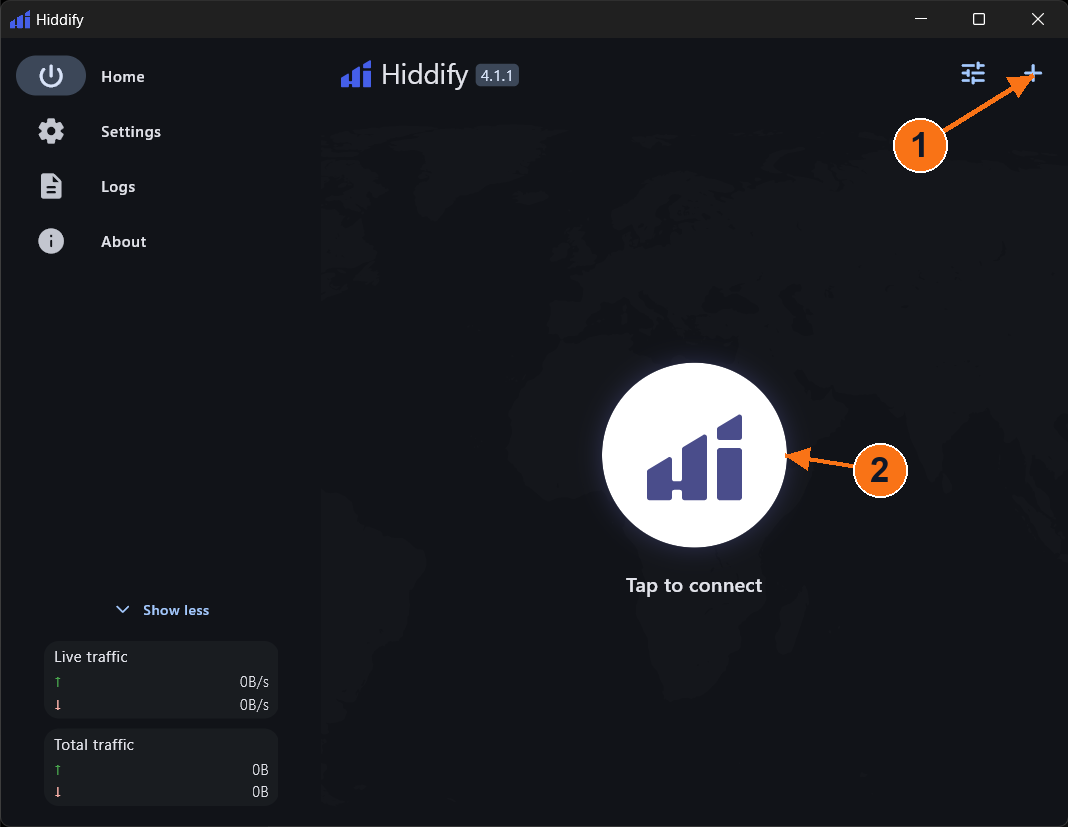
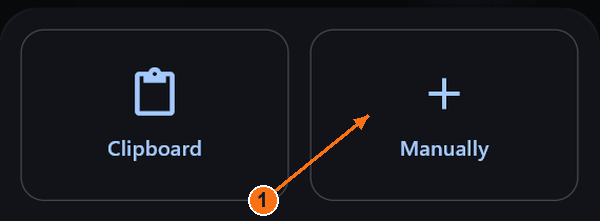
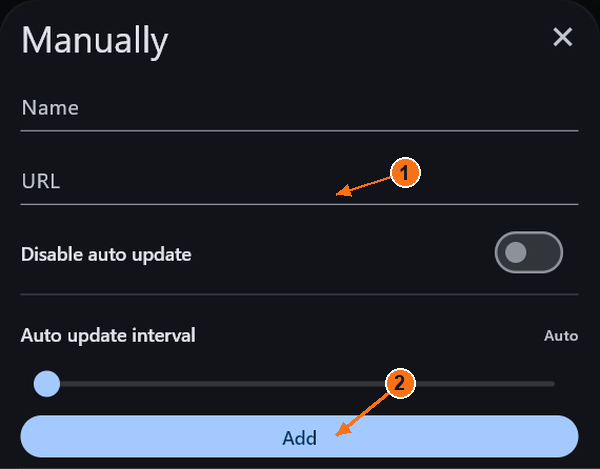
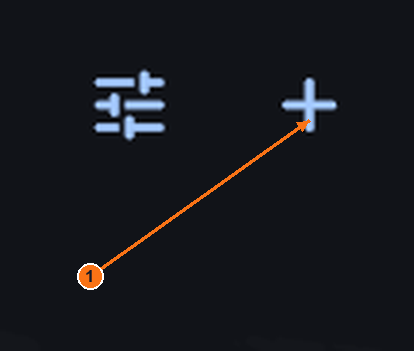
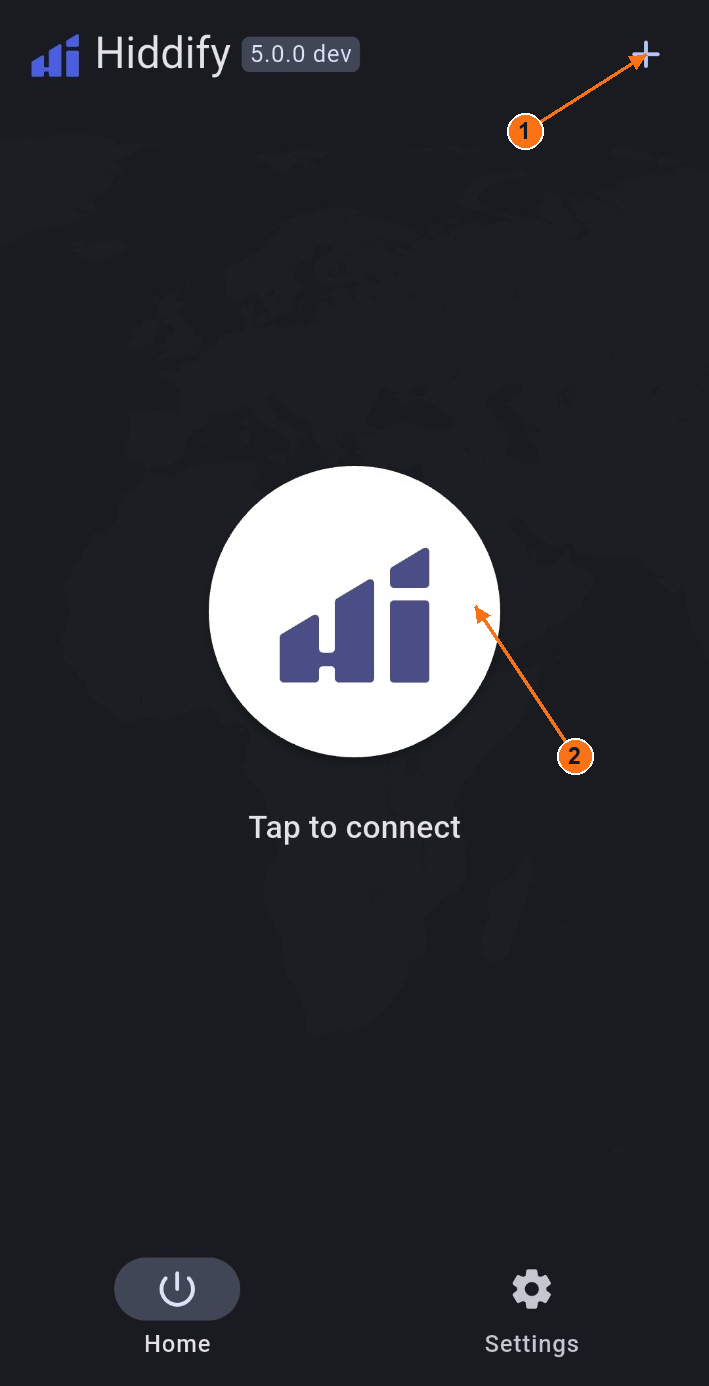
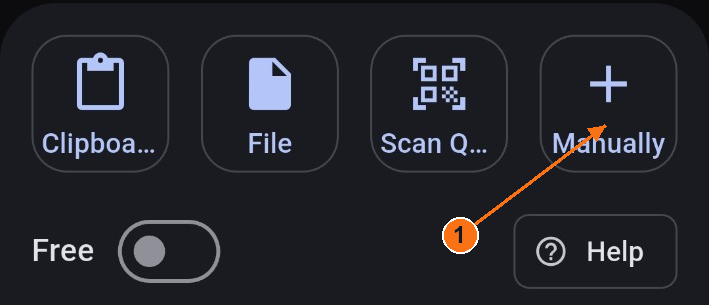
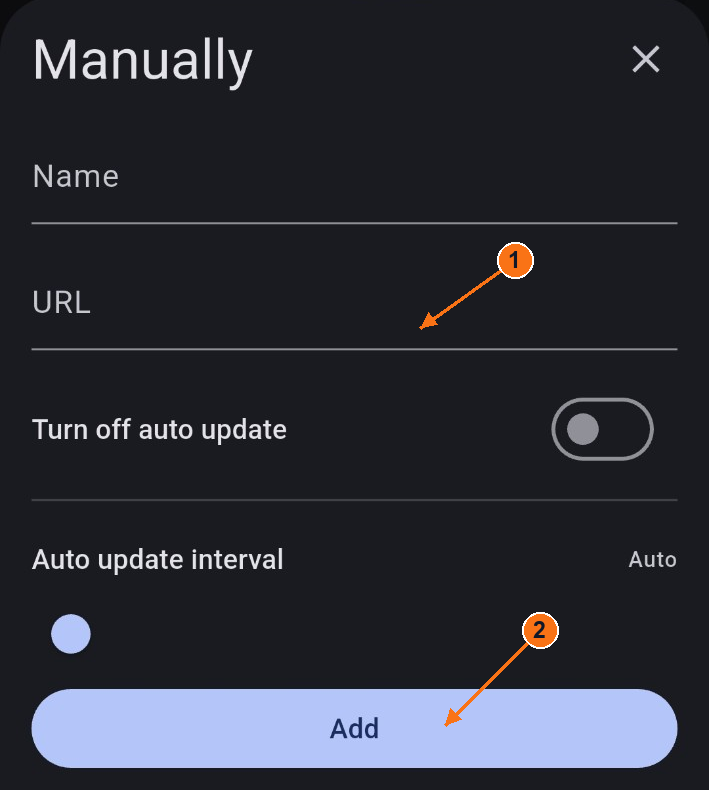
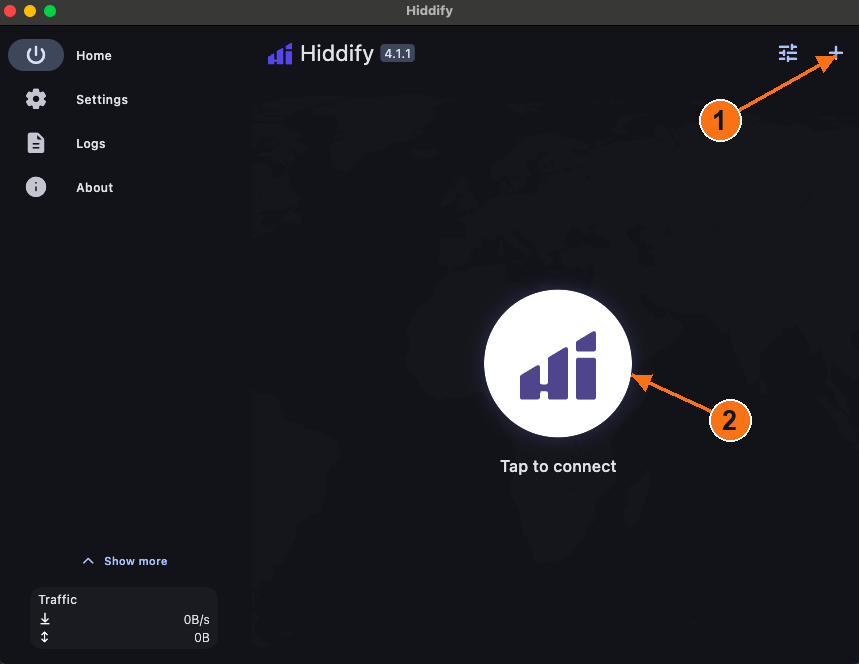
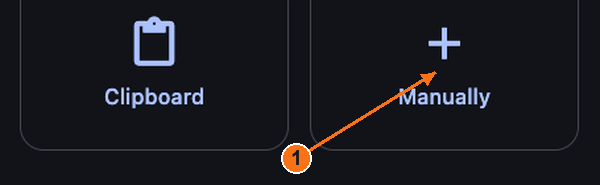
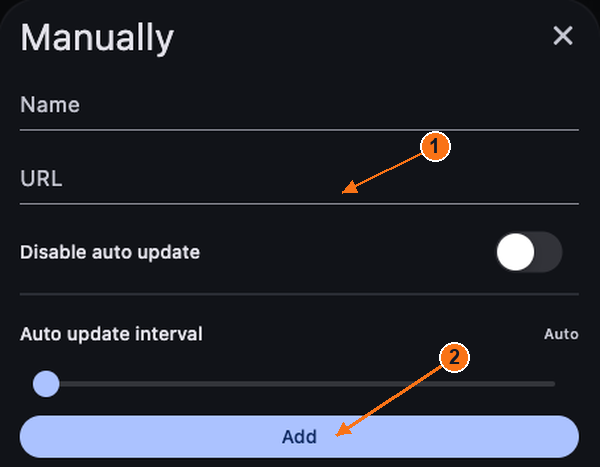
في Home، انقر على + في الزاوية العلوية اليمنى. ستظهر خيارات الاستيراد. اختر Manually، واكتب Novesu في Name، والصق الرابط الخاص بك في URL، ثم انقر على Add. يجب أن يظهر الملف الشخصي المحفوظ في الصفحة الرئيسية.
اختصار: بعد نسخ الرابط بالفعل، يقوم + → Clipboard باستيراده دون الحاجة إلى فتح النموذج اليدوي.
1: أضف ملفًا شخصيًا. 2: قم بالاتصال أو قطع الاتصال. التطبيق الموضح في الصورة مغلق. انقر أو اضغط لتكبير الصورة.اختر «يدويًا» لفتح نموذج الرابط. انقر أو اضغط لتكبير الصورة.1: الصق عنوان URL. 2: أضف الملف الشخصي. الحقول الموضحة في الصورة فارغة عن قصد. انقر أو اضغط لتكبير الصورة.
4
الاتصال / قطع الاتصال
حدد ملف التعريف المحفوظ الخاص بك، ثم انقر على الزر الكبير الموجود في المنتصف والمسمى Tap to connect. يصف الدليل الرسمي زرًا أخضر اللون يُسمى Connected عند تشغيله. انقر على الزر نفسه مرة أخرى لقطع الاتصال؛ حيث يعود إلى Tap to connect.
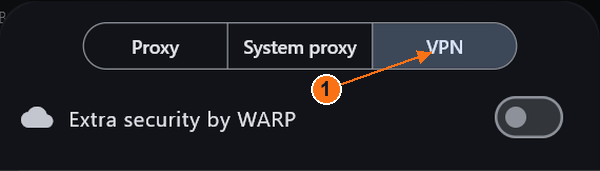
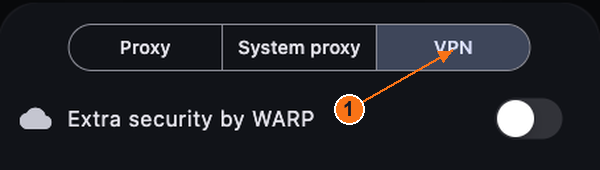
اختر الوضع بعناية: تفتح أشرطة التمرير الموجودة بجانب + الإعدادات السريعة. يغطي System proxy التطبيقات التي تستخدم وكيل النظام؛ وقد تتجاوزه التطبيقات الأخرى. يستخدم VPN واجهة شبكة افتراضية ويحتاج إلى إذن من النظام. ولا يزيل استثناءات التوجيه.
حافظ على إعدادات WARP والإعدادات المتقدمة دون تغيير. اتبع تعليمات الامتيازات الخاصة بالناشر إذا تعذر تشغيل وضع VPN. تُظهر لقطات الشاشة المرفقة حالة الإيقاف؛ ولا يزال من الضروري توفير إطار مطابق لحالة الاتصال.
يتم هنا تحديد وضع VPN. أما وكيل النظام فهو وضع مختلف. انقر أو اضغط لتكبير الصورة.تفاصيل مكبرة: يفتح الزر «+» خيارات الاستيراد. انقر أو اضغط لتكبير الصورة.
Android
Hiddify على نظام Android
إصدار نظام التشغيل «Android» المستخدم في التسجيل: 5.0.0 dev. تعكس الشاشات التطبيق المقدم، وليس إصدار سطح المكتب.
افتح صفحة التنزيل الرسمية لنظام Android. إذا تم فتح Google Play، فانقر على Install → Open. للحصول على ملف APK رسمي، افتح الملف الذي تم تنزيله، وقم بتثبيته، ثم افتح تطبيق Hiddify.
عندما يكون اشتراكك نشطًا ويتم تمكين الوصول إلى الجهاز: افتح الحساب → الاتصال واختر «اتصال/تثبيت» بجانب جهازك. ستفتح صفحة الوصول الخاصة بك. انسخ رابط الاشتراك الموجود هناك.
3
استيراد
في Home، انقر على + في الزاوية العلوية اليمنى. ستظهر خيارات الاستيراد. اختر Manually، وأدخل Novesu في Name، والصق الرابط الخاص بك في URL، ثم انقر على Add. سيظهر ملف تعريف في الصفحة الرئيسية.
اختصار: انسخ الرابط أولاً، ثم اختر + → Clipboard. لا تقم بتغيير إعدادات التحديث.
1: أضف ملف تعريف. 2: قم بالاتصال أو قطع الاتصال. لقطة لواجهة نظام Android؛ التطبيق مغلق. انقر أو اضغط لتكبير الصورة.اختر «يدويًا» لفتح نموذج الرابط. «الحافظة» هي خيار استيراد آخر. انقر أو اضغط لتكبير الصورة.1: الصق عنوان URL. 2: أضف. تظهر الحقول الفارغة. انقر أو اضغط لتكبير الصورة.
4
الاتصال / قطع الاتصال
بعد تحديد ملفك الشخصي، اضغط على الزر الكبير الموجود في المنتصف. عند الاتصال لأول مرة، قد يطلب نظام «Android» الإذن لإنشاء اتصال VPN؛ لا تسمح بذلك إلا إذا كنت تنوي الاتصال.
عند التشغيل: يصف الدليل الرسمي زرًا أخضر يحمل العلامة Connected. عند الإيقاف: اضغط عليه مرة أخرى؛ لتعود الصفحة الرئيسية إلى Tap to connect. لا يُعتبر الاتصال المعلق أو وجود خطأ حالة اتصال.
لم يتم توفير مربع حوار أذونات نظام «Android» ولقطة شاشة لحالة الاتصال. تظهر حالة «إيقاف التشغيل» في الصورة أعلاه.
اختر تنزيل إصدار macOS. بالنسبة لإصدار DMG، افتح صورة القرص، وقم بتثبيت Hiddify في مجلد «التطبيقات» وافتحه من هناك. لا تستخدم أداة التثبيت الخاصة بنظام Windows.
عندما يكون اشتراكك نشطًا ويتم تمكين الوصول إلى الجهاز: افتح الحساب → الاتصال واختر «اتصال/تثبيت» بجانب جهازك. ستفتح صفحة الوصول الخاصة بك. انسخ رابط الاشتراك الموجود هناك.
3
استيراد
في Home، انقر على + في الزاوية العلوية اليمنى. ستظهر خيارات الاستيراد. اختر Manually، واكتب Novesu في Name، والصق الرابط الخاص بك في URL، ثم انقر على Add. يجب أن يظهر الملف الشخصي المحفوظ في الصفحة الرئيسية.
اختصار: بعد نسخ الرابط بالفعل، يقوم + → Clipboard باستيراده دون الحاجة إلى فتح النموذج اليدوي.
1: أضف ملفًا شخصيًا. 2: قم بالاتصال أو قطع الاتصال. التطبيق الموضح في الصورة مغلق. انقر أو اضغط لتكبير الصورة.اختر «يدويًا» لفتح نموذج الرابط. انقر أو اضغط لتكبير الصورة.1: الصق عنوان URL. 2: أضف الملف الشخصي. الحقول الموضحة في الصورة فارغة عن قصد. انقر أو اضغط لتكبير الصورة.
4
الاتصال / قطع الاتصال
حدد ملف التعريف المحفوظ الخاص بك، ثم انقر على الزر الكبير الموجود في المنتصف والمسمى Tap to connect. يصف الدليل الرسمي زرًا أخضر اللون يُسمى Connected عند تشغيله. انقر على الزر نفسه مرة أخرى لقطع الاتصال؛ حيث يعود إلى Tap to connect.
اختر الوضع بعناية: تفتح أشرطة التمرير الموجودة بجانب + الإعدادات السريعة. يغطي System proxy التطبيقات التي تستخدم وكيل النظام؛ وقد تتجاوزه التطبيقات الأخرى. يستخدم VPN واجهة شبكة افتراضية ويحتاج إلى إذن من النظام. ولا يزيل استثناءات التوجيه.
حافظ على إعدادات WARP والإعدادات المتقدمة دون تغيير. اتبع تعليمات الامتيازات الخاصة بالناشر إذا تعذر تشغيل وضع VPN. تُظهر لقطات الشاشة المرفقة حالة الإيقاف؛ ولا يزال من الضروري توفير إطار مطابق لحالة الاتصال.
يتم هنا تحديد وضع VPN. أما وكيل النظام فهو وضع مختلف. انقر أو اضغط لتكبير الصورة.تفاصيل مكبرة: يفتح الزر «+» خيارات الاستيراد. انقر أو اضغط لتكبير الصورة.
iPhone / iPad
Hiddify على iPhone / iPad
تدفق مرجعي لـ iPhone · لقطات شاشة الجهاز الحالي قيد الانتظار.
عندما يكون اشتراكك نشطًا ويتم تمكين الوصول إلى الجهاز: افتح الحساب → الاتصال واختر «اتصال/تثبيت» بجانب جهازك. ستفتح صفحة الوصول الخاصة بك. انسخ رابط الاشتراك الموجود هناك.
3
استيراد
يستخدم الدليل الرسمي Home → + → Manually. أدخل اسمًا، والصق الرابط الخاص بك في URL، ثم انقر على Add. أو انسخ الرابط أولاً واختر Clipboard. سيظهر الملف الشخصي المحفوظ على الشاشة الرئيسية.
الرسم التوضيحي: نظام التشغيل macOS؛ قد تختلف عناصر التحكم في جهاز iPhone. مثال على إدخال عنوان URL فقط، وليست لقطة شاشة لجهاز iPhone. انقر أو اضغط لتكبير الصورة.
4
الاتصال / قطع الاتصال
حدد ملف التعريف الذي تم استيراده وانقر على الزر الكبير الموجود في المنتصف. يشير دليل التثبيت الرسمي لـ iPhone إلى أن عملية الاتصال الأولى تطلب إضافة تكوين VPN: اختر Allow إذا كنت تنوي الاتصال.
يصف دليل الاستخدام زرًا أخضر اللون يحمل العلامة Connected عند تشغيله. اضغط عليه مرة أخرى لقطع الاتصال؛ فيعود إلى Tap to connect.
تدفق مرجعي لنظام iOS: وثائق ومراجع الناشر، وليس اختبارًا على جهاز حقيقي. لا تزال هناك حاجة إلى استيراد iPhone الحالي، والحصول على الأذونات، والتقاط عمليات التشغيل/الإيقاف. لم يتم إعادة نشر أي صور ترويجية من متجر التطبيقات هنا.
اختر تنزيل إصدار Windows من الصفحة الرسمية. افتح ملف التثبيت الذي تم تنزيله واتبع خطوات التثبيت، ثم افتح تطبيق Happ استخدم ملف التثبيت المناسب لجهاز الكمبيوتر الخاص بك.
عندما يكون اشتراكك نشطًا ويتم تمكين الوصول إلى الجهاز: افتح الحساب → الاتصال واختر «اتصال/تثبيت» بجانب جهازك. ستفتح صفحة الوصول الخاصة بك. انسخ رابط الاشتراك الموجود هناك.
3
استيراد
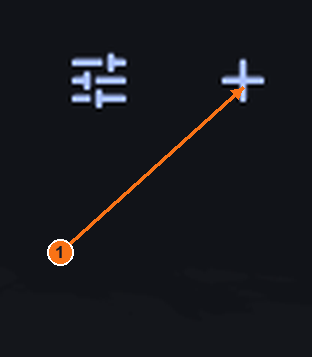
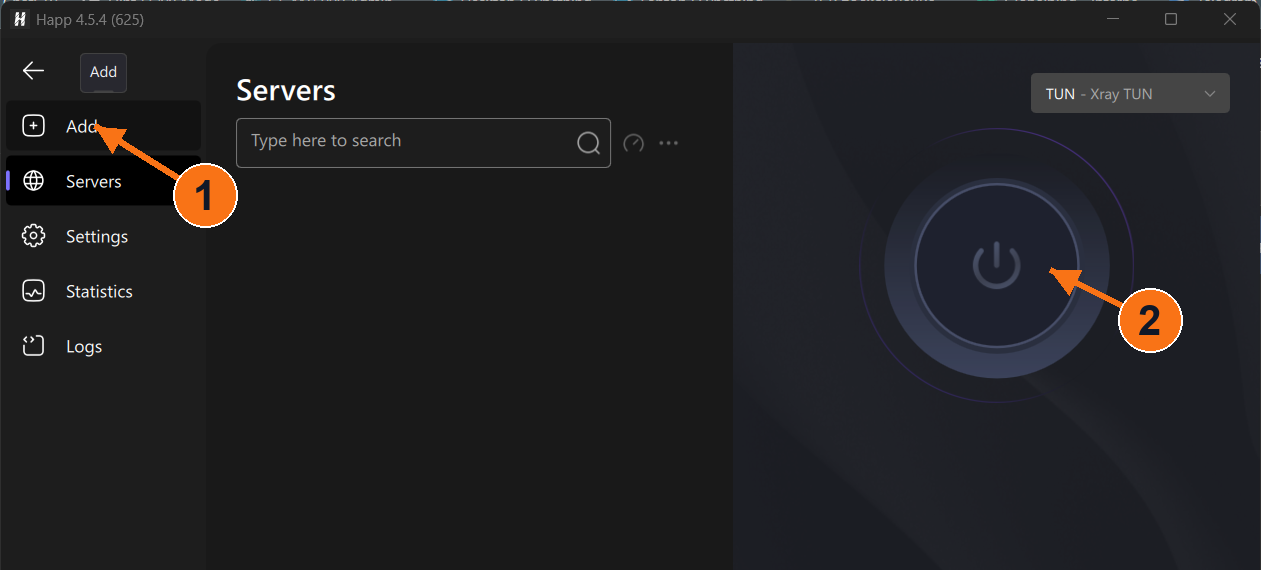
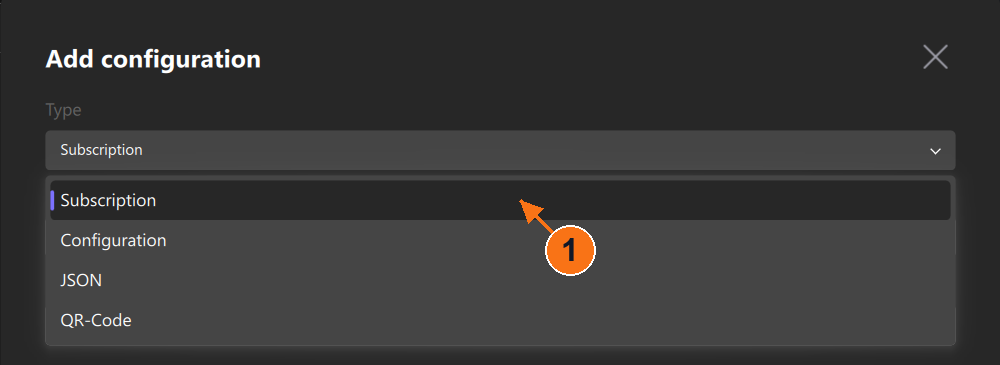
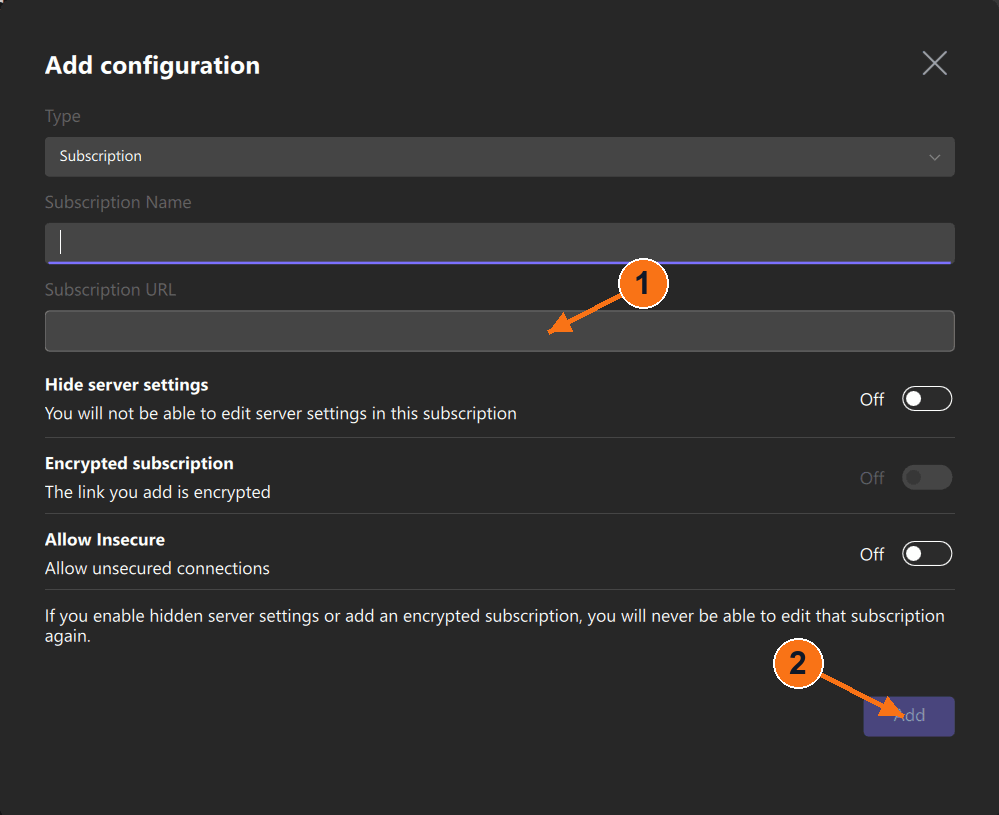
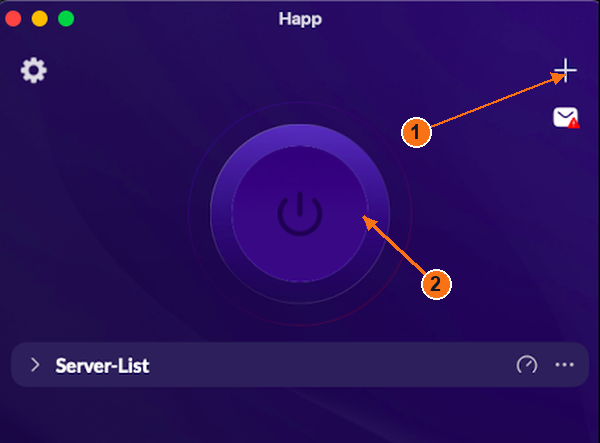
انقر على Add (رمز + في الشريط الجانبي الأيسر). في Add configuration، اختر Type → Subscription. أدخل Novesu في Subscription Name، والصق الرابط الخاص بك في Subscription URL، ثم انقر على Add. يجب أن تظهر قائمة الخوادم.
يستورد Subscription قائمة قابلة للتحديث؛ أما Configuration فهو مخصص لتكوين واحد. اترك Allow Insecure معطلاً واترك المفاتيح الأخرى دون تغيير.
1: الضغط على «إضافة» يفتح نموذج الاستيراد. 2: زر «الطاقة» يتحكم في الاتصال. القائمة فارغة، التطبيق مغلق. انقر أو اضغط لتكبير الصورة.اختر «الاشتراك» وليس «التكوين». انقر أو اضغط لتكبير الصورة.1: الصق URL الاشتراك. 2: أضف. تظهر الحقول الفارغة. انقر أو اضغط لتكبير الصورة.
4
الاتصال / قطع الاتصال
بعد الاستيراد، اختر خادمًا من اشتراكك، ثم اضغط على زر التشغيل الكبير الموضح أعلاه. اضغط على الزر نفسه مرة أخرى لقطع الاتصال.
تحقق من النتيجة: انتظر حتى تستقر حالة اتصال التطبيق دون ظهور أي خطأ. لا تُثبت قائمة الخوادم الفارغة أو نتيجة اختبار ping أو الضغط على الزر وحده وجود اتصال. زر التشغيل الداكن الموضح في الصورة يشير إلى حالة الإيقاف/الفراغ.
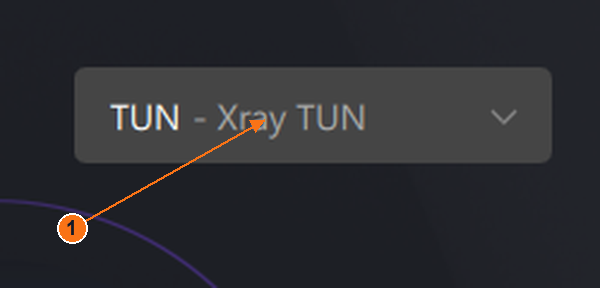
يُقرأ محدد Windows الذي تم التقاطه على النحو التالي: TUN - Xray TUN. لا يغطي وضع وكيل النظام سوى التطبيقات التي تستخدم هذا الوكيل. تؤدي استثناءات TUN والتوجيه إلى تغيير نوع حركة المرور التي يتم معالجتها؛ فلا تفترض أن كل التطبيقات مشمولة.
محدد وضع «Windows» المكبّر: TUN - Xray TUN. انقر أو اضغط لتكبير الصورة.
لا تزال هناك حاجة إلى لقطات شاشة مطابقة لحالة الاتصال وشاشة اختيار الخادم المحملة لهذه المنصة. لا تستنتج نجاح الاتصال من أمثلة الحالة الفارغة هذه.
افتح صفحة التنزيل الرسمية لنظام Android. إذا تم فتح Google Play، فانقر على Install → Open. للحصول على ملف APK رسمي، افتح الملف الذي تم تنزيله، وقم بتثبيته، ثم افتح تطبيق Happ.
عندما يكون اشتراكك نشطًا ويتم تمكين الوصول إلى الجهاز: افتح الحساب → الاتصال واختر «اتصال/تثبيت» بجانب جهازك. ستفتح صفحة الوصول الخاصة بك. انسخ رابط الاشتراك الموجود هناك.
3
استيراد
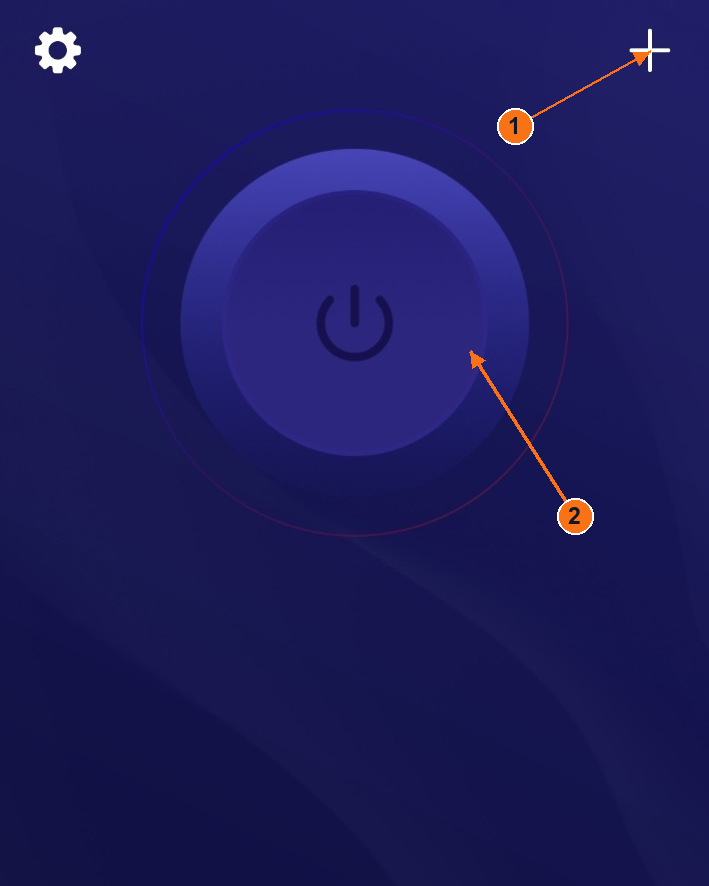
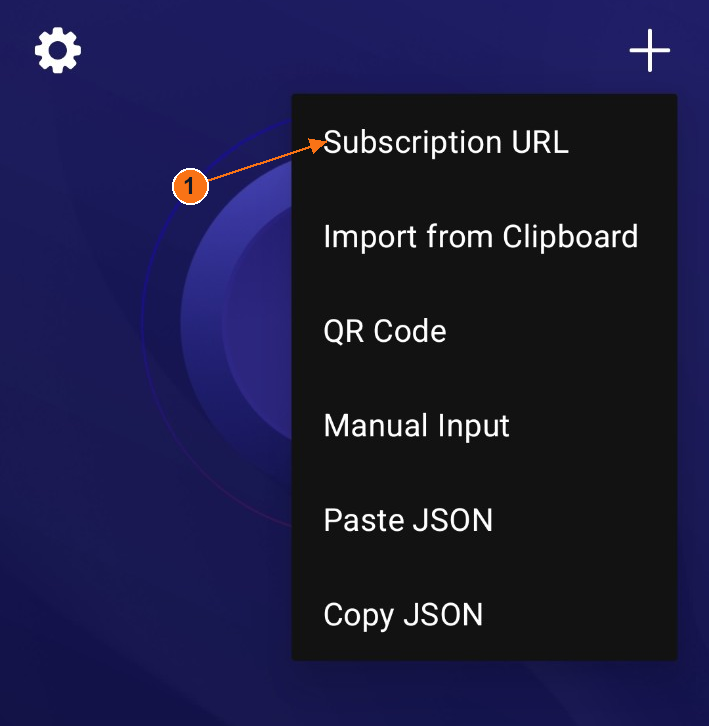
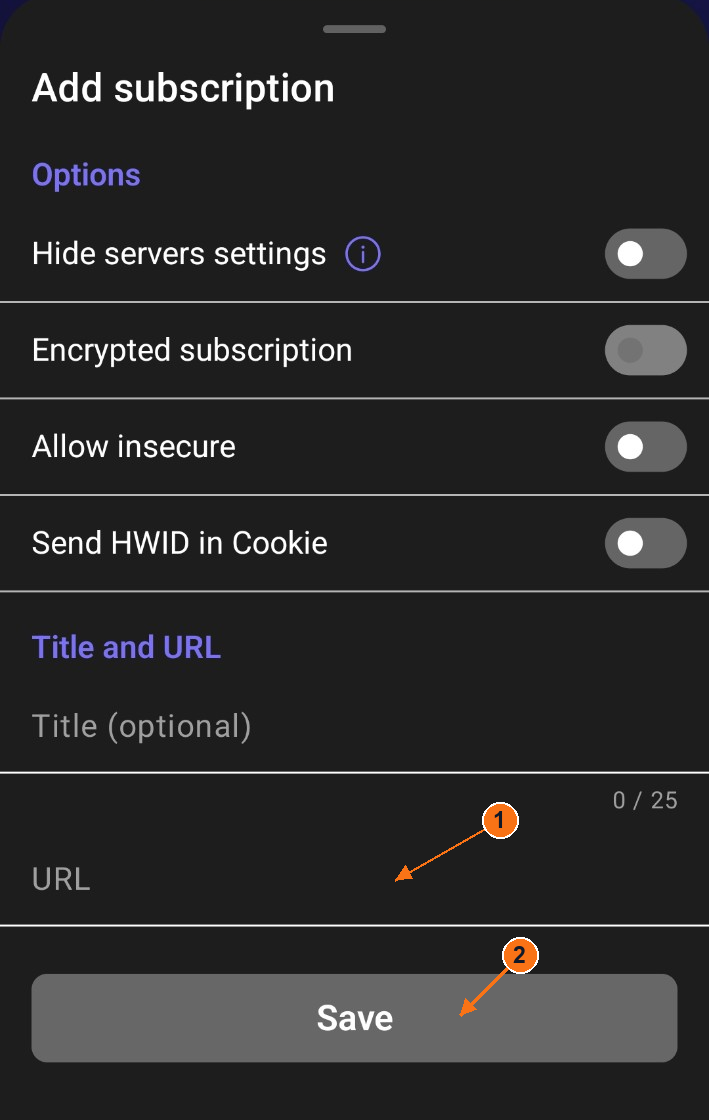
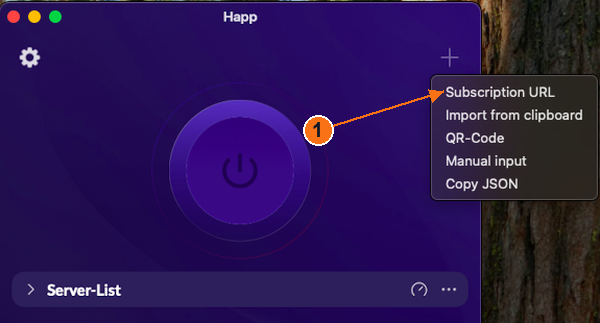
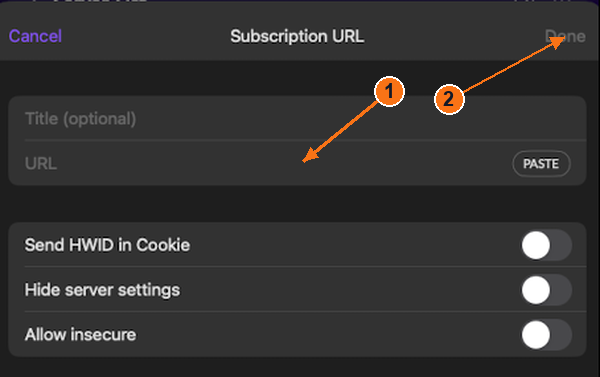
انقر على + في الزاوية العلوية اليمنى، ثم على Subscription URL. ستفتح ورقة Add subscription. أدخل عنوانًا إذا أردت، والصق الرابط في URL وانقر على Save. ستظهر قائمة الخوادم.
أو يمكنك نسخ الرابط أولاً، ثم اختيار + → Import from Clipboard. اترك Allow insecure معطلاً واترك المفاتيح الأخرى دون تغيير.
1: افتح خيارات الاستيراد. 2: يتم التحكم في الاتصال من خلال خيار «الطاقة». التطبيق مغلق؛ تم اقتصاص منطقة HWID. انقر أو اضغط لتكبير الصورة.اختر «URL الاشتراك» لفتح النموذج. تم اقتصاص منطقة HWID. انقر أو اضغط لتكبير الصورة.1: الصق عنوان URL. 2: احفظ. لا تظهر قيمة الاشتراك. انقر أو اضغط لتكبير الصورة.
4
الاتصال / قطع الاتصال
بعد الاستيراد، اختر خادمًا من اشتراكك، ثم اضغط على زر التشغيل الكبير الموضح أعلاه. اضغط على الزر نفسه مرة أخرى لقطع الاتصال.
تحقق من النتيجة: انتظر حتى تستقر حالة اتصال التطبيق دون ظهور أي خطأ. لا تُثبت قائمة الخوادم الفارغة أو نتيجة اختبار ping أو الضغط على الزر وحده وجود اتصال. زر التشغيل الداكن الموضح في الصورة يشير إلى حالة الإيقاف/الفراغ.
لم يتم توفير مربع حوار أذونات VPN لنظام Android. ولا تزال الصيغة الدقيقة للنص بحاجة إلى لقطة شاشة مطابقة؛ فلا تخلط بين نموذج الاستيراد وأذونات النظام للاتصال.
لا تزال هناك حاجة إلى لقطات شاشة مطابقة لحالة الاتصال وشاشة اختيار الخادم المحملة لهذه المنصة. لا تستنتج نجاح الاتصال من أمثلة الحالة الفارغة هذه.
عندما يكون اشتراكك نشطًا ويتم تمكين الوصول إلى الجهاز: افتح الحساب → الاتصال واختر «اتصال/تثبيت» بجانب جهازك. ستفتح صفحة الوصول الخاصة بك. انسخ رابط الاشتراك الموجود هناك.
3
استيراد
انقر على + في الزاوية العلوية اليمنى، ثم على Subscription URL. ستفتح ورقة الاشتراك. أدخل عنوانًا إذا أردت، والصق النص في URL (أو استخدم PASTE)، ثم انقر على Done في الزاوية العلوية اليمنى. ستظهر قائمة الخوادم الخاصة بك.
أو بدلاً من ذلك، انسخ الرابط أولاً، ثم اختر + → Import from clipboard. اترك Allow insecure معطلاً واترك المفاتيح الأخرى دون تغيير.
1: افتح خيارات الاستيراد. 2: قم بتحكم الطاقة في الاتصال. أوقف تشغيل تطبيق macOS. انقر أو اضغط لتكبير الصورة.اختر «URL الاشتراك». هذه هي قائمة نظام التشغيل macOS. انقر أو اضغط لتكبير الصورة.1: الصق عنوان URL. 2: انتهى. تظهر الحقول الفارغة. انقر أو اضغط لتكبير الصورة.
4
الاتصال / قطع الاتصال
بعد الاستيراد، اختر خادمًا من اشتراكك، ثم اضغط على زر التشغيل الكبير الموضح أعلاه. اضغط على الزر نفسه مرة أخرى لقطع الاتصال.
تحقق من النتيجة: انتظر حتى تستقر حالة اتصال التطبيق دون ظهور أي خطأ. لا تُثبت قائمة الخوادم الفارغة أو نتيجة اختبار ping أو الضغط على الزر وحده وجود اتصال. زر التشغيل الداكن الموضح في الصورة يشير إلى حالة الإيقاف/الفراغ.
لا تعرض مجموعة إعدادات macOS المتوفرة أذونات الشبكة أو أداة اختيار الوضع. ولا تُستخدم عناصر التحكم في Windows TUN لتوضيح نظام macOS.
لا تزال هناك حاجة إلى لقطات شاشة مطابقة لحالة الاتصال وشاشة اختيار الخادم المحملة لهذه المنصة. لا تستنتج نجاح الاتصال من أمثلة الحالة الفارغة هذه.
iPhone / iPad
Happ على iPhone/iPad
تدفق مرجعي لـ iPhone · لقطات شاشة الجهاز الحالي قيد الانتظار.
عندما يكون اشتراكك نشطًا ويتم تمكين الوصول إلى الجهاز: افتح الحساب → الاتصال واختر «اتصال/تثبيت» بجانب جهازك. ستفتح صفحة الوصول الخاصة بك. انسخ رابط الاشتراك الموجود هناك.
3
استيراد
يُظهر دليل iPhone الخاص بالناشر الرمز + → Subscription URL. إذا كانت القائمة المثبتة لديك متطابقة، فافتحها، والصق الرابط الخاص بك في URL، وأدخل عنوانًا اختياريًا، ثم انقر على Done. ستظهر قائمة الاشتراكات. كما يوثق الناشر أيضًا عملية الاستيراد من الحافظة.
اترك أزرار التبديل الأخرى دون تغيير. يوضح نموذج macOS المرفق أدناه حقل URL فقط؛ ولا تزال الصياغة الحالية الخاصة بـ iPhone بحاجة إلى التقاط صورة للجهاز.
الرسم التوضيحي: نظام التشغيل macOS؛ قد تختلف عناصر التحكم في جهاز iPhone. مثال على إدخال عنوان URL فقط، وليست لقطة شاشة لجهاز iPhone. انقر أو اضغط لتكبير الصورة.
4
الاتصال / قطع الاتصال
اختر خادمًا من اشتراكك المستورد، ثم اضغط على زر التشغيل الكبير. استخدم الزر نفسه لقطع الاتصال. راجع أي طلب لتكوين شبكة VPN على نظام iOS قبل السماح للتطبيق بالاتصال.
تُظهر مرجع iPhone الخاص بالناشر CONNECTED والوقت المنقضي لجلسة نشطة. لا تُعد قائمة الخوادم الفارغة أو اختبار ping بمفرده اتصالاً. ولا يزال المظهر الدقيق لزر التشغيل/الإيقاف في إصدار iOS المثبت بحاجة إلى تأكيد.
تدفق مرجعي لنظام iOS: وثائق ومراجع الناشر، وليس اختبارًا على جهاز حقيقي. لا تزال هناك حاجة إلى استيراد iPhone الحالي، والحصول على الأذونات، والتقاط عمليات التشغيل/الإيقاف. لم يتم إعادة نشر أي صور ترويجية من متجر التطبيقات هنا.
اختر تنزيل إصدار Windows من الصفحة الرسمية. افتح ملف التثبيت الذي تم تنزيله واتبع خطوات التثبيت، ثم افتح تطبيق Karing. استخدم ملف التثبيت المناسب لجهاز الكمبيوتر الخاص بك.
عندما يكون اشتراكك نشطًا ويتم تمكين الوصول إلى الجهاز: افتح الحساب → الاتصال واختر «اتصال/تثبيت» بجانب جهازك. ستفتح صفحة الوصول الخاصة بك. انسخ رابط الاشتراك الموجود هناك.
3
استيراد
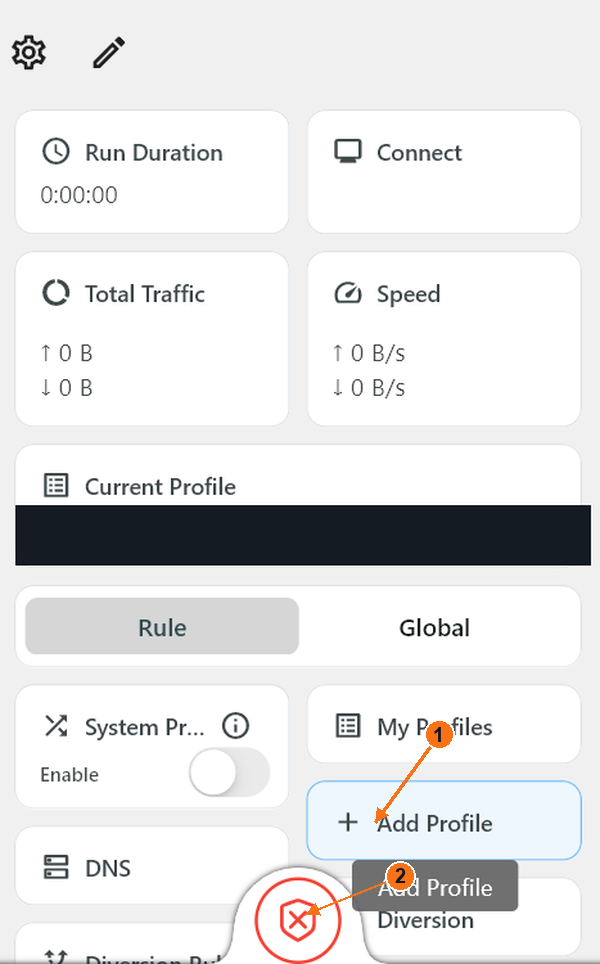
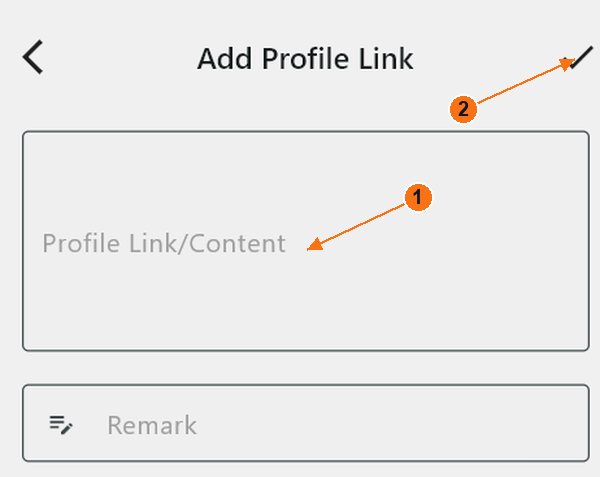
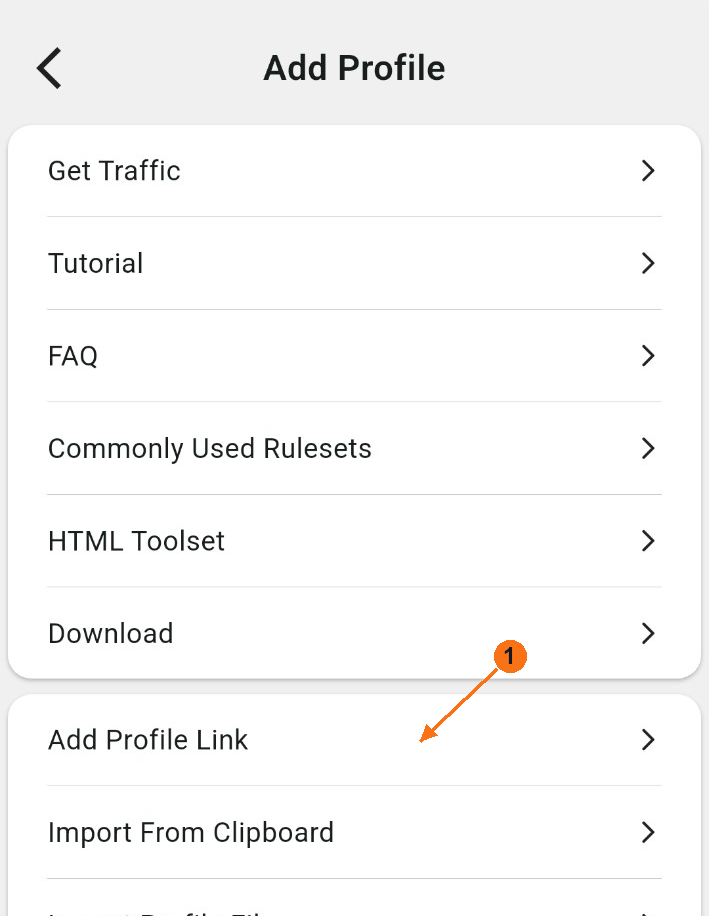
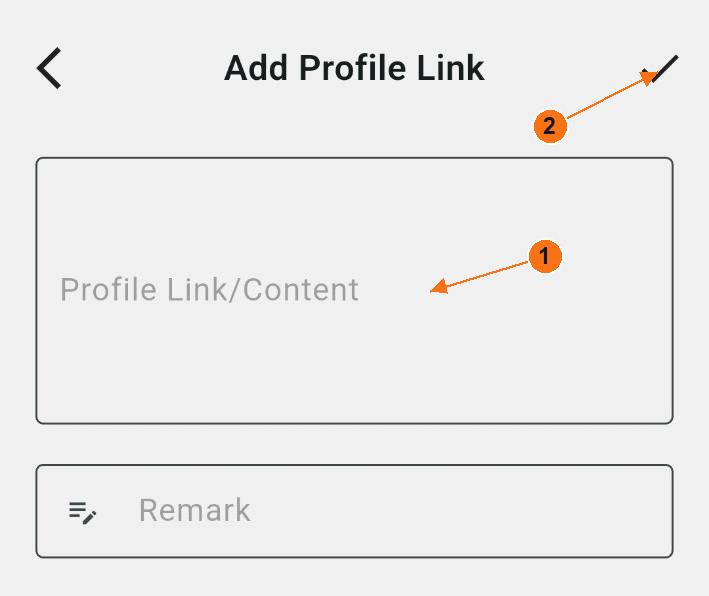
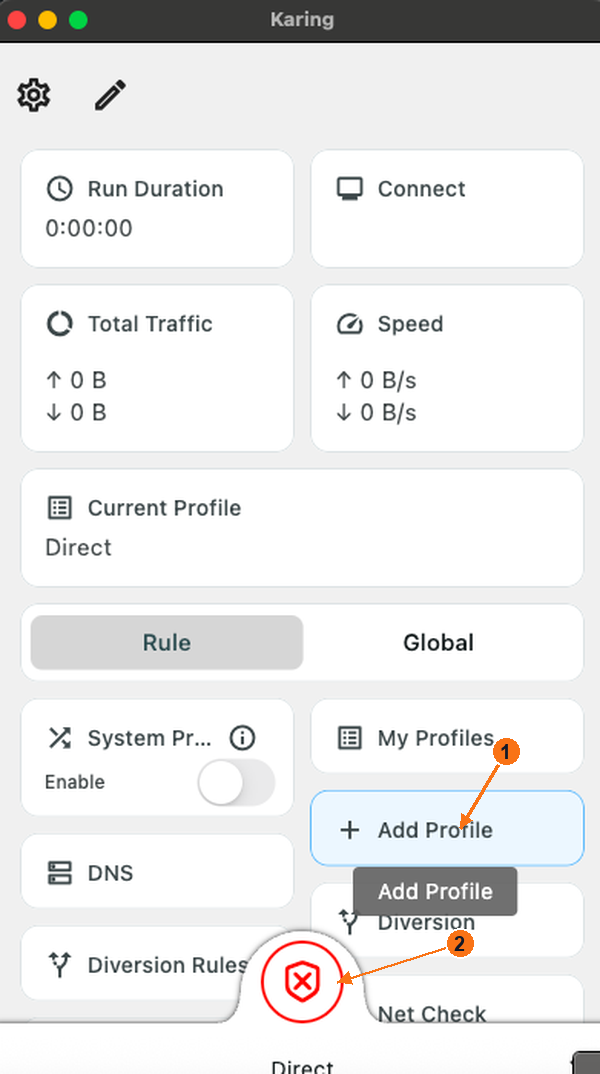
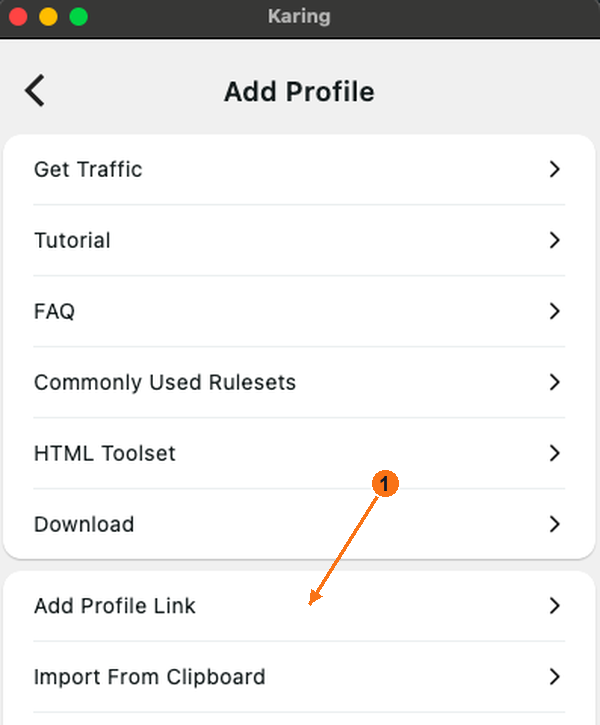
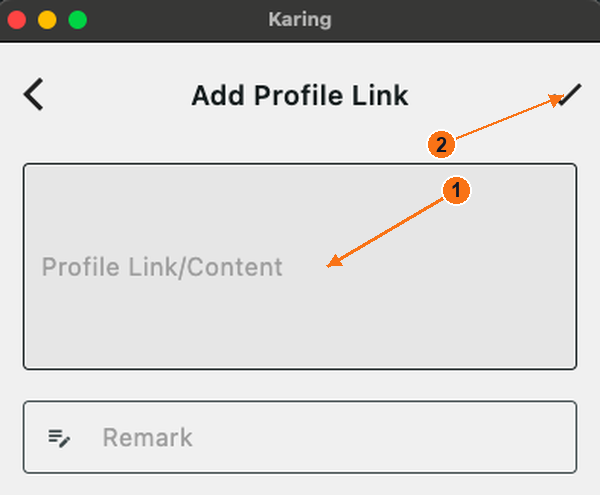
في الصفحة الرئيسية، اختر + Add Profile → Add Profile Link. سيتم فتح نموذج الرابط. الصق اشتراكك في Profile Link/Content، وأدخل Novesu في الحقل المطلوب Remark، ثم اختر علامة ✓ في أعلى اليمين للحفظ. استخدم سهم الرجوع للعودة إلى الصفحة الرئيسية.
يمكنك أيضًا نسخ الرابط أولاً واختيار Add Profile → Import From Clipboard. استخدم My Profiles لتحديد اشتراكك المستورد إذا لم يكن هو الملف الشخصي الحالي.
قائمة «إضافة ملف تعريف» (Windows) الوسيطة غير موجودة في هذه المجموعة؛ وقد وثّق Karing المسار. لم يتم استبدال لقطات شاشة قوائم Android وmacOS.
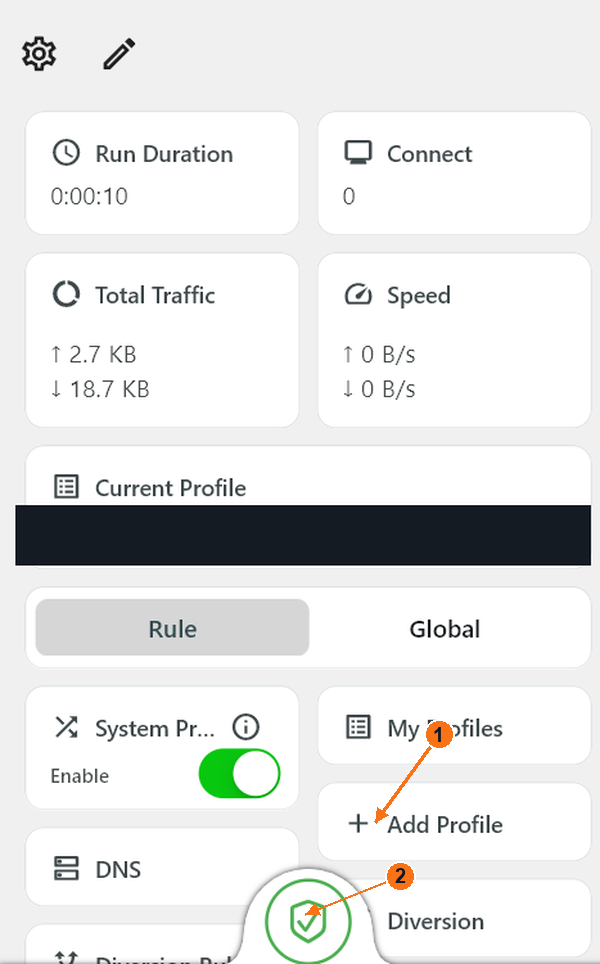
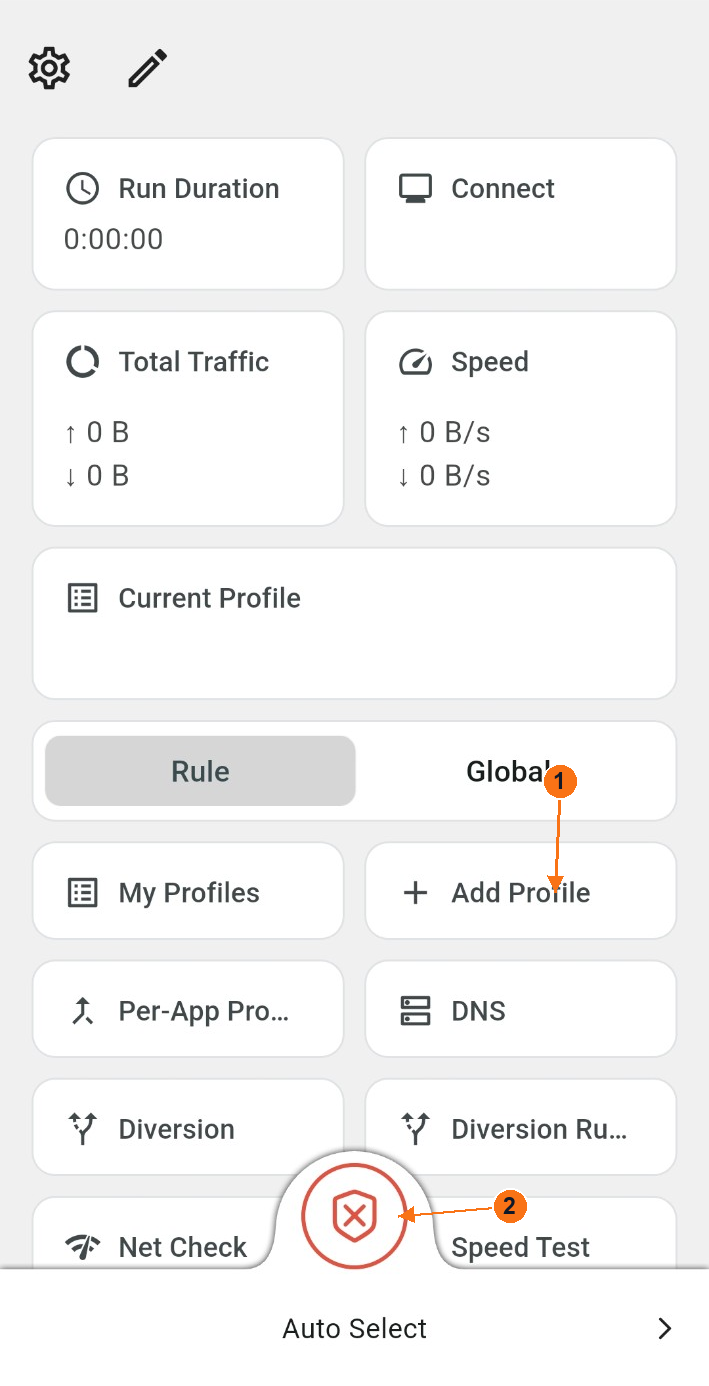
1: تفتح خيار «إضافة ملف تعريف» خيارات الاستيراد. 2: تشغيل/إيقاف تشغيل عناصر التحكم في «الدرع». علامة الصليب الأحمر: إيقاف التشغيل. تمت إزالة اسم الملف التعريفي الخاص إن وجد. انقر أو اضغط لتكبير الصورة.1: الصق رابط/محتوى الملف الشخصي. 2: احفظ باستخدام علامة الاختيار الموجودة في أعلى اليمين. تظهر الحقول الفارغة. انقر أو اضغط لتكبير الصورة.
4
الاتصال / قطع الاتصال
تأكد من أن Current Profile هو اشتراكك المستورد، وليس ملف تعريف فارغًا أو ملف تعريف «Direct». اضغط على رمز الدرع الموجود في أسفل الوسط للبدء. اضغط على نفس رمز الدرع مرة أخرى للتوقف.
«إيقاف التشغيل»: درع أحمر عليه علامة صليب. «تشغيل»: درع أخضر؛ تأكد من تقدم مؤشر Run Duration. المربع الكبير المسمى Connect يُظهر عدد الاتصالات، وليس زر التشغيل/الإيقاف.
يؤثر System Proxy على التطبيقات التي تستخدم وكيل نظام التشغيل. لا يُثبت الدرع أو المفتاح الأخضر وحده تغطية VPN لجميع الأجهزة. قد تقوم القواعد بإرسال بعض حركة المرور مباشرةً. لا تقم بتغيير «القاعدة / الإعدادات العامة» أو التوجيه المتقدم لمجرد مطابقة الصورة.
الدرع الأخضر: المحرك قيد التشغيل. تأكد من "الملف الشخصي الحالي" و"الوضع"؛ فهذا لا يعني أن كل تطبيق يستخدم شبكة VPN. انقر أو اضغط لتكبير الصورة.
افتح صفحة التنزيل الرسمية لنظام Android. إذا تم فتح Google Play، فانقر على Install → Open. للحصول على ملف APK رسمي، افتح الملف الذي تم تنزيله، وقم بتثبيته، ثم افتح تطبيق Karing.
عندما يكون اشتراكك نشطًا ويتم تمكين الوصول إلى الجهاز: افتح الحساب → الاتصال واختر «اتصال/تثبيت» بجانب جهازك. ستفتح صفحة الوصول الخاصة بك. انسخ رابط الاشتراك الموجود هناك.
3
استيراد
في الصفحة الرئيسية، اختر + Add Profile → Add Profile Link. سيتم فتح نموذج الرابط. الصق اشتراكك في Profile Link/Content، وأدخل Novesu في الحقل المطلوب Remark، ثم اختر علامة ✓ في أعلى اليمين للحفظ. استخدم سهم الرجوع للعودة إلى الصفحة الرئيسية.
يمكنك أيضًا نسخ الرابط أولاً واختيار Add Profile → Import From Clipboard. استخدم My Profiles لتحديد اشتراكك المستورد إذا لم يكن هو الملف الشخصي الحالي.
عند التشغيل لأول مرة: ما هي الشاشات التي تظهر؟
يُظهر التسلسل المقدم Your Privacy Comes First، ثم Language، TV Settings، Country Or Region، الإعدادات المسبقة وSettings. اقرأ إشعار الخصوصية واستخدم Accept & Continue فقط إذا كنت موافقًا. اختر English → Next، وأبقِ «وضع التلفزيون» معطلاً على الهاتف، واختر منطقتك الفعلية وتابع مع Next. راجع خيارات الإعدادات المسبقة؛ واختتم بـ Done. شاشات إعداد التطبيق هذه منفصلة عن إذن VPN في نظام Android.
1: تفتح خيار «إضافة ملف تعريف» خيارات الاستيراد. 2: تشغيل/إيقاف تشغيل عناصر التحكم في «الدرع». علامة الصليب الأحمر: إيقاف التشغيل. تمت إزالة اسم الملف التعريفي الخاص إن وجد. انقر أو اضغط لتكبير الصورة.اختر «إضافة رابط الملف الشخصي» لفتح نموذج الرابط. انقر أو اضغط لتكبير الصورة.1: الصق رابط/محتوى الملف الشخصي. 2: احفظ باستخدام علامة الاختيار الموجودة في أعلى اليمين. تظهر الحقول الفارغة. انقر أو اضغط لتكبير الصورة.
4
الاتصال / قطع الاتصال
تأكد من أن Current Profile هو اشتراكك المستورد، وليس ملف تعريف فارغًا أو ملف تعريف «Direct». اضغط على رمز الدرع الموجود في أسفل الوسط للبدء. اضغط على نفس رمز الدرع مرة أخرى للتوقف.
«إيقاف التشغيل»: درع أحمر عليه علامة صليب. «تشغيل»: درع أخضر؛ تأكد من تقدم مؤشر Run Duration. المربع الكبير المسمى Connect يُظهر عدد الاتصالات، وليس زر التشغيل/الإيقاف.
لا تزال هناك حاجة إلى مربع حوار أذونات VPN في نظام Android وإطار متصل مطابق.
عندما يكون اشتراكك نشطًا ويتم تمكين الوصول إلى الجهاز: افتح الحساب → الاتصال واختر «اتصال/تثبيت» بجانب جهازك. ستفتح صفحة الوصول الخاصة بك. انسخ رابط الاشتراك الموجود هناك.
3
استيراد
في الصفحة الرئيسية، اختر + Add Profile → Add Profile Link. سيتم فتح نموذج الرابط. الصق اشتراكك في Profile Link/Content، وأدخل Novesu في الحقل المطلوب Remark، ثم اختر علامة ✓ في أعلى اليمين للحفظ. استخدم سهم الرجوع للعودة إلى الصفحة الرئيسية.
يمكنك أيضًا نسخ الرابط أولاً واختيار Add Profile → Import From Clipboard. استخدم My Profiles لتحديد اشتراكك المستورد إذا لم يكن هو الملف الشخصي الحالي.
1: تفتح خيار «إضافة ملف تعريف» خيارات الاستيراد. 2: تشغيل/إيقاف تشغيل عناصر التحكم في «الدرع». علامة الصليب الأحمر: إيقاف التشغيل. تمت إزالة اسم الملف التعريفي الخاص إن وجد. انقر أو اضغط لتكبير الصورة.اختر «إضافة رابط الملف الشخصي» لفتح نموذج الرابط. انقر أو اضغط لتكبير الصورة.1: الصق رابط/محتوى الملف الشخصي. 2: احفظ باستخدام علامة الاختيار الموجودة في أعلى اليمين. تظهر الحقول الفارغة. انقر أو اضغط لتكبير الصورة.
4
الاتصال / قطع الاتصال
تأكد من أن Current Profile هو اشتراكك المستورد، وليس ملف تعريف فارغًا أو ملف تعريف «Direct». اضغط على رمز الدرع الموجود في أسفل الوسط للبدء. اضغط على نفس رمز الدرع مرة أخرى للتوقف.
«إيقاف التشغيل»: درع أحمر عليه علامة صليب. «تشغيل»: درع أخضر؛ تأكد من تقدم مؤشر Run Duration. المربع الكبير المسمى Connect يُظهر عدد الاتصالات، وليس زر التشغيل/الإيقاف.
يؤثر System Proxy على التطبيقات التي تستخدم وكيل نظام التشغيل. لا يُثبت الدرع أو المفتاح الأخضر وحده تغطية VPN لجميع الأجهزة. قد تقوم القواعد بإرسال بعض حركة المرور مباشرةً. لا تقم بتغيير «القاعدة / الإعدادات العامة» أو التوجيه المتقدم لمجرد مطابقة الصورة.
لا تزال هناك حاجة إلى إطار متصل مطابق مع اشتراك مستورد. تم استبعاد إطار نظام التشغيل macOS الذي يستخدم Direct كدليل على الاتصال.
iPhone / iPad
Karing على iPhone / iPad
تدفق مرجعي لـ iPhone · لقطات شاشة الجهاز الحالي قيد الانتظار.
عندما يكون اشتراكك نشطًا ويتم تمكين الوصول إلى الجهاز: افتح الحساب → الاتصال واختر «اتصال/تثبيت» بجانب جهازك. ستفتح صفحة الوصول الخاصة بك. انسخ رابط الاشتراك الموجود هناك.
3
استيراد
يستخدم الدليل الحالي المتعدد المنصات الرمز Add Profile → Add Profile Link؛ بينما يُظهر دليل الناشر الخاص بـ iPhone الرمز Settings → Add Subscription Link بدلاً من ذلك. اتبع الإدخال المطابق في التطبيق المثبت لديك، والصق الرابط الخاص بك في حقل الرابط الكبير، ثم احفظه باستخدام زر «إضافة/حفظ» الموجود في تلك الشاشة.
أدخل Novesu في Remark؛ ولا تتركه فارغًا. يتطلب عنصر التحكم الدقيق لحفظ iPhone التقاط صورة للجهاز. علامة الاختيار الخاصة بـ Mac أدناه هي مثال على جهاز Mac، وليست زر iPhone تم التحقق منه.
الرسم التوضيحي: نظام التشغيل macOS؛ قد تختلف عناصر التحكم في جهاز iPhone. مثال على إدخال عنوان URL فقط، وليست لقطة شاشة لجهاز iPhone. انقر أو اضغط لتكبير الصورة.
4
الاتصال / قطع الاتصال
حدد الاشتراك الذي قمت باستيراده، ثم استخدم زر التشغيل/الإيقاف الموجود في الصفحة الرئيسية. يُظهر مرجع الناشر الخاص بـ iPhone مفتاحًا أخضر وConnected؛ ولا يُستخدم درع Mac الحالي لتوضيح عنصر تحكم iPhone.
افصل الاتصال داخل Karing باستخدام نفس زر التشغيل/الإيقاف. إذا كان Always open connection ممكّنًا، فقد يعيد مفتاح VPN الخاص بالنظام الاتصال تلقائيًا؛ ويوصي دليل الإعدادات الرسمي بقطع الاتصال داخل Karing. راجع أي طلب تكوين لنظام iOS قبل الاتصال.
تدفق مرجعي لنظام iOS: وثائق ومراجع الناشر، وليس اختبارًا على جهاز حقيقي. لا تزال هناك حاجة إلى استيراد iPhone الحالي، والحصول على الأذونات، والتقاط عمليات التشغيل/الإيقاف. لم يتم إعادة نشر أي صور ترويجية من متجر التطبيقات هنا.
تم تمييز أمثلة iPhone/iPad التي تعرض نظام macOS. ولا تزال لقطات الشاشة الفعلية لـ iPhone والتحقق من عناصر التحكم الحالية قيد الانتظار.