Выберите приложение для своего устройства и скачайте инструкцию по установке.
Как подключиться
Убедитесь, что доступ активен и что вся ссылка на частную подписку была скопирована без пробелов. Снова откройте форму импорта и попробуйте ещё раз. Если профили или серверы не отображаются, остановитесь и обратитесь в службу поддержки, указав текст ошибки. Ни в коем случае не отправляйте свою ссылку, QR-код, HWID или данные о сервере.
Реальные скриншоты приложения, обрезанные или окончательно замазанные. Оранжевые стрелки — аннотации Novesu. Пустые поля оставлены намеренно. Недостающие элементы установщика, разрешений и состояния подключения отмечены ниже.
Выберите версию для Windows на официальной странице. Запустите загруженный установщик и следуйте инструкциям по установке, затем запустите Hiddify. Используйте установщик, соответствующий вашей версии ОС.
Когда ваша подписка активна и доступ к устройству включен: откройте Учётная запись → Подключение и выберите «Подключить/установить» рядом с вашим устройством. Откроется ваша личная страница доступа. Скопируйте указанную там ссылку на подписку.
3
Импорт
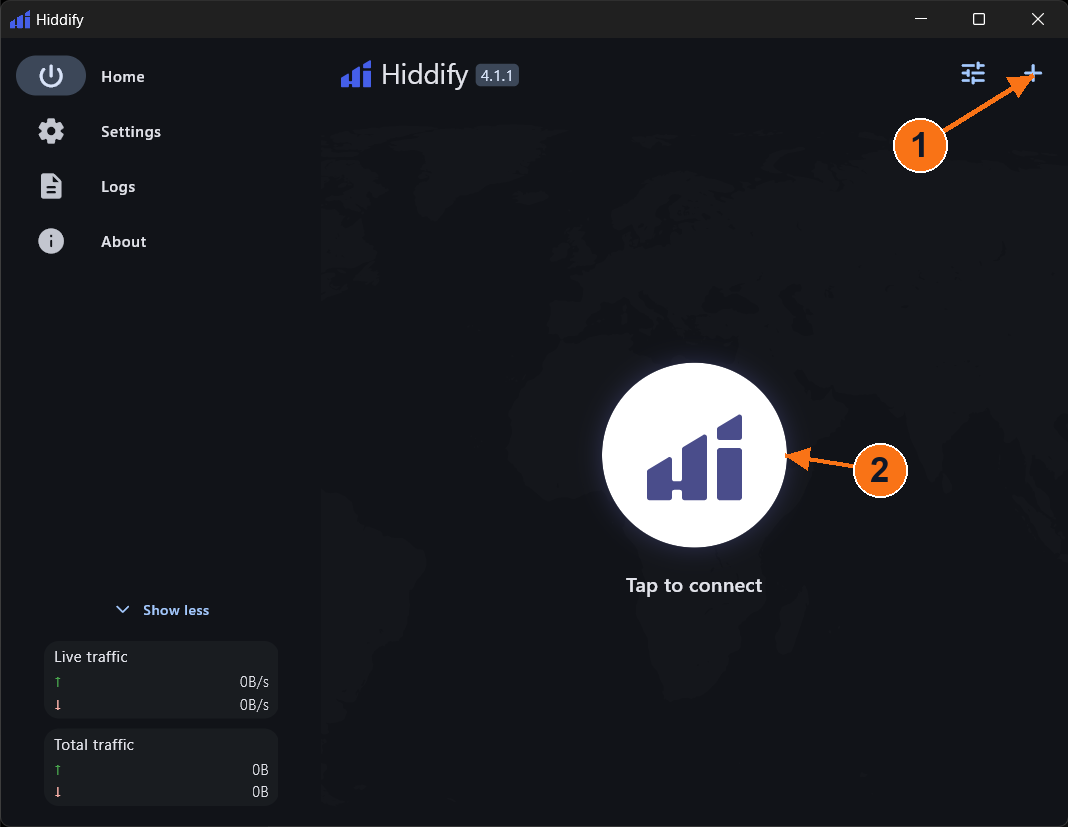
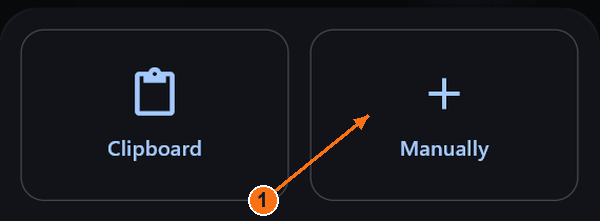
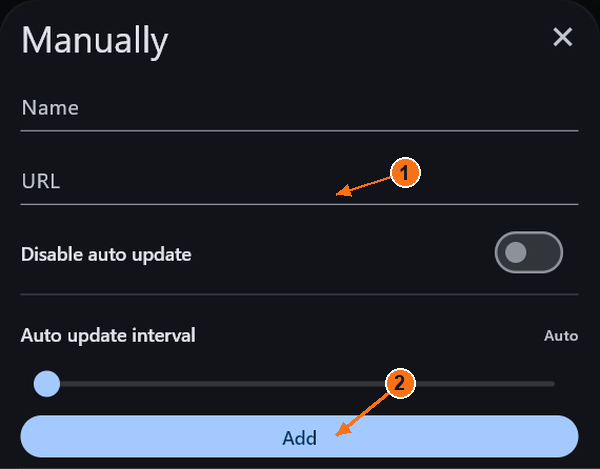
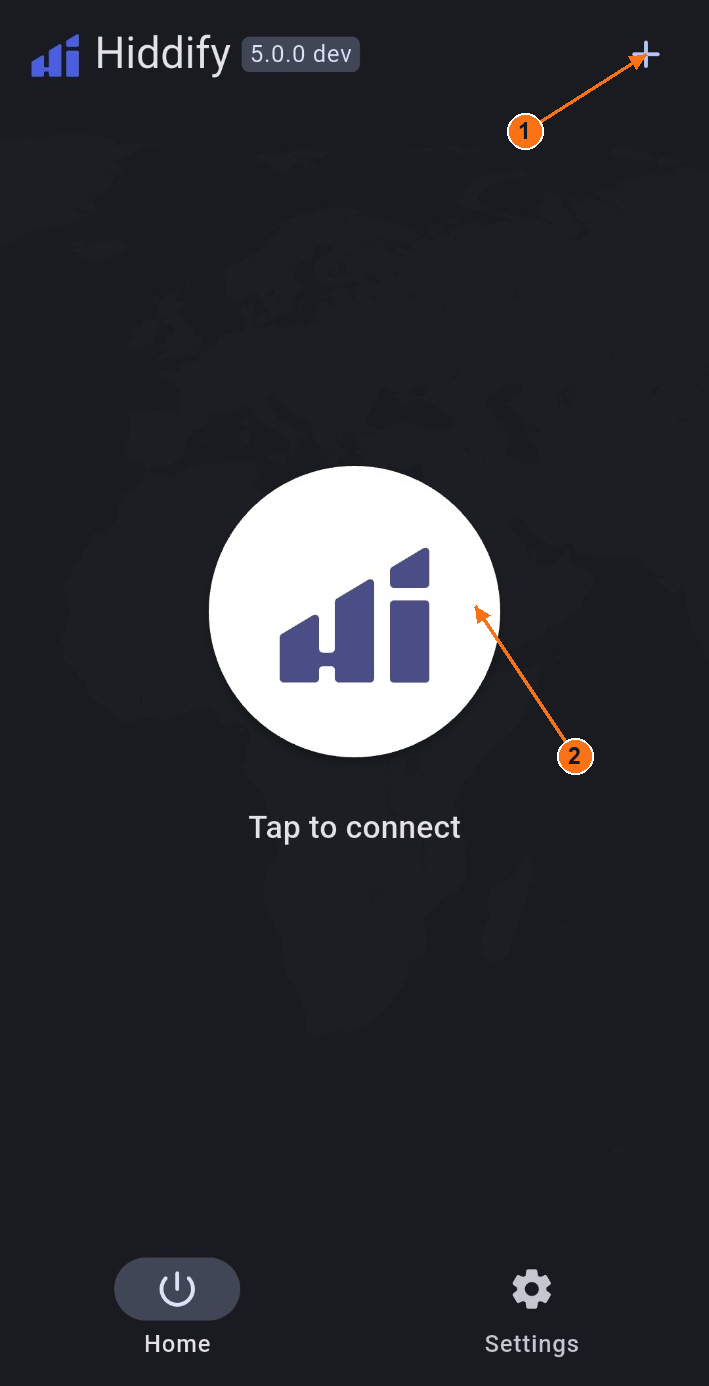
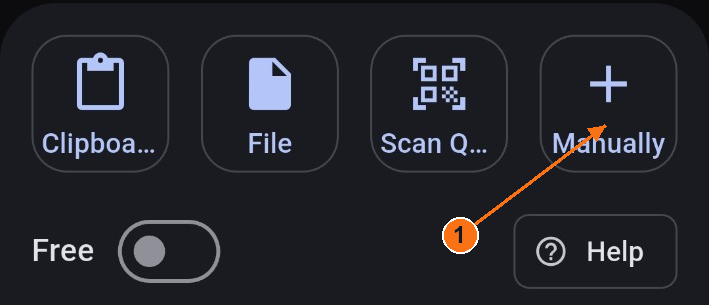
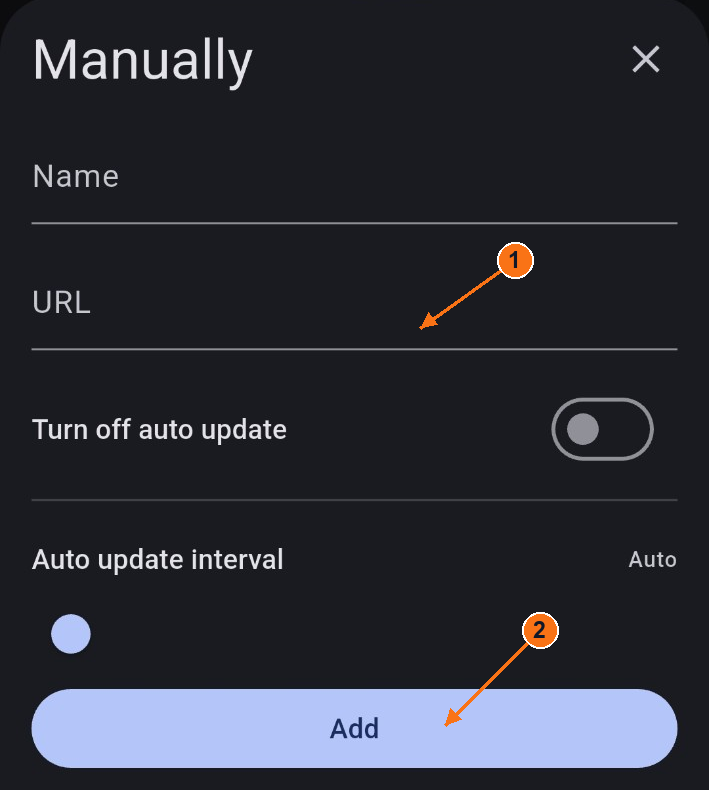
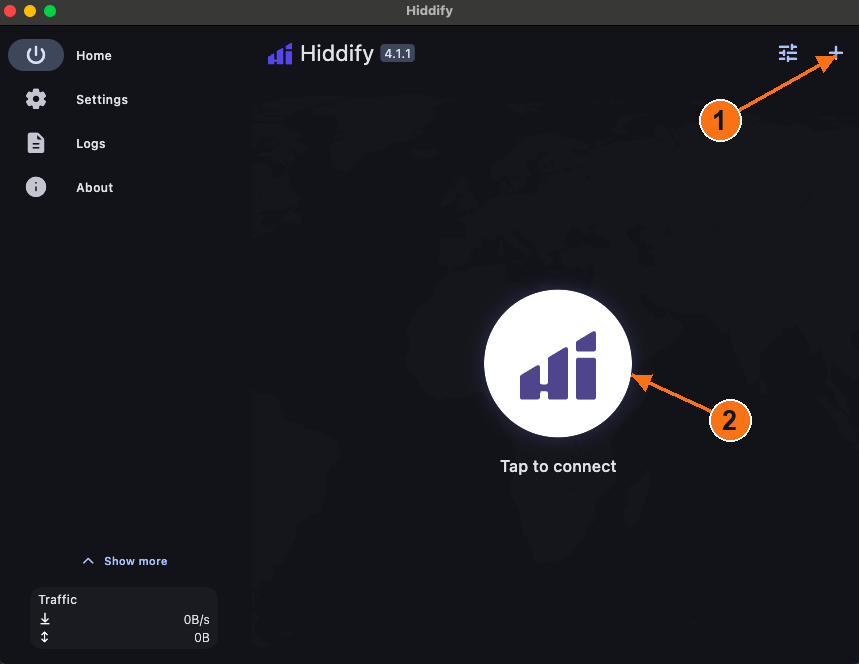
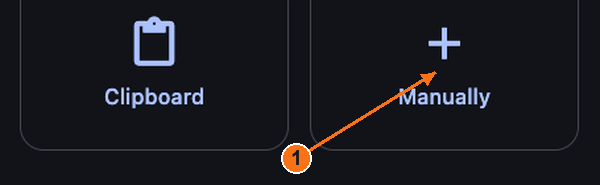
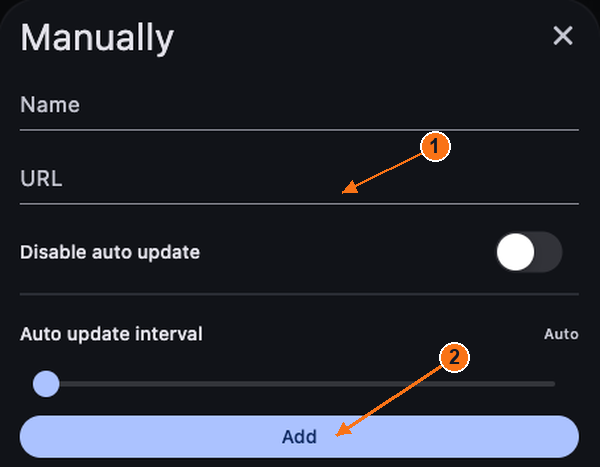
На Home нажмите + в правом верхнем углу. Откроется окно выбора вариантов импорта. Выберите Manually, введите Novesu в поле Name, вставьте свою личную ссылку в поле URL, а затем нажмите Add. Сохраненный профиль должен появиться на главной странице.
Сокращённый путь: если ссылка уже скопирована, + → Clipboard импортирует её без открытия формы ручного ввода.
1: Добавьте профиль. 2: Подключитесь или отключитесь. На изображении приложение выключено. Нажмите или щелкните, чтобы увеличить.Выберите «Вручную», чтобы открыть форму ссылки. Нажмите или щелкните, чтобы увеличить.1: Вставьте URL. 2: Добавьте профиль. Поля на изображении намеренно оставлены пустыми. Нажмите или щелкните, чтобы увеличить.
4
Подключить / отключить
Выберите сохраненный профиль, затем нажмите большую центральную кнопку с надписью Tap to connect. В официальном руководстве указано, что при включенном состоянии на кнопке горит зелёный индикатор с надписью Connected. Нажмите эту же кнопку ещё раз, чтобы отключиться; индикатор вернётся к состоянию Tap to connect.
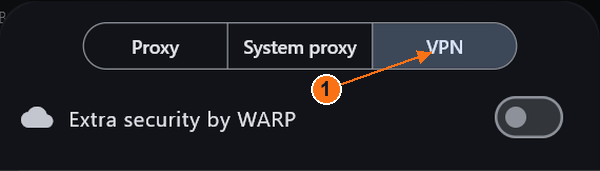
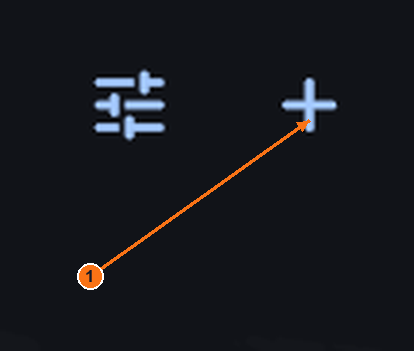
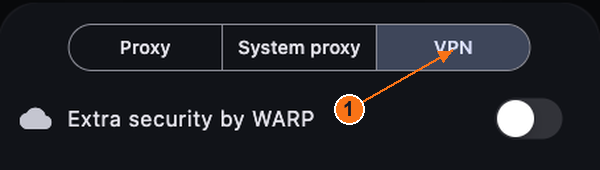
Внимательно выберите режим: ползунки рядом с + открывают быстрые настройки. System proxy охватывает приложения, использующие системный прокси; другие приложения могут его обходить. VPN использует виртуальный сетевой интерфейс и требует системного разрешения. Он не удаляет исключения маршрутизации.
Не изменяйте настройки WARP и расширенные настройки. Если режим VPN не запускается, следуйте инструкциям издателя по правам доступа. Приведенные скриншоты показывают состояние «выключено»; по-прежнему требуется соответствующий кадр, отражающий состояние «подключено».
Здесь выбран режим VPN. Системный прокси — это другой режим. Нажмите или щелкните, чтобы увеличить.Увеличенный фрагмент: кнопка «+» открывает параметры импорта. Нажмите или щелкните, чтобы увеличить.
Android
Hiddify на Android
Зафиксированная версия Android: 5.0.0 dev. Снимки экрана отражают предоставленное приложение, а не версию для настольных компьютеров.
Откройте официальную страницу загрузки для Android. Если откроется Google Play, нажмите Install → Open. Чтобы установить официальный APK-файл, откройте загруженный файл, установите его, а затем запустите приложение Hiddify.
Когда ваша подписка активна и доступ к устройству включен: откройте Учётная запись → Подключение и выберите «Подключить/установить» рядом с вашим устройством. Откроется ваша личная страница доступа. Скопируйте указанную там ссылку на подписку.
3
Импорт
На Home нажмите + в правом верхнем углу. Откроется окно импорта. Выберите Manually, введите Novesu в поле Name, вставьте свою личную ссылку в поле URL и нажмите Add. Профиль должен появиться на главной странице.
Совет: сначала скопируйте ссылку, а затем выберите + → Clipboard. Не изменяйте настройки обновления.
1: Добавить профиль. 2: Подключиться или отключиться. Снимок интерфейса Android; приложение выключено. Нажмите или щелкните, чтобы увеличить.Выберите «Вручную», чтобы открыть форму вставки ссылок. Еще одним вариантом импорта является использование буфера обмена. Нажмите или щелкните, чтобы увеличить.1: Вставьте URL. 2: Добавить. Отображаются пустые поля. Нажмите или щелкните, чтобы увеличить.
4
Подключить / отключить
Выбрав свой профиль, нажмите большую центральную кнопку. При первом подключении Android может запросить разрешение на создание VPN-соединения; разрешите это только в том случае, если вы действительно собираетесь подключиться.
Включено: в официальном руководстве описана зелёная кнопка с надписью Connected. Выключено: нажмите её ещё раз; кнопка «Домой» вернётся к Tap to connect. Ожидание подключения или ошибка не являются состоянием подключения.
Диалоговое окно с разрешениями для Android и скриншот в состоянии «подключено» не были предоставлены. На изображении выше показано состояние «выключено».
Выберите версию для загрузки на macOS. Если вы используете версию в формате DMG, откройте образ диска, установите Hiddify в папку «Приложения» и запустите его оттуда. Не используйте установщик для Windows.
Когда ваша подписка активна и доступ к устройству включен: откройте Учётная запись → Подключение и выберите «Подключить/установить» рядом с вашим устройством. Откроется ваша личная страница доступа. Скопируйте указанную там ссылку на подписку.
3
Импорт
На Home нажмите + в правом верхнем углу. Откроется окно выбора вариантов импорта. Выберите Manually, введите Novesu в поле Name, вставьте свою личную ссылку в поле URL, а затем нажмите Add. Сохраненный профиль должен появиться на главной странице.
Сокращённый путь: если ссылка уже скопирована, + → Clipboard импортирует её без открытия формы ручного ввода.
1: Добавьте профиль. 2: Подключитесь или отключитесь. На изображении приложение выключено. Нажмите или щелкните, чтобы увеличить.Выберите «Вручную», чтобы открыть форму ссылки. Нажмите или щелкните, чтобы увеличить.1: Вставьте URL. 2: Добавьте профиль. Поля на изображении намеренно оставлены пустыми. Нажмите или щелкните, чтобы увеличить.
4
Подключить / отключить
Выберите сохраненный профиль, затем нажмите большую центральную кнопку с надписью Tap to connect. В официальном руководстве указано, что при включенном состоянии на кнопке горит зелёный индикатор с надписью Connected. Нажмите эту же кнопку ещё раз, чтобы отключиться; индикатор вернётся к состоянию Tap to connect.
Внимательно выберите режим: ползунки рядом с + открывают быстрые настройки. System proxy охватывает приложения, использующие системный прокси; другие приложения могут его обходить. VPN использует виртуальный сетевой интерфейс и требует системного разрешения. Он не удаляет исключения маршрутизации.
Не изменяйте настройки WARP и расширенные настройки. Если режим VPN не запускается, следуйте инструкциям издателя по правам доступа. Приведенные скриншоты показывают состояние «выключено»; по-прежнему требуется соответствующий кадр, отражающий состояние «подключено».
Здесь выбран режим VPN. Системный прокси — это другой режим. Нажмите или щелкните, чтобы увеличить.Увеличенный фрагмент: кнопка «+» открывает параметры импорта. Нажмите или щелкните, чтобы увеличить.
iPhone / iPad
Hiddify на iPhone / iPad
Пример использования на iPhone · скриншоты текущего устройства будут добавлены позже.
Когда ваша подписка активна и доступ к устройству включен: откройте Учётная запись → Подключение и выберите «Подключить/установить» рядом с вашим устройством. Откроется ваша личная страница доступа. Скопируйте указанную там ссылку на подписку.
3
Импорт
В официальном руководстве используется Home → + → Manually. Введите название, вставьте свою личную ссылку в URL, а затем нажмите Add. Или сначала скопируйте ссылку и выберите Clipboard. Сохраненный профиль появится на главной странице.
Иллюстрация: macOS; элементы управления на iPhone могут отличаться. Пример ввода URL приведён исключительно в качестве примера, это не скриншот с iPhone. Нажмите или щелкните, чтобы увеличить.
4
Подключить / отключить
Выберите импортированный профиль и нажмите большую центральную кнопку. В официальном руководстве по установке на iPhone указано, что при первом подключении будет предложено добавить конфигурацию VPN: выберите Allow, если вы намерены подключиться.
В руководстве по эксплуатации описана зелёная кнопка с надписью Connected, когда она включена. Нажмите её ещё раз, чтобы отключиться; она вернётся к Tap to connect.
Примерный процесс работы в iOS: документация и ссылки на издателя, а не тестирование на реальном устройстве. По-прежнему требуется импорт данных с актуального iPhone, получение разрешений и фиксация включения/выключения. Изображения из App Store здесь не публикуются.
Выберите версию для Windows на официальной странице. Запустите загруженный установщик и следуйте инструкциям по установке, затем запустите приложение Happ. Используйте установщик, соответствующий вашей версии ПК.
Когда ваша подписка активна и доступ к устройству включен: откройте Учётная запись → Подключение и выберите «Подключить/установить» рядом с вашим устройством. Откроется ваша личная страница доступа. Скопируйте указанную там ссылку на подписку.
3
Импорт
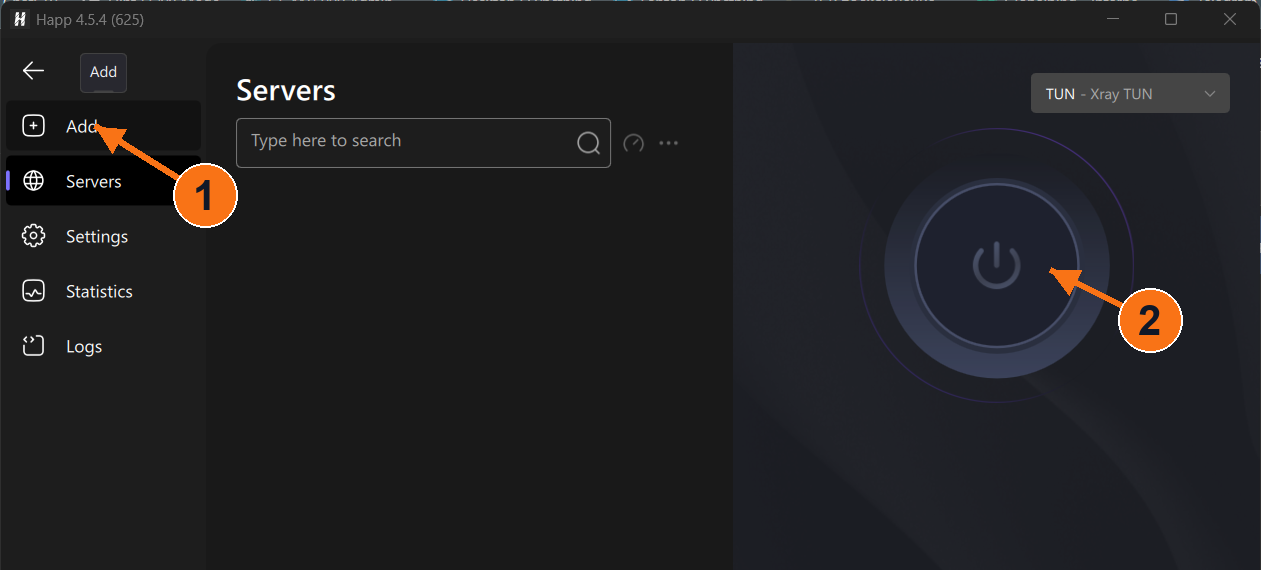
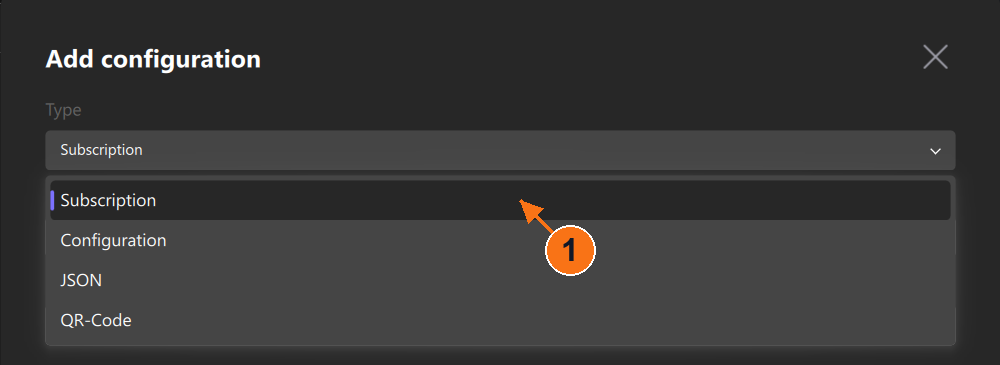
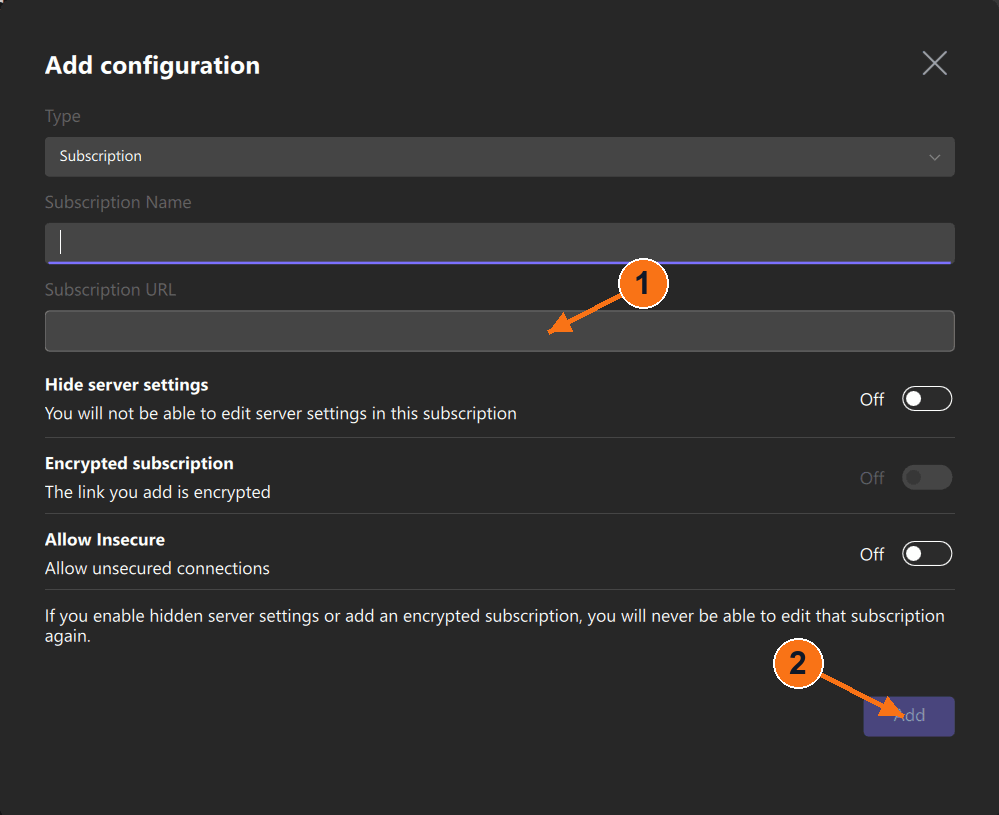
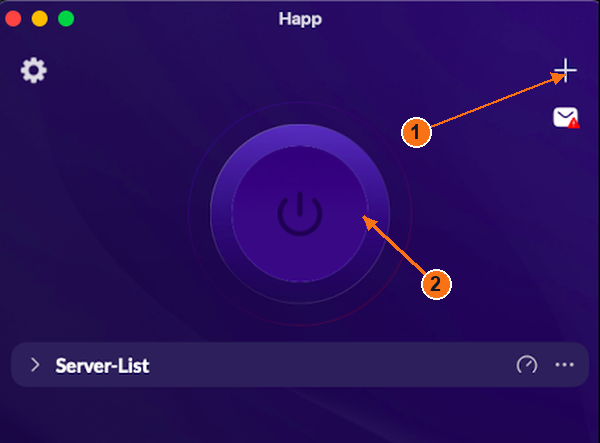
Нажмите Add(+значок в левой боковой панели). В Add configurationполе выберите Type → Subscription. Введите Novesuв поле Subscription Name, вставьте свою ссылку в поле Subscription URL, затем нажмите Add. Список серверов должен заполниться.
Subscription импортирует обновляемый список; Configuration предназначен для единичной конфигурации. Оставьте Allow Insecure выключенным, а остальные переключатели — без изменений.
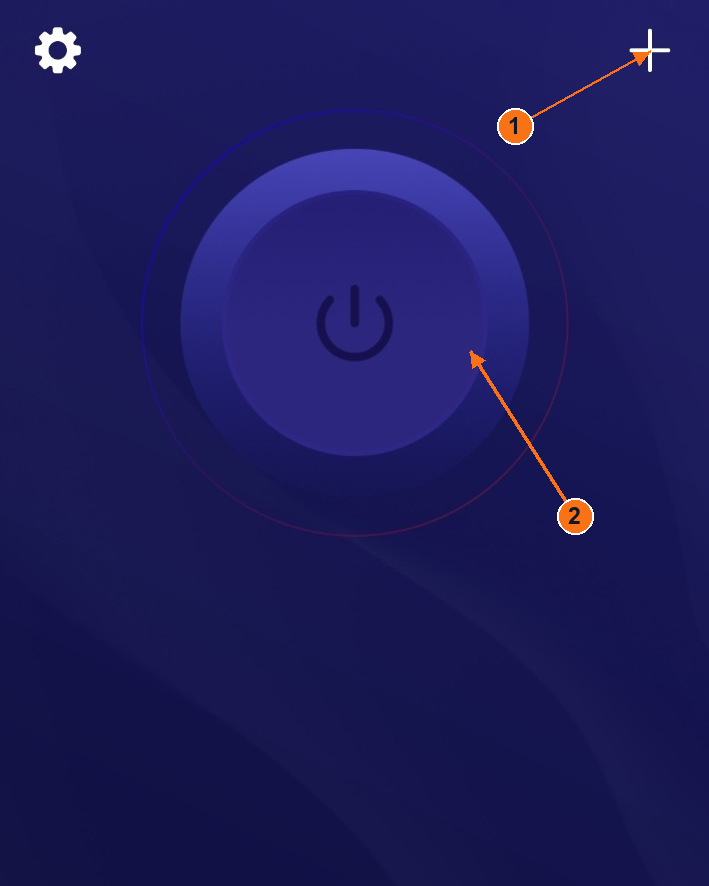
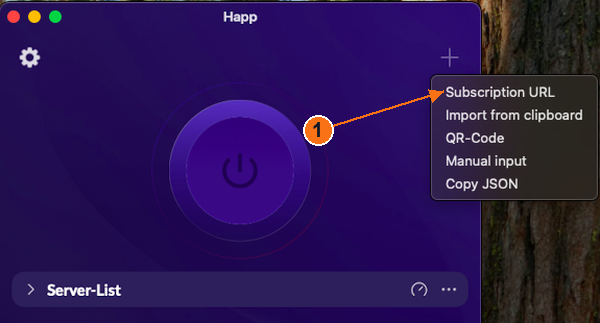
1: Нажмите «Добавить», чтобы открыть форму импорта. 2: Кнопка «Питание» управляет подключением. Пустой список — приложение выключено. Нажмите или щелкните, чтобы увеличить.Выберите «Подписка», а не «Настройка». Нажмите или щелкните, чтобы увеличить.1: Вставьте URL подписки. 2: Добавить. Показаны пустые поля. Нажмите или щелкните, чтобы увеличить.
4
Подключить / отключить
После импорта выберите сервер из вашей подписки, затем нажмите большую кнопку питания, показанную выше. Нажмите эту же кнопку ещё раз, чтобы отключиться.
Проверьте результат: дождитесь, пока статус подключения приложения стабилизируется без ошибок. Пустой список серверов, результат пинга или нажатая кнопка сами по себе не являются доказательством наличия подключения. Изображённая тёмная кнопка питания означает выключённое/пустое состояние.
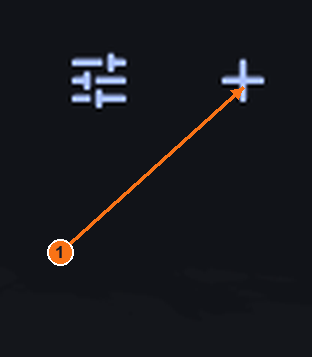
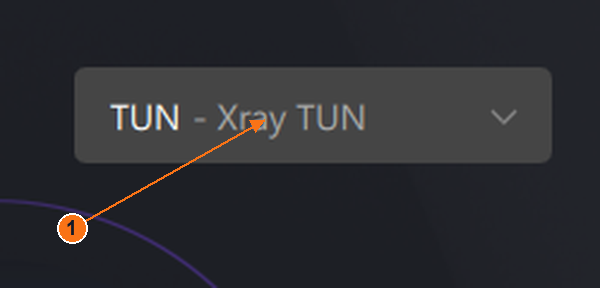
Захваченный селектор Windows имеет значение TUN - Xray TUN. Режим системного прокси охватывает только те приложения, которые используют данный прокси. Исключения TUN и маршрутизации изменяют, какой трафик обрабатывается; не следует предполагать, что все приложения охвачены.
Селектор режима «Windows» с увеличенным изображением: TUN — Xray TUN. Нажмите или щелкните, чтобы увеличить.
Для этой платформы по-прежнему требуются соответствующие скриншоты, отражающие состояние подключения и экран выбора загруженного сервера. Не следует делать выводов об успешном подключении на основании этих примеров пустого состояния.
Android
Happ на Android
В предоставленных скриншотах версия приложения не видна.
Откройте официальную страницу загрузки для Android. Если откроется Google Play, нажмите Install → Open. Чтобы установить официальный APK-файл, откройте загруженный файл, установите его, а затем запустите приложение Happ.
Когда ваша подписка активна и доступ к устройству включен: откройте Учётная запись → Подключение и выберите «Подключить/установить» рядом с вашим устройством. Откроется ваша личная страница доступа. Скопируйте указанную там ссылку на подписку.
3
Импорт
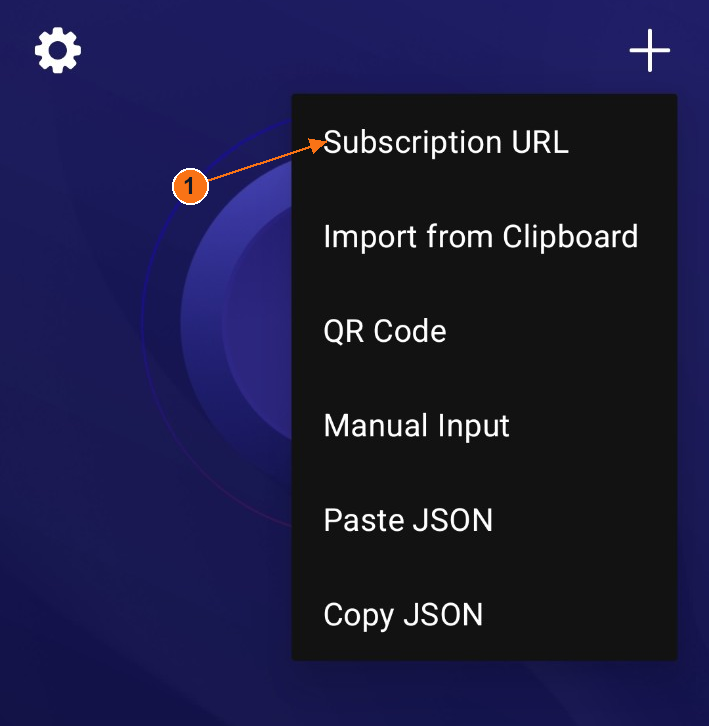
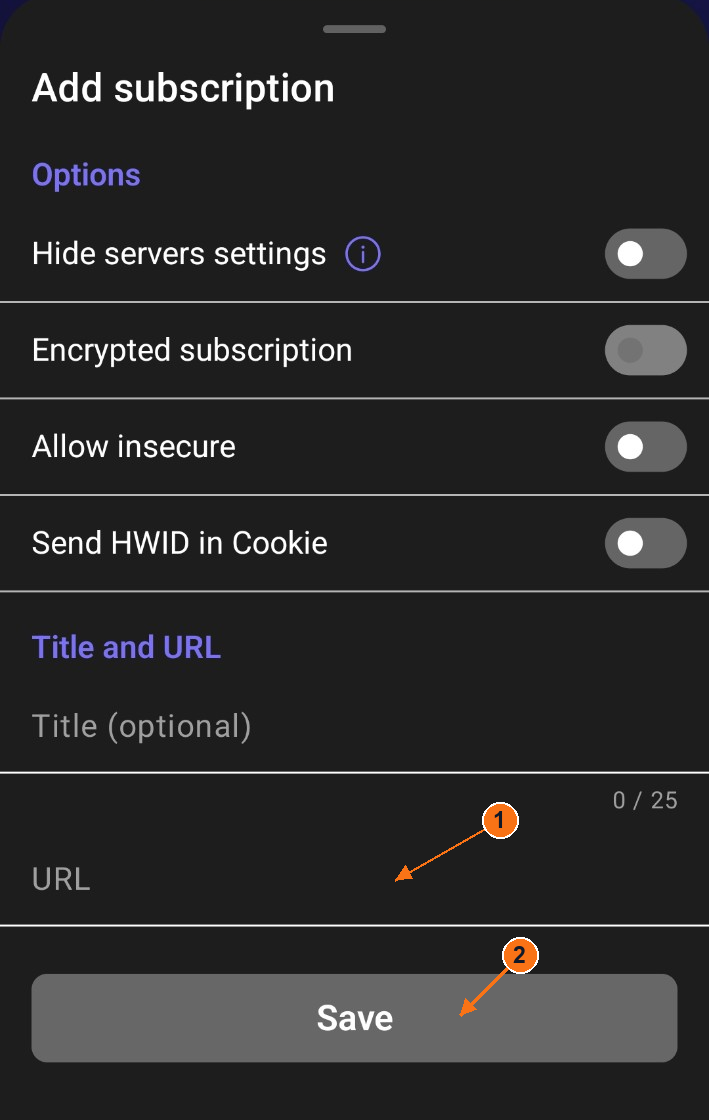
Нажмите + в правом верхнем углу, затем Subscription URL. Откроется лист Add subscription. При желании введите заголовок, вставьте ссылку в URL и нажмите Save. Список серверов должен заполниться.
В качестве альтернативы сначала скопируйте ссылку, а затем выберите + → Import from Clipboard. Не устанавливайте флажок Allow insecure, а остальные флажки оставьте без изменений.
1: Откройте параметры импорта. 2: Питание управляет подключением. Приложение выключено; область HWID обрезана. Нажмите или щелкните, чтобы увеличить.Выберите «URL подписки», чтобы открыть форму. Область HWID была обрезана. Нажмите или щелкните, чтобы увеличить.1: Вставьте ссылку в URL. 2: Нажмите Save. Данные подписки на снимке не показаны. Нажмите или щелкните, чтобы увеличить.
4
Подключить / отключить
После импорта выберите сервер из вашей подписки, затем нажмите большую кнопку питания, показанную выше. Нажмите эту же кнопку ещё раз, чтобы отключиться.
Проверьте результат: дождитесь, пока статус подключения приложения стабилизируется без ошибок. Пустой список серверов, результат пинга или нажатая кнопка сами по себе не являются доказательством наличия подключения. Изображённая тёмная кнопка питания означает выключённое/пустое состояние.
Диалоговое окно с запросом разрешения VPN для Android не было предоставлено. Для его точной формулировки по-прежнему требуется соответствующий скриншот; не путайте форму импорта с системным разрешением на подключение.
Для этой платформы по-прежнему требуются соответствующие скриншоты, отражающие состояние подключения и экран выбора загруженного сервера. Не следует делать выводов об успешном подключении на основании этих примеров пустого состояния.
macOS
Happ на macOS
В предоставленных скриншотах версия приложения не видна.
Выберите версию для macOS на официальной странице загрузки. Для версии из App Store выберите Get, завершите установку и откройте приложение Happ. Не загружайте установщик для Windows.
Когда ваша подписка активна и доступ к устройству включен: откройте Учётная запись → Подключение и выберите «Подключить/установить» рядом с вашим устройством. Откроется ваша личная страница доступа. Скопируйте указанную там ссылку на подписку.
3
Импорт
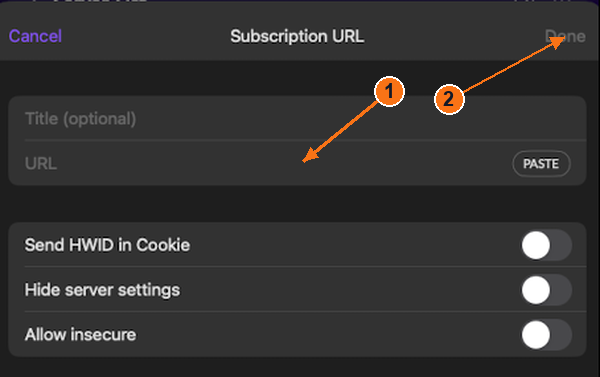
Нажмите + в правом верхнем углу, затем Subscription URL. Откроется лист подписки. При желании введите заголовок, вставьте его в URL (или используйте PASTE) и нажмите Done в правом верхнем углу. Список ваших серверов должен заполниться.
В качестве альтернативы сначала скопируйте свою ссылку, а затем выберите + → Import from clipboard. Не устанавливайте флажок Allow insecure, а остальные переключатели оставьте без изменений.
1: Откройте меню импорта. 2: Кнопка питания подключает и отключает. Приложение macOS отключено. Нажмите или щелкните, чтобы увеличить.Выберите «URL подписки». Это меню macOS. Нажмите или щелкните, чтобы увеличить.1: Вставьте URL. 2: Готово. Поля остаются пустыми. Нажмите или щелкните, чтобы увеличить.
4
Подключить / отключить
После импорта выберите сервер из вашей подписки, затем нажмите большую кнопку питания, показанную выше. Нажмите эту же кнопку ещё раз, чтобы отключиться.
Проверьте результат: дождитесь, пока статус подключения приложения стабилизируется без ошибок. Пустой список серверов, результат пинга или нажатая кнопка сами по себе не являются доказательством наличия подключения. Изображённая тёмная кнопка питания означает выключённое/пустое состояние.
В предоставленном наборе для macOS отсутствуют сетевые разрешения и переключатель режимов. Элементы управления Windows для протокола TUN не используются для иллюстрации работы macOS.
Для этой платформы по-прежнему требуются соответствующие скриншоты, отражающие состояние подключения и экран выбора загруженного сервера. Не следует делать выводов об успешном подключении на основании этих примеров пустого состояния.
iPhone / iPad
Happ на iPhone / iPad
Пример использования на iPhone · скриншоты текущего устройства будут добавлены позже.
Когда ваша подписка активна и доступ к устройству включен: откройте Учётная запись → Подключение и выберите «Подключить/установить» рядом с вашим устройством. Откроется ваша личная страница доступа. Скопируйте указанную там ссылку на подписку.
3
Импорт
В справочнике издателя по iPhone указано + → Subscription URL. Если ваше установленное меню соответствует этому, откройте его, вставьте свою личную ссылку в URL, при желании введите заголовок, а затем нажмите Done. Должен появиться список подписок. Импорт из буфера обмена также описан в документации издателя.
Остальные переключатели оставьте без изменений. Приведенная ниже форма для macOS иллюстрирует только поле URL; для подтверждения названий кнопок iPhone нужен снимок экрана устройства.
Иллюстрация: macOS; элементы управления на iPhone могут отличаться. Пример ввода URL приведён исключительно в качестве примера, это не скриншот с iPhone. Нажмите или щелкните, чтобы увеличить.
4
Подключить / отключить
Выберите сервер из импортированной подписки, затем нажмите на большую кнопку включения. Для отключения используйте ту же кнопку. Перед тем как разрешить приложению подключиться, ознакомьтесь с любыми запросами на настройку VPN в iOS.
В справочнике по iPhone от издателя указаны CONNECTED и время, прошедшее с момента начала активной сессии. Пустой список серверов или просто пинг не означают наличие подключения. Точный вид значков «включено»/«выключено» в установленной сборке iOS ещё требует подтверждения.
Примерный процесс работы в iOS: документация и ссылки на издателя, а не тестирование на реальном устройстве. По-прежнему требуется импорт данных с актуального iPhone, получение разрешений и фиксация включения/выключения. Изображения из App Store здесь не публикуются.
Windows
Karing в Windows
В предоставленных скриншотах версия приложения не видна.
Выберите версию для Windows на официальной странице. Запустите загруженный установщик и следуйте инструкциям по установке, затем запустите Karing. Используйте установщик, соответствующий вашей версии ПК.
Когда ваша подписка активна и доступ к устройству включен: откройте Учётная запись → Подключение и выберите «Подключить/установить» рядом с вашим устройством. Откроется ваша личная страница доступа. Скопируйте указанную там ссылку на подписку.
3
Импорт
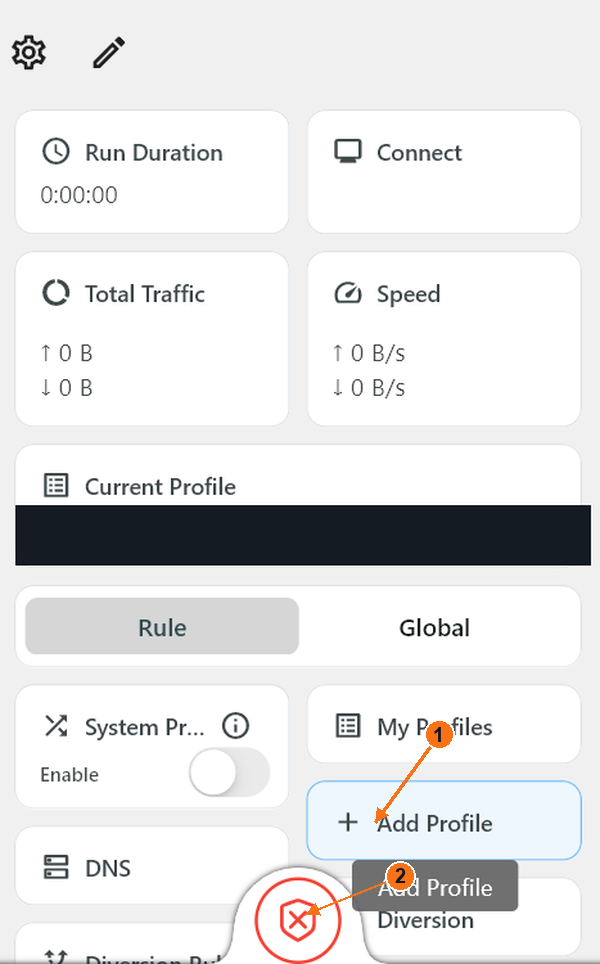
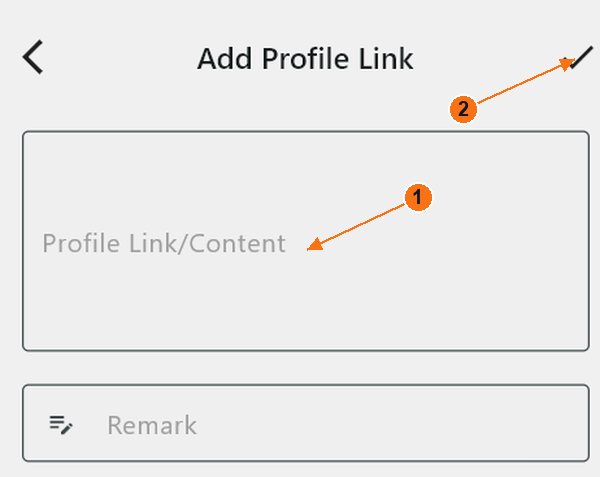
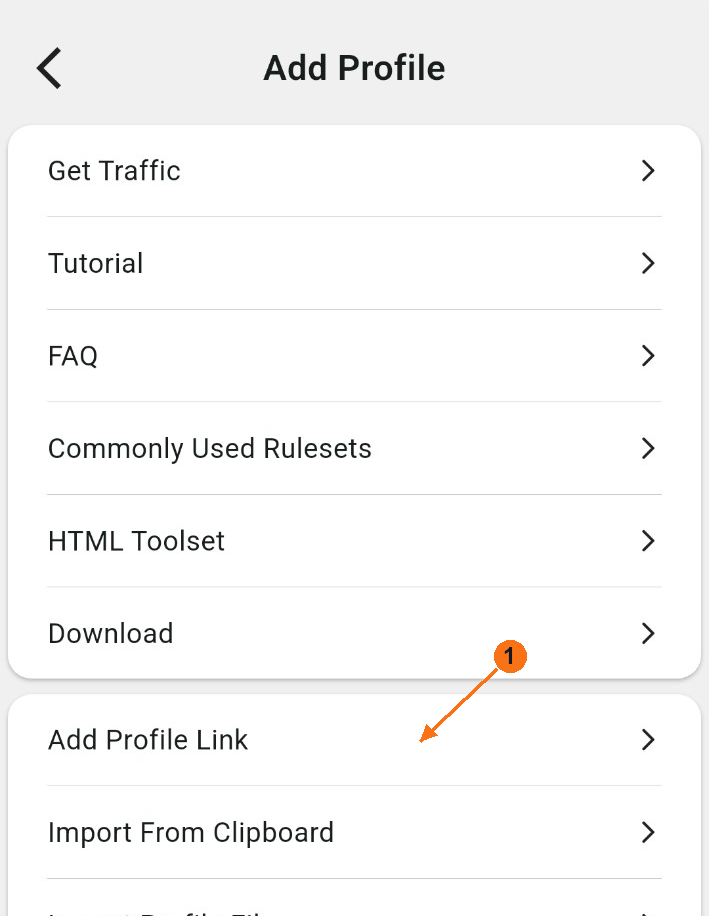
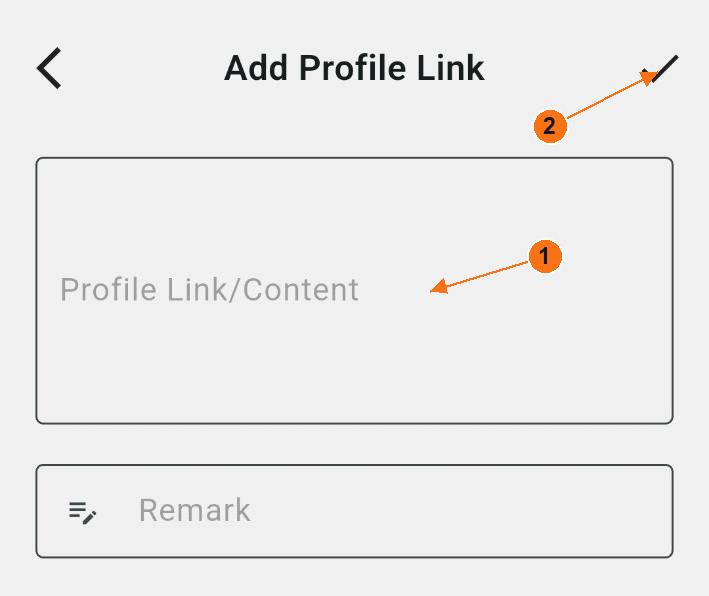
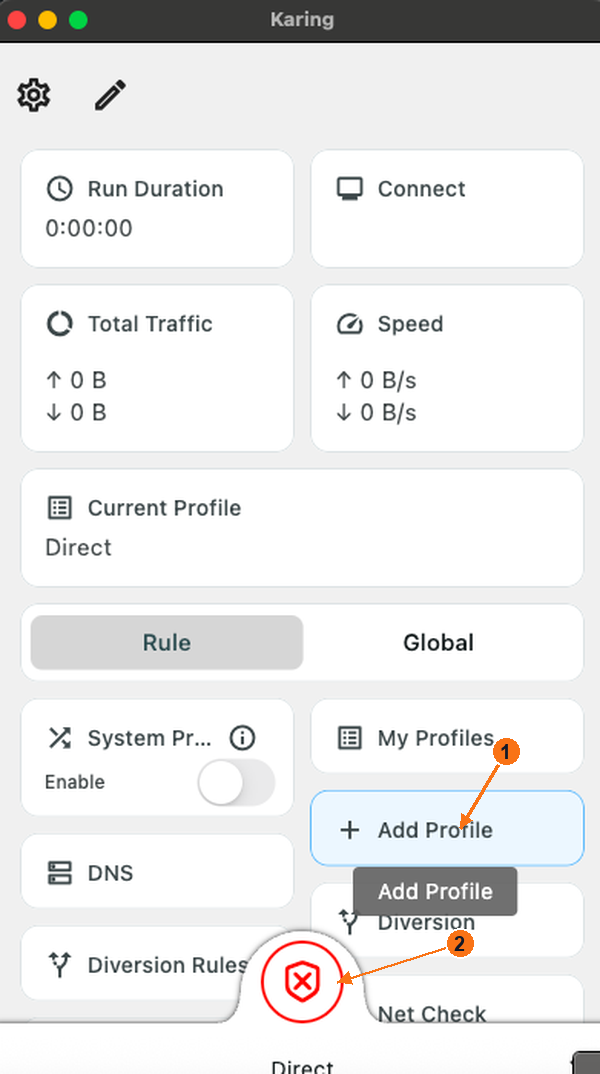
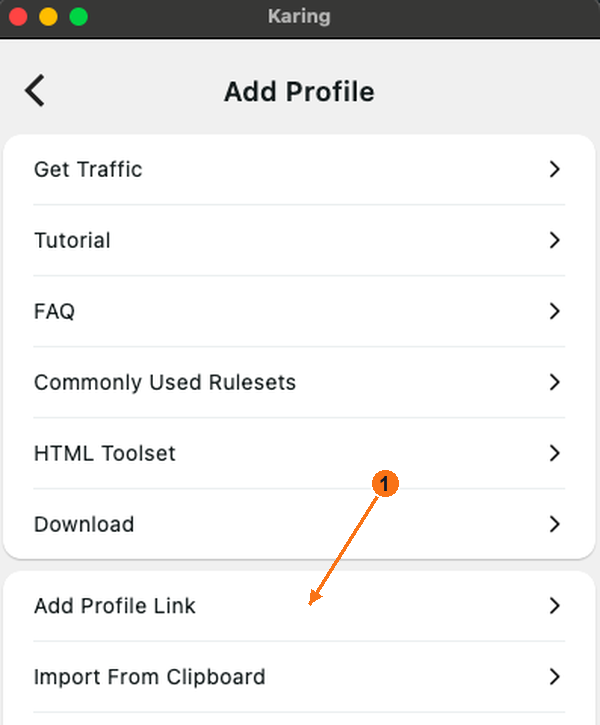
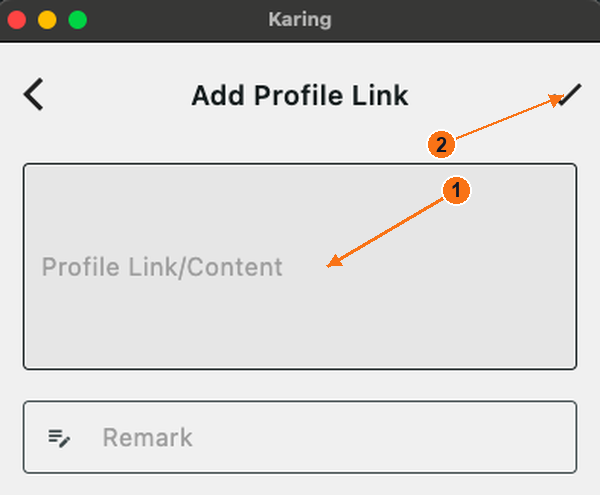
На главной странице выберите + Add Profile → Add Profile Link. Откроется форма ссылки. Вставьте ссылку подписки в поле Profile Link/Content, введите Novesu в обязательное поле Remark, затем нажмите значок ✓ в правом верхнем углу, чтобы сохранить. Воспользуйтесь стрелкой «Назад», чтобы вернуться на главную страницу.
Вы также можете сначала скопировать ссылку и выбрать Add Profile → Import From Clipboard. Используйте My Profiles, чтобы выбрать импортированную подписку, если она не является текущим профилем.
В этом наборе отсутствует промежуточное меню «Добавить профиль» системы Windows; путь к нему описан разработчиком Karing. Скриншоты меню Android и macOS не заменены.
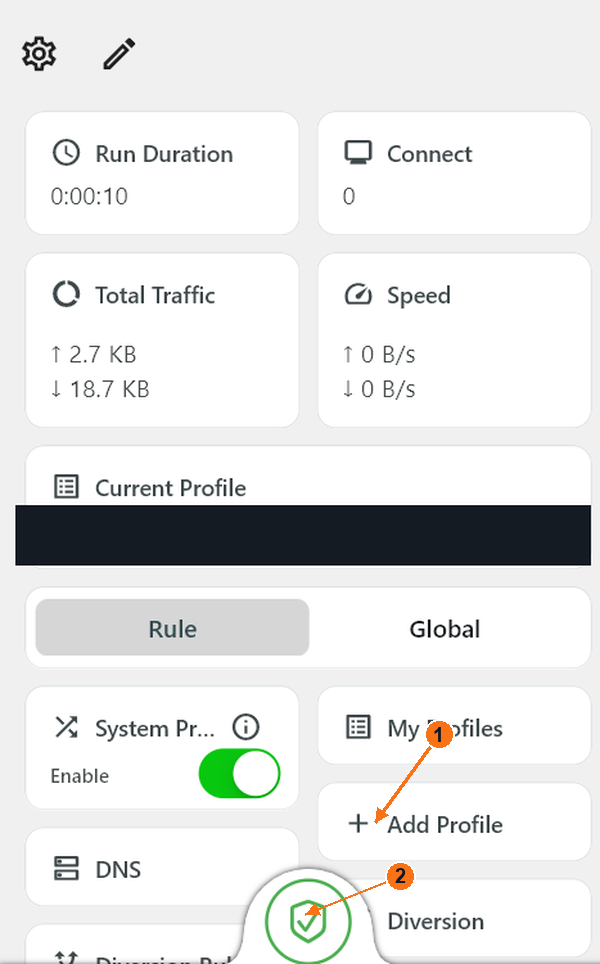
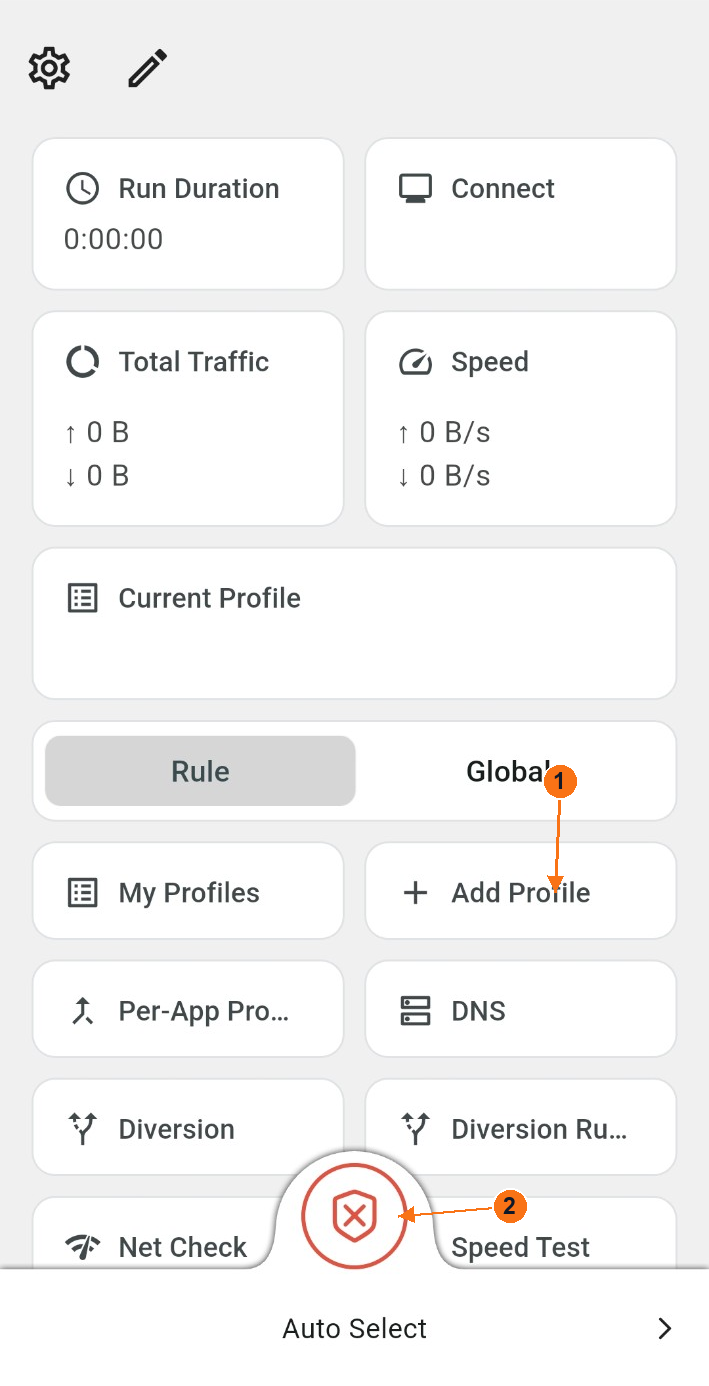
1: Кнопка «Добавить профиль» открывает окно импорта. 2: Переключатель «Щит» включает/выключает функцию. Красный крестик: выключено. Название частного профиля удалено, если оно присутствовало. Нажмите или щелкните, чтобы увеличить.1: Вставьте ссылку на профиль/контент. 2: Сохраните, нажав на галочку в правом верхнем углу. Показаны пустые поля. Нажмите или щелкните, чтобы увеличить.
4
Подключить / отключить
Убедитесь, что Current Profile — это ваша импортированная подписка, а не пустой профиль или профиль Direct. Нажмите на значок щита внизу по центру, чтобы начать. Нажмите на тот же значок щита ещё раз, чтобы остановиться.
Выключено: красный щит с крестом. Включено: зеленый щит; убедитесь, что индикатор Run Duration продвигается. Большая плитка с надписью Connect отображает количество подключений, а не служит элементом управления включением/выключением.
System Proxy влияет на приложения, использующие прокси-сервер операционной системы. Наличие значка щита или зелёного переключателя само по себе не гарантирует покрытие VPN для всех устройств. Некоторые правила могут направлять часть трафика напрямую. Не изменяйте настройки «Правила / Глобальные» или расширенную маршрутизацию только для того, чтобы изображение соответствовало рисунку.
Зелёный щит: движок включён. Подтвердите текущий профиль и режим; это не означает, что все приложения используют VPN. Нажмите или щелкните, чтобы увеличить.
Android
Karing на Android
В предоставленных скриншотах версия приложения не видна.
Откройте официальную страницу загрузки для Android. Если откроется Google Play, нажмите Install → Open. Чтобы установить официальный APK-файл, откройте загруженный файл, установите его, а затем запустите приложение Karing.
Когда ваша подписка активна и доступ к устройству включен: откройте Учётная запись → Подключение и выберите «Подключить/установить» рядом с вашим устройством. Откроется ваша личная страница доступа. Скопируйте указанную там ссылку на подписку.
3
Импорт
На главной странице выберите + Add Profile → Add Profile Link. Откроется форма ссылки. Вставьте ссылку подписки в поле Profile Link/Content, введите Novesu в обязательное поле Remark, затем нажмите значок ✓ в правом верхнем углу, чтобы сохранить. Воспользуйтесь стрелкой «Назад», чтобы вернуться на главную страницу.
Вы также можете сначала скопировать ссылку и выбрать Add Profile → Import From Clipboard. Используйте My Profiles, чтобы выбрать импортированную подписку, если она не является текущим профилем.
Первый запуск: какие экраны появляются?
В приведённой последовательности действий сначала отображается Your Privacy Comes First, затем Language, TV Settings, Country Or Region, предустановки и Settings. Ознакомьтесь с политикой конфиденциальности и используйте Accept & Continue только в том случае, если вы с ней согласны. Выберите English → Next, на телефоне оставьте режим «ТВ» выключенным, выберите свой регион и перейдите к Next. Просмотрите варианты предустановок; завершите настройку, нажав Done. Эти экраны настройки приложения не связаны с разрешением Android на использование VPN.
1: Кнопка «Добавить профиль» открывает окно импорта. 2: Переключатель «Щит» включает/выключает функцию. Красный крестик: выключено. Название частного профиля удалено, если оно присутствовало. Нажмите или щелкните, чтобы увеличить.Выберите «Добавить ссылку на профиль», чтобы открыть форму для ввода ссылки. Нажмите или щелкните, чтобы увеличить.1: Вставьте ссылку на профиль/контент. 2: Сохраните, нажав на галочку в правом верхнем углу. Показаны пустые поля. Нажмите или щелкните, чтобы увеличить.
4
Подключить / отключить
Убедитесь, что Current Profile — это ваша импортированная подписка, а не пустой профиль или профиль Direct. Нажмите на значок щита внизу по центру, чтобы начать. Нажмите на тот же значок щита ещё раз, чтобы остановиться.
Выключено: красный щит с крестом. Включено: зеленый щит; убедитесь, что индикатор Run Duration продвигается. Большая плитка с надписью Connect отображает количество подключений, а не служит элементом управления включением/выключением.
По-прежнему требуются диалоговое окно разрешений VPN для Android и соответствующий фрейм подключения.
macOS
Karing на macOS
В предоставленных скриншотах версия приложения не видна.
Выберите версию для macOS на официальной странице загрузки. Для версии из App Store выберите Get, завершите установку и откройте приложение Karing. Не загружайте установщик для Windows.
Когда ваша подписка активна и доступ к устройству включен: откройте Учётная запись → Подключение и выберите «Подключить/установить» рядом с вашим устройством. Откроется ваша личная страница доступа. Скопируйте указанную там ссылку на подписку.
3
Импорт
На главной странице выберите + Add Profile → Add Profile Link. Откроется форма ссылки. Вставьте ссылку подписки в поле Profile Link/Content, введите Novesu в обязательное поле Remark, затем нажмите значок ✓ в правом верхнем углу, чтобы сохранить. Воспользуйтесь стрелкой «Назад», чтобы вернуться на главную страницу.
Вы также можете сначала скопировать ссылку и выбрать Add Profile → Import From Clipboard. Используйте My Profiles, чтобы выбрать импортированную подписку, если она не является текущим профилем.
1: Кнопка «Добавить профиль» открывает окно импорта. 2: Переключатель «Щит» включает/выключает функцию. Красный крестик: выключено. Название частного профиля удалено, если оно присутствовало. Нажмите или щелкните, чтобы увеличить.Выберите «Добавить ссылку на профиль», чтобы открыть форму для ввода ссылки. Нажмите или щелкните, чтобы увеличить.1: Вставьте ссылку на профиль/контент. 2: Сохраните, нажав на галочку в правом верхнем углу. Показаны пустые поля. Нажмите или щелкните, чтобы увеличить.
4
Подключить / отключить
Убедитесь, что Current Profile — это ваша импортированная подписка, а не пустой профиль или профиль Direct. Нажмите на значок щита внизу по центру, чтобы начать. Нажмите на тот же значок щита ещё раз, чтобы остановиться.
Выключено: красный щит с крестом. Включено: зеленый щит; убедитесь, что индикатор Run Duration продвигается. Большая плитка с надписью Connect отображает количество подключений, а не служит элементом управления включением/выключением.
System Proxy влияет на приложения, использующие прокси-сервер операционной системы. Наличие значка щита или зелёного переключателя само по себе не гарантирует покрытие VPN для всех устройств. Некоторые правила могут направлять часть трафика напрямую. Не изменяйте настройки «Правила / Глобальные» или расширенную маршрутизацию только для того, чтобы изображение соответствовало рисунку.
По-прежнему требуется соответствующий подключенный фрейм с импортированной подпиской. Фрейм macOS, использующий Direct, был исключен как доказательство подключения.
iPhone / iPad
Karing на iPhone / iPad
Пример использования на iPhone · скриншоты текущего устройства будут добавлены позже.
Когда ваша подписка активна и доступ к устройству включен: откройте Учётная запись → Подключение и выберите «Подключить/установить» рядом с вашим устройством. Откроется ваша личная страница доступа. Скопируйте указанную там ссылку на подписку.
3
Импорт
В текущем кроссплатформенном руководстве используется Add Profile → Add Profile Link; в справочнике издателя по iPhone, напротив, указано Settings → Add Subscription Link. Найдите соответствующую запись в установленном приложении, вставьте свою личную ссылку в большое поле для ссылок и сохраните, воспользовавшись элементом управления «Добавить/Сохранить» на этом экране.
Введите Novesu в поле Remark; не оставляйте его пустым. Для точного управления сохранением на iPhone требуется снимка экрана устройства. Флажок Mac ниже является примером для Mac, а не проверенной кнопкой для iPhone.
Иллюстрация: macOS; элементы управления на iPhone могут отличаться. Пример ввода URL приведён исключительно в качестве примера, это не скриншот с iPhone. Нажмите или щелкните, чтобы увеличить.
4
Подключить / отключить
Выберите импортированную подписку, затем воспользуйтесь элементом управления включением/выключением на главной странице. В справочнике издателя для iPhone показан зелёный переключатель и Connected; текущий значок в виде щита для Mac не используется для иллюстрации элемента управления на iPhone.
Отключайтесь в приложении Karing с помощью того же переключателя «вкл./выкл.». Если Always open connection включен, системный VPN-коммутатор может автоматически восстановить соединение; в официальном руководстве по настройкам рекомендуется отключаться в приложении Karing. Перед подключением проверьте все запросы на настройку iOS.
Примерный процесс работы в iOS: документация и ссылки на издателя, а не тестирование на реальном устройстве. По-прежнему требуется импорт данных с актуального iPhone, получение разрешений и фиксация включения/выключения. Изображения из App Store здесь не публикуются.
Примеры для iPhone/iPad помечены там, где показана macOS. Фактические скриншоты iPhone и текущая проверка элементов управления пока не готовы.